![Sales Assistant の [詳細] ペイン](https://cdn.qwiklabs.com/KHG5hcvSOlZr2n5sXzVyawj3%2FOz5ZWrW6wkzxhvdzeo%3D)
![Gemini Notebook の [ソースを追加] ダイアログ](https://cdn.qwiklabs.com/3x%2FAjUy5t5VjnUCRMY%2Ft%2FSEPHHZy83j072dv2Uqk61w%3D)

始める前に
- ラボでは、Google Cloud プロジェクトとリソースを一定の時間利用します
- ラボには時間制限があり、一時停止機能はありません。ラボを終了した場合は、最初からやり直す必要があります。
- 画面左上の [ラボを開始] をクリックして開始します

Add content to Google Drive and Google Calendar
/ 20
Configure Gemini Enterprise
/ 20
Create Google Drive, Calendar, and Cloud Storage data stores
/ 20
Interact with your Gemini Enterprise agents
/ 20
Focused analysis with NotebookLM
/ 20
Add content to Google Drive and Google Calendar
/ 20
Configure Gemini Enterprise
/ 20
Create Google Drive, Calendar, and Cloud Storage data stores
/ 20
Interact with your Gemini Enterprise agents
/ 20
Focused analysis with NotebookLM
/ 20

Gemini Enterprise は、Google Cloud の最先端エージェント プラットフォームです。Gemini の高度な推論、Google 品質の検索、保管場所を問わないマルチモーダルなエンタープライズ データを統合することで、従業員が企業の保有する専門知識を活用できるようにします。企業全体に散在するコンテンツを関連付け、根拠に基づいてパーソナライズされた回答を生成し、組み込まれたワークフロー アクションを通じてタスクを実行することで、従業員が必要な情報を適切なタイミングで見つけられるようにします。タスクの計画、推論、実行が可能な AI エージェントを備えた Gemini Enterprise は、情報の検索と要約、タスクの自動化、データ分析、レポート作成を支援します。
食品製造・流通会社である Cymbal Foods にとって、Gemini Enterprise はデータ断片化と情報サイロという大きな課題を解決するソリューションとなります。現在、Cymbal Foods は需要予測の精度の低さに直面しており、それが食品廃棄や金銭的損失を招く要因となっています。それだけでなく、従業員が情報を探し、行動につながるインサイトを得て、効果的に連携することも非常に困難になっています。Gemini Enterprise を導入することで、Cymbal Foods は散在していたこれらのデータソースを接続できるようになります。これにより、プロダクト マネージャーからデータ アナリストまで、さまざまな従業員がすべてのシステムを簡単に検索し、販売データ、顧客からのフィードバック、在庫レベルなどの情報を取得して要約し、業務の全体像を把握することが可能になります。
このラボでは、Gemini Enterprise アプリケーションをデプロイし、Google Cloud Storage、Google ドライブ、Google カレンダーなどのさまざまなデータストアに接続して、機能の一部を確認します。具体的には、一般的な AI アシスタントを使用した情報検索、特定のタスク用のカスタム エージェントの作成、Gemini Notebook を活用したコンテンツの詳細分析について詳しく見ていきます。
このラボでは、次のタスクの実行方法について学びます。
こちらの説明をお読みください。ラボには時間制限があり、一時停止することはできません。タイマーは、Google Cloud のリソースを利用できる時間を示しており、[ラボを開始] をクリックするとスタートします。
このハンズオンラボでは、シミュレーションやデモ環境ではなく実際のクラウド環境を使って、ラボのアクティビティを行います。そのため、ラボの受講中に Google Cloud にログインおよびアクセスするための、新しい一時的な認証情報が提供されます。
このラボを完了するためには、下記が必要です。
[ラボを開始] ボタンをクリックします。ラボの料金をお支払いいただく必要がある場合は、表示されるダイアログでお支払い方法を選択してください。 右側の [ラボの設定とアクセス] パネルには、以下が表示されます。
ラボのタイマーはページの上部に表示され、残り時間が示されます。
[Google Cloud コンソールを開く] をクリックします(Chrome ブラウザを使用している場合は、右クリックして [シークレット ウィンドウで開く] を選択します)。
ラボでリソースがスピンアップし、別のタブで [ログイン] ページが表示されます。
ヒント: タブをそれぞれ別のウィンドウで開き、並べて表示しておきましょう。
必要に応じて、下のユーザー名をコピーして、[ログイン] ダイアログに貼り付けます。
[ラボの設定とアクセス] パネルでもユーザー名を確認できます。
[次へ] をクリックします。
以下のパスワードをコピーして、[ようこそ] ダイアログに貼り付けます。
[ラボの設定とアクセス] パネルでもパスワードを確認できます。
[次へ] をクリックします。
その後のページはクリックして先に進みます。
しばらくすると、このタブで Google Cloud コンソールが開きます。

このタスクでは、ラボ環境用に準備されたサンプル ドキュメントを Google Cloud Storage(GCS)から取得します。これらのファイルを Google ドライブ内の個別のフォルダに整理し、さまざまなツールで使用できるように準備します。1 つのセットは、一般的な Gemini Enterprise アプリケーションと各種カスタム エージェント用、もう 1 つのテキストベースのセットは、Gemini Notebook での対象を絞った分析専用です。最後に、会議の予定を Google カレンダーに追加して、Gemini Enterprise が扱うコンテンツの幅を広げます。
Google Cloud コンソールのナビゲーション メニュー(☰)で、[Cloud Storage] > [バケット] に移動します。
このラボ用に事前にプロビジョニングされている GCS バケットの名前をクリックします。バケットの名前は、現在のプロジェクト ID(
バケットの中には、起動スクリプトによって準備されたフォルダが少なくとも 3 つあります。
gemini-enterprise-drive/: CSV ファイルと画像が含まれています。Gemini Enterprise アプリケーションと、それらの形式を直接扱うカスタム エージェントで使用することを目的としています。notebooklm-drive/: Gemini Notebook での使用に合わせて最適化された、書式なしテキスト(.txt)バージョンの主要なデータファイルが含まれています。gemini-enterprise-cloud-storage/: 後続のタスクで、Cloud Storage データストアを介して Gemini Enterprise に接続するさまざまなデータファイルが含まれています。このタスクでは、gemini-enterprise-drive/ と notebooklm-drive/ のコンテンツを対象として、Google ドライブにデータを格納します。
まず、GCS バケット内の gemini-enterprise-drive/ フォルダに移動します。
このフォルダから、以下のファイルをすべてローカル システムにダウンロードします。これらは、メインの Gemini Enterprise アプリケーションで使用されます。
MARKETING_data.csvSALES_data.csvcustomer_feedback.csvpie_chart_customer_sentiment-png.pngGoogle Cloud コンソールにログインしているシークレット ウィンドウで、新しいブラウザタブを開き、Google ドライブにアクセスします。Qwiklabs の受講者アカウントでログインしていることを確認してください。
Google ドライブで新しいフォルダを作成し、「Gemini Enterprise Drive Assets」という名前を付けます。このフォルダには、Gemini Enterprise アプリケーションで主に使用されるデータを保存します。
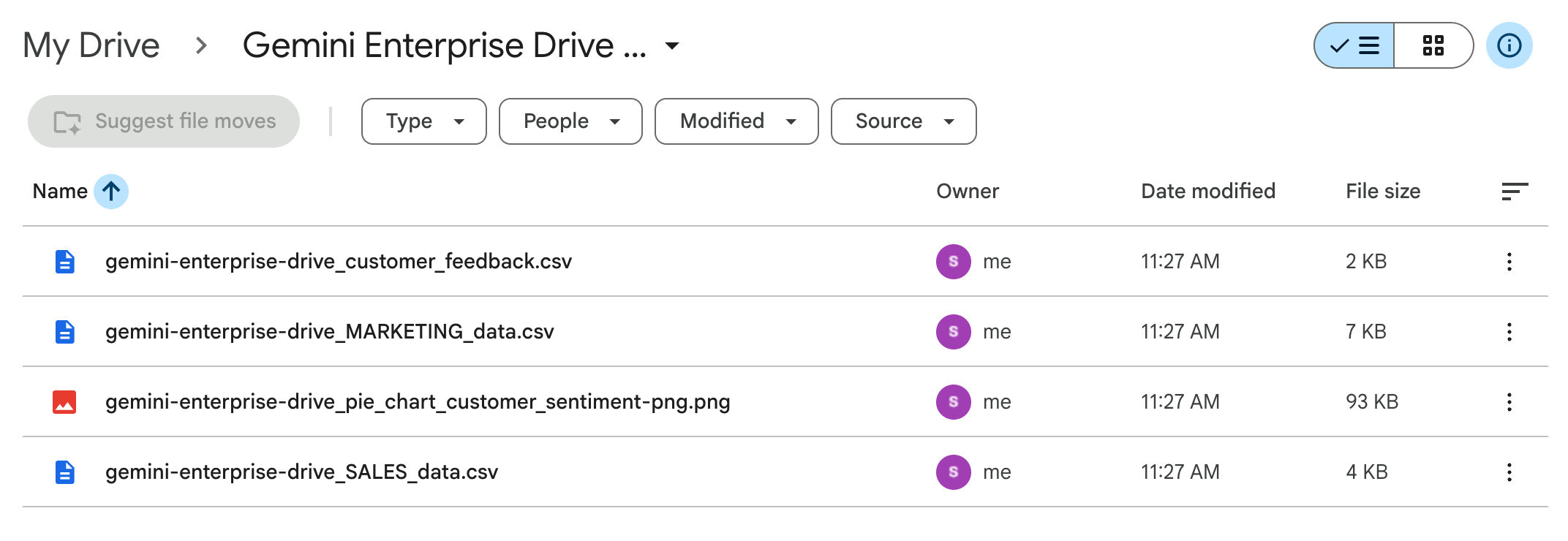
GCS の gemini-enterprise-drive/ フォルダからダウンロードした .csv ファイルと .png ファイルを、Google ドライブで先ほど作成した Gemini Enterprise Drive Assets フォルダにアップロードします。フォルダは次のようになります(4 つのファイルが含まれています)。
Cloud Storage のブラウザタブに戻ります。必要に応じて、gemini-enterprise-drive/ フォルダから 1 つ上のレベルに移動し、notebooklm-drive/ フォルダに移動します。
このフォルダから、以下のすべての書式なしテキスト(.txt)ファイルをローカル システムにダウンロードします。これらのファイルは Gemini Notebook 専用に用意されたもので、後のタスクで使用します。
MARKETING_data.txtSALES_data.txtcustomer_feedback.txt.txt ファイルのリンクをクリックすると、ファイルが直接ダウンロードされず、ブラウザ上で内容が書式なしテキスト ページとして表示されることがあります。.txt 拡張子を付けて(例: SALES_data.txt)保存してください。同じシークレット ウィンドウで新しいタブを開き、Google カレンダーを開きます。ポップアップ メッセージが表示されたら、承認するか閉じてください。
右上隅にある円形のプロフィール アイコン(「s」と表示される場合もあります)をクリックし、自分の Qwiklabs 受講者アカウント(student-...@qwiklabs.net)で認証されていることを確認します。
Google カレンダーの左上にある [+ 作成] をクリックし、プルダウン メニューから [予定] を選択します。
表示された予定の作成ウィンドウで、次の操作を行います。
[保存] をクリックします。
[進行状況を確認] をクリックして、目標に沿って進んでいることを確認します。
このセクションでは、Gemini Enterprise アプリケーションを作成し、ID プロバイダとして Google Identity を設定することによって、エンタープライズ環境内で初回限りの構成を行います。
Google Cloud コンソールの上部で「Gemini Enterprise」を検索してクリックし、Gemini Enterprise ランディング ページに移動します。
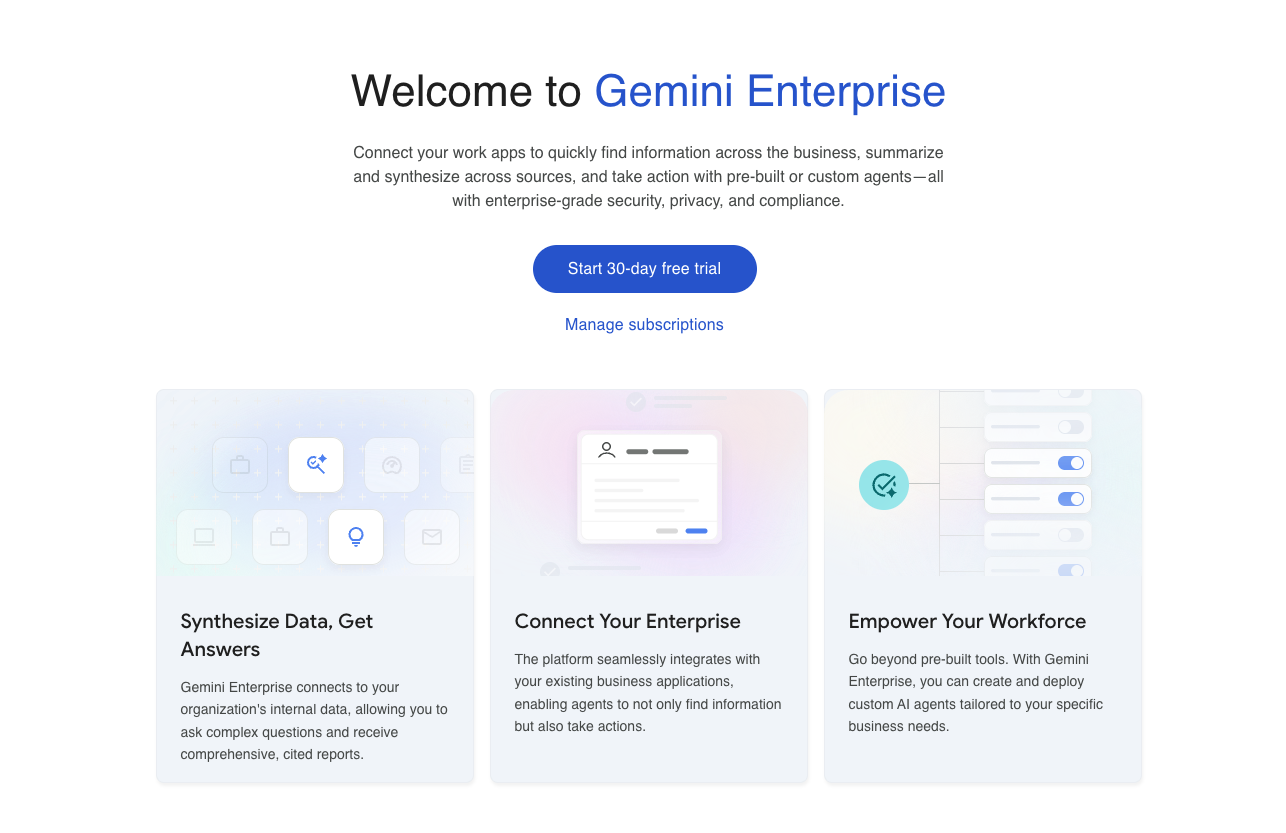
[Gemini Enterprise] カードで、[30 日間の無料トライアルを始める] をクリックします。
Gemini Code Assist API を有効にするよう求められます。[続行して API を有効にする] をクリックします。
[作成] ページにリダイレクトされたら、[アプリ名] を「Cymbal Foods - Gemini Enterprise」に設定します。
場所として、[global (グローバル)] を選択します。
[作成] をクリックします。
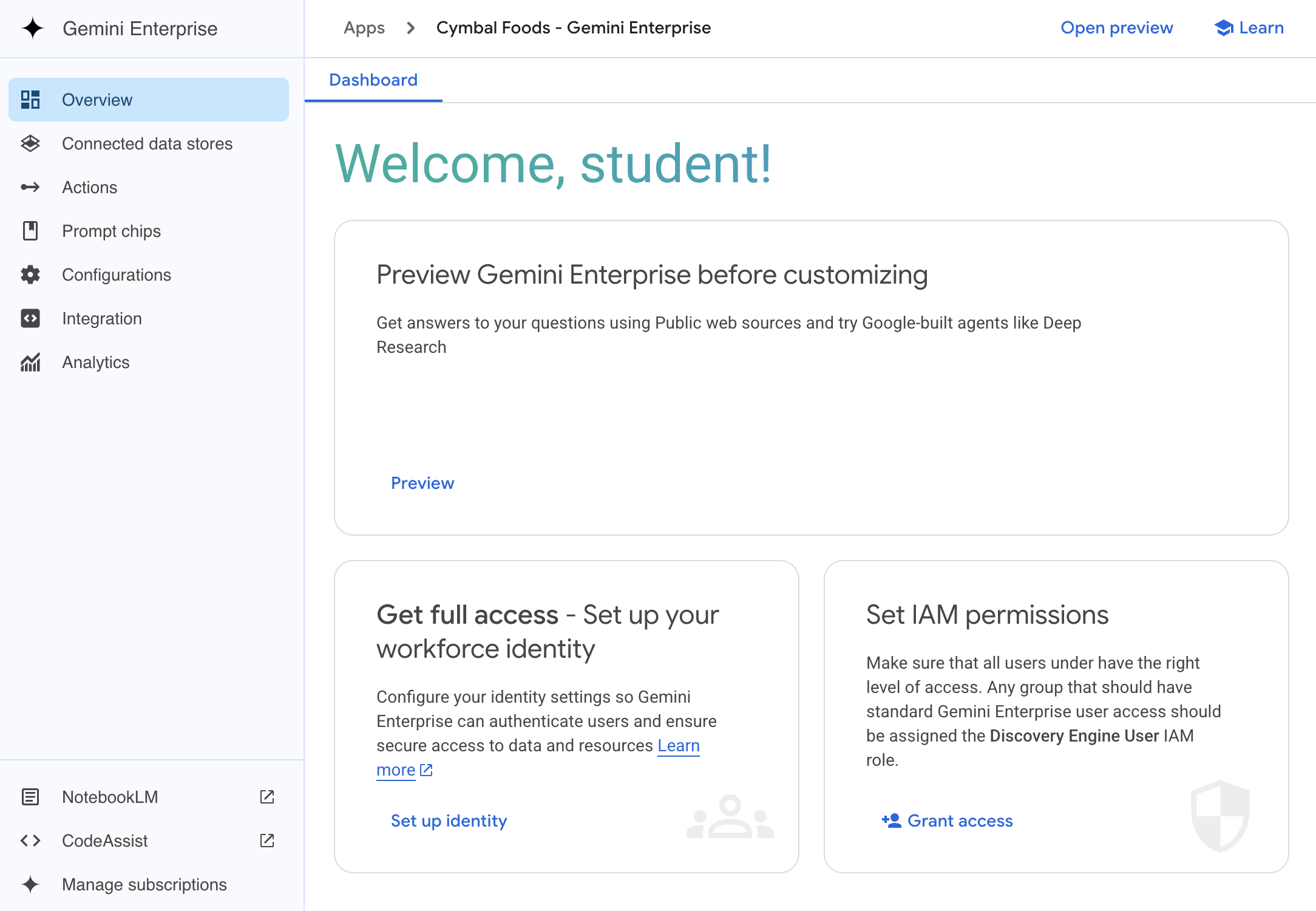
Gemini Enterprise app が作成されました。次のようなページが表示されます。
[ID を設定する] をクリックします。
[Google Identity を使用する] を選択し、[Workforce Identity を確認する] をクリックします。
左側のナビゲーション メニューで、[構成] を選択します。
[機能管理] タブをクリックします。
[エージェント デザイナーを有効にする] の横にある切り替えボタンをクリックして、オンにします。
[キャンバスを有効にする] の横にある切り替えボタンをクリックして、オンにします。
[Save] をクリックします。
[検索 UI] タブをクリックします。
[外観とブランディングのオプション] で、次の URL を [ロゴ画像] フィールドに貼り付けます。
[進行状況を確認] をクリックして、目標に沿って進んでいることを確認します。
このセクションでは、データストアを作成して、Gemini Enterprise アプリケーションの情報ソースを定義します。Google ドライブや Google カレンダーなどの外部ユーザーデータへの接続を安全に認可するため、まず OAuth 同意画面とクライアントを構成します。次に、Google ドライブ、Cloud Storage、Google カレンダーへの接続を作成します。
Google Cloud コンソールで、Google Auth Platform を検索します。
[Google Auth Platform] をクリックします。
[開始] をクリックします。
[アプリ名] に「Cymbal Foods Gemini Enterprise」と入力します。
[ユーザー サポートメール] で、Qwiklabs 受講者アカウントを選択します。
[次へ] をクリックします。
[対象] で [内部] を選択します。
[次へ] をクリックします。
[連絡先情報] に「
[次へ] をクリックします。
チェックボックスをオンにして、利用規約に同意します。
[続行] をクリックします。
[作成] をクリックします。
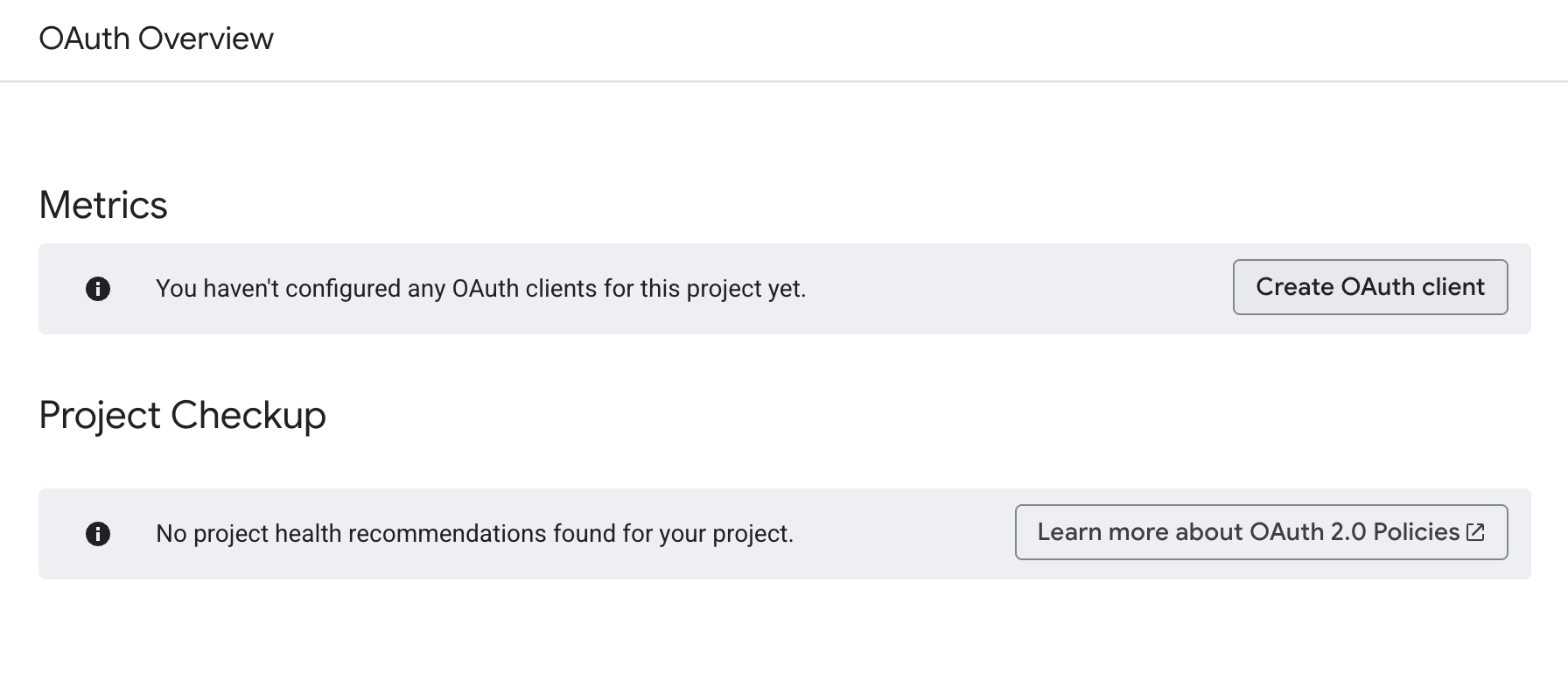
[OAuth クライアントを作成] をクリックします。
[アプリケーションの種類] で [ウェブ アプリケーション] を選択します。
[名前] に「Gemini Enterprise Client」と入力します。
[承認済みのリダイレクト URI] の下の [URI を追加] をクリックします。
「https://vertexaisearch.cloud.google.com/oauth-redirect」と入力します。
[作成] > [OK] をクリックします。
作成したら、[Gemini Enterprise Client] をクリックします。OAuth クライアントのページにリダイレクトされます。
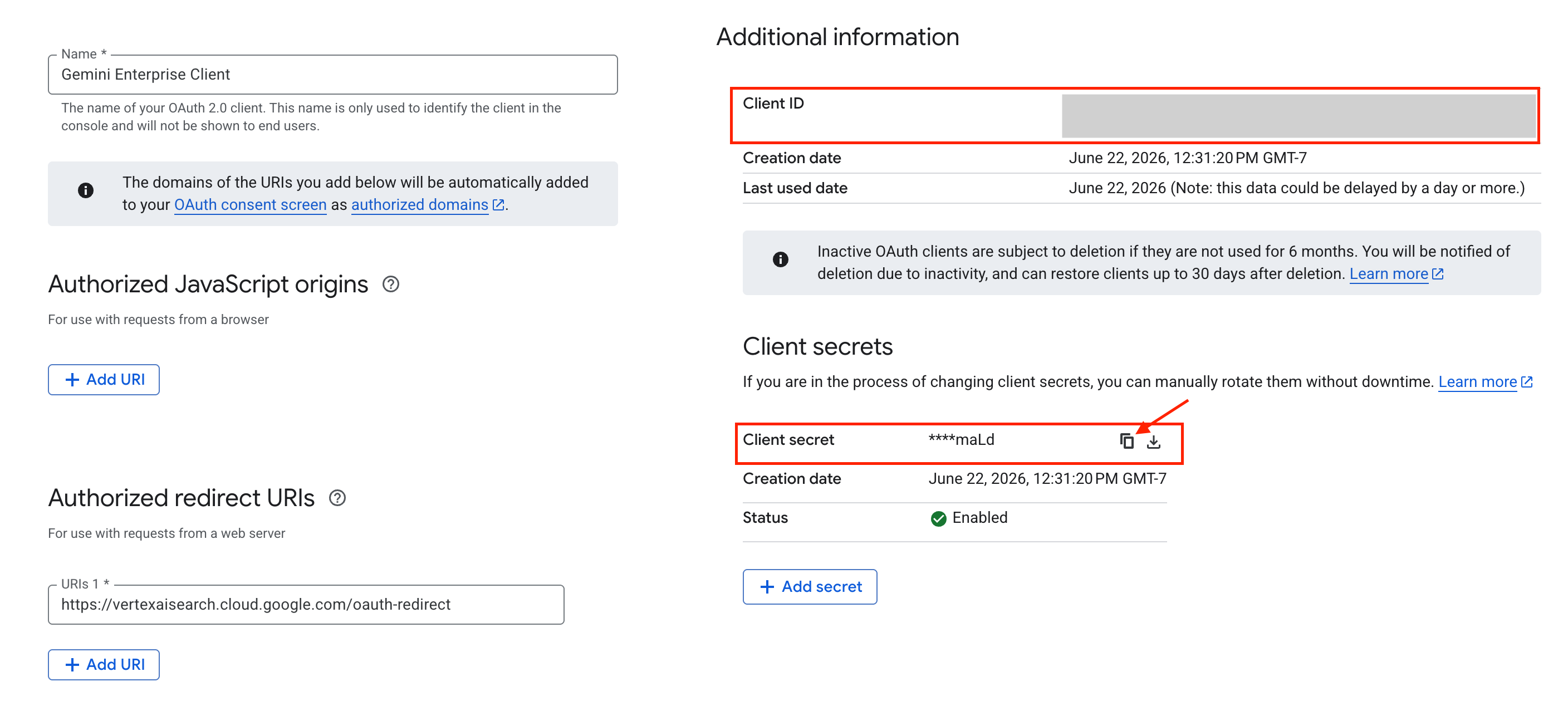
[Additional information] で、[クライアント ID] の値を、ローカル コンピュータのテキスト ファイルにコピーします。
[クライアント シークレット] の見出しの下で、[クライアント シークレット] の横にあるコピーアイコンをクリックして、シークレットをローカルのテキスト ファイルにコピーします。
Gemini Enterprise アプリケーションのメニューで、左側のナビゲーション パネルから [接続されたデータストア] を選択します。
[新しいデータストア] をクリックします。
[Google ドライブ] カードで、[データソースを追加] をクリックします。
[Client ID] に、保存した OAuth クライアント ID を貼り付けます。
[Client Secret] に、保存した OAuth クライアント シークレットを貼り付けます。
[認証を確認] をクリックします。
Google ログインのポップアップ ウィンドウで、Qwiklabs の受講者アカウントを選択します。
[許可] をクリックします。
[続行] をクリックします。
[データ] セクションは変更しません。
[続行] をクリックします。
[操作] タブで、[スキップ] を選択します。
[続行] をクリックします。
[リージョン] で [global (グローバル)] を選択します。
[データコネクタ名] に「Google ドライブ」と入力します。
残りの設定はデフォルトのままにします。
[作成] をクリックします。
Gemini Enterprise アプリケーションのメニューで、左側のナビゲーション パネルから [接続されたデータストア] を選択します。
[新しいデータストア] を選択します。
[Cloud Storage] カードを見つけて、[データソースを追加] をクリックします。
データの種類として、[非構造化データをインポート(ドキュメント検索と RAG)] セクションで [ドキュメント] を選択します。
[同期の頻度] で [1 回限り] を選択します。
最後に、[参照] を選択して gemini-enterprise-cloud-storage フォルダを選択します。
[続行] をクリックします。
デフォルトのリージョンである global を維持し、データストアの名前を「Cloud Storage」に設定します。
料金に関する確認が表示された場合は、料金モデルをデフォルトのままにして、[続行] をクリックします。
[作成] を選択します。
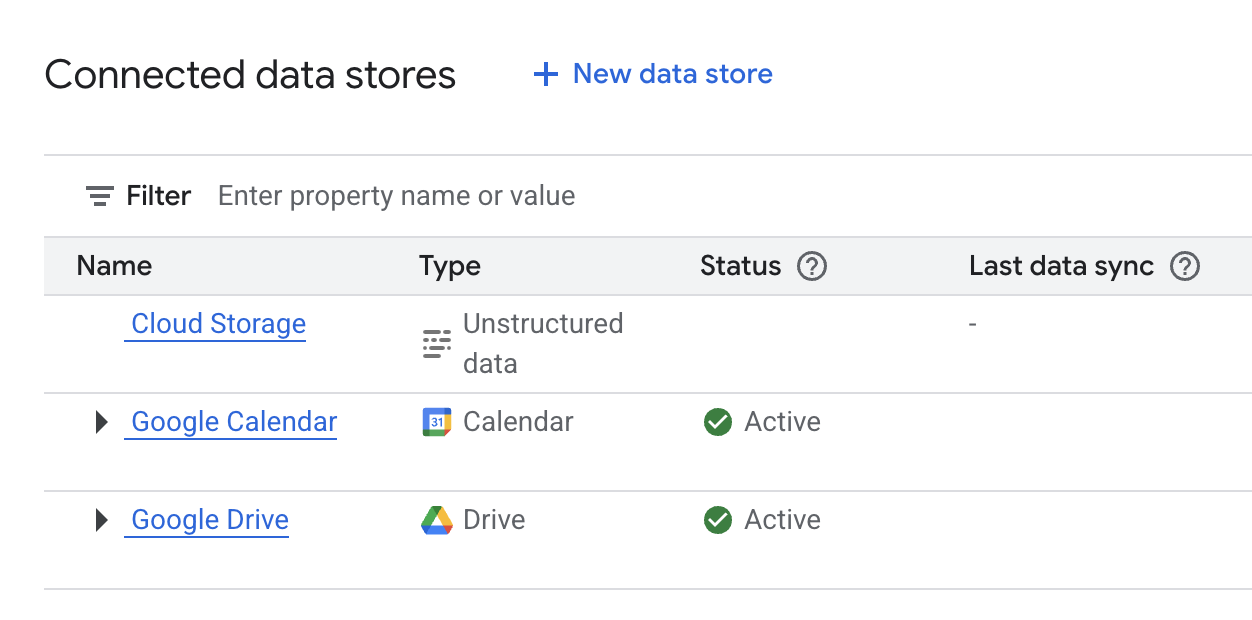
3 つのデータストアが [Gemini Enterprise] > [接続されたデータストア] パネルに表示されます。
[進行状況を確認] をクリックして、目標に沿って進んでいることを確認します。
Cymbal Foods Gemini Enterprise アプリケーションの構成が完了し、データに接続されたので、その機能を実際に使ってみましょう。このタスクでは、エージェントと直接やり取りして、アップロードしたドキュメントの検索、特定の情報の抽出、内容の要約を行います。このハンズオン アクティビティでは、Gemini Enterprise が組織内の情報検索とタスク管理をどのように変えるのかを体験します。
[Gemini Enterprise] ページで、[概要] タブをクリックします。
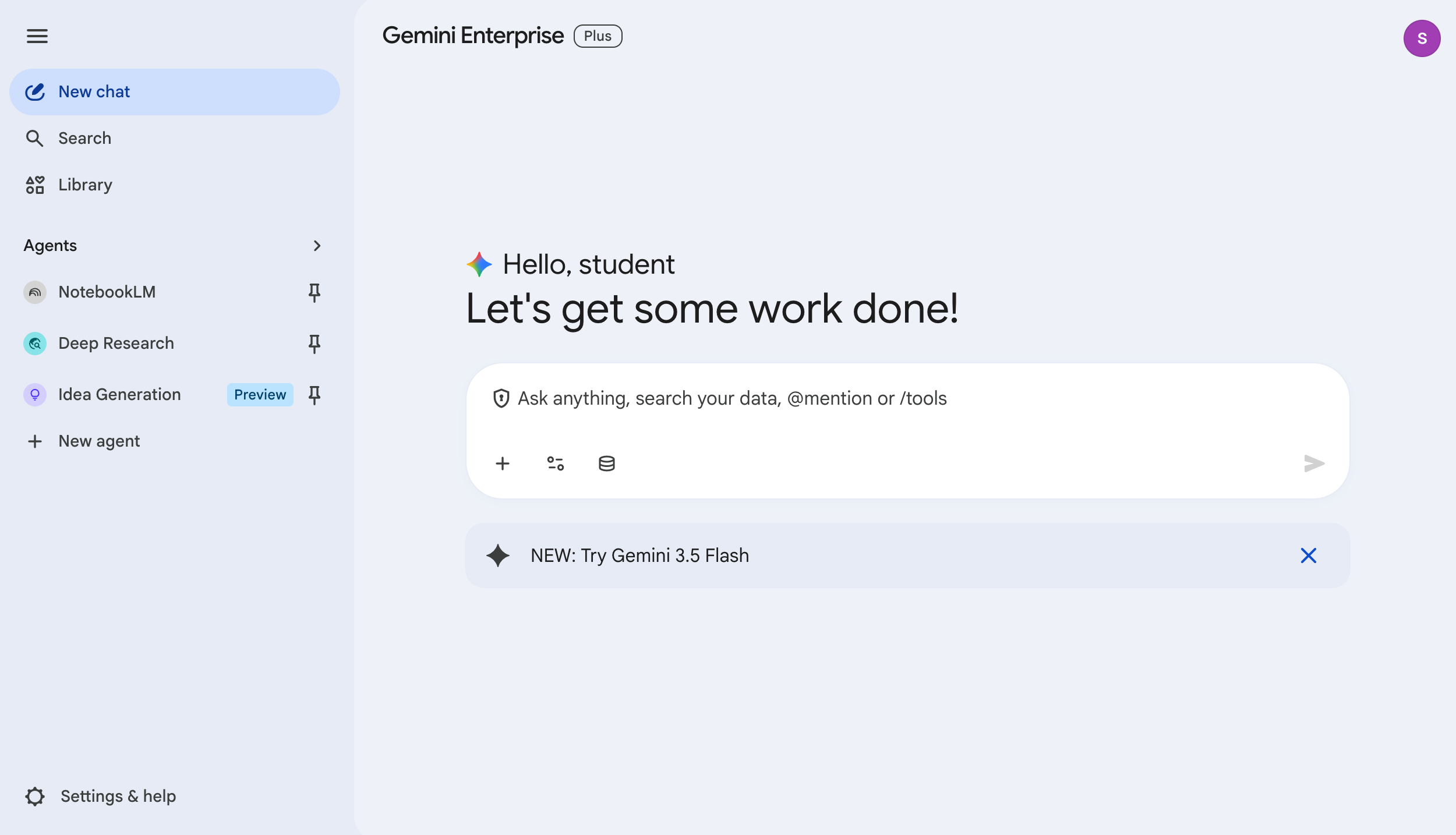
[Gemini Enterprise ウェブアプリの準備ができました] の下の URL をクリックして、アプリケーションを開きます。使用するデータストアによって表示内容は異なりますが、ホームページは次のようになります。
このホームページは、各ユーザーにとって最も有用なコンテンツや予定に簡単にアクセスできるように設計されています。次のセクションがあります。
チャット ボックスで、「コネクタ」(データベース アイコン)をクリックして、利用可能なデータソースを表示します。
[カレンダー] の横にある [承認] をクリックします。
チャット ボックスに次のプロンプトを入力します。
Gemini Enterprise AI アシスタントは、マルチモーダル プロンプトを処理することもできます。
左上にある「新しいチャット」ボタンをクリックして、新しいチャットを開始します。
検索バーで「ツール」ボタンをクリックし、[会社データの検索] を選択します。
次のプロンプトを入力します。
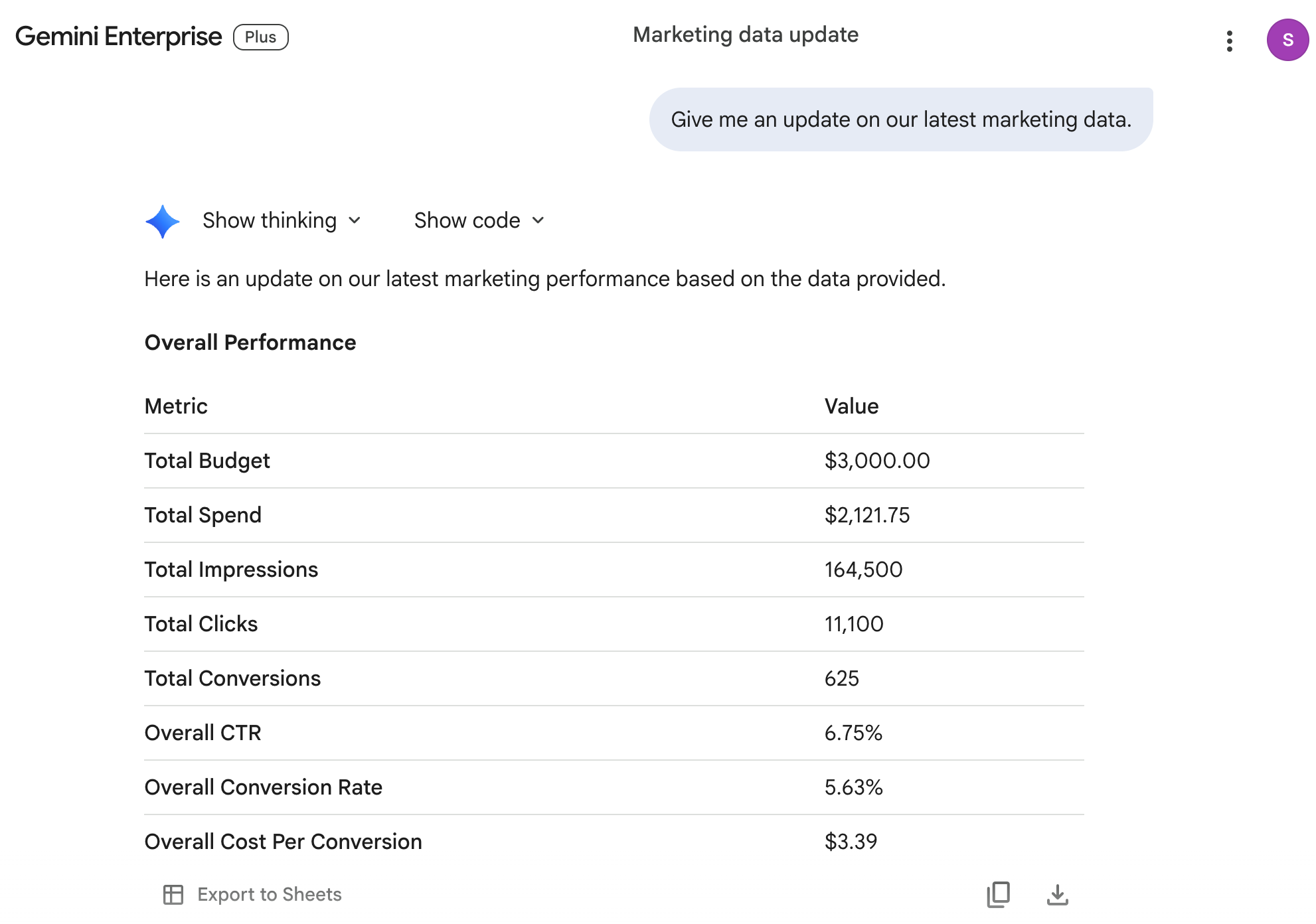
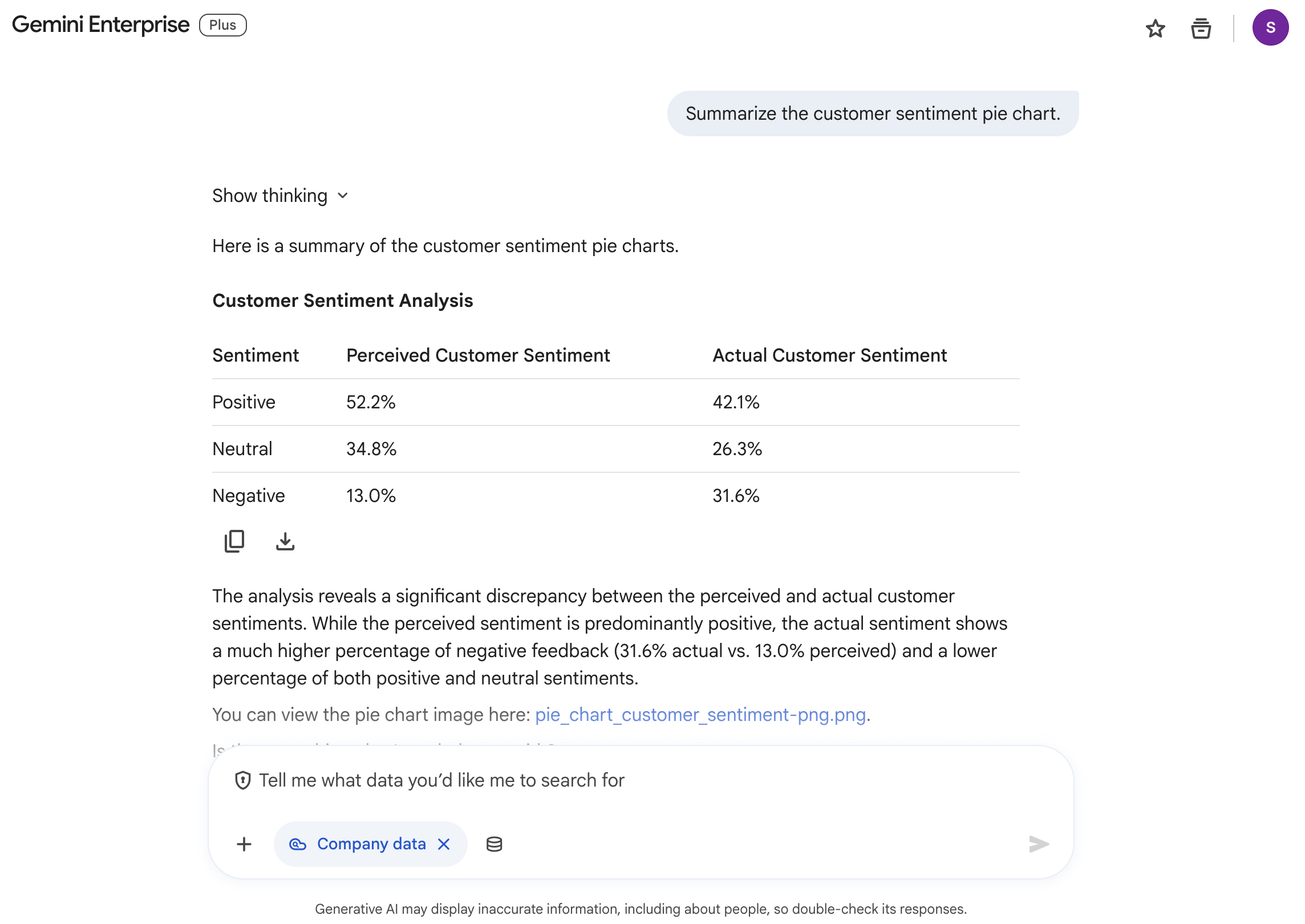
次のような回答が返されます。
左上にある「新しいチャット」ボタンをクリックして、新しいチャットを開始します。
次のプロンプトを入力します。
回答を確認します。Google カレンダーのデータストアが設定されているため、AI アシスタントは予定を把握しており、必要な情報を準備するためのサポートを行えます。
このセクションでは、視覚的に操作できる Agent Designer を使用して、企業の販売データに合わせたカスタム エージェントを作成します。
Google Gemini Enterprise(または Cymbal Foods)のロゴをクリックして、ホームページに戻ります。
左側のナビゲーション メニューで [+ 新しいエージェント] をクリックします。
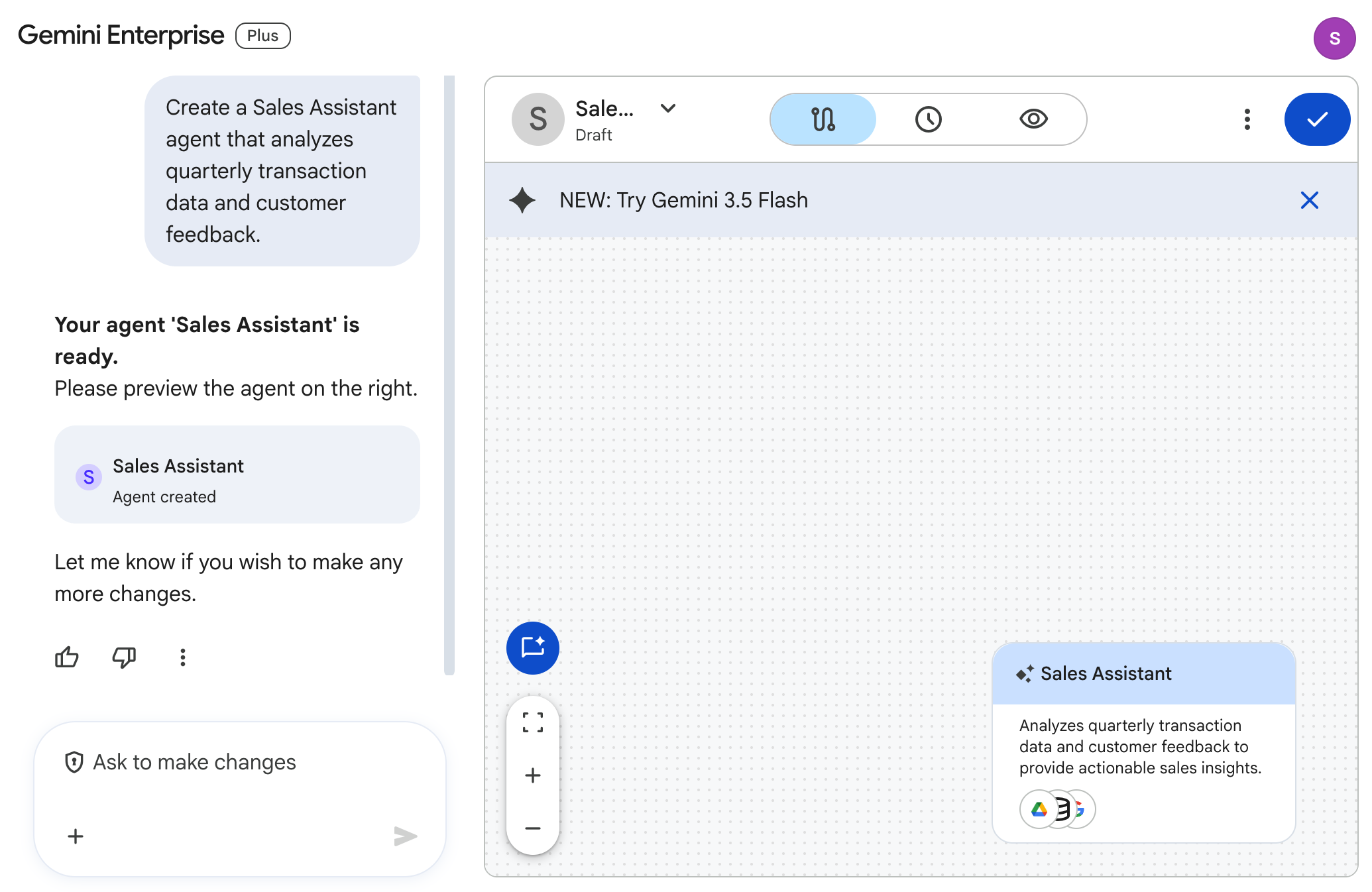
左側の Agent Designer のチャットパネルに、次のプロンプトを入力します。
[コネクタ] の下の詳細ペインで、Cloud Storage、ドライブ、Google 検索が有効になっていることを確認します。
キャンバスの上部にある [プレビュー] をクリックして、エージェントをテストします。
プレビュー チャットバーに、次のように入力します。
生成された分析内容を確認します。
キャンバスの右上にある [作成] をクリックして、カスタム エージェントをワークスペースに公開します。
Google Gemini Enterprise(または Cymbal Foods)のロゴをクリックして、ホーム画面に戻ります。
左側のナビゲーション パネルで [エージェント] をクリックします。
公開した Sales Assistant エージェントが [あなたのエージェント] の下に表示されていることを確認します。
[進行状況を確認] をクリックして、目標に沿って進んでいることを確認します。
このセクションでは、Deep Research エージェントを使用して、AI を活用したリサーチ、レポート、音声要約から深いインサイトを引き出します。
Google Gemini Enterprise(または Cymbal Foods)のロゴをクリックして、ホームページに戻ります。
左側のナビゲーション メニューで、[Deep Research] を選択します。
次のプロンプトを入力します。
エージェントがリサーチプランを考案します。
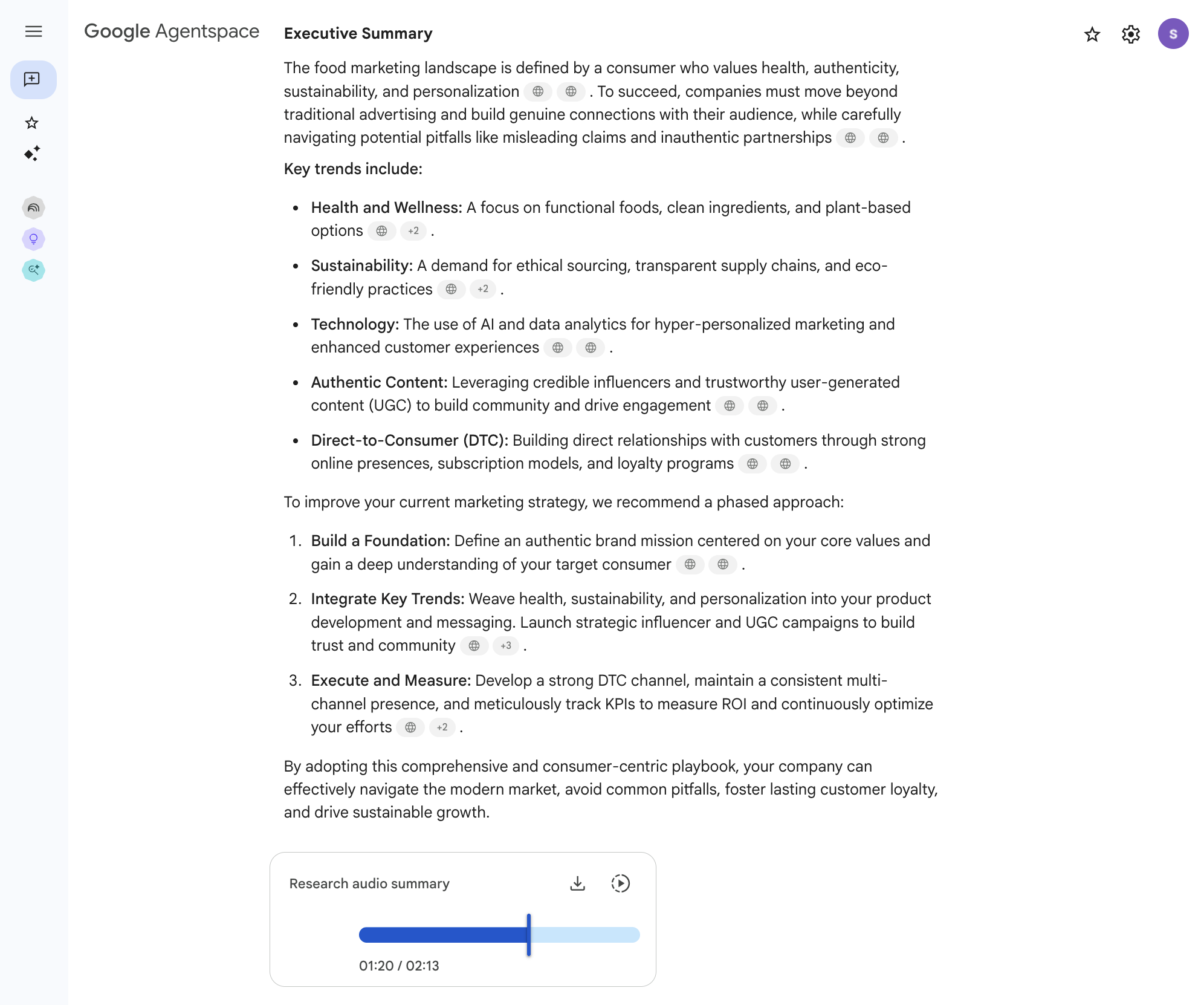
完了するまでに数分かかります。このまま待機してもかまいませんが、ラボの次のタスクを進めて、後でレポートの生成状況を確認することも可能です。5~10 分ほどでリサーチ レポートが完成し、次のような概要と音声解説が表示されます。
ここまでのタスクでは、会社の情報にアクセスして専門的な AI エージェントを活用するための包括的なプラットフォームである Gemini Enterprise について見てきました。ここからは、Gemini Notebook について詳しく説明します。これは特定のドキュメント コレクションを使用して、対象を絞ったリサーチ、詳細な分析、意味の解釈を行うためのツールです。Gemini Notebook は、パーソナル リサーチ アシスタントとして機能します。ユーザーは選択したソースをアップロードして、詳細な質問をしたり、要約を生成させたり、情報を合成させたりすることができます。AI の回答はすべて、ユーザーが提供した資料によって直接グラウンディングされます。
Cymbal Foods の場合、従業員が Gemini Notebook を使用して特定の販売レポートと顧客のフィードバック傾向を詳細にレビューしてから、新製品の提案やマーケティング戦略のドラフトを作成するといったユースケースが考えられます。このタスクでは、新しいノートブックを作成し、テキスト バージョンの Cymbal Foods データファイルをソースとして追加します。そのうえで Gemini Notebook を活用して、厳選された資料からインサイトを引き出します。
Cymbal Foods の Gemini Enterprise アプリのホームページで、左側のナビゲーション パネルの [NotebookLM] をクリックします。
Gemini Notebook のホームページで、下部にある [ノートブックを新規作成] をクリックして、対象を絞った分析のプロジェクトを開始します。
[ソースを追加] ダイアログが表示され、Gemini Notebook が分析に使用するドキュメントを選択できるようになります。次のような画像が表示されます。
.txt ファイル(タスク 1 でダウンロードしたもの)を選択します。
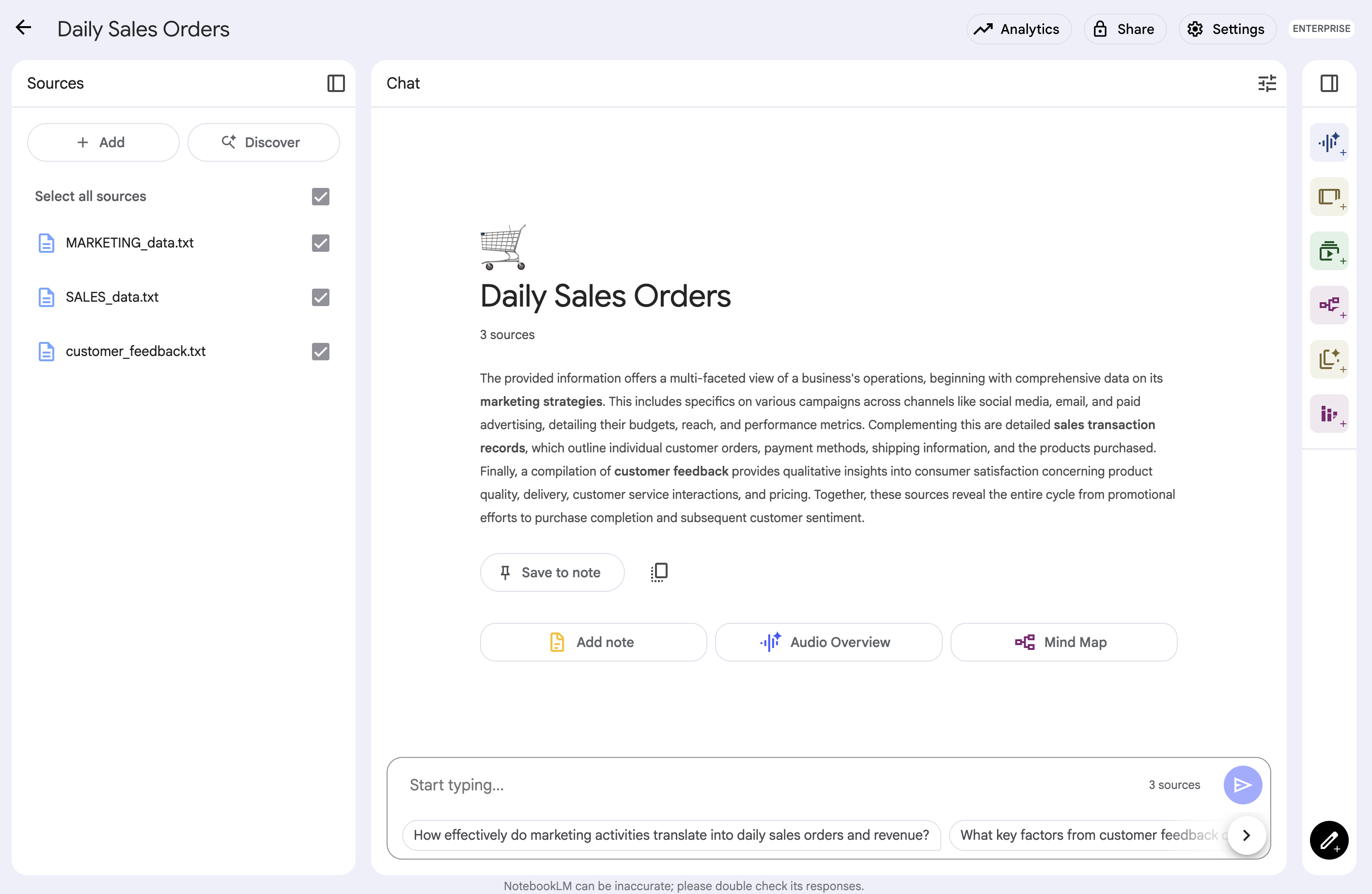
SALES_data.txtcustomer_feedback.txtMARKETING_data.txtGemini Notebook のインターフェースは次のようになります。
Cymbal Foods のデータがノートブックに読み込まれたので、対象を絞った質問をして内容を調べられるようになりました。
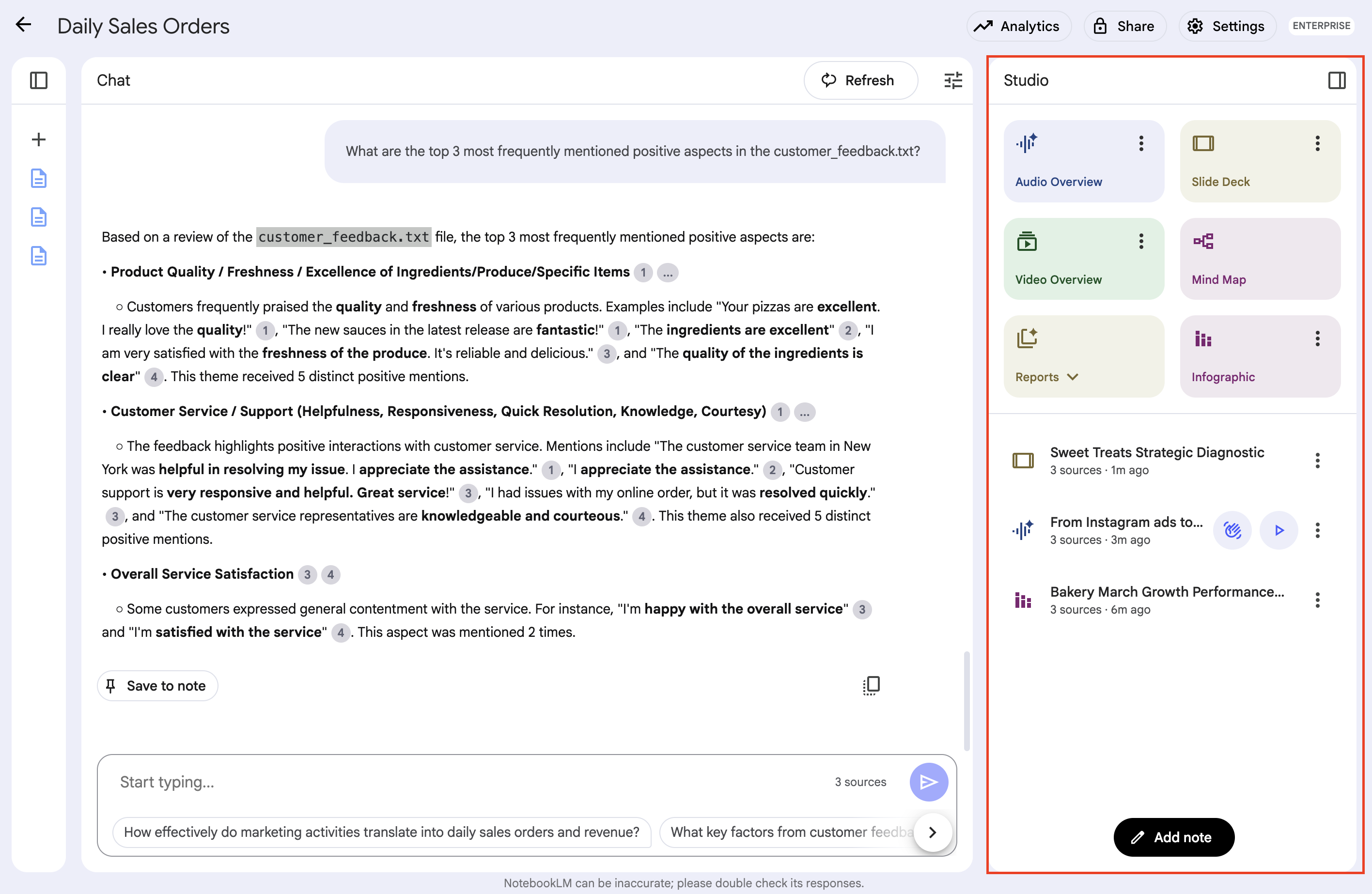
Gemini Notebook のインターフェースを確認します。ここには、追加したソース、中央のチャット セクション、メモと音声解説用の [Studio] セクションが表示されます。
Gemini Notebook に資料に基づいて回答可能な質問をする: チャットの入力バーに質問を入力します。Gemini Notebook は、今開いている特定のノートブックにあらかじめアップロードされたドキュメントの内容のみに基づいて回答を生成します。以下のプロンプトを試します。
Gemini Notebook が回答をどのように作成するかを確認します。アップロードしたテキスト ファイルから情報を直接取得していることがわかります。Gemini Notebook を含むグラウンディング機能を備えた AI ツールの多くは、引用を示したり、回答の生成に使用したソーステキストをハイライト表示したりします。これらの引用は、情報の事実確認を行ったり、ドキュメントの元のコンテキストまで戻って参照したりするために役立ちます。Gemini Notebook は、繰り返し情報を確認できるよう設計されているため、フォローアップの質問をして、特定のポイントをさらに掘り下げることができます。
これは、より広範な Gemini Enterprise 検索(接続されているすべてのデータを対象にクエリを実行)や、特定のプログラムされた手順に基づいて動作する専門のデータ アナリスト エージェントとは異なります。Gemini Notebook は、詳しく調べたいソースを自由に組み合わせて活用できる、柔軟な環境を提供します。
Gemini Notebook の主な機能の一つは、AI の回答、ソースから抜き出した重要な文章、自分の考えなどを、ノートブック内に「メモ」として保存できることです。このような機能を活用して体系的な理解を深め、レポートや今後の作業に必要な資料を収集できます(「メモに追加」などのオプションや専用のメモパネルが表示されている場合は、少し操作してみてください)。
Gemini Notebook は、テキストによる要約や Q&A に加え、音声解説、インフォグラフィック、スライド資料などの Studio 機能を通じて、ソースから得られた情報を革新的な方法で合成できます。これにより、ノートブックに追加したドキュメントに基づく音声要約、視覚的なデータシート、プレゼンテーション資料を生成できます。
[進行状況を確認] をクリックして、目標に沿って進んでいることを確認します。
このラボの Gemini Notebook と Gemini Enterprise の主な演習はこれで完了です。時間に余裕がある場合は、この機会に両方のツールをさらに踏み込んで試してみることをおすすめします。
Gemini Notebook:
Gemini Enterprise アプリ:
+ 新しいエージェント])を再度開き、追加のカスタム エージェントを構築します。システム指示の調整や特定のデータコネクタの接続、マルチステップのワークフロー ロジックを構築させるプロンプトの入力などを試してみてください。このような自主的な探索を通じて、学習した内容を定着させるとともに、ここでご紹介した強力な AI ツールを活用して、企業情報の管理と理解をさらに進める方法を見つけることができます。
これで完了です。Google Gemini Enterprise をデプロイし、その機能を詳しく確認しました。このラボでは、データストアを構成し、さまざまなエージェントを操作して検索や要約を行い、Gemini Notebook を使用して対象を絞ったドキュメント分析やマルチモーダルな概要の生成を実施しました。これらの実践的なスキルは、Google の高度な AI によって企業内のナレッジを活用し、意思決定を効率化するうえで大きく役立ちます。
Gemini Enterprise の詳細については、以下のページをご覧ください。
マニュアルの最終更新日: 2026 年 7 月 13 日
ラボの最終テスト日: 2026 年 7 月 13 日
Copyright 2026 Google LLC. All rights reserved. Google および Google のロゴは Google LLC の商標です。その他すべての企業名および商品名はそれぞれ各社の商標または登録商標です。



このコンテンツは現在ご利用いただけません
利用可能になりましたら、メールでお知らせいたします

ありがとうございます。
利用可能になりましたら、メールでご連絡いたします


1 回に 1 つのラボ
既存のラボをすべて終了して、このラボを開始することを確認してください