
始める前に
- ラボでは、Google Cloud プロジェクトとリソースを一定の時間利用します
- ラボには時間制限があり、一時停止機能はありません。ラボを終了した場合は、最初からやり直す必要があります。
- 画面左上の [ラボを開始] をクリックして開始します

Create Agent Platform Notebooks instance
/ 50
Clone a course repo within your Agent Platform Workbench instance
/ 50
Create Agent Platform Notebooks instance
/ 50
Clone a course repo within your Agent Platform Workbench instance
/ 50
このラボでは、Agent Platform Gemini API から返される回答の安全性評価を確認する方法と、安全性のしきい値を設定して回答をフィルタする方法について学習します。
各ラボでは、新しい Google Cloud プロジェクトとリソースセットを一定時間無料で利用できます。
シークレット ウィンドウを使用して Google Skills にログインします。
ラボのアクセス時間(例: 1:15:00)に注意し、時間内に完了できるようにしてください。
一時停止機能はありません。必要な場合はやり直せますが、最初からになります。
準備ができたら、[ラボを開始] をクリックします。
ラボの認証情報(ユーザー名とパスワード)をメモしておきます。この情報は、Google Cloud Console にログインする際に使用します。
[Google Console を開く] をクリックします。
[別のアカウントを使用] をクリックし、このラボの認証情報をコピーしてプロンプトに貼り付けます。
他の認証情報を使用すると、エラーが発生したり、料金の請求が発生したりします。
利用規約に同意し、再設定用のリソースページをスキップします。
Google Cloud コンソールのナビゲーション メニュー(
[すべての推奨 API を有効化] をクリックします。
ナビゲーション メニューで [ワークベンチ] をクリックします。
[ワークベンチ] ページの上部で、[インスタンス] ビューになっていることを確認します。
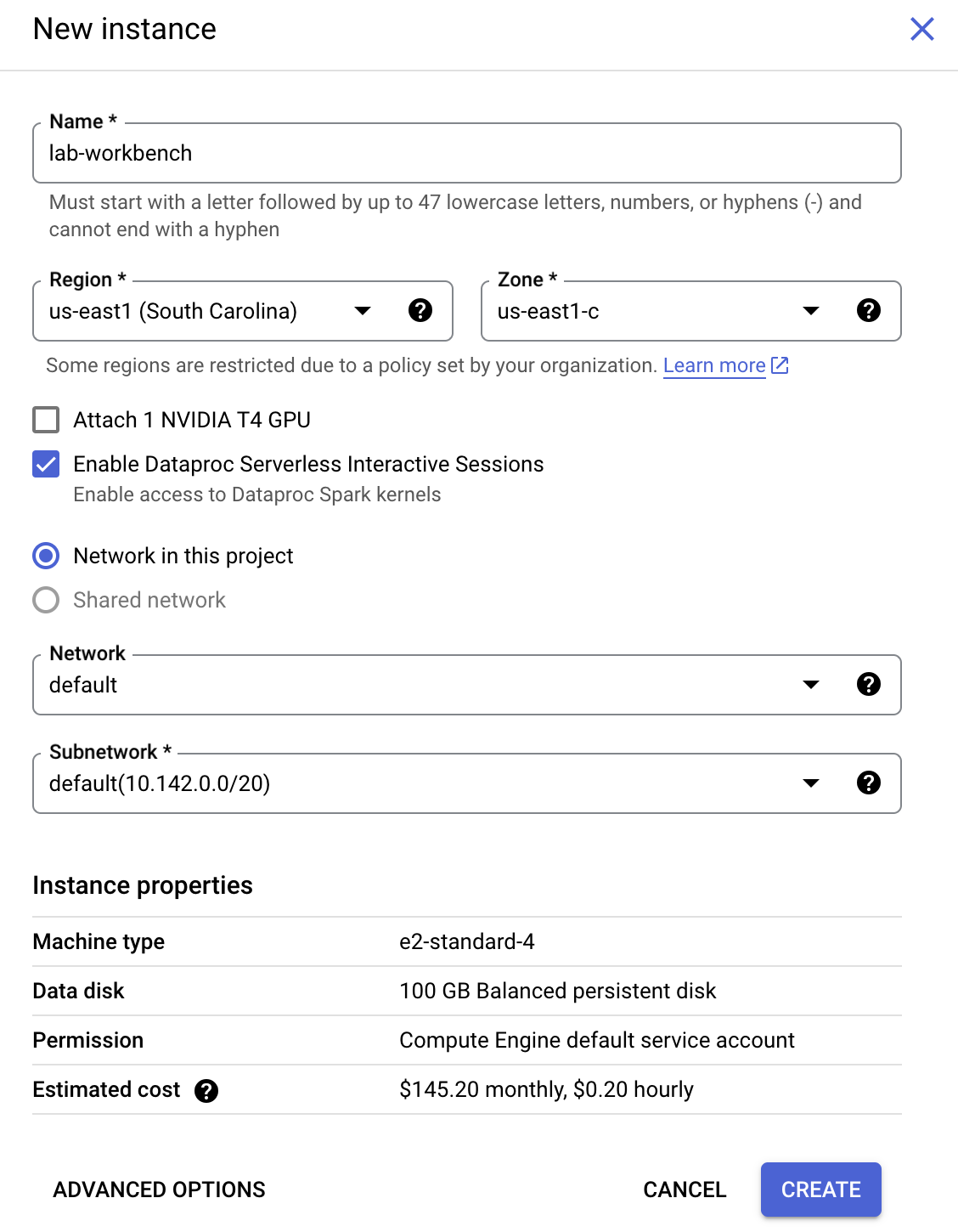
[
インスタンスの構成:
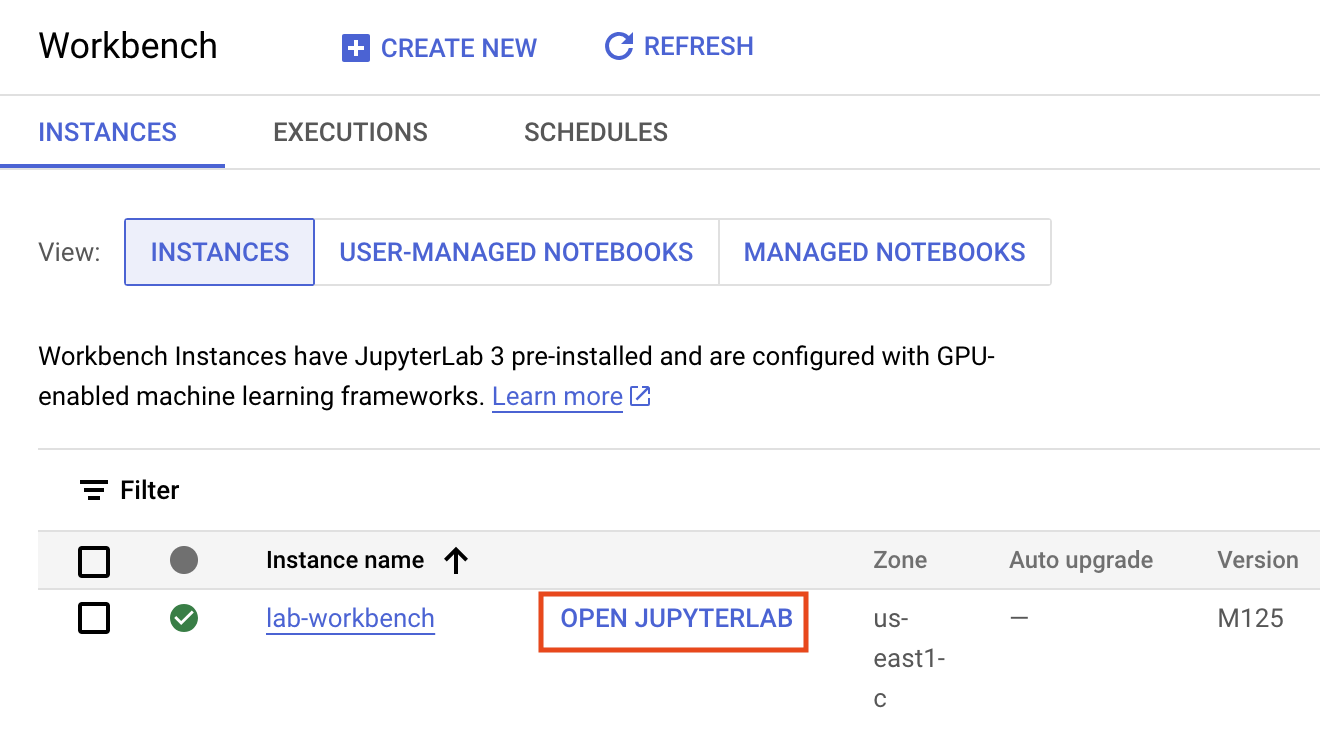
インスタンスが作成されるまで数分かかります。作成が完了するとインスタンスの名前の横に緑色のチェックマークが付きます。
[進行状況を確認] をクリックして、目標に沿って進んでいることを確認します。
ノートブックのクローンを JupyterLab インスタンス内に作成するには:
JupyterLab で、新しいターミナル ウィンドウを開きます。
コマンドライン プロンプトで、次のコマンドを実行します。
asl-ml-immersion ディレクトリをダブルクリックし、リポジトリの内容が表示されることを確認します。このディレクトリには、本コースのすべての Jupyter ノートブック ラボで使用するファイルが含まれています。[進行状況を確認] をクリックして、目標に沿って進んでいることを確認します。
ノートブックのインターフェースで、[asl-ml-immersion] > [asl_core] > [notebooks] > [responsible_ai] > [safety] > [solutions] に移動し、[gemini_safety_ratings.ipynb] を開きます。
[Select Kernel] ダイアログで、プロンプトが表示されたら [Python 3 (Local)] を選択します。
ノートブックのインターフェースで、[Edit] > [Clear Outputs of All Cells] をクリックします。
ノートブックの手順をよく読み、ノートブックを実行します。
ヒント: 現在のセルを実行するには、セルをクリックして Shift+Enter キーを押します。その他のセルコマンドはノートブック UI 内の [Run] の下にあります。
ラボが完了したら、[ラボを終了] をクリックします。ラボで使用したリソースが Google Skills から削除され、アカウントの情報も消去されます。
ラボの評価を求めるダイアログが表示されたら、星の数を選択してコメントを入力し、[送信] をクリックしてください。
星の数は、それぞれ次の評価を表します。
フィードバックを送信しない場合は、ダイアログ ボックスを閉じてください。
フィードバックやご提案の送信、修正が必要な箇所をご報告いただく際は、[サポート] タブをご利用ください。
Copyright 2026 Google LLC All rights reserved. Google および Google のロゴは、Google LLC の商標です。その他すべての社名および製品名は、それぞれ該当する企業の商標である可能性があります。



このコンテンツは現在ご利用いただけません
利用可能になりましたら、メールでお知らせいたします

ありがとうございます。
利用可能になりましたら、メールでご連絡いたします


1 回に 1 つのラボ
既存のラボをすべて終了して、このラボを開始することを確認してください
ラボを開始するには、この簡単な手順を完了してください。