



始める前に
- ラボでは、Google Cloud プロジェクトとリソースを一定の時間利用します
- ラボには時間制限があり、一時停止機能はありません。ラボを終了した場合は、最初からやり直す必要があります。
- 画面左上の [ラボを開始] をクリックして開始します

Create datasets and tables
/ 40
Add user 2 as principal and grant role to the dataset
/ 30
Run query as user 2 in project 2
/ 30
Create datasets and tables
/ 40
Add user 2 as principal and grant role to the dataset
/ 30
Run query as user 2 in project 2
/ 30
Google Cloud では、権限をユーザー、グループ、サービス アカウントに直接割り当てません。代わりに、ユーザー、グループ、サービス アカウントに Identity and Access Management(IAM)の基本ロール、事前定義ロール、カスタムロールへのアクセス権を付与することで、BigQuery などの特定の Google Cloud リソースに対し操作を行う権限を付与します。BigQuery には、Google Cloud プロジェクト レベルや BigQuery データセット レベルなど、リソース階層のさまざまなレベルで付与できる多くの IAM の事前定義ロールがあります。
IAM の事前定義ロールを使用すると、適用対象の Google Cloud 階層のレベルに応じて異なる権限を付与できます。たとえば、BigQuery データ編集者ロールを BigQuery データセット レベルで適用すると、データセット内でテーブルを作成、更新、削除できる権限が付与されます。この同じロールを Google Cloud プロジェクト レベルで適用すると、プロジェクト内で新しい BigQuery データセットを作成できる権限が付与されます。つまり、組織のニーズと要件に応じて、個々のユーザー、グループ、サービス アカウントごとに Google Cloud 階層のどのレベルでどのロールを適用するかを選択し、BigQuery リソースへのアクセスを制御することが可能です。
このラボでは、2 つの Google Cloud プロジェクトと 2 人のユーザーが存在するシミュレートされたエンタープライズ環境で作業します。1 人目のユーザーにはプロジェクト 1 のフルアクセス権(プロジェクト オーナー)、2 人目のユーザーにはプロジェクト 2 の制限付きアクセス権(プロジェクト閲覧者)が付与されています。2 つの Google Cloud プロジェクトを使用して、Google Cloud プロジェクトへのアクセスの確認とテストを行い、IAM の事前定義ロールを使用して特定の BigQuery データセットへのアクセス権を付与します。
このラボでは、次の方法について学びます。
注: ラボ環境で 2 つの Google Cloud プロジェクトと 2 つのユーザー アカウントが自動生成されるまで、3~5 分かかります。
各ラボでは、新しい Google Cloud プロジェクトとリソースセットを一定時間無料で利用できます。
シークレット ウィンドウを使用して Google Skills にログインします。
ラボのアクセス時間(例: 1:15:00)に注意し、時間内に完了できるようにしてください。
一時停止機能はありません。必要な場合はやり直せますが、最初からになります。
準備ができたら、[ラボを開始] をクリックします。
ラボの認証情報(ユーザー名とパスワード)をメモしておきます。この情報は、Google Cloud コンソールにログインする際に使用します。
[Google コンソールを開く] をクリックします。
[別のアカウントを使用] をクリックし、このラボの認証情報をコピーしてプロンプトに貼り付けます。 他の認証情報を使用すると、エラーや料金が発生します。
利用規約に同意し、再設定用のリソースページをスキップします。
[ラボを開始] ボタンをクリックします。ラボの料金をお支払いいただく必要がある場合は、表示されるダイアログでお支払い方法を選択してください。 左側の [ラボの詳細] ペインには、以下が表示されます。
[Google Cloud コンソールを開く] をクリックします(Chrome ブラウザを使用している場合は、右クリックして [シークレット ウィンドウで開く] を選択します)。
ラボでリソースがスピンアップし、別のタブで [ログイン] ページが表示されます。
ヒント: タブをそれぞれ別のウィンドウで開き、並べて表示しておきましょう。
必要に応じて、下のユーザー名をコピーして、[ログイン] ダイアログに貼り付けます。
[ラボの詳細] ペインでもユーザー名を確認できます。
[次へ] をクリックします。
以下のパスワードをコピーして、[ようこそ] ダイアログに貼り付けます。
[ラボの詳細] ペインでもパスワードを確認できます。
[次へ] をクリックします。
その後次のように進みます。
その後、このタブで Google Cloud コンソールが開きます。

このタスクでは、プロジェクト 1(
新しいシークレット ウィンドウで、プロジェクト 1(
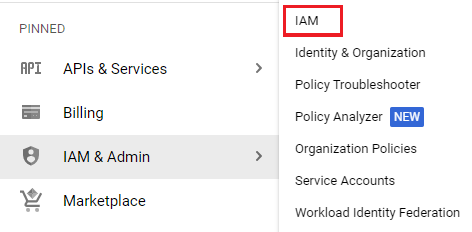
Google Cloud コンソールのナビゲーション メニュー(
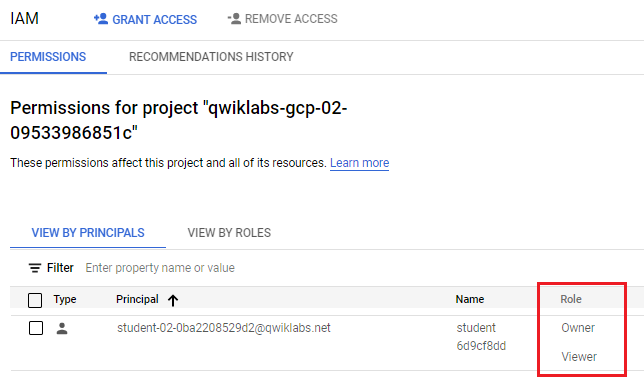
IAM ページには、すべてのプリンシパル(ユーザー)のプロジェクト レベルの権限が表示されます。プロジェクト オーナーであるユーザー 1 は、プロジェクト 1 の IAM 権限にアクセスして変更できます。
プルダウン メニューに、プロジェクト 1 のプロジェクト ID(
このタスクでは、引き続きユーザー 1 としてプロジェクト 1(
Google Cloud コンソールのナビゲーション メニュー(
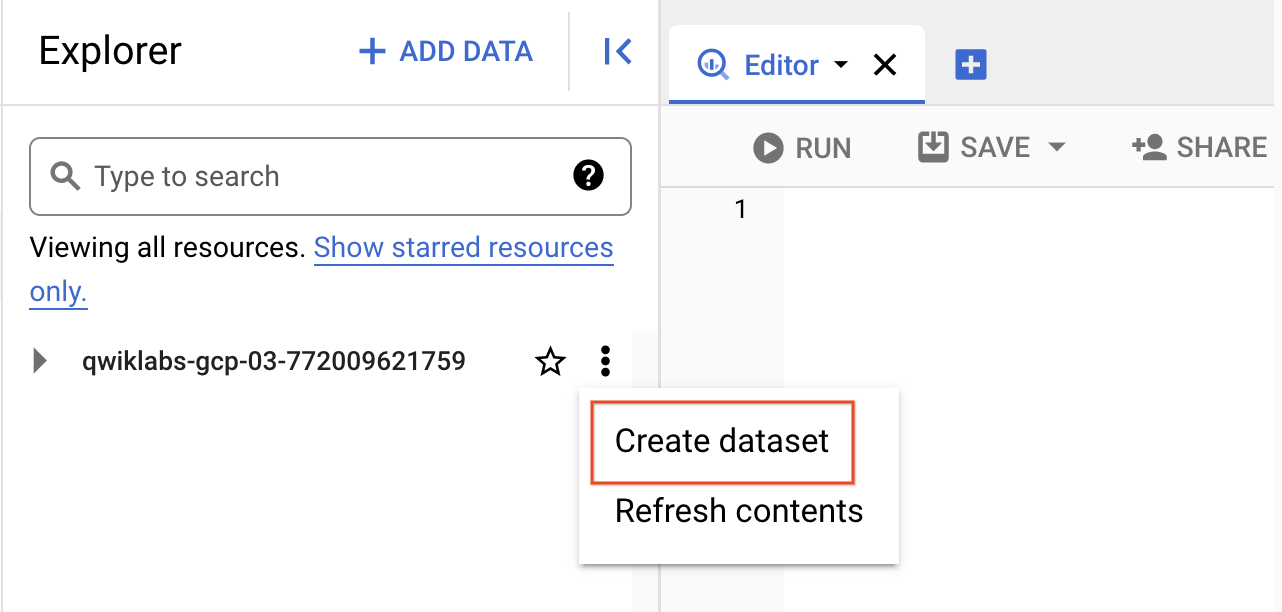
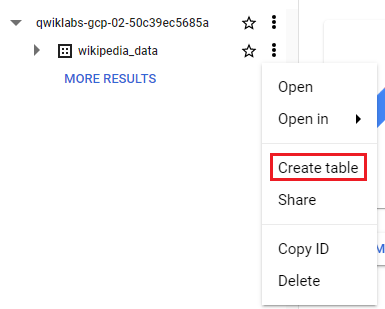
[エクスプローラ] ペイン(左側のペイン)で、プロジェクト ID の横にある「アクションを表示」アイコン(その他アイコン)をクリックし、[データセットを作成] を選択します。
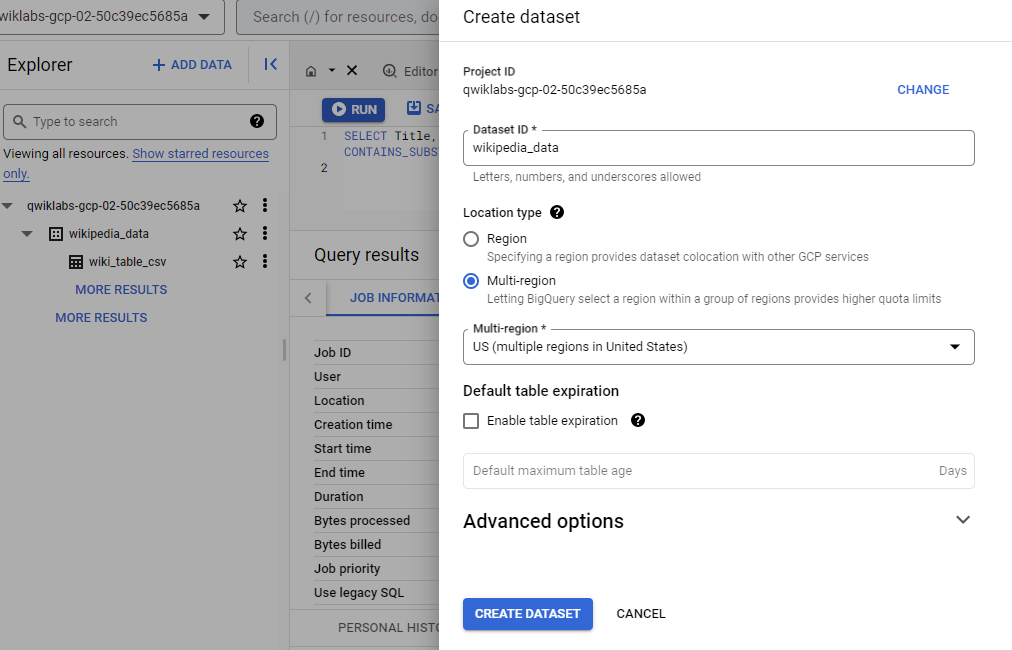
[データセット ID] に「wikipedia_data」と入力します。
[データのロケーション] で [マルチリージョン] と [US(米国の複数のリージョン)] を選択します。
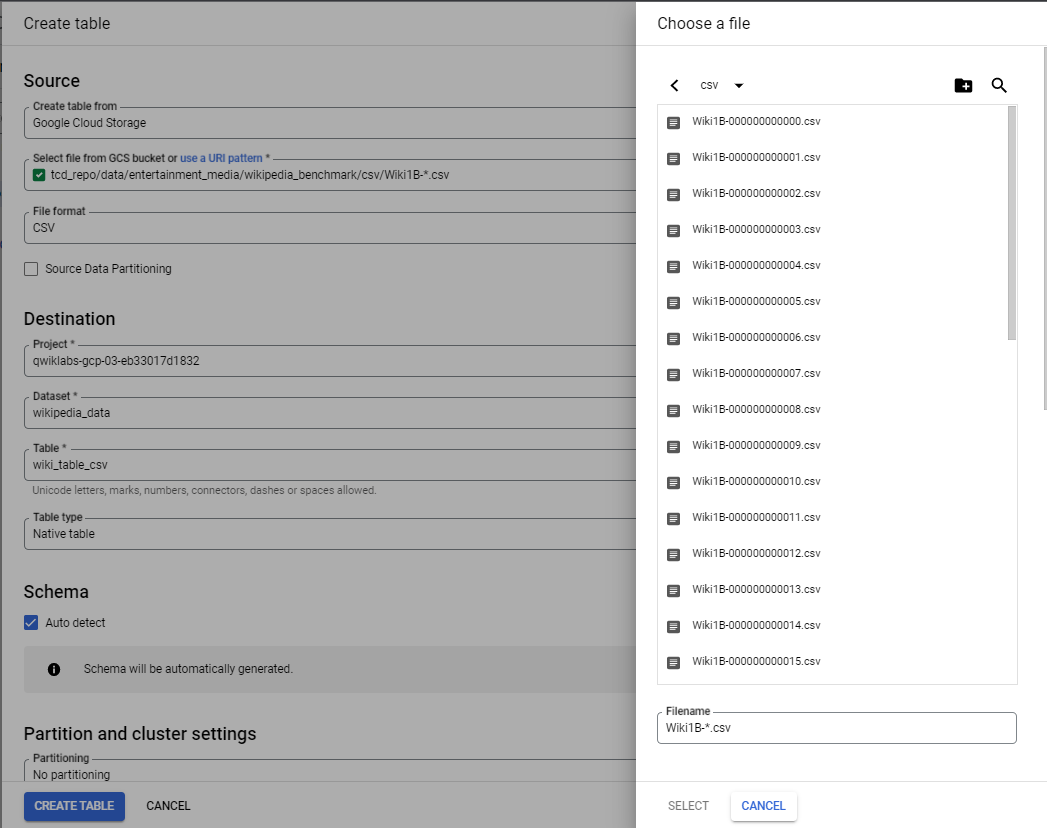
[テーブルの作成元] で [Google Cloud Storage] を選択します。
[GCS バケットからファイルを選択] に「tcd_repo/data/entertainment_media/wikipedia_benchmark/csv/Wiki1B-*.csv」と入力します。
ファイル形式が CSV に更新されます。
[プロジェクト] は、デフォルト値(
[データセット] は、デフォルト値(wikipedia_data)のままにします。
[テーブル] に「wiki_table_csv」と入力します。
[テーブルタイプ] はデフォルト値(ネイティブ テーブル)のままにします。
[スキーマ] セクションで、[自動検出] チェックボックスをオンにします。
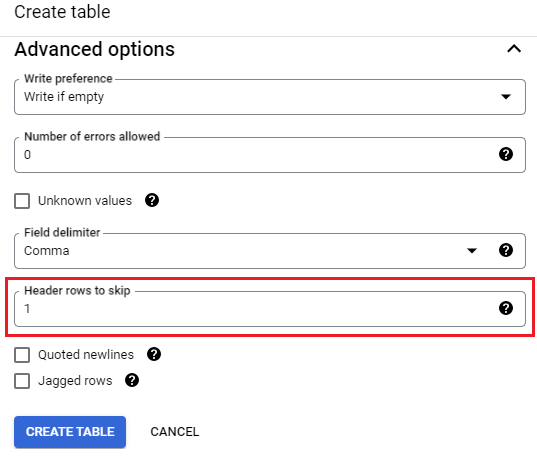
[詳細オプション] セクションを開きます。
[スキップするヘッダー行] に「1」を入力します。
このクエリは、新しく入力されたデータを使用して、タイトルに「GOOGLE」が含まれる Wikipedia の記事が閲覧された回数をカウントします。
[進行状況を確認] をクリックして、目標に沿って進んでいることを確認します。
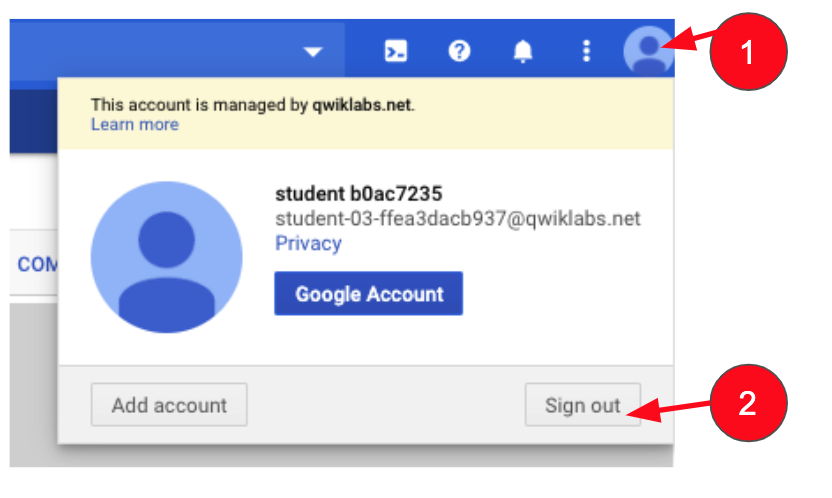
Google Cloud コンソールの右上にあるプロフィール アイコンをクリックします。
[ログアウト] をクリックします。
確認のメッセージが表示されたら、[終了] をクリックします。
このタスクでは、プロジェクト 2(
新しいシークレット ウィンドウで、プロジェクト 2(
Google Cloud コンソールの最上部にある [プロジェクトを選択] プルダウン メニューをクリックして、ユーザー 2 がログインしているプロジェクトのリストを表示します。
プルダウン メニューに、プロジェクト 2 のプロジェクト ID(
)で、[IAM と管理] > [IAM] をクリックします。ユーザー 2(
このタスクでは、引き続きユーザー 2(
Google Cloud コンソールのナビゲーション メニュー(
クエリエディタで次のクエリを実行し、ProjectID をプロジェクト 1 の ID(
Google Cloud コンソールの右上にあるプロフィール アイコンをクリックします。
[ログアウト] をクリックします。
確認のメッセージが表示されたら、[終了] をクリックします。
データのホスト先である Google Cloud プロジェクトにアクセスできないユーザーに対し、BigQuery ロールを割り当てることができます。この柔軟性により、ユーザー、グループ、サービス アカウントに対して、アクセスレベルを簡単に制御、カスタマイズできます。これは、ユーザーが自身のプロジェクトから、アクセス権のある特定のデータ(他の Google Cloud プロジェクトにホストされていても)に対してクエリを実行できるためです。
このタスクでは、プロジェクト 1(
Google Cloud コンソールを使用して、プロジェクト 1 の wikipedia_data という名前のデータセットに対する BigQuery データ編集者ロールをユーザー 2 に割り当てます。
新しいシークレット ウィンドウで、プロジェクト 1(
Google Cloud コンソールのナビゲーション メニュー(
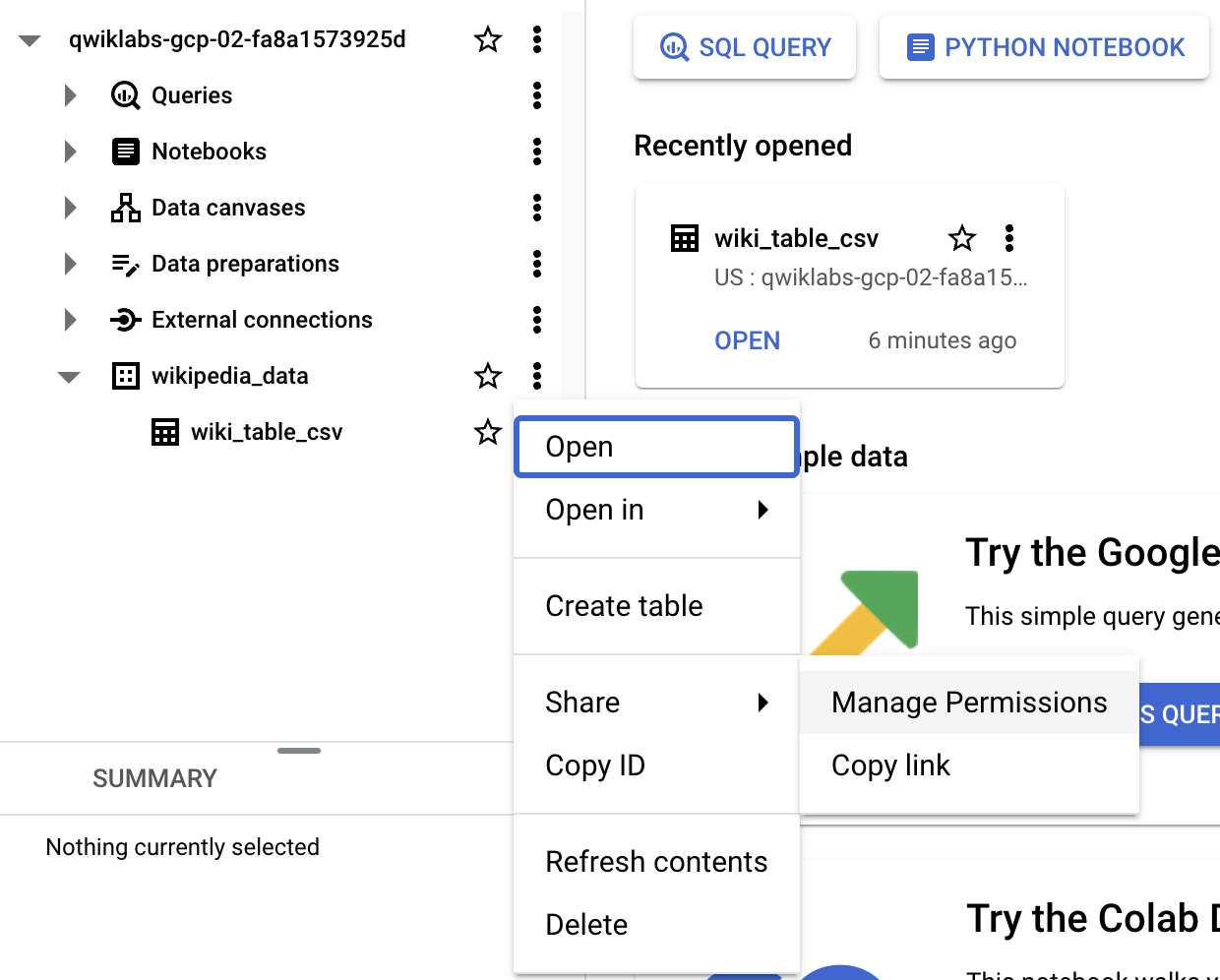
[エクスプローラ] ペインで、wikipedia_data の横にある「アクションを表示」アイコン(その他アイコン)をクリックし、[共有] > [権限を管理] を選択します。
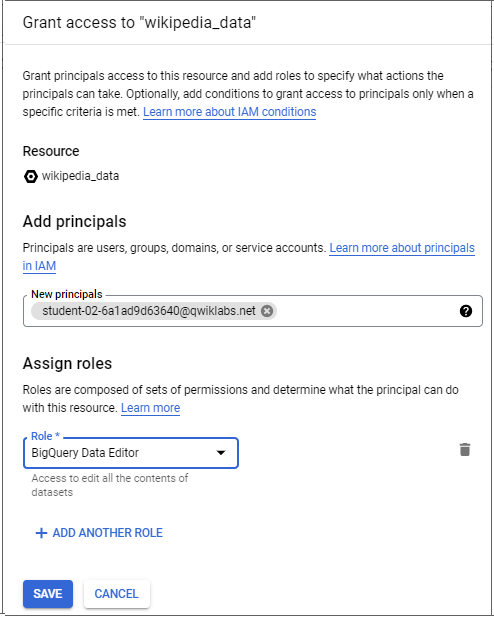
[プリンシパルを追加] をクリックします。
[新しいプリンシパル] で、ユーザー 2(
[ロールを選択] で、[BigQuery] の [BigQuery データ編集者] を選択します。
[進行状況を確認] をクリックして、目標に沿って進んでいることを確認します。
Google Cloud コンソールの右上にあるプロフィール アイコンをクリックします。
[ログアウト] をクリックします。
確認のメッセージが表示されたら、[終了] をクリックします。
このタスクでは、プロジェクト 2(
新しいシークレット ウィンドウで、プロジェクト 2(
Google Cloud コンソールの最上部にある [プロジェクトを選択] プルダウン メニューをクリックして、ユーザー 2 がログインしているプロジェクトのリストを表示します。
ユーザー 2 にはプロジェクト 1 へのアクセス権が付与されていないため、プロジェクト 2 のみが表示されることに注意してください。ユーザー 2 に付与されたアクセス権はプロジェクト 1 の BigQuery データセットに対するもので、プロジェクト自体に対するものではありません。
ProjectID をプロジェクト 1 の ID(ユーザー 2 がプロジェクト 1 の BigQuery データセットに対してクエリを正常に実行できるようになりました。ユーザー 2 は BigQuery データセットに対する BigQuery データ編集者ロールを割り当てられているため、プロジェクト 1 に直接にはアクセスできなくても、BigQuery データセット内のテーブルに対してクエリを実行できます(テーブルの作成、変更、削除などの操作もできます)。
[進行状況を確認] をクリックして、目標に沿って進んでいることを確認します。
ラボが完了したら、[ラボを終了] をクリックします。ラボで使用したリソースが Google Skills から削除され、アカウントの情報も消去されます。
ラボの評価を求めるダイアログが表示されたら、星の数を選択してコメントを入力し、[送信] をクリックします。
星の数は、それぞれ次の評価を表します。
フィードバックを送信しない場合は、ダイアログ ボックスを閉じてください。
フィードバックやご提案の送信、修正が必要な箇所をご報告いただく際は、[サポート] タブをご利用ください。
Copyright 2026 Google LLC All rights reserved. Google および Google のロゴは、Google LLC の商標です。その他すべての社名および製品名は、それぞれ該当する企業の商標である可能性があります。



このコンテンツは現在ご利用いただけません
利用可能になりましたら、メールでお知らせいたします

ありがとうございます。
利用可能になりましたら、メールでご連絡いたします


1 回に 1 つのラボ
既存のラボをすべて終了して、このラボを開始することを確認してください