![[グラフを追加] メニュー。ハイライト表示された棒グラフ オプション](https://cdn.qwiklabs.com/kKAmgWqP6s5%2BOZARFYp19%2Bm5OGzNnsnmxU1EsQcrRLk%3D)
![[配色] セクション](https://cdn.qwiklabs.com/G%2BZJ1E8MNPC3KCUOM3rVnZc8Wbmpb1w2hweECPGujZA%3D)

始める前に
- ラボでは、Google Cloud プロジェクトとリソースを一定の時間利用します
- ラボには時間制限があり、一時停止機能はありません。ラボを終了した場合は、最初からやり直す必要があります。
- 画面左上の [ラボを開始] をクリックして開始します

Creating a data source
/ 5
Create a chart using a custom query
/ 5

データ可視化ツールは、BigQuery データについて理解したり、データをインタラクティブに分析したりするのに役立ちます。可視化ツールを使用することで、傾向を把握してそれに対処したり、データを利用した予測を行ったりできます。このラボでは、Looker Studio を使用して、前の演習で Dataflow パイプラインを使って入力した BigQuery テーブルのデータを可視化します。このラボでライブ ストリーミング データにアクセスすることはありません。
このラボでは、次のタスクを行います。
このラボでは、Looker Studio で BigQuery コネクタを使って BigQuery のデータを可視化します。後続のタスクでは、データソースやレポートに加え、サンプル テーブルのデータを可視化するグラフを作成します。
各ラボでは、新しい Google Cloud プロジェクトとリソースセットを一定時間無料で利用できます。
シークレット ウィンドウを使用して Google Skills にログインします。
ラボのアクセス時間(例: 1:15:00)に注意し、時間内に完了できるようにしてください。
一時停止機能はありません。必要な場合はやり直せますが、最初からになります。
準備ができたら、[ラボを開始] をクリックします。
ラボの認証情報(ユーザー名とパスワード)をメモしておきます。この情報は、Google Cloud コンソールにログインする際に使用します。
[Google コンソールを開く] をクリックします。
[別のアカウントを使用] をクリックし、このラボの認証情報をコピーしてプロンプトに貼り付けます。 他の認証情報を使用すると、エラーや料金が発生します。
利用規約に同意し、再設定用のリソースページをスキップします。
[アカウントの設定] ダイアログ ボックスで、リストから国を選択し、会社名を入力します。
利用規約に同意し、[続行] をクリックします。
設定ページのメール通知を受け取るための各オプションで [いいえ] を選択し、[続行] をクリックします。
これでアカウントの初期設定が完了したので、プロセスの最初に戻ります。
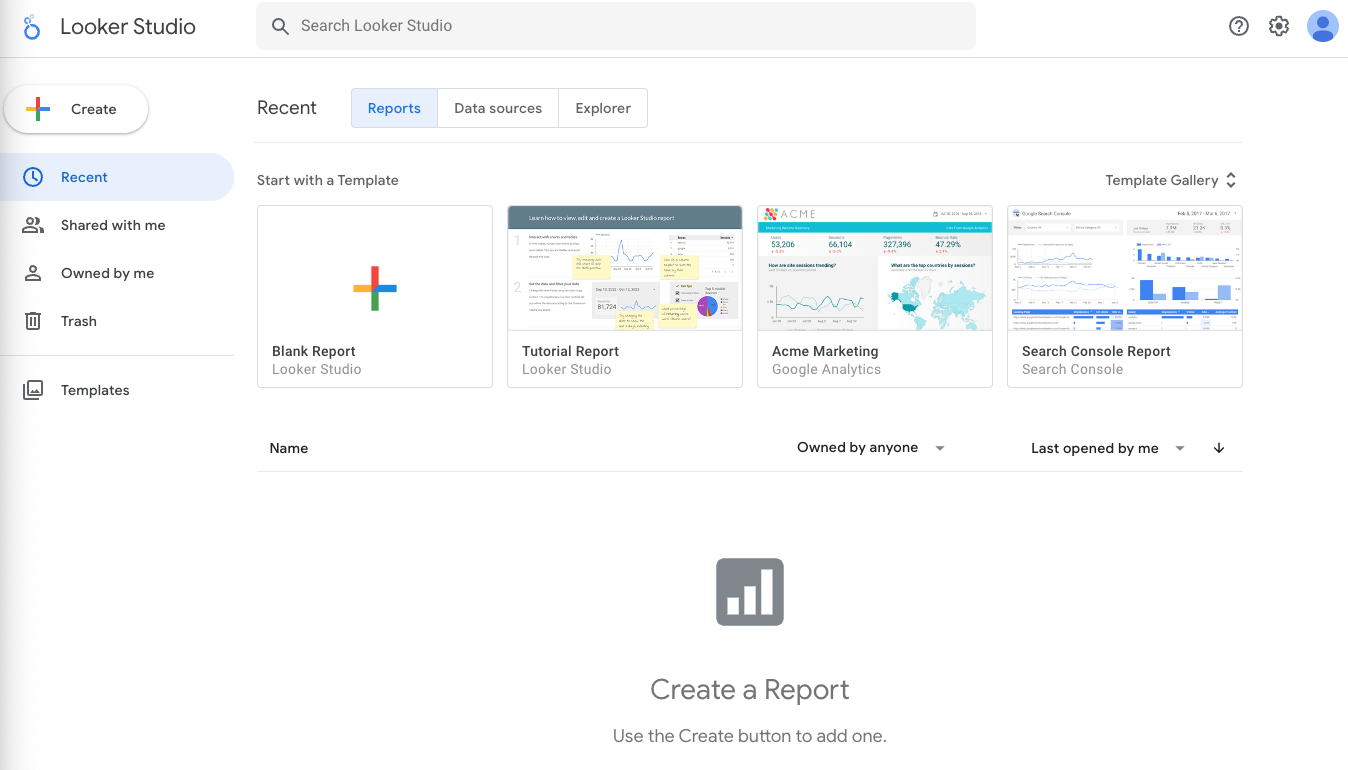
[レポート] ページの [テンプレートを使って開始] で、[空のレポート] テンプレートをクリックします。今度は新しいページが表示されて、[無題のレポート] が開始されます。
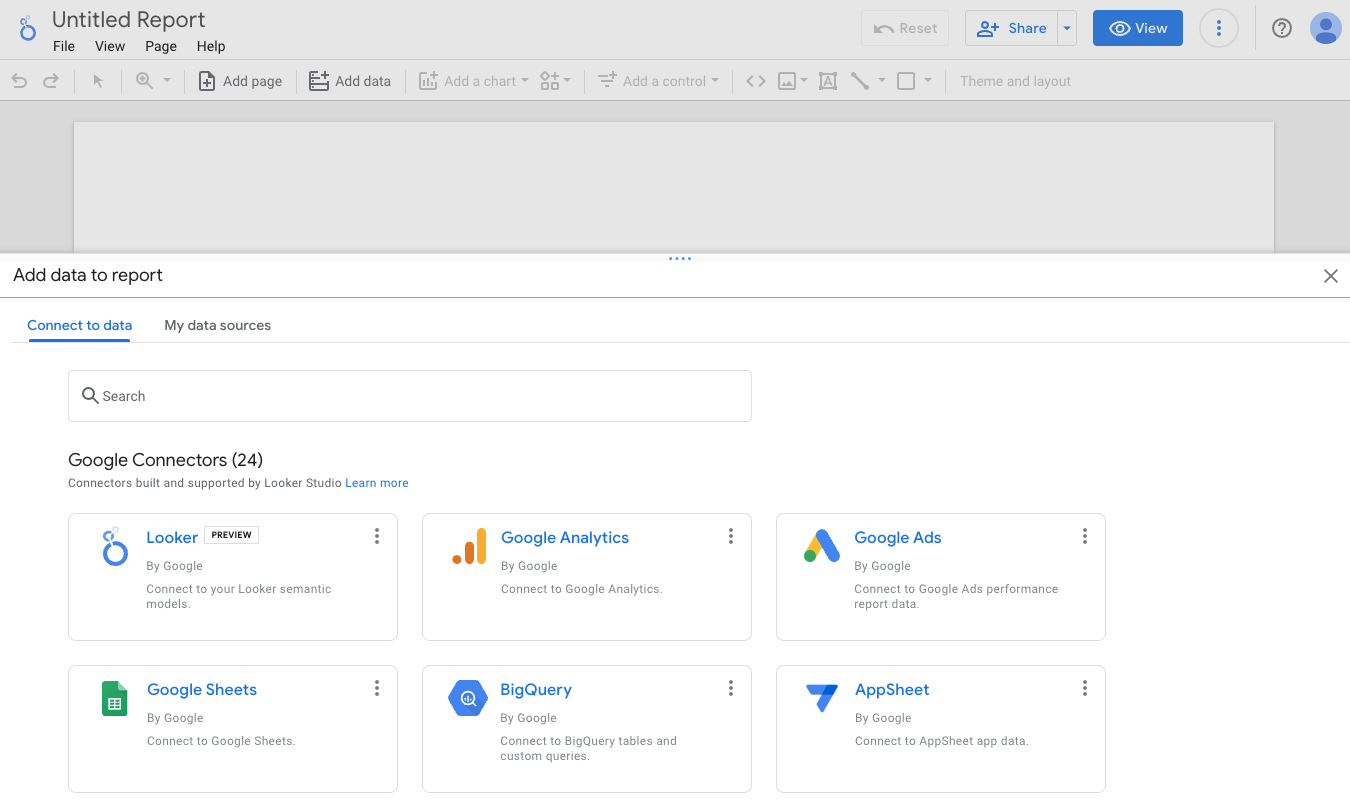
ページの下部から [データのレポートへの追加] パネルが読み込まれます。
[Google Connectors] で [BigQuery] を選択します。
[このレポートにデータを追加しようとしています] という通知が表示されます。
[次回から表示しない] にチェックを入れ、[レポートに追加] をクリックします。
[自由形式レイアウト] をクリックします。
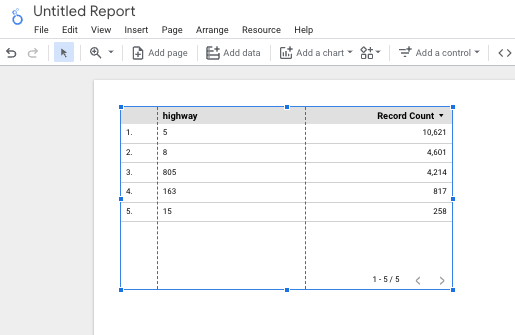
完了すると、デフォルトのシンプルな表形式のレポートが表示されます。これで、Looker Studio で BigQuery のデータを閲覧できるようになったことがわかります。
[進行状況を確認] をクリックして、目標に沿って進んでいることを確認します。
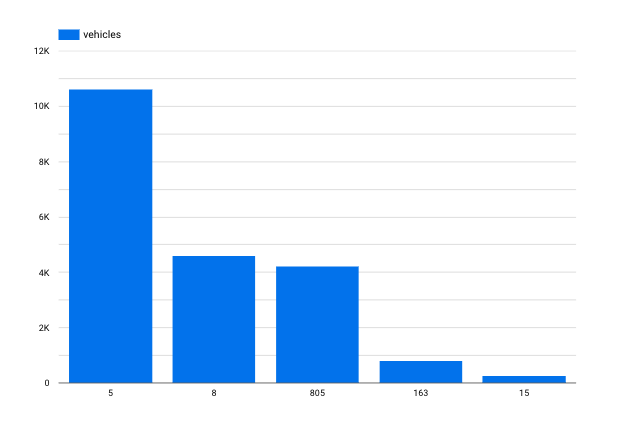
current_conditions データソースをレポートに追加したら、次にデータを可視化します。ここでは棒グラフの作成から始めます。棒グラフでは、各高速道路で記録された車両数の合計を表示します。
(省略可)ページ上部の [無題のレポート] をクリックし、レポート名を変更します。たとえば「<PROJECTID>-report1-[あなたの名前]」と入力します。
ナビゲーション バーで [グラフを追加] をクリックし、[縦棒グラフ] を選択します。
レポートページの任意の場所を左クリックして、棒グラフをドロップします。
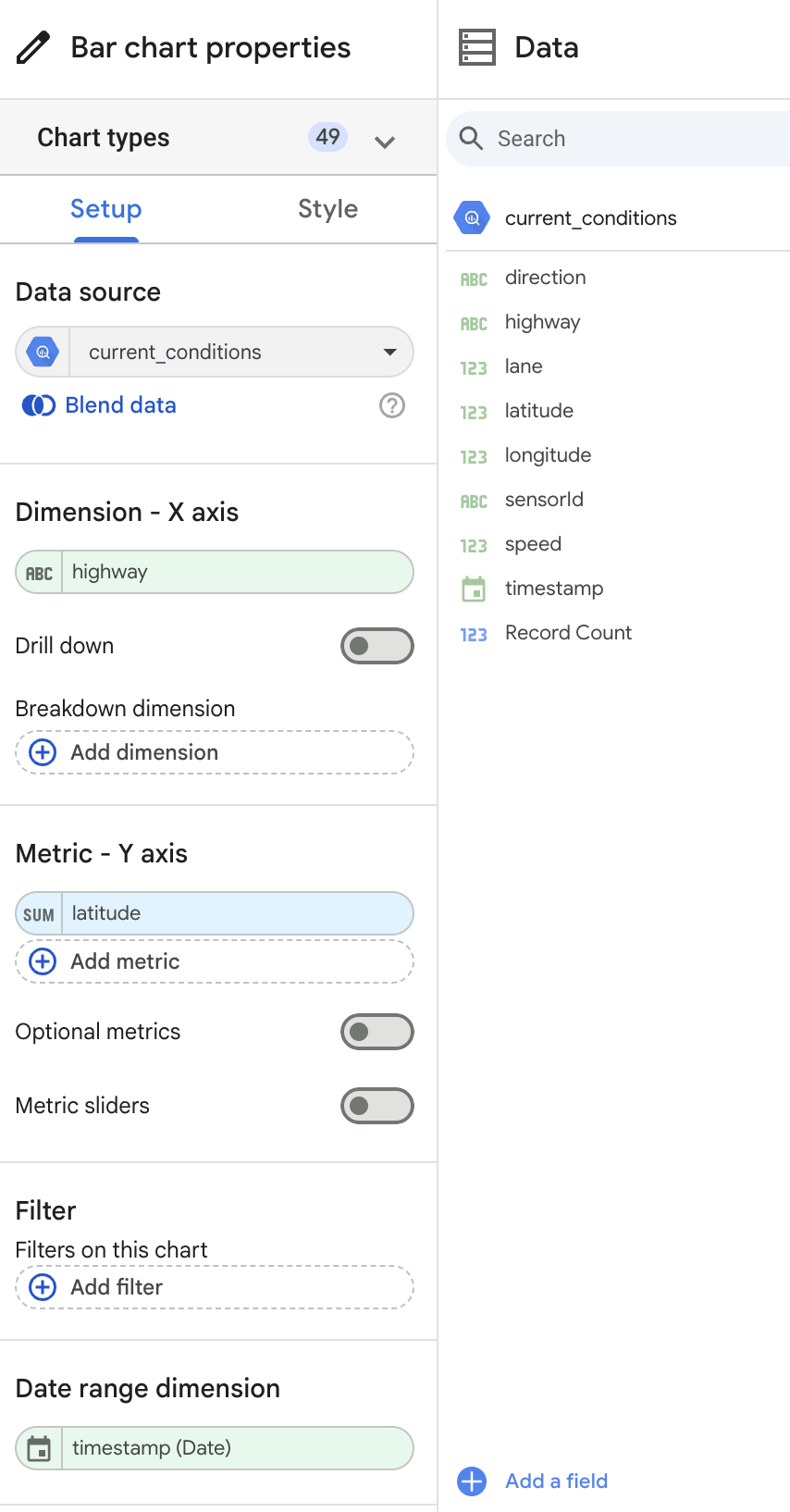
棒グラフのプロパティ ウィンドウの [設定] タブで、データソース(current_conditions)の値と、[ディメンション] および [指標] のデフォルトの値を確認します。
[ディメンション] が [highway] に設定されていない場合は、[ディメンション] を [highway] に変更します。[ディメンション] セクションで既存のディメンションをクリックし、ディメンション選択ツールで [highway] を選択します。
[指標] で [指標を追加] をクリックし、[latitude] を追加します。
[指標] で [Record Count] にカーソルを合わせ、[x] をクリックして削除します。
例:
車両数に関する分析情報を取得するには、検出された各車両の指標を追加する必要があります。
[指標] で [指標を追加] をクリックし、[sensorId] を追加します。
この列の各カウント数は自動的に作成されます。各カウント数として設定されたこの指標は、交通量の本当の値を表すわけではありません。[sensorId] の横で [CTD] の文字をクリックします。
[sensorId] ペインの [集計] フィールドで、[件数] を選択します。
[表示名] フィールドに「vehicles」と入力します。レポート内のポップアップ以外の場所をクリックして、ポップアップを閉じます。変更は自動的に保存されます。
[指標] で [latitude] にカーソルを合わせ、[x] をクリックして削除します。
[ディメンション] が [highway] に、[指標] が [sensorId] に設定されていることを確認します。デフォルトでは下のグラフが降順で並べ替えられ、車両の台数が最も多い高速道路が最初に表示されます。
グラフをわかりやすくするために、棒のラベルを変更します。棒グラフのプロパティ ウィンドウで [スタイル] タブをクリックします。
[棒グラフ] セクションで [データラベルを表示] チェックボックスをオンにします。
自動車の総数がグラフの各棒の上に表示されます。
Looker Studio で既存のクエリを使用して、必要なレポートの作成やデータの可視化を行える場合があります。[カスタムクエリ] オプションでは、BigQuery のクエリ機能(JOIN、UNION、分析関数など)をすべて使用できます。
あるいはビューを作成して、BigQuery のクエリ機能をすべて使用することもできます。ビューは SQL クエリによって定義される仮想テーブルです。データソースとしてそのビューを含むデータセットを追加すると、ビュー内のデータに対してクエリを実行できます。
BigQuery データソースとして SQL クエリを指定する場合、クエリの結果はテーブル形式で取得され、これがデータソースのフィールド定義(スキーマ)になります。データソースとしてカスタムクエリを使用する場合、Looker Studio では SQL を BigQuery に対して生成された各クエリの内部選択ステートメントとして使用します。Looker Studio でのカスタムクエリの詳細については、オンライン ヘルプをご覧ください。
カスタムクエリのデータソースを使用する棒グラフをレポートに追加するには:
ナビゲーション バーで [グラフを追加] をクリックし、[縦棒グラフ] を選択します。
レポートページの任意の場所を左クリックして、棒グラフをドロップします。
棒グラフのプロパティ ウィンドウの [設定] タブで、データソース(current_conditions)の値と、[ディメンション] および [指標] のデフォルトの値が前のグラフと同じであることを確認します。
[データソース] セクションで [current_conditions] データソースをクリックします。
ペインの下にある [データを追加] を選択します。
[Google Connectors] で [BigQuery] を選択します。
最初のグループにある [カスタムクエリ] を選択します。
[課金プロジェクト] でプロジェクトを選択します。
[カスタムクエリを入力] ウィンドウに以下のクエリを入力します。<PROJECTID> は実際のプロジェクト ID に置き換えます。
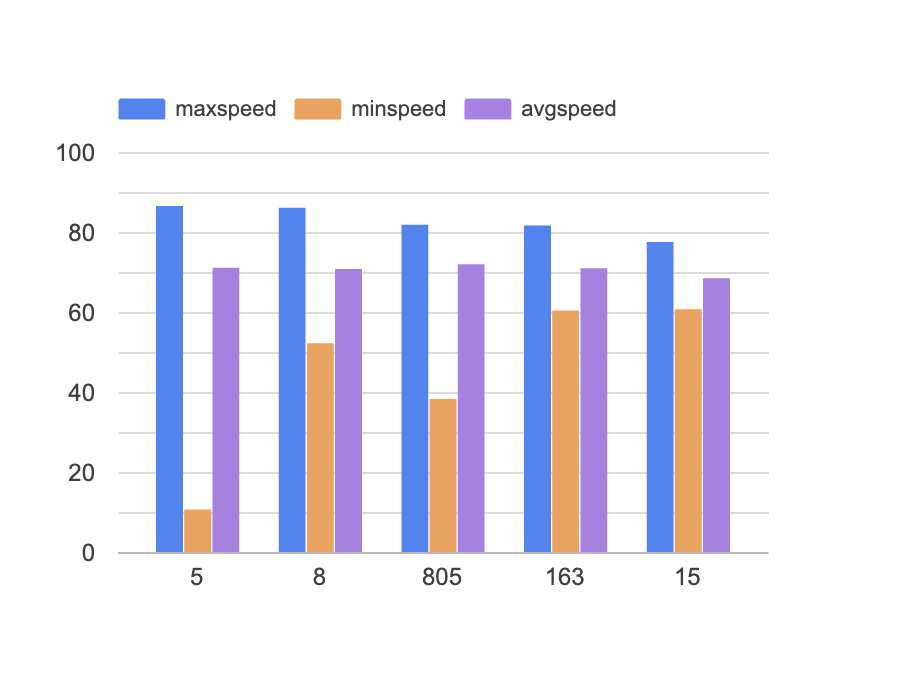
このクエリでは、max、min、avg の関数を使用して、各高速道路のそれぞれの速度を算出します。
棒グラフのプロパティの [設定] タブで、[指標] の [Record Count] をクリックします。
指標選択ツールで、[maxspeed] を選択します。
[指標] で、[指標を追加] をクリックします。
指標選択ツールで、[minspeed] を選択します。
[指標] で、[指標を追加] をクリックします。
指標選択ツールで、[avgspeed] を選択します。
maxspeed、minspeed、avgspeed 以外の指標が存在している場合は削除します。
各高速道路での最高速度、最低速度、平均速度がグラフに表示されるようになります。
指標がグラフに追加された順番に基づいて、各棒がデフォルトの色で表示されます。
[進行状況を確認] をクリックして、目標に沿って進んでいることを確認します。
BigQuery のウェブ インターフェースでクエリの履歴を調べると、BigQuery コネクタ経由で送信されたクエリを確認できます。クエリの履歴は、クエリの料金の見積もりや、他のシナリオでの使用に備えたクエリの保存に使用できます。
[Cloud Console の BigQuery へようこそ] メッセージ ボックスが開きます。このメッセージ ボックスにはクイックスタート ガイドへのリンクと、UI の更新情報が表示されます。
ラボが完了したら、[ラボを終了] をクリックします。ラボで使用したリソースが Google Skills から削除され、アカウントの情報も消去されます。
ラボの評価を求めるダイアログが表示されたら、星の数を選択してコメントを入力し、[送信] をクリックします。
星の数は、それぞれ次の評価を表します。
フィードバックを送信しない場合は、ダイアログ ボックスを閉じてください。
フィードバックやご提案の送信、修正が必要な箇所をご報告いただく際は、[サポート] タブをご利用ください。
Copyright 2026 Google LLC All rights reserved. Google および Google のロゴは、Google LLC の商標です。その他すべての社名および製品名は、それぞれ該当する企業の商標である可能性があります。



このコンテンツは現在ご利用いただけません
利用可能になりましたら、メールでお知らせいたします

ありがとうございます。
利用可能になりましたら、メールでご連絡いたします


1 回に 1 つのラボ
既存のラボをすべて終了して、このラボを開始することを確認してください