
始める前に
- ラボでは、Google Cloud プロジェクトとリソースを一定の時間利用します
- ラボには時間制限があり、一時停止機能はありません。ラボを終了した場合は、最初からやり直す必要があります。
- 画面左上の [ラボを開始] をクリックして開始します


適切なハードウェアとインフラストラクチャを用意することなく大規模なデータセットを保存してクエリを実行すると、多大な時間と費用がかかってしまう可能性があります。エンタープライズ データ ウェアハウスである Google BigQuery は、Google のインフラストラクチャの処理能力を活用して SQL クエリを超高速で実行し、こうした問題を解決します。ユーザーはデータを BigQuery に読み込むだけです。残りの処理は Google 側で行います。他のユーザーにデータの表示やクエリを許可するなど、ビジネスニーズに基づいてプロジェクトとデータへのアクセスを制御できます。
BigQuery にアクセスするには、Google Cloud コンソールもしくはコマンドライン ツールを使用するか、または Java、.NET、Python などの各種クライアント ライブラリを使って BigQuery REST API を呼び出します。各種サードパーティ製ツールを使用して BigQuery と通信し、データを可視化したり、データを読み込んだりすることも可能です。このラボでは、ウェブ UI を使用して BigQuery にアクセスします。
Google Cloud コンソールの BigQuery ウェブ UI をビジュアル インターフェースとして使用して、クエリの実行、データの読み込み、データのエクスポートなどのタスクを実行できます。このハンズオンラボでは、一般公開データセットのテーブルをクエリする方法と、Google Cloud コンソールを使用して BigQuery にサンプルデータを読み込む方法を学びます。
このラボでは、次のタスクの実行方法について学びます。
各ラボでは、新しい Google Cloud プロジェクトとリソースセットを一定時間無料で利用できます。
シークレット ウィンドウを使用して Google Skills にログインします。
ラボのアクセス時間(例: 1:15:00)に注意し、時間内に完了できるようにしてください。
一時停止機能はありません。必要な場合はやり直せますが、最初からになります。
準備ができたら、[ラボを開始] をクリックします。
ラボの認証情報(ユーザー名とパスワード)をメモしておきます。この情報は、Google Cloud コンソールにログインする際に使用します。
[Google コンソールを開く] をクリックします。
[別のアカウントを使用] をクリックし、このラボの認証情報をコピーしてプロンプトに貼り付けます。 他の認証情報を使用すると、エラーや料金が発生します。
利用規約に同意し、再設定用のリソースページをスキップします。
[Cloud Console の BigQuery へようこそ] メッセージ ボックスが開きます。このメッセージ ボックスにはクイックスタート ガイドへのリンクと、UI の更新情報が表示されます。
このタスクでは、一般公開データセットの USA Names を BigQuery に読み込んでクエリを実行し、1910 年から 2013 年の間に米国で最も多く付けられた名前を特定します。
[エクスプローラ] ペインで、[検索語句を入力] に usa_names と入力して Enter キーを押します。
[すべてのプロジェクトを検索] をクリックします。
[エクスプローラ] ペインで、bigquery-public-data にカーソルを合わせて 
[検索語句を入力] に bigquery-public-data と入力すると、プロジェクトのすべてのデータセットが表示されます。
bigquery-public-data が [エクスプローラ] ペインに表示されない場合は、[+ 追加] > [名前を指定してプロジェクトにスターを付ける] > [プロジェクトにスターを付ける] で bigquery-public-data と入力して [スターを付ける] をクリックします。
bigquery-public-data の [ノードを開く] をクリックします。
一般公開データセットのリストを下にスクロールし、必要に応じて [さらに表示] をクリックしながらスクロールを続け、[usa_names] を探します。
[usa_names] をクリックしてデータセットを展開します。
[usa_1910_2013] をクリックして、このテーブルを開きます。
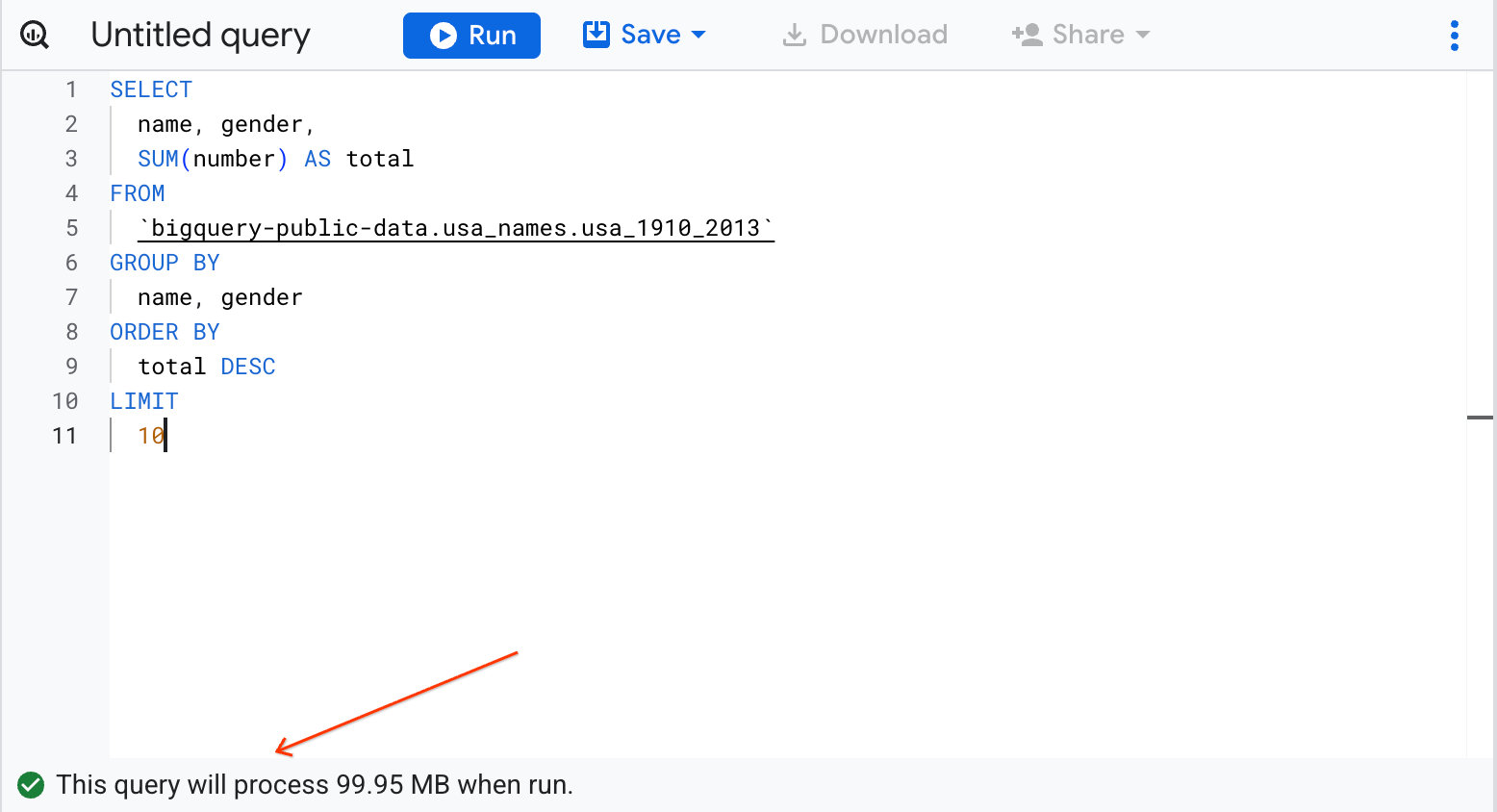
bigquery-public-data.usa_names.usa_1910_2013 に対してクエリを実行します。このデータセットで新生児の名前と性別を調べて、上位 10 件の名前を降順で表示します。
[クエリ]、[新しいタブ] の順にクリックします。
以下のクエリをコピーしてクエリエディタのテキストエリアに貼り付け、既存のクエリを置き換えます。
クエリが有効な場合は、緑色のチェックマーク アイコンが表示されます。クエリが無効な場合は、赤色の感嘆符アイコンが表示されます。クエリが有効な場合は、クエリの実行時に処理されるデータ量も確認できます。これは、クエリ実行のコストを判断するのに役立ちます。
クエリエディタの下にクエリ結果が表示されます。[クエリ結果] の上部には、クエリによって処理されたデータ量と経過時間が表示されます。また、時間の下の表にはクエリ結果が表示されます。ヘッダー行には、クエリの GROUP BY で指定した列の名前が含まれています。
このタスクでは、カスタム テーブルを作成してデータを読み込み、そのテーブルに対してクエリを実行します。
ダウンロードするファイルには、米国社会保障局から提供された、人気のある新生児の名前に関する約 7 MB のデータが含まれています。
yob2014.txt というファイルを開いて、データの内容を確認します。これは、名前、性別(M または F)、その名前の新生児の数を示す 3 つの列を含むカンマ区切り値(CSV)ファイルです。このファイルにはヘッダー行がありません。yob2014.txt ファイルの場所をメモします。このタスクでは、テーブルを格納するデータセットを作成し、プロジェクトにデータを追加して、クエリの対象となるデータテーブルを作成します。
データセットは、プロジェクト内のテーブルとビューへのアクセス制御に役立ちます。このラボではテーブルを 1 つしか使用しませんが、テーブルを格納するデータセットは必要です。
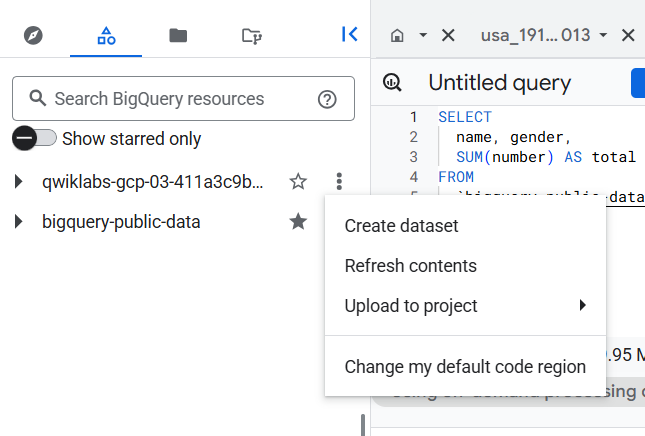
プロジェクト ID の横にあるその他アイコンをクリックし、[データセットを作成] をクリックします。
[データセットを作成する] ページで次の操作を行います。
babynames」と入力します。ペインの下部にある [データセットを作成] をクリックします。
このタスクでは、作成したテーブルにデータを読み込みます。
[エクスプローラ] ペインでプロジェクト ID データセットを開きます。
babynames の横にあるその他アイコン、[テーブルを作成] の順にクリックします。
別途指定のない限り、すべての設定にデフォルト値を使用します。
[テーブルの作成] ページで次の操作を行います。
テーブルの作成元] プルダウン メニューから [アップロード] を選択します。yob2014.txt ファイルを選択して [開く] をクリックします。names_2014」と入力します。テーブルにデータが読み込まれたので、クエリを実行できます。手順は前の例とまったく同じです。ただし今回は、一般公開テーブルではなく自分のテーブルに対してクエリを実行します。
ここでは、まず一般公開データセットに対してクエリを実行しました。次にカスタム テーブルを作成してデータを読み込み、それに対してクエリを実行しました。
ラボが完了したら、[ラボを終了] をクリックします。ラボで使用したリソースが Google Skills から削除され、アカウントの情報も消去されます。
ラボの評価を求めるダイアログが表示されたら、星の数を選択してコメントを入力し、[送信] をクリックします。
星の数は、それぞれ次の評価を表します。
フィードバックを送信しない場合は、ダイアログ ボックスを閉じてください。
フィードバックやご提案の送信、修正が必要な箇所をご報告いただく際は、[サポート] タブをご利用ください。
Copyright 2026 Google LLC All rights reserved. Google および Google のロゴは、Google LLC の商標です。その他すべての社名および製品名は、それぞれ該当する企業の商標である可能性があります。



このコンテンツは現在ご利用いただけません
利用可能になりましたら、メールでお知らせいたします

ありがとうございます。
利用可能になりましたら、メールでご連絡いたします


1 回に 1 つのラボ
既存のラボをすべて終了して、このラボを開始することを確認してください