
准备工作
- 实验会创建一个 Google Cloud 项目和一些资源,供您使用限定的一段时间
- 实验有时间限制,并且没有暂停功能。如果您中途结束实验,则必须重新开始。
- 在屏幕左上角,点击开始实验即可开始

Add content to Google Drive and Google Calendar
/ 20
Configure Gemini Enterprise
/ 20
Create Google Drive, Calendar, and Cloud Storage data stores
/ 20
Interact with your Gemini Enterprise agents
/ 20
Focused analysis with NotebookLM
/ 20
Add content to Google Drive and Google Calendar
/ 20
Configure Gemini Enterprise
/ 20
Create Google Drive, Calendar, and Cloud Storage data stores
/ 20
Interact with your Gemini Enterprise agents
/ 20
Focused analysis with NotebookLM
/ 20

Gemini Enterprise 是 Google Cloud 的卓越智能体平台,通过整合 Gemini 的高级推理功能、Google 品质的搜索服务和多模态企业数据(无论托管在何处),为员工解锁企业专业知识。它将分散在企业中的内容关联在一起,然后基于这些内容生成有依据的个性化回答,使员工能够在恰当的时间找到所需信息。它还可与工作流操作集成,支持员工执行各种任务。Gemini Enterprise 集成了能够规划、推理和执行任务的 AI 智能体,可协助您完成信息检索和总结、任务自动化,以及数据分析和报告工作。
对于食品制造与分销公司 Cymbal Foods 而言,Gemini Enterprise 可帮助他们解决严重的数据碎片化和信息孤岛问题。目前,Cymbal Foods 面临的挑战是无法准确预测需求,从而导致食品浪费和财务损失。这使得员工很难找到所需信息和获得富有实用价值的分析洞见,也很难高效开展协作。通过实施 Gemini Enterprise,Cymbal Foods 得以将这些零散的数据源连接起来。这样一来,从生产经理到数据分析师,所有员工都可以轻松搜索所有系统,检索和总结销售数据、客户反馈和库存水平,并全面了解运营情况。
在本实验中,您将部署一个 Gemini Enterprise 应用,并将其连接到不同的数据存储区,包括 Google Cloud Storage、Google 云端硬盘和 Google 日历。接下来,您将探索它的各种功能,包括借助通用 AI 助理发掘信息、自主定制智能体来完成特定任务,以及利用 Gemini Notebook 执行深入的内容分析。
在本实验中,您将学习如何执行以下任务:
请阅读以下说明。实验是计时的,并且您无法暂停实验。计时器在您点击开始实验后即开始计时,显示 Google Cloud 资源可供您使用多长时间。
此实操实验可让您在真实的云环境中开展实验活动,免受模拟或演示环境的局限。为此,我们会向您提供新的临时凭据,您可以在该实验的规定时间内通过此凭据登录和访问 Google Cloud。
为完成此实验,您需要:
点击开始实验按钮。如果该实验需要付费,系统会打开一个对话框供您选择支付方式。右侧是实验设置和访问权限面板,其中包含以下内容:
请注意,实验计时器位于页面顶部附近,将显示剩余时间。
点击打开 Google Cloud 控制台(如果您使用的是 Chrome 浏览器,请右键点击并选择在无痕式窗口中打开链接)。
该实验会启动资源并打开另一个标签页,显示“登录”页面。
提示:可以将这些标签页分别放在不同的窗口中,并排显示。
如有必要,请复制下方的用户名,然后将其粘贴到登录对话框中。
您也可以在实验设置和访问权限面板中找到“用户名”。
点击下一步。
复制下面的密码,然后将其粘贴到欢迎对话框中。
您也可以在实验设置和访问权限面板中找到“密码”。
点击下一步。
依次点击进入后续页面:
片刻之后,系统会在此标签页中打开 Google Cloud 控制台。

在此任务中,您将从 Google Cloud Storage (GCS) 中获取已为实验环境准备好的示例文档。您需要将这些文件整理到 Google 云端硬盘中的不同文件夹中,以便与不同的工具搭配使用:一组文件用于更广泛的 Gemini Enterprise 应用及其自定义智能体,另一组基于文本的文件则专门用于在 Gemini Notebook 中进行聚焦式分析。最后,您需要在 Google 日历中添加相关会议,以便为 Gemini Enterprise 生成多样化的交互内容。
在 Google Cloud 控制台的导航菜单 (☰) 中,依次前往 Cloud Storage > 存储桶。
点击本实验中已为您预配置的 GCS 存储桶的名称。存储桶名称就是您的项目 ID:
在您的存储桶中,您应该至少会看到启动脚本准备的三个文件夹:
gemini-enterprise-drive/:包含 CSV 文件和图片,旨在与 Gemini Enterprise 应用和直接使用这些格式的自定义智能体搭配使用。notebooklm-drive/:包含关键数据文件的纯文本 (.txt) 版本,已针对与 Gemini Notebook 搭配使用进行了优化。gemini-enterprise-cloud-storage/:包含各种其他数据文件,您将在后续任务中通过 Cloud Storage 数据存储区将这些文件连接到 Gemini Enterprise。在此任务中,您将专注于将 gemini-enterprise-drive/ 和 notebooklm-drive/ 的内容填充到您的 Google 云端硬盘。
首先,前往 GCS 存储桶中的 gemini-enterprise-drive/ 文件夹。
将此文件夹中的下列所有文件下载到本地系统。这些文件将供您的主 Gemini Enterprise 应用使用。
MARKETING_data.csvSALES_data.csvcustomer_feedback.csvpie_chart_customer_sentiment-png.png在您登录了 Google Cloud 控制台的无痕式窗口中,打开一个新的浏览器标签页并访问 Google 云端硬盘。确保您已使用 Qwiklabs 学员账号进行登录。
在 Google 云端硬盘中,创建一个新文件夹,并将其命名为 Gemini Enterprise Drive Assets。此文件夹将存放主要供 Gemini Enterprise 应用使用的数据。
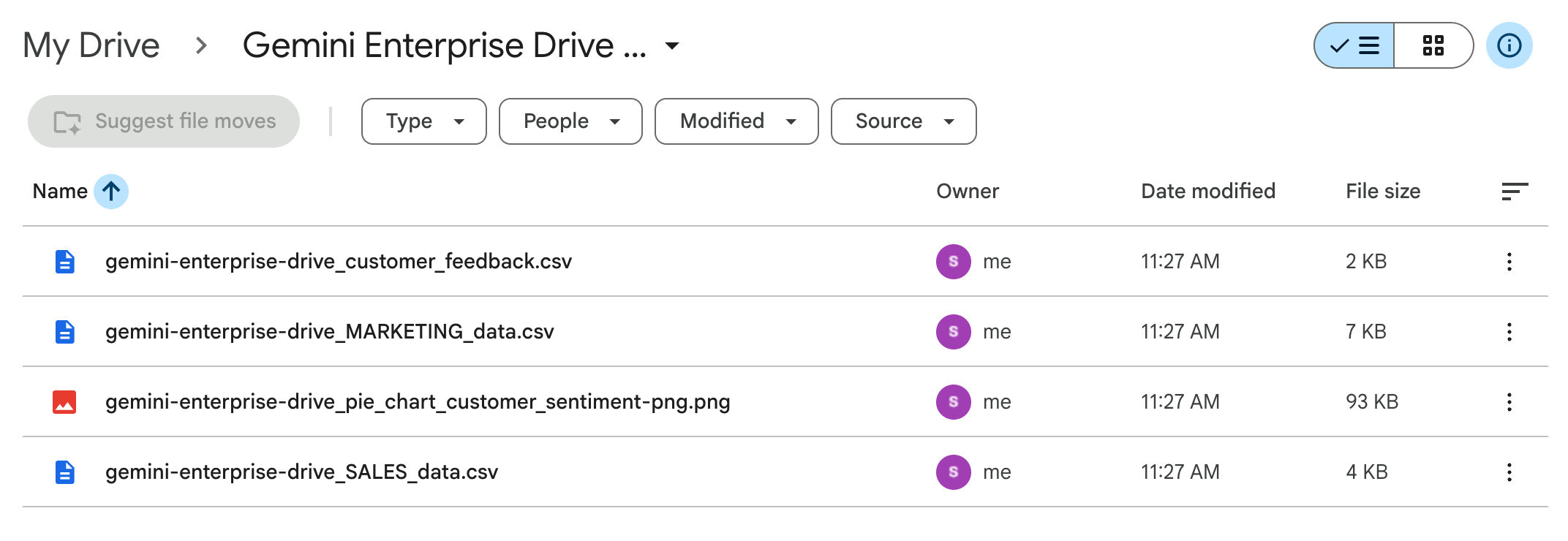
将您刚刚从 gemini-enterprise-drive/ GCS 文件夹下载的 .csv 文件和 .png 文件上传到 Gemini Enterprise Drive Assets 这个新创建的 Google 云端硬盘文件夹中。您的文件夹应如下所示(包含四个文件):
现在,返回到 Cloud Storage 浏览器标签页。如有需要,从 gemini-enterprise-drive/ 文件夹向上一级,然后导航到 notebooklm-drive/ 文件夹。
将此文件夹中的下列所有纯文本 (.txt) 文件下载到本地系统。这些文件是专门为搭配 Gemini Notebook 使用而准备的,您将在后续任务中使用它们。
MARKETING_data.txtSALES_data.txtcustomer_feedback.txt.txt 文件链接时,浏览器可能会打开该文件,并以纯文本网页的形式显示其内容,而非直接下载文件。
.txt 扩展名的格式保存文件(例如 SALES_data.txt)。在之前的无痕式窗口中,打开另一个新标签页并访问 Google 日历。接受或关闭任何弹出式消息。
确保您使用 Qwiklabs 学员账号进行身份验证,方法是点击右上角的圆形个人资料图标(可能显示“s”),并确认所用的账号是 student-…@qwiklabs.net 账号。
在 Google 日历的左上角,点击 + 创建,然后从下拉菜单中选择活动。
在随即显示的活动创建窗口中:
点击保存。
点击检查我的进度以验证是否完成了以下目标:
在本部分中,您将创建应用并将 Google Identity 设置为身份提供方,在企业环境中为 Gemini Enterprise 执行一次性初始配置。
在 Google Cloud 控制台顶部搜索并点击 Gemini Enterprise,前往相应着陆页。
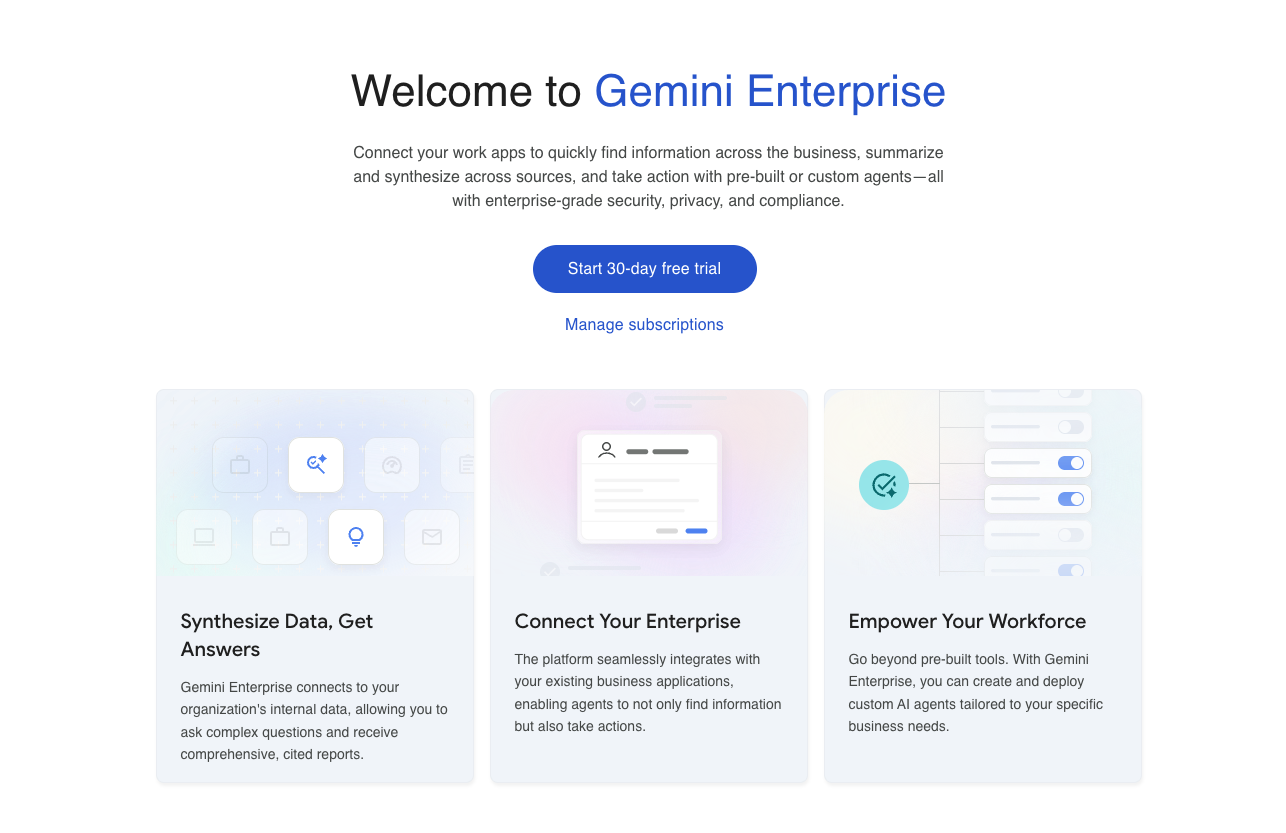
在 Gemini Enterprise 卡片上,点击开始为期 30 天的免费试用。
系统会提示您启用 Gemini Code Assist API,请点击继续并激活 API。
重定向到创建页面后,将应用名称设置为 Cymbal Foods - Gemini Enterprise。
在位置部分,选择全球。
点击创建。
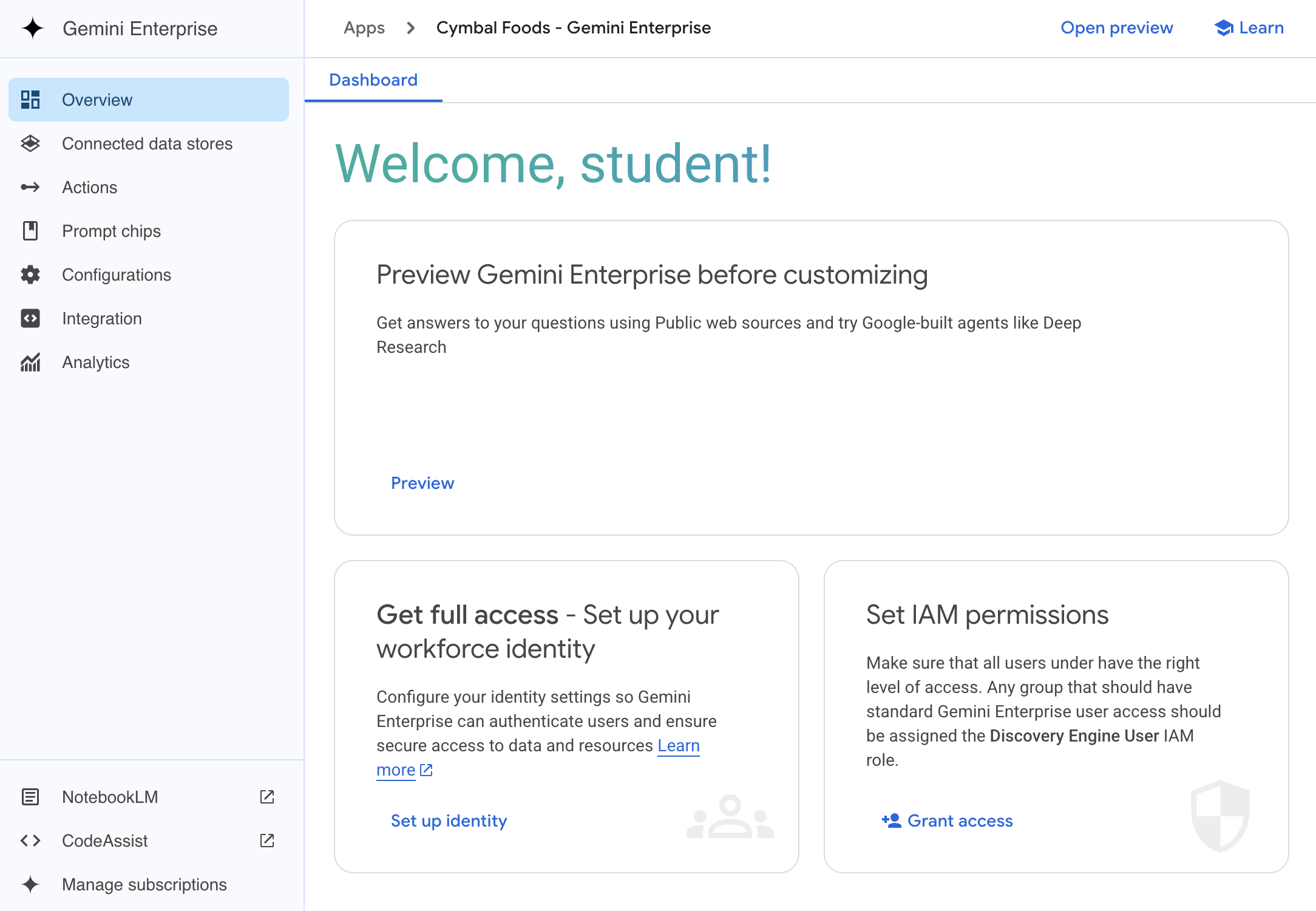
您的 Gemini Enterprise 应用已创建完成。您将看到如下内容:
点击设置身份。
选择使用 Google Identity,然后点击确认员工身份。
在左侧导航菜单中,选择配置。
点击功能管理标签页。
点击启用代理设计工具旁边的切换开关,将其开启。
点击启用画布旁边的切换开关,将其开启。
点击保存。
点击搜索界面标签页。
在外观和品牌选项下,将以下网址粘贴到徽标图片字段中:
点击检查我的进度以验证是否完成了以下目标:
在本部分中,您将通过创建数据存储区来定义 Gemini Enterprise 应用的信息源。要安全地授权应用访问 Google 云端硬盘和 Google 日历等外部用户数据,您首先需要配置 OAuth 权限请求页面和客户端。然后,您将为 Google 云端硬盘、Cloud Storage 和 Google 日历创建连接。
在 Google Cloud 控制台中,搜索 Google Auth Platform。
点击 Google Auth Platform。
点击开始使用。
在应用名称部分,输入 Cymbal Foods Gemini Enterprise。
在用户支持邮箱部分,选择您的 Qwiklabs 学员账号。
点击下一步。
在受众群体部分,选择内部。
点击下一步。
在联系信息部分,输入
点击下一步。
选中复选框,同意相关条款。
点击继续。
点击创建。
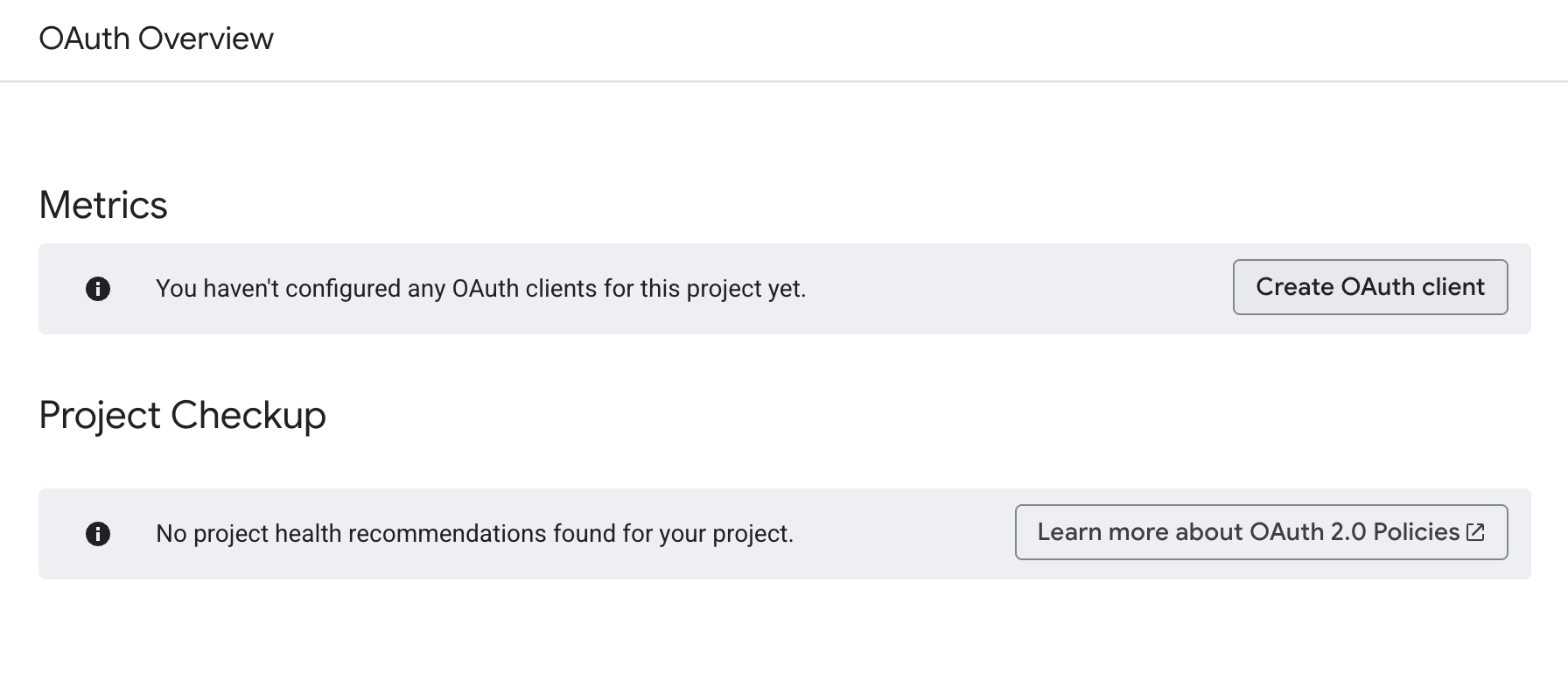
点击创建 OAuth 客户端。
在应用类型部分,选择 Web 应用。
在名称部分,输入 Gemini Enterprise 客户端。
在已获授权的重定向 URI 下,点击添加 URI。
输入 https://vertexaisearch.cloud.google.com/oauth-redirect。
依次点击创建 > 确定。
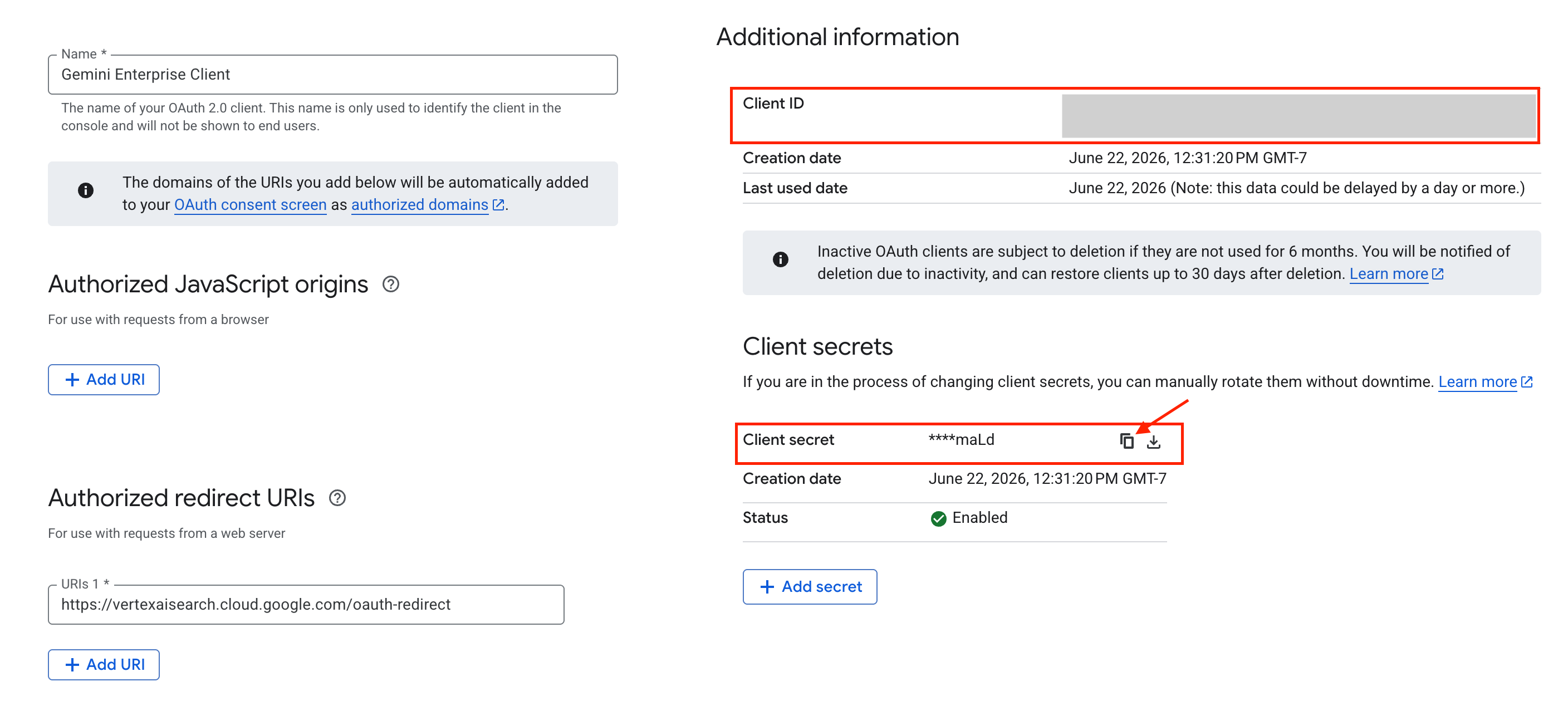
创建完成后,点击 Gemini Enterprise 客户端。系统会跳转至 OAuth 客户端页面。
在其他信息下,将客户端 ID 值复制到本地计算机上的文本文档中。
在客户端密钥下,点击客户端密钥旁边的复制图标,将密钥复制到文本文档中。
在左侧导航窗格的 Gemini Enterprise Applications 菜单中,选择关联的数据存储区。
点击新建数据存储区。
在 Google 云端硬盘卡片上,点击添加数据源。
在客户端 ID 部分,粘贴您保存的 OAuth 客户端 ID。
在客户端密钥部分,粘贴您保存的 OAuth 客户端密钥。
点击确认身份验证。
在 Google 登录弹出式窗口中,选择您的 Qwiklabs 学员账号。
点击允许。
点击继续。
保持“数据”部分不变。
点击继续。
在操作标签页上,选择跳过。
点击继续。
在区域部分,选择全球。
在数据连接器名称部分,输入 Google 云端硬盘。
将其余设置保留为默认值。
点击创建。
在左侧导航窗格的 Gemini Enterprise Applications 菜单中,选择关联的数据存储区。
选择新建数据存储区。
找到 Cloud Storage 卡片,然后点击添加数据源。
在非结构化数据导入(文档搜索和 RAG)部分,选择文档作为数据类型。
在同步频率部分,选择一次。
最后,在 Cloud Storage 存储桶中选择 gemini-enterprise-cloud-storage 文件夹:点击浏览,然后在
点击继续。
保留默认区域为全球,并将数据存储区命名为 Cloud Storage。
如果您已要求结算,请将结算的定价模式保留为默认值,然后点击继续。
选择创建。
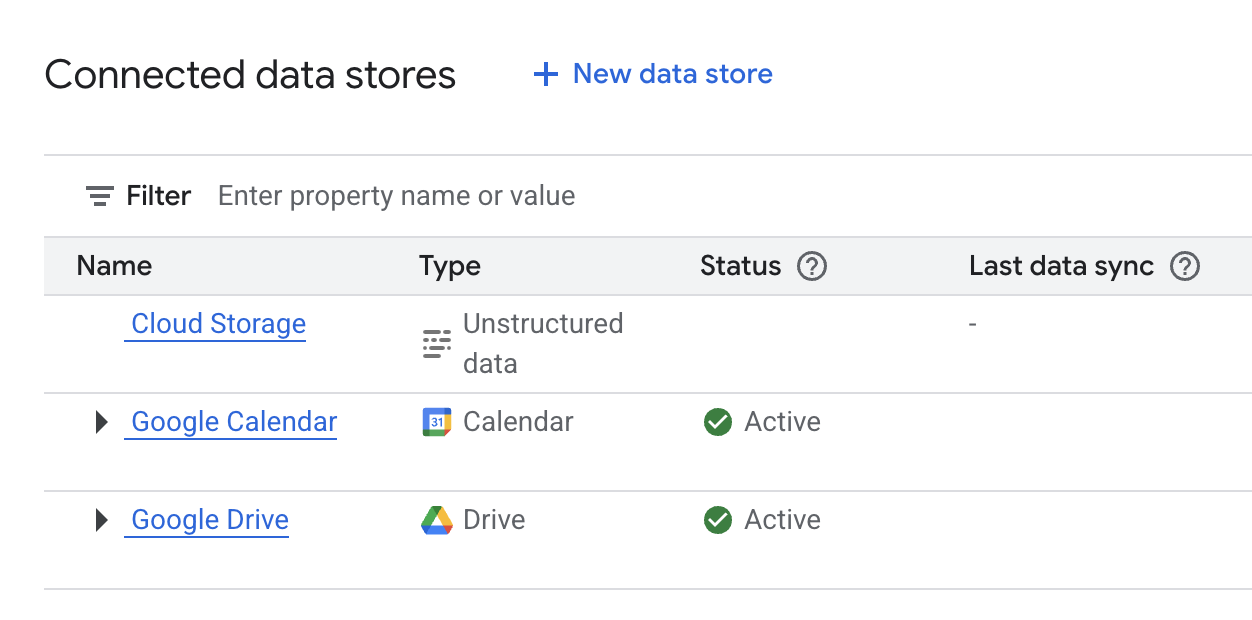
这三个数据存储区应该会在 Gemini Enterprise > 关联的数据存储区面板中列出。
点击检查我的进度以验证是否完成了以下目标:
现在,Cymbal Foods Gemini Enterprise 应用已配置完毕并已连接到您的数据,您可以亲身体验其丰富的功能了。在此任务中,您将直接与智能体交互,搜索已上传的文档、提取特定信息并总结内容。通过本次实践探索,您将了解 Gemini Enterprise 如何改变组织内的信息检索和任务管理方式。
在 Gemini Enterprise 页面中,点击概览标签页。
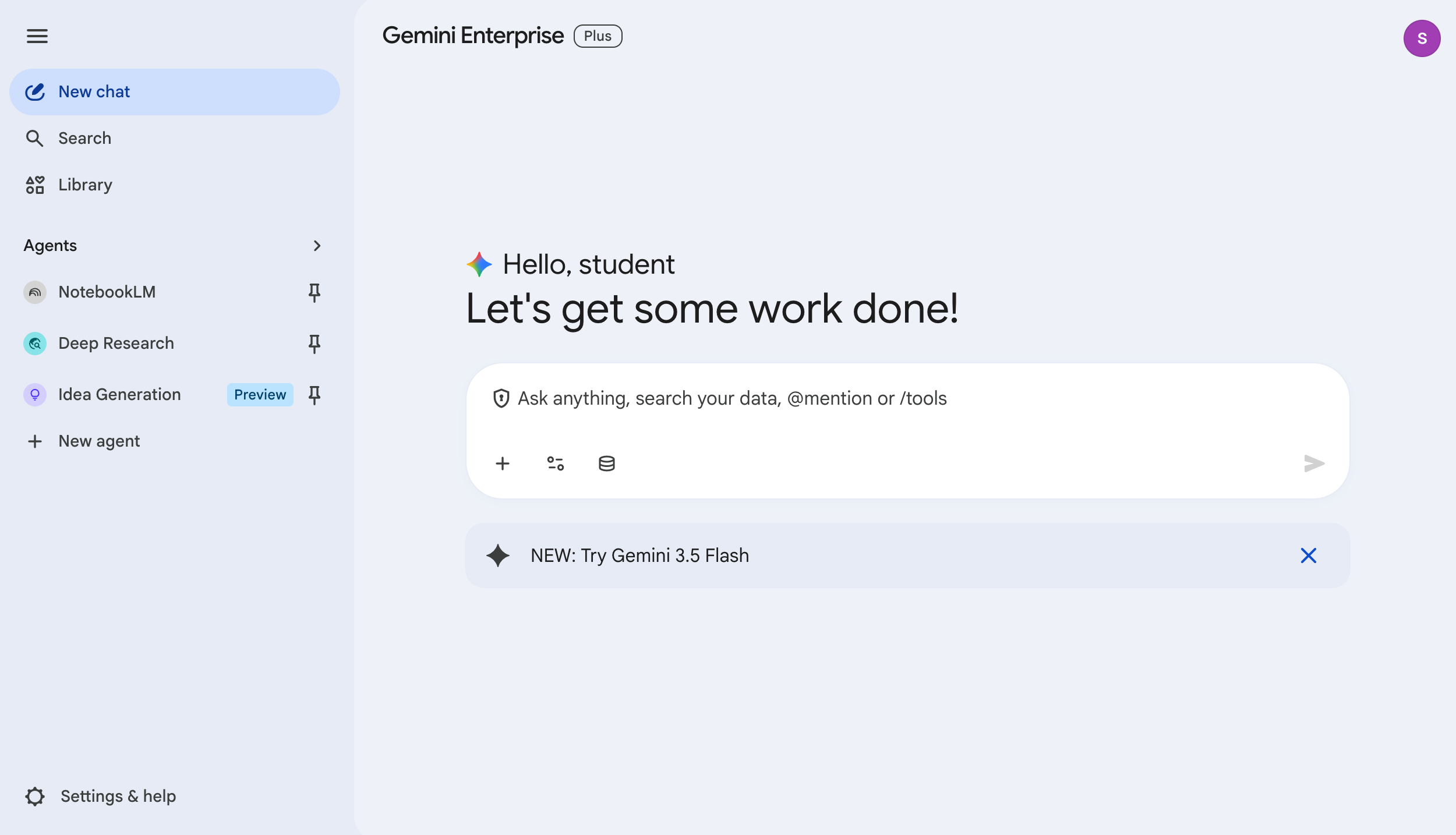
点击您的 Gemini Enterprise Web 应用已准备就绪下方的网址,打开该应用。请注意,此步骤会因所用的数据存储区而异。您应该会看到类似下图的首页:
这个首页可以让用户轻松访问他们认为最有用的内容与活动。您会看到几个部分:
在对话框中,点击 连接器(数据库图标)即可查看可用的数据源。
点击日历旁边的授权。
在对话框中,输入以下提示:
您还可以使用 Gemini Enterprise AI 助理来处理多模态提示。
点击左上角的发起新对话按钮,即可开启新对话。
在搜索栏中,点击工具按钮,然后选择搜索公司数据。
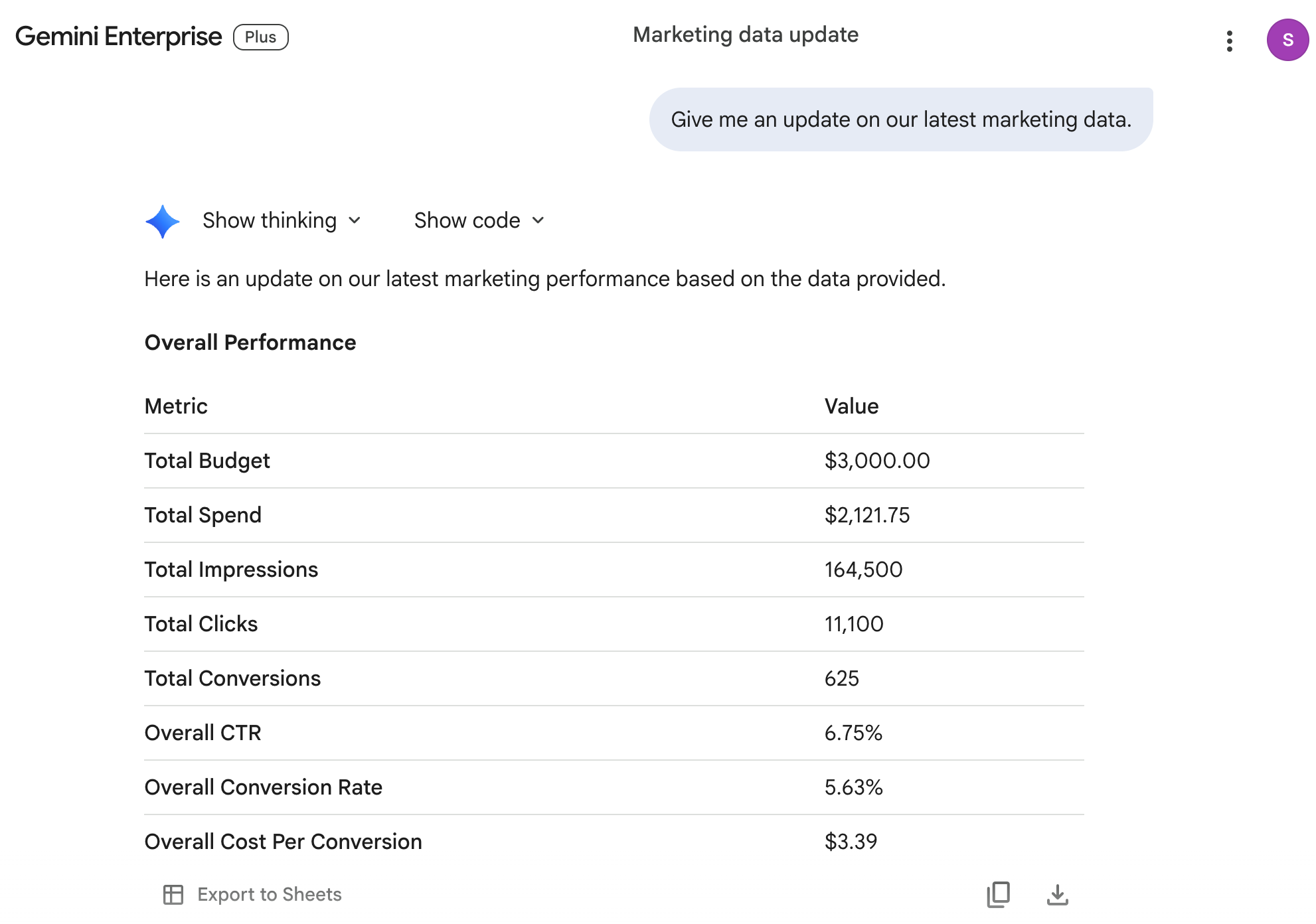
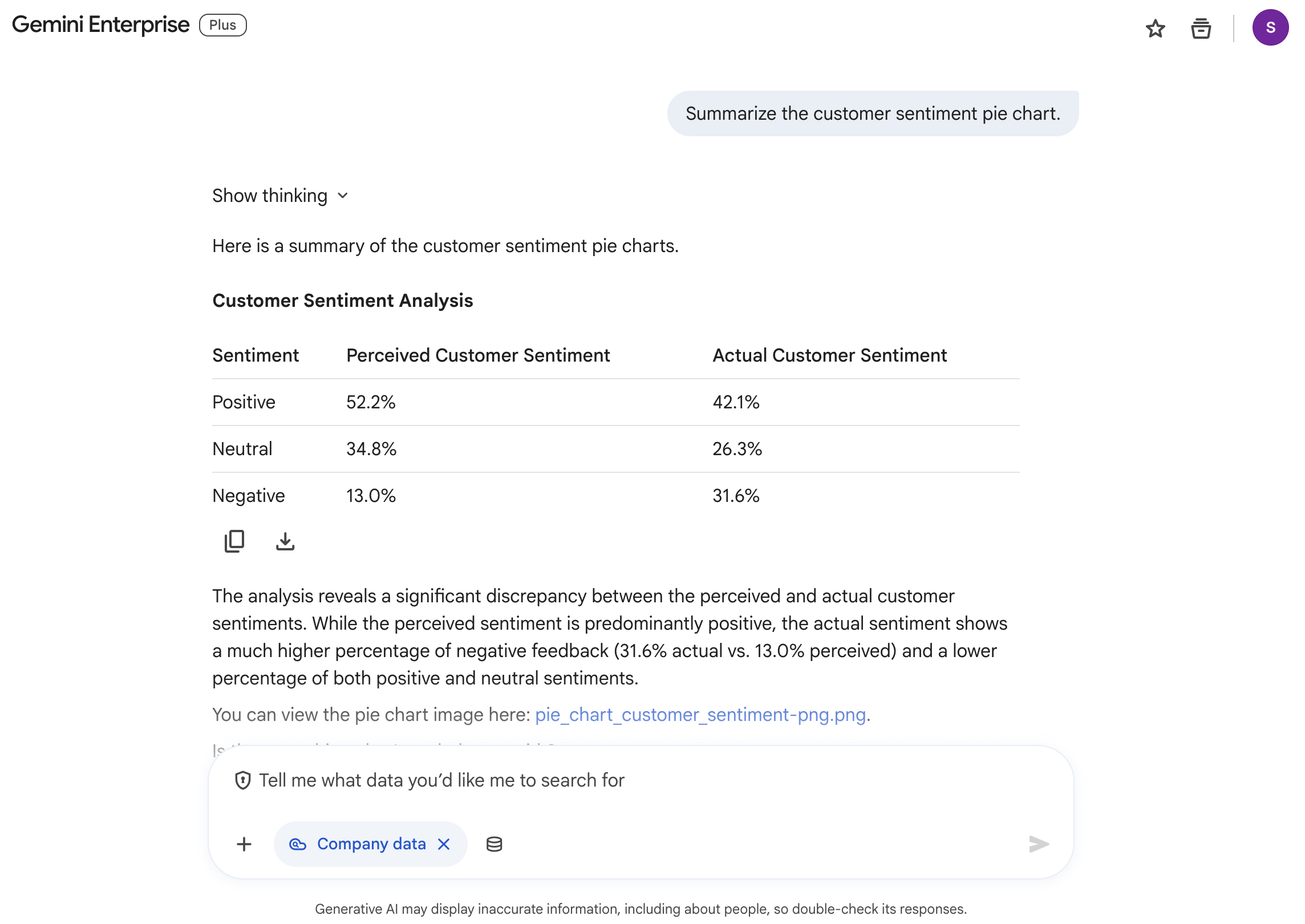
输入以下提示:
回答应如下所示:
点击左上角的发起新对话按钮,即可开启新对话。
输入以下提示:
观察收到的回答。由于您已为 Google 日历设置数据存储区,因此 Google 日历知道您有哪些活动,并可以帮助您整理所需信息!
在本部分中,您将使用直观的 Agent Designer 创建一个根据企业销售数据量身定制的自定义智能体。
点击 Google Gemini Enterprise(或 Cymbal Foods)徽标返回首页。
在左侧导航菜单中,点击 + 新建智能体。
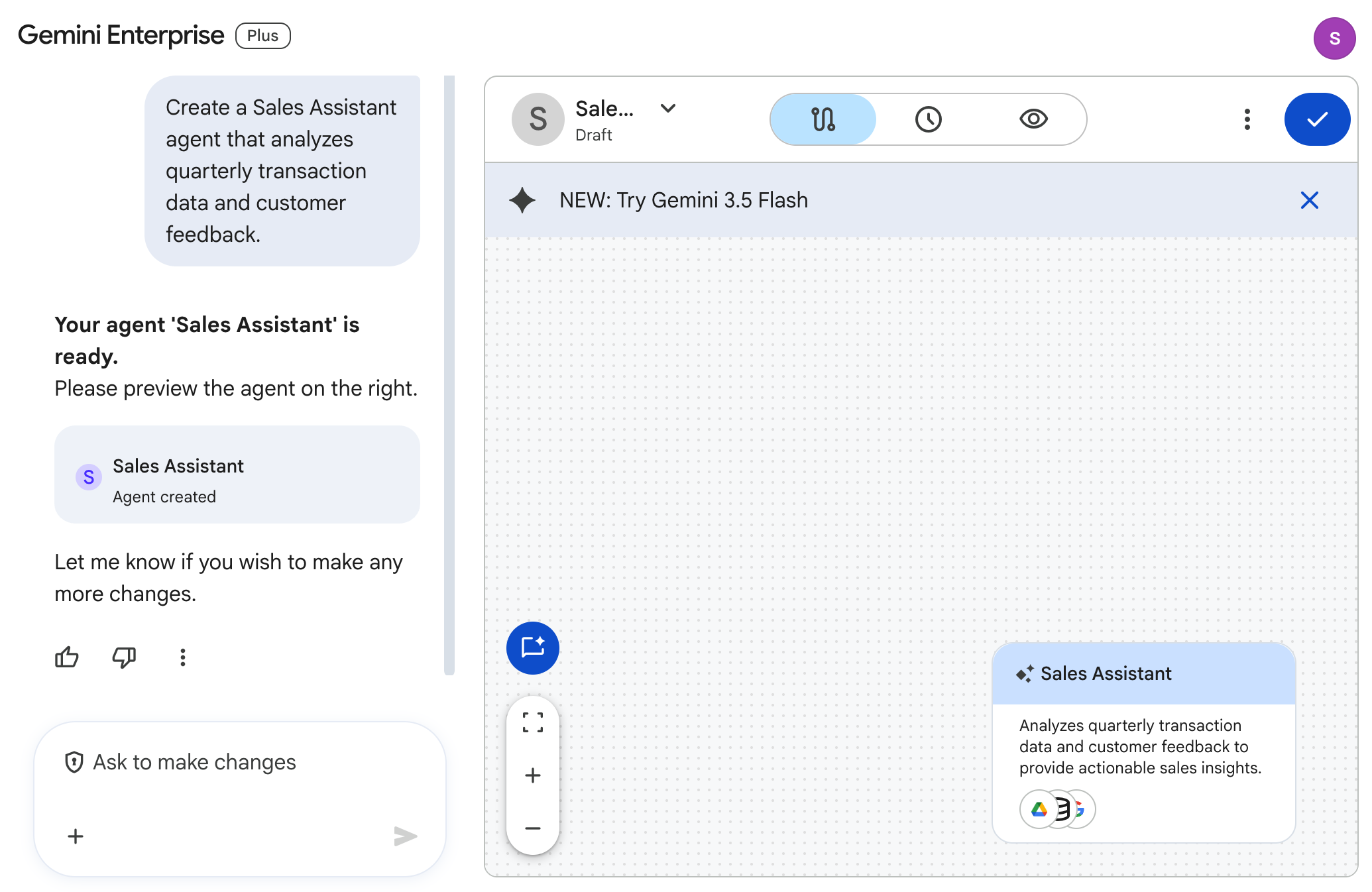
在左侧的 Agent Designer 对话面板中,输入以下提示:
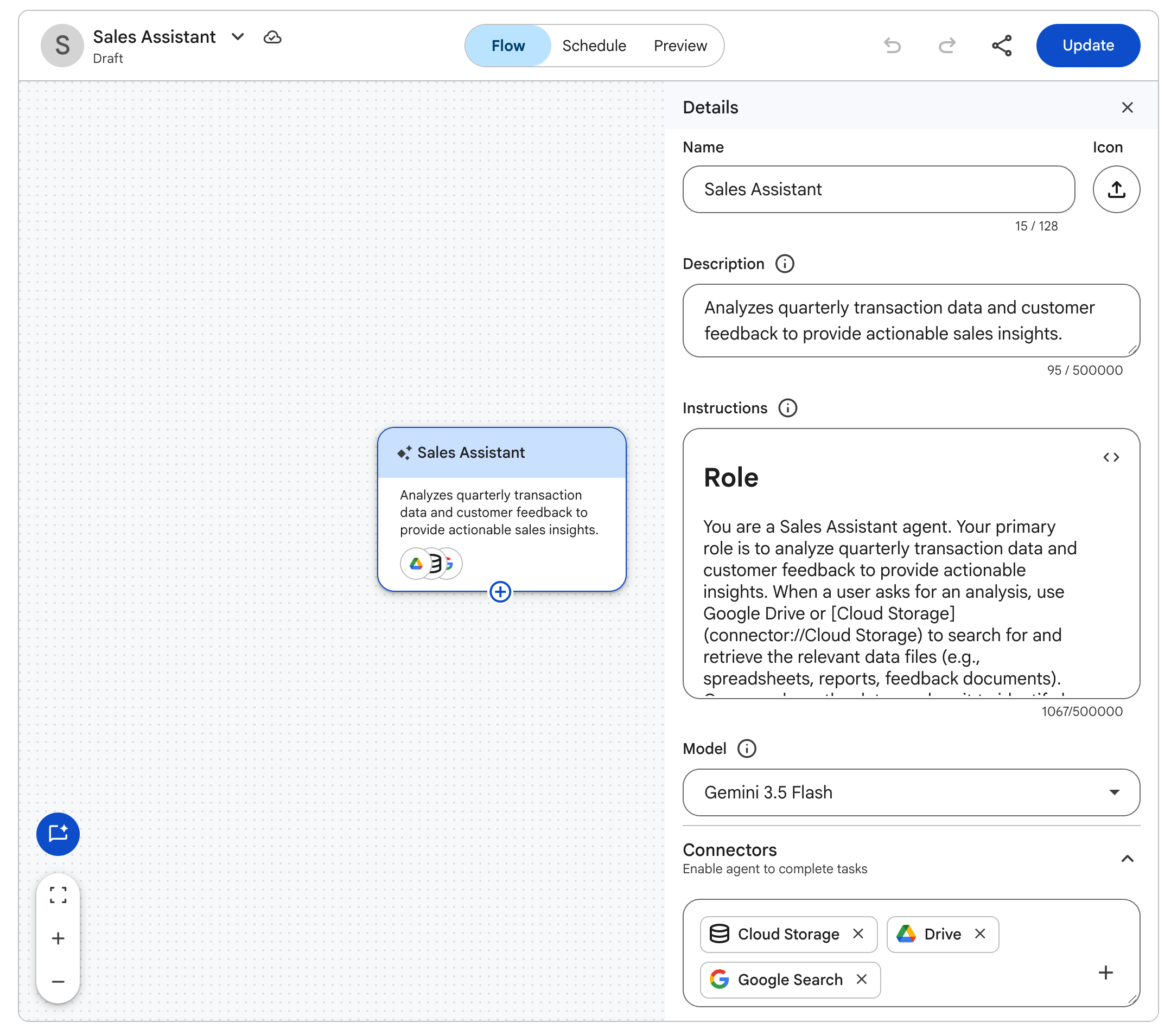
在连接器下的详细信息窗格中,验证 Cloud Storage、云端硬盘和 Google 搜索是否已启用。
点击画布顶部的预览,测试您的智能体。
在预览对话栏中,输入以下提示:
检查生成的分析。
点击画布右上角的创建,将自定义智能体发布到工作区。
点击 Google Gemini Enterprise(或 Cymbal Foods)徽标返回主页面。
在左侧导航面板中,点击智能体。
验证已发布的销售助理智能体是否已在您的智能体中列出。
点击检查我的进度以验证是否完成了以下目标:
在本部分中,您将使用 Deep Research 智能体生成 AI 驱动的研究计划、报告和音频摘要,发掘深刻的分析洞见。
点击 Google Gemini Enterprise(或 Cymbal Foods)徽标返回首页。
在左侧导航菜单中,选择 Deep Research。
输入以下提示:
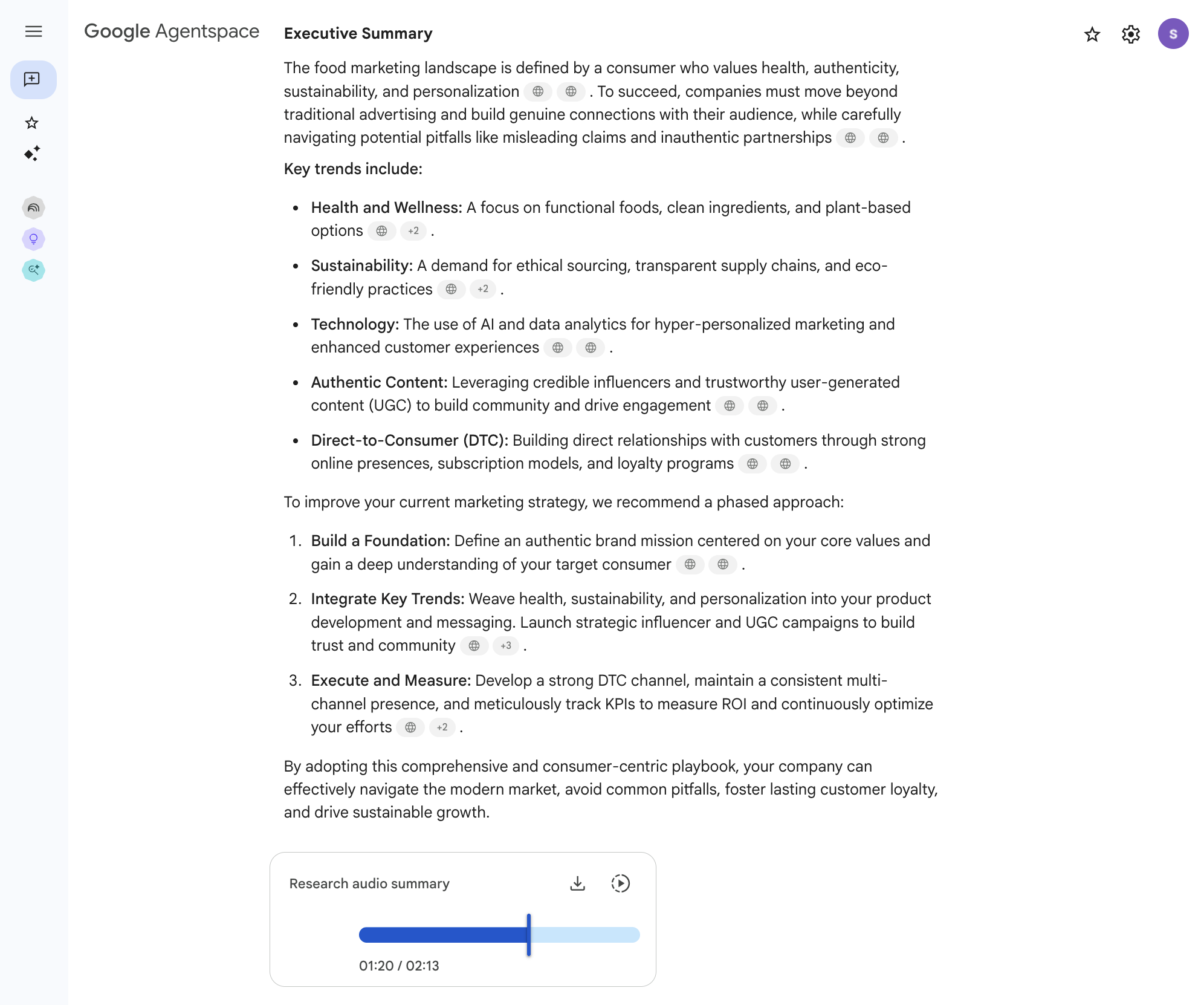
该智能体会为您生成一份研究计划。
这需要几分钟才能完成。您可以选择等待,也可以继续执行本实验中的任务,稍后再回来查看生成报告的状态。5-10 分钟后,研究报告将完成,您将看到以下摘要和音频概览!
在之前的任务中,您探索了 Gemini Enterprise 这个可访问企业信息和利用专业 AI 智能体的综合性平台。接下来,您将深入了解 Gemini Notebook,这是一款专门针对特定文档集进行聚焦式研究、深入分析和逻辑梳理的工具。Gemini Notebook 可充当您的个人研究助理,允许您上传所选来源,然后提出具体问题,它能为您生成摘要和综合信息,所有 AI 回答都直接以您提供的资料为依据。
对于 Cymbal Foods,员工可能会使用 Gemini Notebook 深入研究特定销售报告以及客户反馈趋势,然后再让其起草新产品提案或营销策略。在此任务中,您将创建一个新笔记本,将 Cymbal Foods 数据文件的文本版本添加为来源,并与 Gemini Notebook 交互,以便从这个精选集合中获取数据洞见。
在 Cymbal Foods Gemini Enterprise 应用的首页上,点击左侧导航窗格中的 NotebookLM。
在 Gemini Notebook 首页,点击底部的新建笔记本,启动聚焦式分析项目。
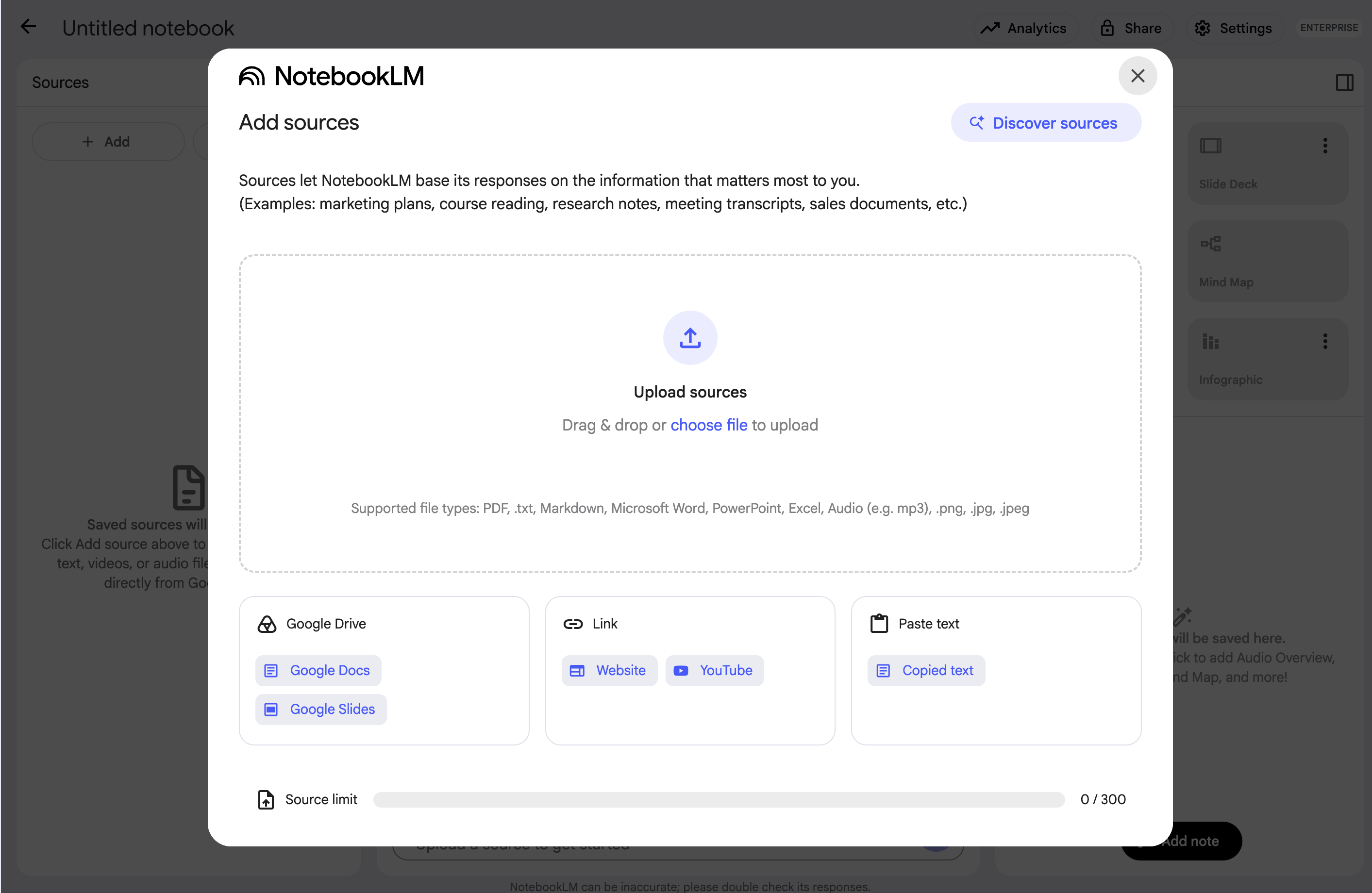
系统随即会显示添加来源对话框,您可以在其中选择 Gemini Notebook 用于分析的文档。如下图所示:
.txt 文件(您在任务 1 中下载的文件)
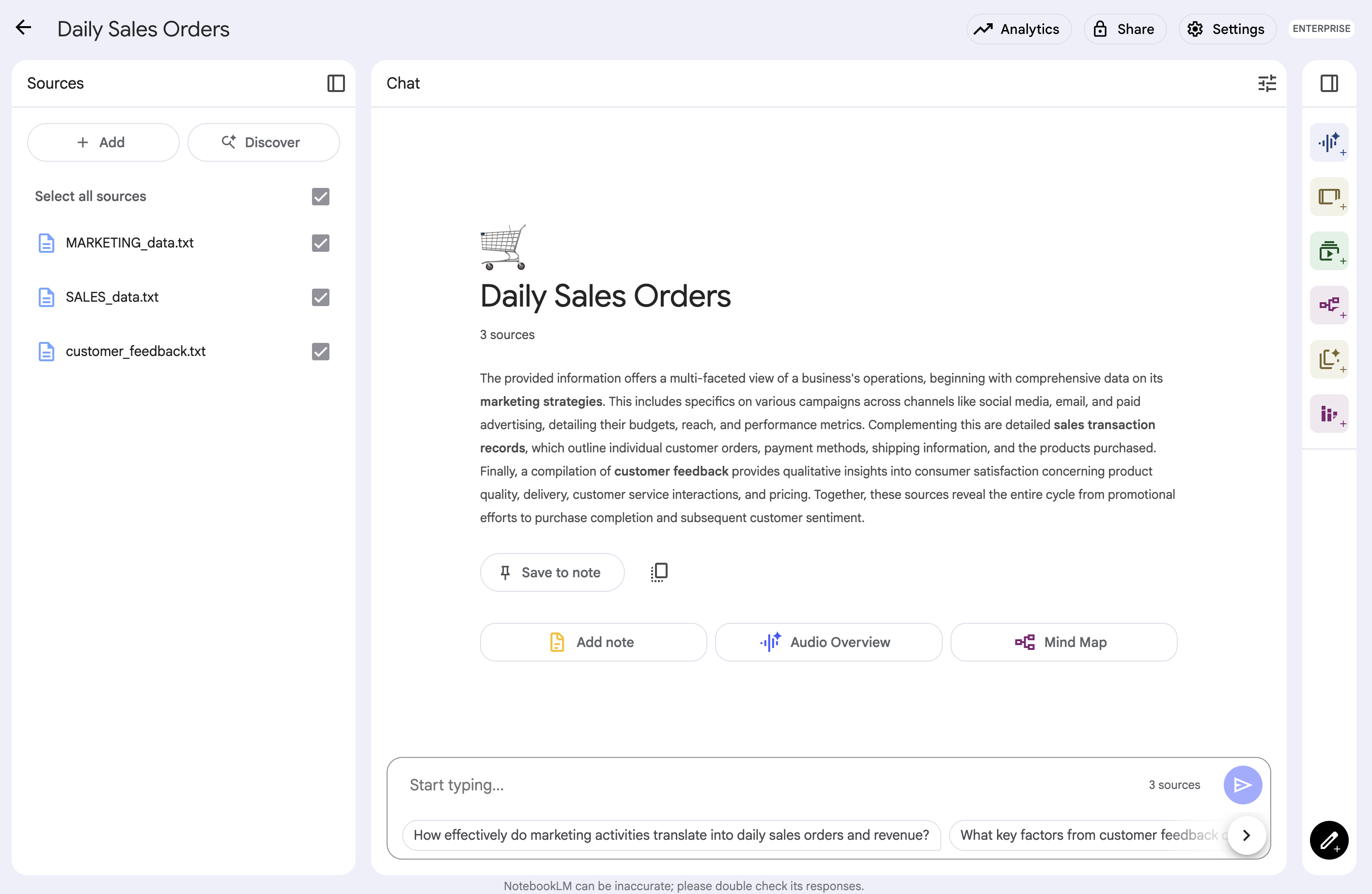
SALES_data.txtcustomer_feedback.txtMARKETING_data.txt。Gemini Notebook 界面将如下所示:
将 Cymbal Foods 数据加载到笔记本后,您现在可以提出有针对性的问题并探索相关内容。
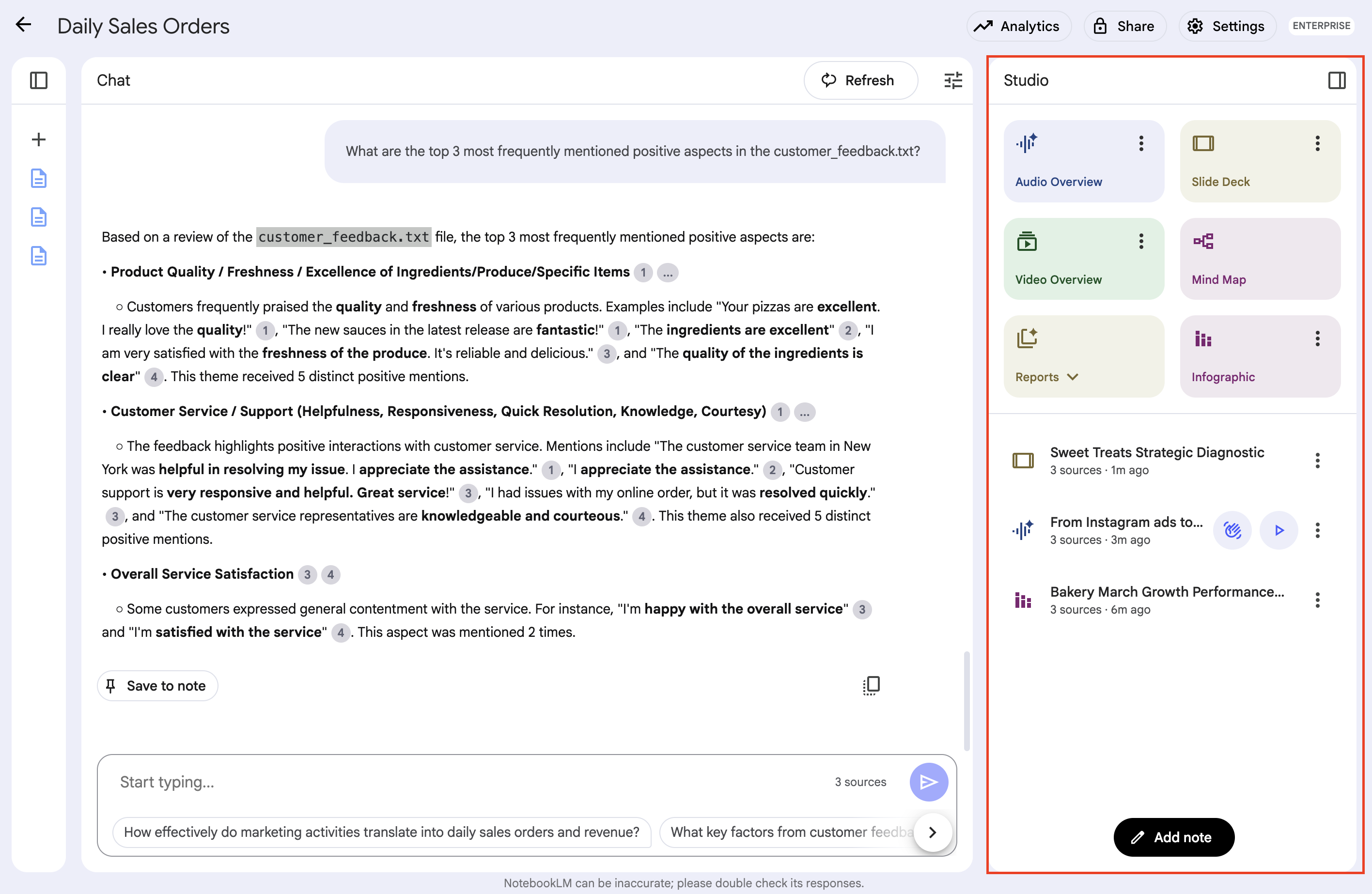
观察 Gemini Notebook 界面,其中显示了您添加的来源、中央对话区域,以及用于显示笔记和音频概览的“Studio”部分。
向 Gemini Notebook 提出基于事实的问题:在对话输入栏中输入问题。Gemini Notebook 将仅根据您上传到此特定笔记本的文档内容生成回答。请尝试使用以下提示:
注意 Gemini Notebook 是如何直接从您上传的文本文件中提取信息来生成回答的。许多基于事实的 AI 工具(包括 Gemini Notebook)会提供引用信息,或者会突出显示用于生成回答的来源文本。这些引用有助于您验证信息,并回看文档中的原始上下文。Gemini Notebook 专为迭代式探索而设计,支持您提出后续问题,从而更深入地探究特定要点。
它不同于更广泛的 Gemini Enterprise 搜索(可查询所有关联的数据)或专门的 Data Analyst Agent(根据其特定的编程指令运行)。Gemini Notebook 为您想要深入研究的任何来源集合提供了柔性环境。
Gemini Notebook 的一大关键功能是,它通常支持将 AI 回答、来源中的关键段落或者您自己的想法以“笔记”的形式保存到笔记本中。这有助于您了解结构化数据,并为报告或其他工作收集资料。(如果您看到“添加到笔记”之类的选项或专用笔记面板,可以简单探索一番。)
除了文本摘要和问答之外,Gemini Notebook 还能以创新的方式,通过音频概览、信息图和演示文稿等 Studio 功能,对来源信息进行综合处理。您可以利用此功能,基于添加到笔记本中的文档生成语音摘要、可视化数据表以及演示文稿。
点击检查我的进度以验证是否完成了以下目标:
现在,您已完成此实验中有关 Gemini Notebook 和 Gemini Enterprise 的核心练习!如果您还有剩余时间,不妨深入了解并进一步试用这两款工具:
在 Gemini Notebook 中:
在 Gemini Enterprise 应用中:
+ 新建智能体),用它构建其他自定义智能体。您可以尝试调整系统指令、附加特定数据连接器,或提示 Copilot 构建多步工作流逻辑。这种自主探索的方式有助于您巩固所学知识,并发现这些强大的 AI 工具在管理和理解企业信息方面的更多潜在用途。
恭喜!您已成功部署并探索了 Google Gemini Enterprise。在本实验中,您配置了数据存储区,与不同的智能体进行了交互以进行搜索和总结,并使用 Gemini Notebook 执行了聚焦式文档分析,甚至还生成了多模态概览。这些实践技能有助于您利用 Google 先进的 AI 技术来挖掘企业知识并优化决策流程。
如需详细了解 Gemini Enterprise,请参阅以下页面:
本手册的最后更新时间:2026 年 7 月 13 日
本实验的最后测试时间:2026 年 7 月 13 日
版权所有 2026 Google LLC 保留所有权利。Google 和 Google 徽标是 Google LLC 的商标。其他所有公司名和产品名可能是其各自相关公司的商标。



此内容目前不可用
一旦可用,我们会通过电子邮件告知您

太好了!
一旦可用,我们会通过电子邮件告知您


一次一个实验
确认结束所有现有实验并开始此实验