GSP1320

Visão geral
O Gemini Enterprise é a plataforma agêntica de elite do Google Cloud, criada para colocar o conhecimento da empresa ao alcance dos colaboradores. Ele une o raciocínio avançado do Gemini, a excelência das buscas do Google e dados corporativos multimodais para entregar resultados precisos, onde quer que as informações estejam armazenadas. Isso ajuda os funcionários a encontrar as informações que eles procuram no momento certo, conectando conteúdos dispersos por toda a empresa, gerando respostas fundamentadas e personalizadas e executando tarefas por meio de ações integradas ao fluxo de trabalho. Com agentes de IA capazes de planejar, raciocinar e executar tarefas, o Gemini Enterprise auxilia você no acesso e resumo de informações, na automação de tarefas, na análise de dados e na geração de relatórios.
Caso de uso comercial
Para a Cymbal Foods, uma empresa do setor de fabricação e distribuição de alimentos, o Gemini Enterprise surge como a solução ideal para superar os desafios críticos de fragmentação de dados e silos de informações. Hoje, a empresa sofre com previsões de demanda imprecisas, o que causa desperdício de alimentos e prejuízos financeiros. Isso torna incrivelmente difícil para os funcionários encontrar informações, extrair insights úteis ou colaborar de forma eficaz. Com a implementação do Gemini Enterprise, a Cymbal Foods consegue unificar essas fontes de dados dispersas. Dessa forma, todos os colaboradores, de gerentes de produção a analistas de dados, podem pesquisar facilmente em todos os sistemas, recuperar e resumir dados de vendas, feedback de clientes e níveis de inventário, além de ter acesso a uma visão holística das operações.
Neste laboratório, você vai implantar um aplicativo do Gemini Enterprise e conectar a diversos repositórios de dados, incluindo o Google Cloud Storage, o Google Drive e o Google Agenda. Em seguida, você vai conhecer as funcionalidades da solução, como o uso do assistente de IA geral para descoberta de informações, a criação de agentes personalizados para tarefas específicas e o aproveitamento do Gemini Notebook para análises aprofundadas de conteúdo.
Objetivos
Neste laboratório, você vai aprender a fazer o seguinte:
- Criar repositórios de dados do Google Drive, do Cloud Storage e do Google Agenda.
- Criar um app Gemini Enterprise.
- Usar agentes do Gemini Enterprise para encontrar, resumir e extrair conteúdo de diferentes repositórios de dados.
- Criar um agente assistente de vendas personalizado com o Agent Designer.
- Usar o agente Deep Research para gerar relatórios de pesquisa detalhados.
- Utilizar o Gemini Notebook para realizar análises focadas e fundamentadas em documentos e gerar visões gerais multimodais de fontes selecionadas.
Configuração e requisitos
Antes de clicar no botão Começar o Laboratório
Leia estas instruções. Os laboratórios são cronometrados e não podem ser pausados. O timer é ativado quando você clica em Iniciar laboratório e mostra por quanto tempo os recursos do Google Cloud vão ficar disponíveis.
Este laboratório prático permite que você realize as atividades em um ambiente real de nuvem, e não em uma simulação ou demonstração. Você vai receber novas credenciais temporárias para fazer login e acessar o Google Cloud durante o laboratório.
Confira os requisitos para concluir o laboratório:
- Acesso a um navegador de Internet padrão (recomendamos o Chrome).
Observação: para executar este laboratório, use o modo de navegação anônima (recomendado) ou uma janela anônima do navegador. Isso evita conflitos entre sua conta pessoal e de estudante, o que poderia causar cobranças extras na sua conta pessoal.
- Tempo para concluir o laboratório: não se esqueça que, depois de começar, não será possível pausar o laboratório.
Observação: use apenas a conta de estudante neste laboratório. Se usar outra conta do Google Cloud, você poderá receber cobranças nela.
Como iniciar seu laboratório e fazer login no console do Google Cloud
-
Clique no botão Começar laboratório. Se for preciso pagar por ele, uma caixa de diálogo vai aparecer para você selecionar a forma de pagamento.
À direita, você encontra o painel Configuração e acesso ao laboratório com as seguintes informações:
- O botão Abrir console do Google Cloud
- As credenciais temporárias (nome de usuário e senha) que você vai usar no laboratório
- Outros dados, se necessários
O timer do laboratório fica na parte de cima da página e mostra o tempo restante.
-
Se você estiver usando o navegador Chrome, clique em Abrir console do Google Cloud ou clique com o botão direito do mouse e selecione Abrir link em uma janela anônima.
O laboratório ativa os recursos e depois abre a página "Login" em outra guia.
Dica: coloque as guias em janelas separadas lado a lado.
Observação: se aparecer a caixa de diálogo Escolher uma conta, clique em Usar outra conta.
-
Se necessário, copie o Nome de usuário abaixo e cole na caixa de diálogo Login.
{{{user_0.username | "Username"}}}
Você também encontra o nome de usuário no painel Configuração e acesso ao laboratório.
-
Clique em Avançar.
-
Copie a Senha abaixo e cole na caixa de diálogo Olá!.
{{{user_0.password | "Password"}}}
Você também encontra a senha no painel Configuração e acesso ao laboratório.
-
Clique em Avançar.
Importante: você precisa usar as credenciais fornecidas no laboratório, e não as da sua conta do Google Cloud.
Observação: se você usar sua própria conta do Google Cloud neste laboratório, talvez receba cobranças adicionais.
-
Acesse as próximas páginas:
- Aceite os Termos e Condições.
- Não adicione opções de recuperação nem autenticação de dois fatores (porque essa é uma conta temporária).
- Não se inscreva em testes sem custo financeiro.
Depois de alguns instantes, o console do Google Cloud será aberto nesta guia.
Observação: para acessar os produtos e serviços do Google Cloud, clique no Menu de navegação ou digite o nome do serviço ou produto no campo Pesquisar.

Tarefa 1: preparar dados para o Gemini Enterprise, Gemini Notebook e Google Agenda
Nesta tarefa, você vai coletar documentos de exemplo do Google Cloud Storage (GCS) que foram preparados para o seu ambiente de laboratório. Você vai organizar esses arquivos do Google Drive em pastas distintas para prepará-los para o uso com ferramentas diferentes: um grupo será destinado ao aplicativo Gemini Enterprise e os respectivos agentes personalizados, e outro conjunto de arquivos de texto especificamente para análises detalhadas no Gemini Notebook. Por fim, você vai adicionar uma reunião relevante ao Google Agenda para criar conteúdo diversificado para o Gemini Enterprise interagir.
-
No console do Google Cloud, use o menu de navegação (☰) para acessar Cloud Storage > Buckets.
-
Clique no nome do bucket do GCS que foi preparado especialmente para você neste laboratório. O nome do bucket corresponde ao ID do projeto: .
-
Dentro do seu bucket, você deverá ver pelo menos três pastas preparadas pelo script de inicialização:
-
gemini-enterprise-drive/: contém arquivos CSV e imagens para uso no seu aplicativo Gemini Enterprise e em agentes personalizados que trabalham diretamente com esses formatos.
-
notebooklm-drive/: contém versões em texto simples (.txt) de arquivos de dados importantes, otimizadas para o uso com o Gemini Notebook.
-
gemini-enterprise-cloud-storage/: reúne outros arquivos de dados destinados à conexão com o Gemini Enterprise em uma tarefa futura, usando um repositório de dados no Cloud Storage.
Nesta tarefa, você vai focar no conteúdo das pastas gemini-enterprise-drive/ e notebooklm-drive/ para alimentar seu Google Drive.
Organizar arquivos para o aplicativo Gemini Enterprise no Google Drive
-
Para começar, acesse a pasta gemini-enterprise-drive/ no bucket do GCS.
-
Faça o download de todos os arquivos listados abaixo desta pasta para o seu computador. Esses arquivos serão usados no aplicativo Gemini Enterprise.
MARKETING_data.csvSALES_data.csvcustomer_feedback.csvpie_chart_customer_sentiment-png.png
Atenção: usando a interface do Cloud Storage, talvez seja necessário fazer o download de cada arquivo individualmente. Para baixar o arquivo PNG, use a opção "Salvar página como..." do navegador. Geralmente, o atalho de teclado padrão é CTRL+S (no Windows/Linux) ou CMD+S (no Mac).
-
Na janela anônima em que você fez login no console do Google Cloud, abra uma nova guia do navegador e acesse o Google Drive. Faça login com sua conta de estudante do Qwiklabs.
-
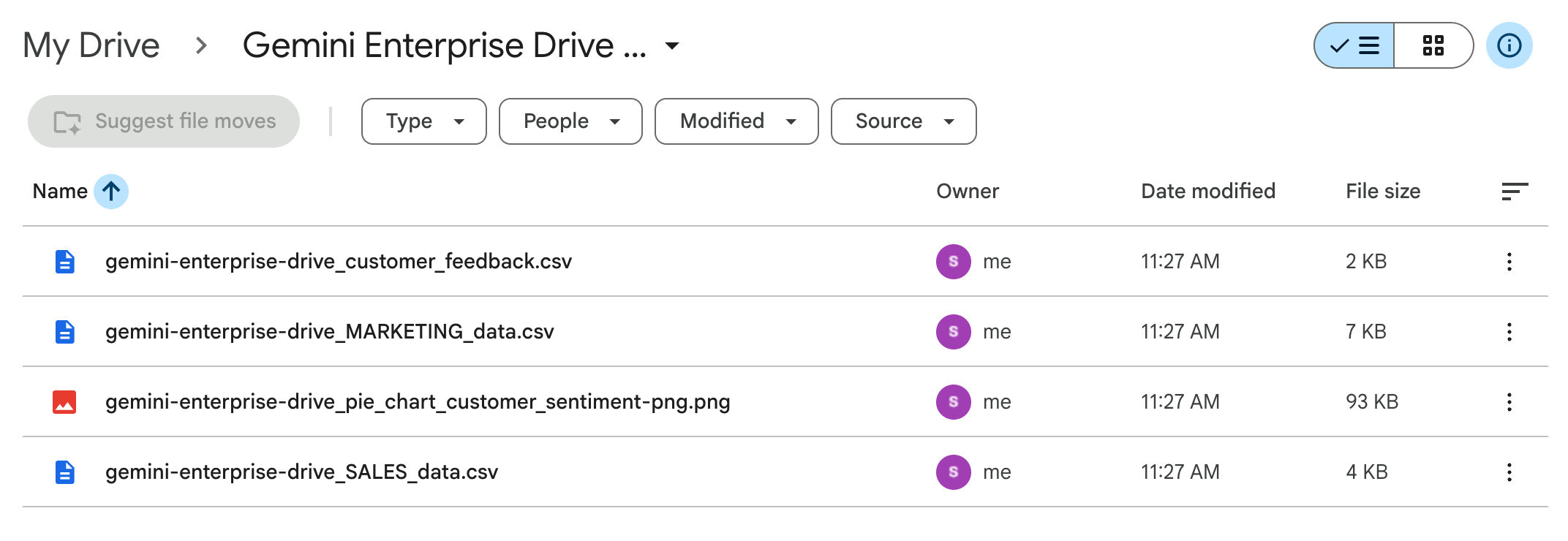
No Google Drive, crie uma nova pasta e a nomeie Gemini Enterprise Drive Assets. Essa pasta vai conter os dados usados pelo aplicativo Gemini Enterprise.
-
Faça upload dos arquivos .csv e .png que você acabou de baixar da pasta gemini-enterprise-drive/ do GCS para a pasta do Google Drive recém-criada Recursos do Gemini Enterprise no Drive. Sua pasta deve ficar assim (com os quatro arquivos):
Baixar arquivos de texto para o Gemini Notebook
-
Volte para a guia do navegador com o Cloud Storage aberto. Se precisar, retorne à pasta que contém gemini-enterprise-drive/ e, depois, acesse notebooklm-drive/.
-
Baixe todos os arquivos de texto simples (.txt) listados abaixo dessa pasta para o seu sistema local. Esses arquivos foram preparados especificamente para uso com o Gemini Notebook e serão usados em uma tarefa futura.
MARKETING_data.txtSALES_data.txtcustomer_feedback.txt
Atenção ao baixar arquivos .txt: ao clicar em um link de arquivo .txt na interface do Cloud Storage, seu navegador pode abrir e exibir o conteúdo como uma página de texto comum em vez de iniciar o download diretamente.
Se isso acontecer:
- Para salvar o arquivo, use a opção "Salvar página como..." do seu navegador. Geralmente, é só pressionar CTRL+S (no Windows/Linux) ou CMD+S (no Mac).
- Certifique-se de salvar o arquivo com o nome original e a extensão
.txt (por exemplo, SALES_data.txt).
Adicionar um evento ao Google Agenda
-
Na mesma janela anônima, abra outra guia e acesse o Google Agenda. Aceite ou dispense as mensagens pop-up.
-
Confirme que você se conectou com sua conta de estudante do Qwiklabs: clique no ícone de perfil circular no canto superior direito (que pode exibir a letra "s") e confirme se a conta é a student-...@qwiklabs.net.
-
No canto superior esquerdo do Google Agenda, clique em + Criar e depois em Evento no menu suspenso.
-
Na janela de criação do evento que aparecer:
- Mude o título do evento para: Cymbal Foods - Marketing Strategy Meeting.
- Defina um horário de início com, pelo menos, uma hora de diferença em relação ao horário atual.
- (Opcional) Adicione outros detalhes relevantes, se quiser.
-
Clique em Salvar.
Clique em Verificar meu progresso para conferir o objetivo.
Adicionar conteúdo ao Drive e ao Google Agenda.
Tarefa 2: criar o aplicativo Gemini Enterprise
Nesta seção, você vai fazer a configuração inicial única do Gemini Enterprise no ambiente da sua organização, criando o aplicativo e definindo o Google Identity como seu provedor de identidade.
Configuração de admin x usuário final: geralmente, em uma organização, configurar aplicativos, definir credenciais de OAuth e conectar repositórios de dados corporativos são tarefas administrativas realizadas por administradores de TI. Neste laboratório, você vai atuar como admin para criar o ambiente antes de ver o aplicativo como usuário final.
Configurar o Gemini Enterprise
-
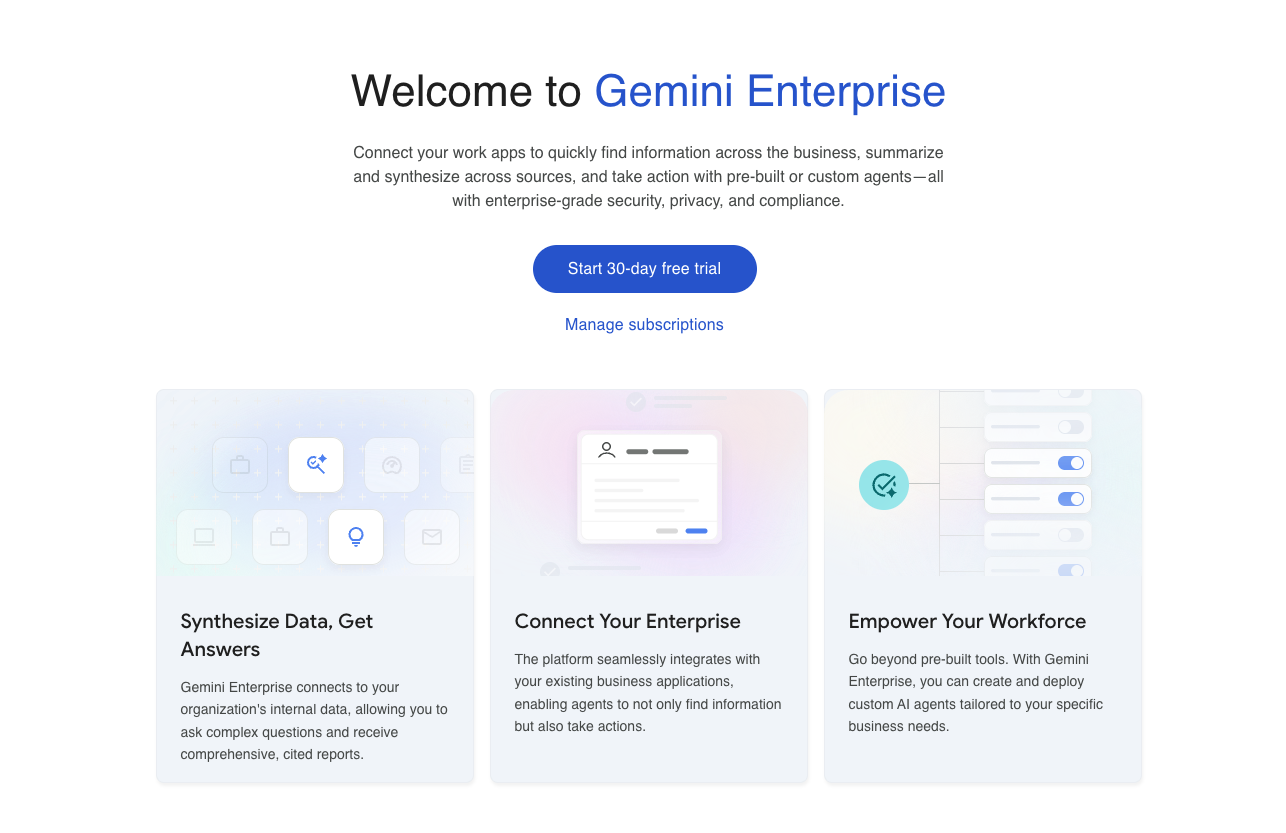
No console do Google Cloud, acesse a página inicial do Gemini Enterprise pesquisando por ela na barra de busca na parte de cima e clicando no resultado.
-
No card Gemini Enterprise, clique em Iniciar teste sem custo financeiro de 30 dias.
-
Você vai receber uma solicitação para ativar a API Gemini Code Assist. Clique em Continuar e ativar a API.
-
Depois do redirecionamento para a página Criar, defina o Nome do app como Cymbal Foods - Gemini Enterprise.
-
Em Local, selecione Global.
-
Clique em Criar.
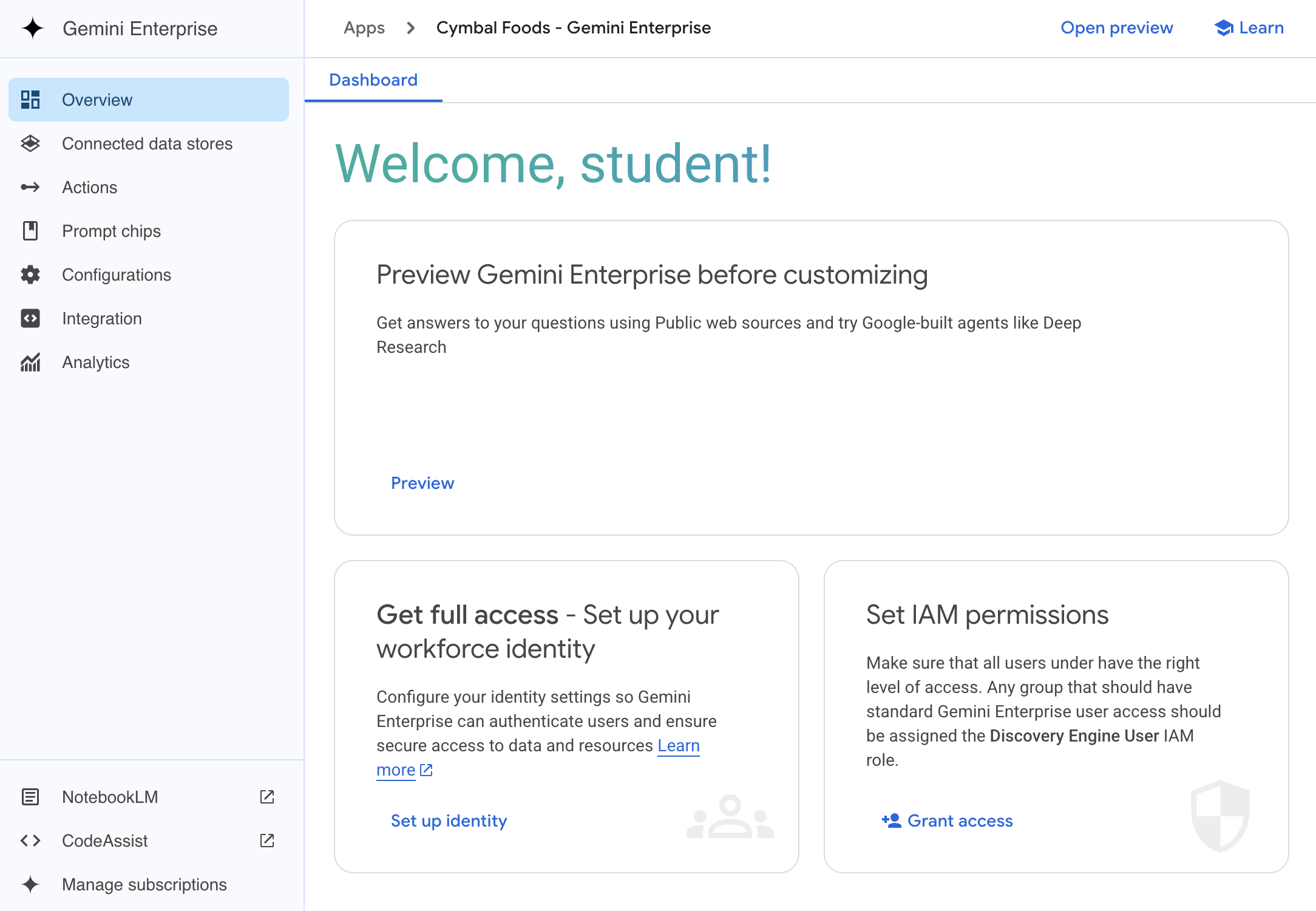
Seu app Gemini Enterprise foi criado. O resultado deve ser algo assim:
-
Clique em Configurar identidade.
-
Selecione Usar o Google Identity e clique em Confirmar a identidade de colaboradores.
-
No menu de navegação à esquerda, selecione Configurações.
-
Clique na guia Gerenciamento de recursos.
-
Clique no botão de alternância do lado de Ativar o criador de agentes para ligá-lo.
-
Clique no botão de alternância do lado de Ativar tela para ligá-la.
-
Clique em Salvar.
Personalizar seu aplicativo (opcional)
-
Clique na guia Interface de pesquisa.
-
Em Opções de branding e aparência, cole este URL no campo Imagem do logotipo:
https://storage.googleapis.com/spls/gemini-enterprise/cymbal-foods-logo.png
- Clique em Salvar e publicar.
Clique em Verificar meu progresso para conferir o objetivo.
Configurar o Gemini Enterprise.
Tarefa 3: conectar com os seus repositórios de dados
Nesta seção, você vai criar repositórios de dados para definir as fontes de informação do aplicativo Gemini Enterprise. Para autorizar conexões com dados externos do usuário, como o Google Drive e o Google Agenda, primeiro você precisa configurar uma tela de permissão OAuth e um cliente. Só então você estabelece as conexões com o Google Drive, o Cloud Storage e o Google Agenda.
Configurar uma tela de permissão OAuth e criar um cliente
-
No console do Google Cloud, pesquise Google Auth Platform.
-
Clique em Google Auth Platform.
-
Clique em Começar.
-
Em Nome do app, digite Cymbal Foods Gemini Enterprise.
-
Em E-mail de suporte do usuário, selecione sua conta de estudante do Qwiklabs.
-
Clique em Avançar.
-
Em Público-alvo, selecione Interno.
-
Clique em Avançar.
-
Em Informações de contato, digite .
-
Clique em Avançar.
-
Marque a caixa de seleção para aceitar os termos.
-
Clique em Continuar.
-
Clique em Criar.
-
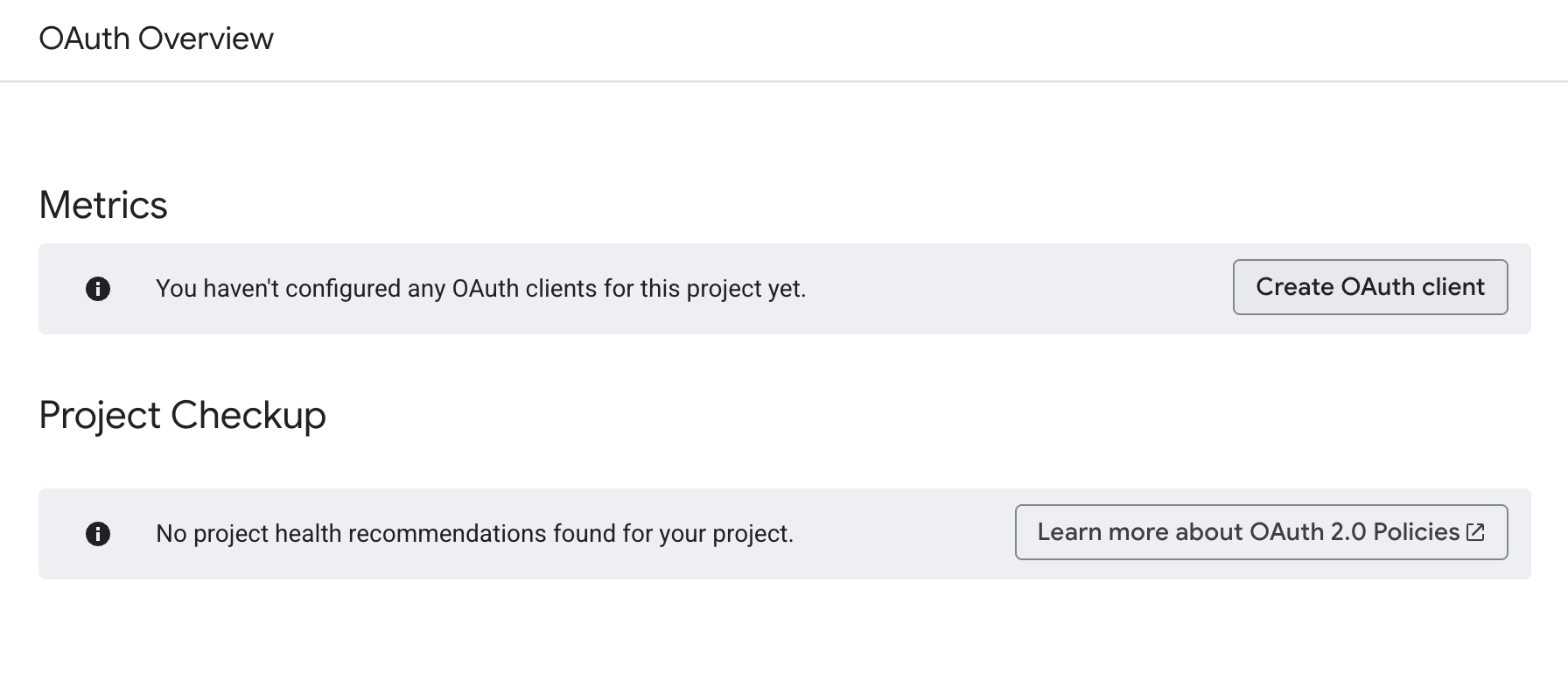
Clique em Criar cliente OAuth.
-
Em Tipo de aplicativo, selecione Aplicativo da web.
-
Em Nome, digite Cliente do Gemini Enterprise.
-
Em URIs de redirecionamento autorizados, clique em Adicionar URI.
-
Digite https://vertexaisearch.cloud.google.com/oauth-redirect.
-
Clique em Criar > Ok.
-
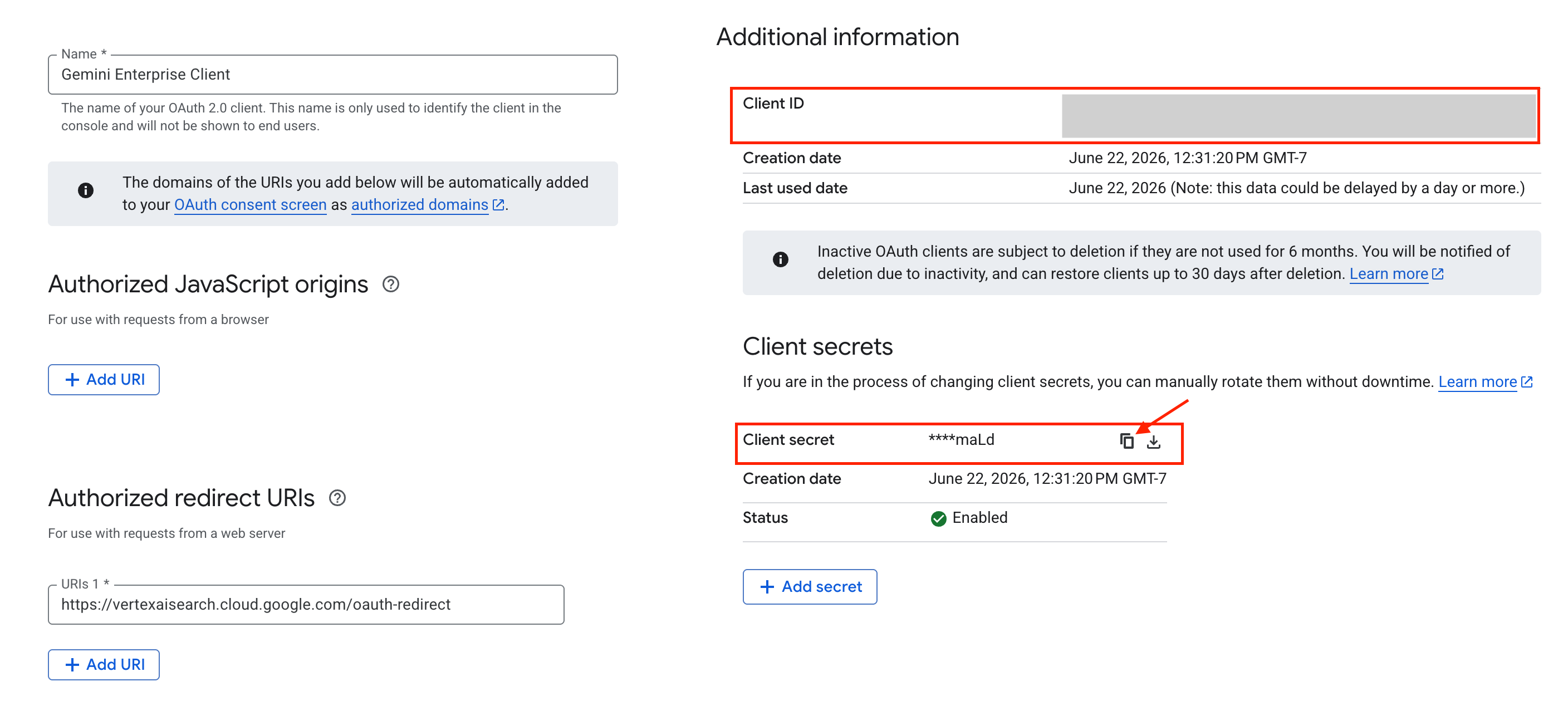
Depois de criar, clique em Cliente do Gemini Enterprise. Você será redirecionado para a página do cliente OAuth.
-
Em Informações adicionais, copie o valor do ID do cliente para um documento de texto no seu computador.
-
Em Chaves secretas do cliente, clique no ícone de cópia ao lado de Chave secreta do cliente para copiar o código para seu documento de texto.
Observação: mantenha o documento de texto aberto, porque você vai colar esses valores na próxima tarefa para conectar seus repositórios de dados.
Criar um repositório de dados do Google Drive
-
No menu Aplicativos do Gemini Enterprise, selecione Repositórios de dados conectados no painel de navegação à esquerda.
-
Clique em Novo repositório de dados.
-
No card Google Drive, clique em Adicionar fonte de dados.
-
Em ID do cliente, cole o ID do cliente OAuth que você salvou.
-
Em Chave secreta do cliente, cole a chave secreta do cliente OAuth que você salvou.
-
Clique em Verificar autenticação.
-
Na janela pop-up de login do Google, selecione sua conta de estudante do Qwiklabs.
-
Clique em Permitir.
-
Clique em Continuar.
-
Não mexa na seção Dados.
-
Clique em Continuar.
-
Na guia Ação, selecione Pular.
Atenção: o Gemini Enterprise facilita a localização de informações em todas as suas fontes de dados, mas ele não concede níveis de acesso extra. Seu acesso vai continuar restrito aos documentos que foram compartilhados com você pelas permissões atuais do Drive, e outras pessoas só terão acesso aos documentos que você compartilhar com elas.
-
Clique em Continuar.
-
Em Região, selecione global.
-
Em Nome do conector de dados, digite Google Drive.
-
Mantenha os valores padrão para as demais configurações.
-
Clique em Criar.
Criar um repositório de dados no Google Agenda
- Siga o mesmo procedimento da tarefa anterior para criar um repositório de dados para o Google Agenda. Em ID do cliente e Chave secreta do cliente, cole as credenciais que você já salvou. Na guia Ação, selecione Pular e, no nome do repositório de dados, digite Google Agenda.
Criar um repositório de dados no Cloud Storage
-
No menu de aplicativos do Gemini Enterprise, selecione Repositórios de dados conectados no painel de navegação à esquerda.
-
Selecione Novo repositório de dados.
-
Localize o card Cloud Storage e clique em Adicionar fonte de dados.
-
Em Tipo de dados, selecione Documentos na seção Importação de dados não estruturados (pesquisa de documentos e RAG).
-
Em Frequência de sincronização, selecione Uma vez.
-
Por último, selecione a pasta gemini-enterprise-cloud-storage no bucket do Cloud Storage. Para isso, clique em Procurar e acesse a subpasta no bucket .
-
Clique em Continuar.
-
Mantenha a região padrão definida como global e nomeie o repositório de dados Cloud Storage.
-
Caso tenha solicitado o faturamento, mantenha o modelo de preços padrão e clique em Continuar.
-
Selecione Criar.
-
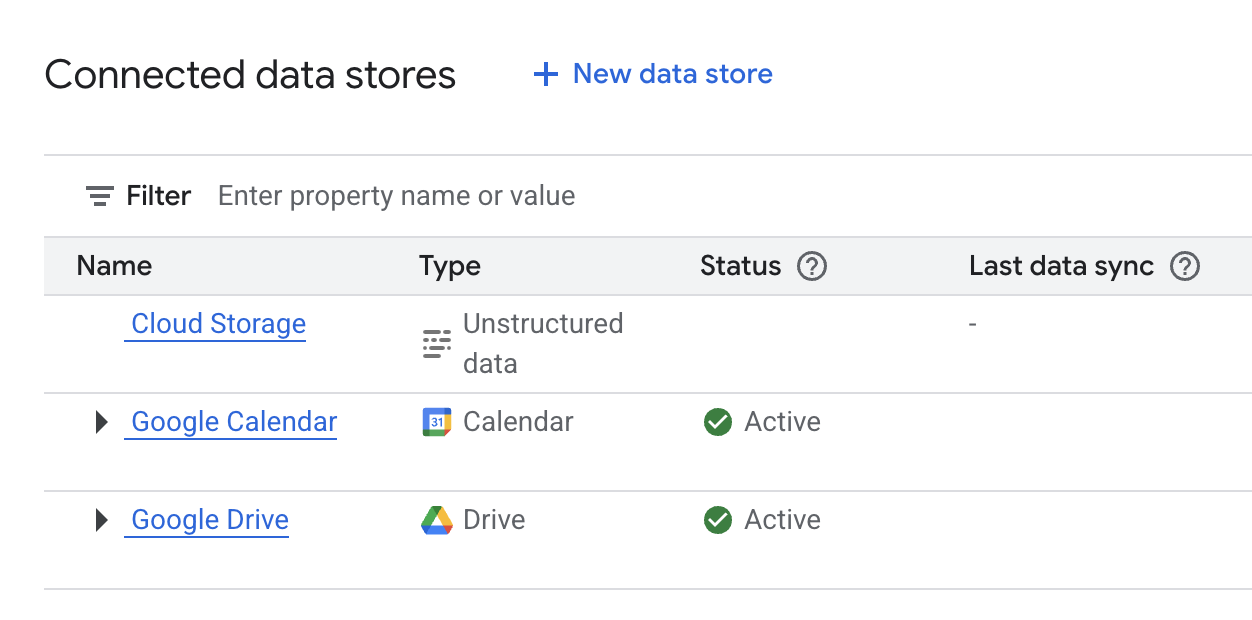
Os três repositórios de dados devem estar listados no painel Gemini Enterprise > Repositórios de dados conectados.
Clique em Verificar meu progresso para conferir o objetivo.
Criar repositórios de dados para o Google Drive, o Google Agenda e o Cloud Storage.
Tarefa 4: interagir com seus agentes do Gemini Enterprise
Agora que o aplicativo Cymbal Foods Gemini Enterprise está configurado e conectado aos seus dados, você chegou a hora de conhecer as funcionalidades dele na prática. Nesta tarefa, você vai interagir diretamente com agentes para pesquisar nos documentos que enviou, extrair informações específicas e resumir conteúdos. Esta experiência prática demonstra como o Gemini Enterprise transforma a recuperação de informações e a gestão de tarefas em uma organização.
Observação: o processo de indexação dos repositórios de dados pode levar de 5 a 10 minutos. Se as fontes não estiverem disponíveis no aplicativo Gemini Enterprise, espere alguns minutos antes de tentar de novo.
-
Na página Gemini Enterprise, clique na guia Visão geral.
-
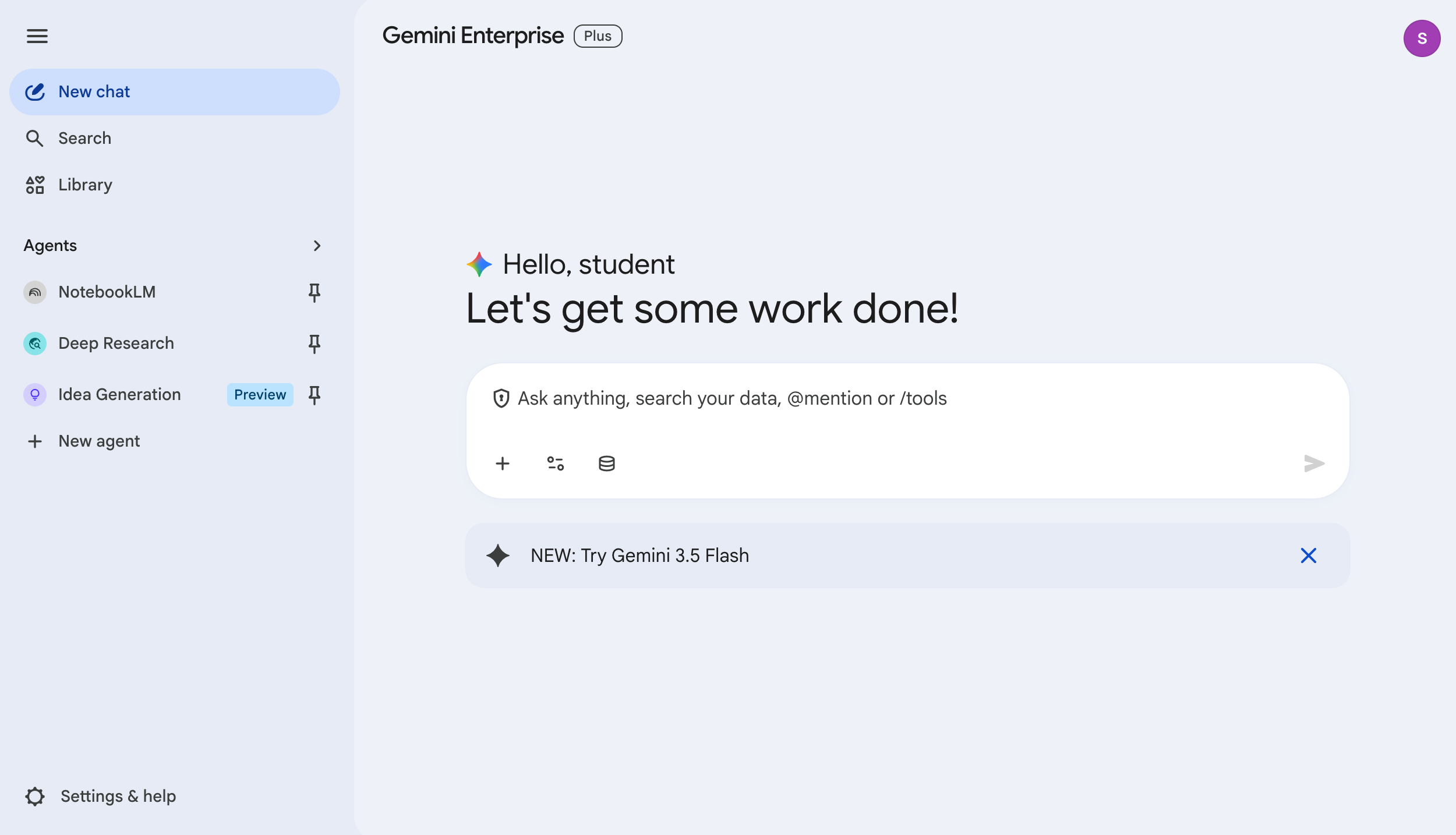
Clique no URL em Seu app da Web do Gemini Enterprise está pronto para abrir o aplicativo. Tenha em mente que a visualização pode ser diferente de acordo com os repositórios de dados usados. Sua página inicial deve parecida com esta:
-
Esta página foi projetada para que os usuários acessem, de forma simples e rápida, os conteúdos e eventos que mais importam no seu dia a dia. Nela, você vai encontrar algumas seções:
-
Agentes: use alguns agentes fornecidos pelo Google ou crie os seus para ajudar em tarefas como pesquisa, iteração de ideias e muito mais.
-
Gemini Notebook: um assistente de pesquisa e redação com tecnologia de IA que otimiza o desempenho usando fontes fornecidas por você.
-
Deep Research: um recurso agêntico do Gemini capaz de navegar automaticamente por centenas de sites, analisar as descobertas e criar relatórios detalhados de várias páginas em poucos minutos.
Observação: se os seus repositórios de dados ainda estiverem em processo de indexação, pode levar um tempo para que os arquivos fiquem disponíveis.
-
Na caixa de conversa, clique em Conectores (o ícone de banco de dados) para ver as fontes de dados disponíveis para você.
-
Ao lado de Agenda, clique em Autorizar.
-
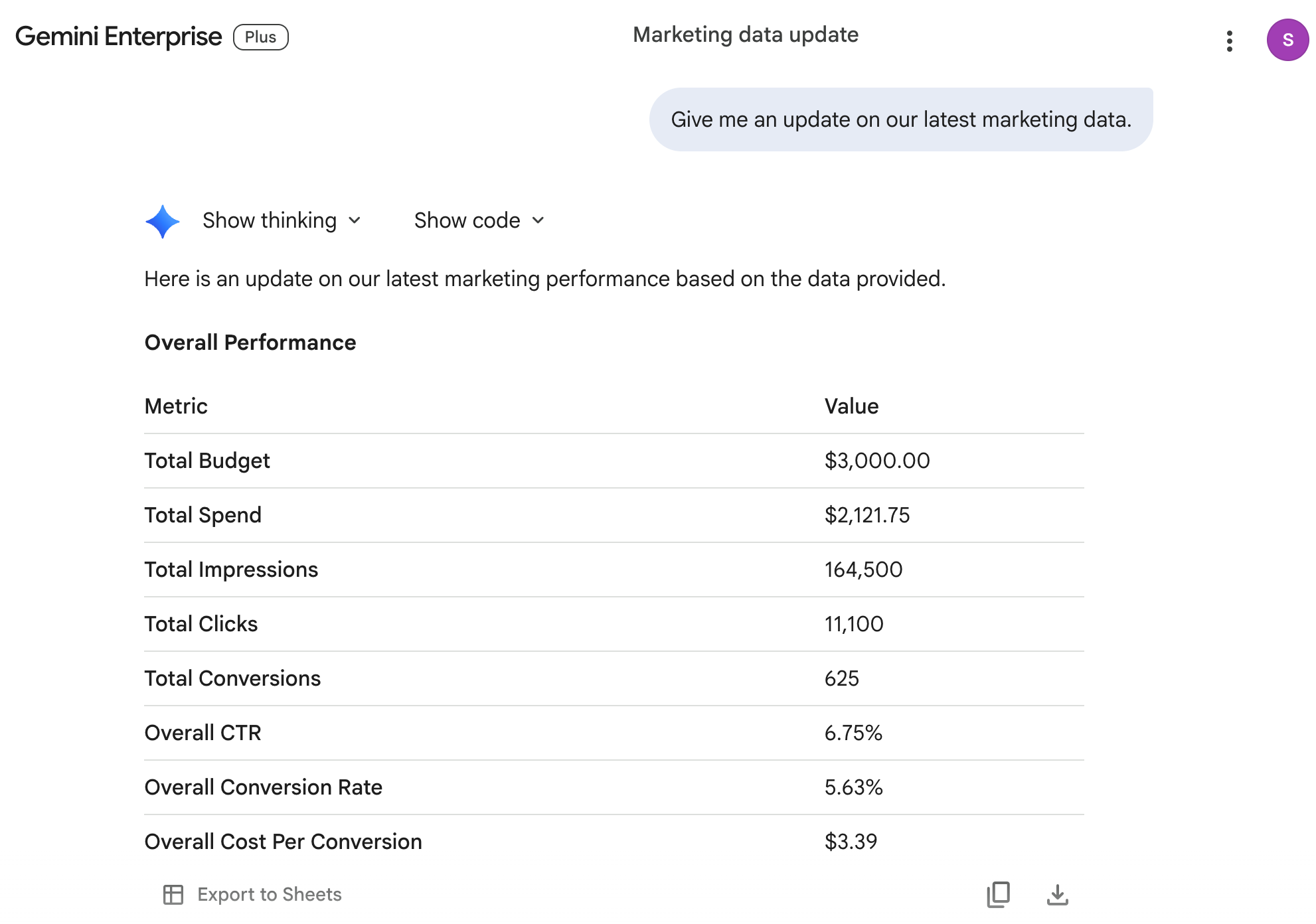
Na caixa de chat, digite este comando:
Give me an update on our latest marketing data.
- Sua resposta será algo assim:
Observação: caso não receba uma resposta, atualize a página e envie a consulta outra vez.
- Em seguida, pergunte:
What products were in the March newsletter?
Você também pode usar o assistente de IA do Gemini Enterprise para processar comandos multimodais.
-
Clique no botão Novo chat, no canto superior esquerdo, para começar uma nova conversa.
-
Na barra de pesquisa, clique no botão Ferramentas e selecione Pesquisar dados da empresa.
-
Insira o seguinte comando:
Summarize the customer sentiment pie chart.
A resposta deve ser parecida com esta:
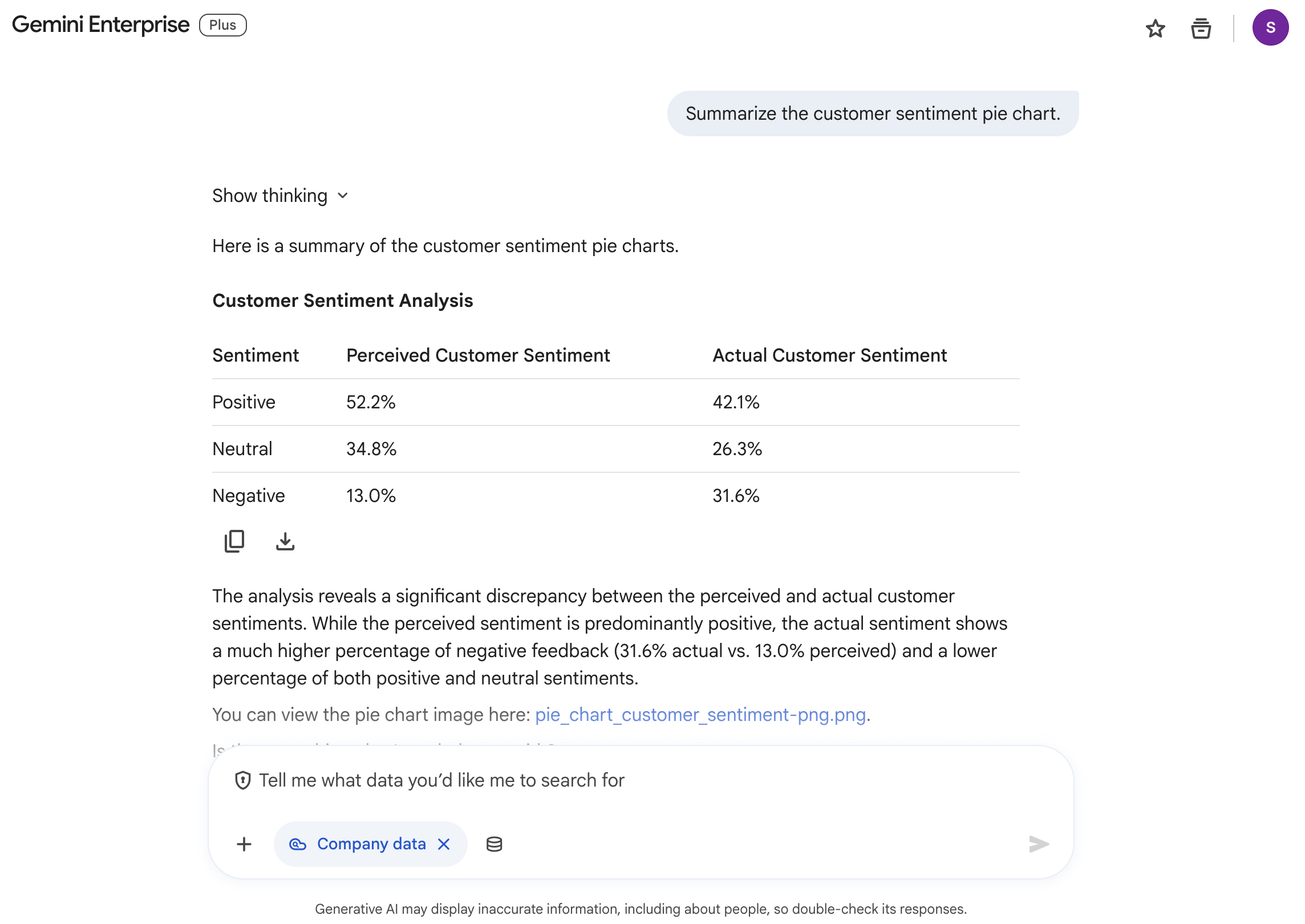
Observação: talvez seja necessário repetir a consulta caso o sistema não localize o arquivo de imagem do gráfico de pizza que você enviou.
-
Clique no botão Novo chat, no canto superior esquerdo, para começar uma nova conversa.
-
Insira o seguinte comando:
What meetings are on my agenda today? What do I need to have prepped for them?
Analise a resposta. Como você configurou os repositórios de dados do Google Agenda, o sistema identifica os eventos e pode ajudar a selecionar as informações necessárias.
Criar um agente personalizado com o Agent Designer
Nesta seção, você vai usar o Agent Designer visual para criar um agente personalizado, sob medida para os dados de vendas da sua empresa.
-
Para voltar à página inicial, clique no logotipo do Google Gemini Enterprise (ou Cymbal Foods).
-
No menu de navegação à esquerda, clique em + Novo agente.
-
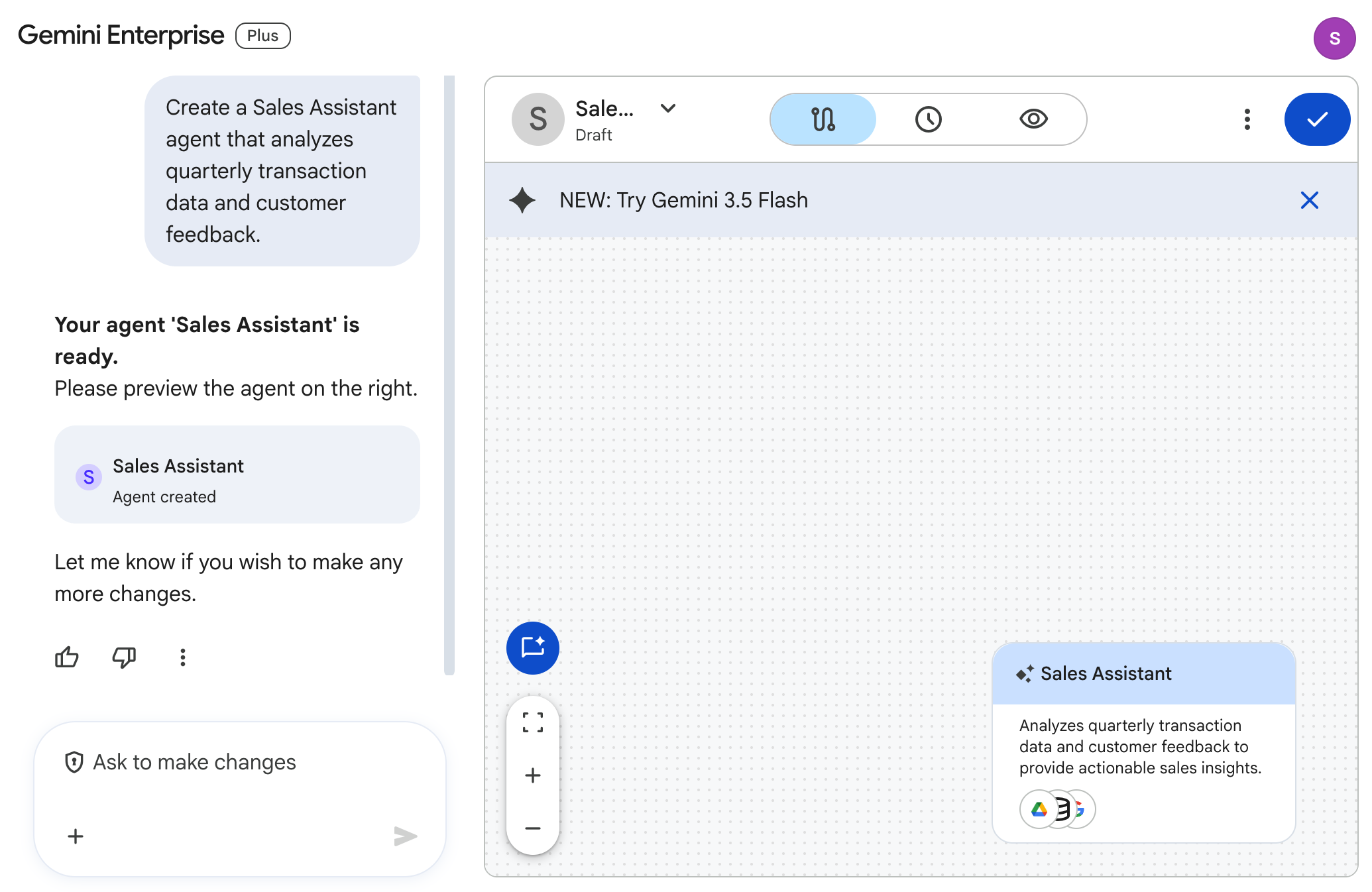
No painel de conversa do Agent Designer à esquerda, insira este comando:
Create a Sales Assistant agent that analyzes quarterly transaction data and customer feedback.
- Aperte ENTER para enviar a solicitação e preencher a estrutura do fluxo na tela.
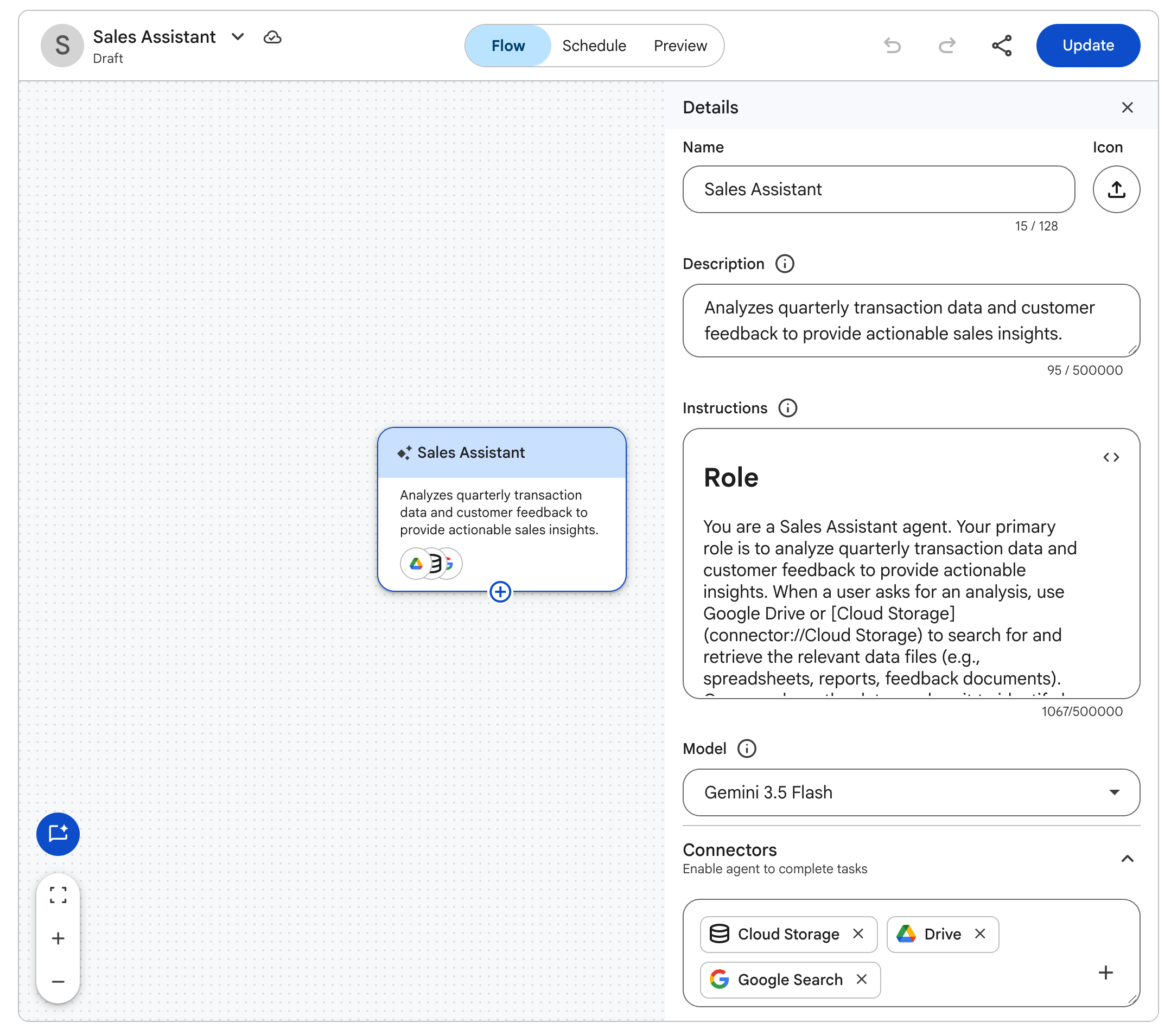
- Na tela do Fluxo, clique no nó Assistente de vendas para abrir o painel de detalhes.
-
No painel Detalhes, na seção Conectores, confirme se o Cloud Storage, o Drive e a Pesquisa Google estão habilitados.
-
Na parte de cima da tela, clique em Visualizar para testar o agente.
-
Na barra de conversa da visualização, digite:
Summarize the key takeaways from our Q1 2026 sales records.
-
Inspecione a análise gerada.
-
No canto superior direito da tela, clique em Criar para publicar o agente personalizado no seu espaço de trabalho.
-
Para voltar à página inicial, clique no logotipo do Google Gemini Enterprise (ou Cymbal Foods).
-
No painel de navegação à esquerda, clique em Agentes.
-
Verifique se o agente Assistente de vendas publicado está listado em Seus agentes.
Clique em Verificar meu progresso para conferir o objetivo.
Interagir com seus agentes do Gemini Enterprise
Tarefa 5: usar o agente do Deep Research
Nesta seção, você vai usar o agente do Deep Research para extrair insights aprofundados com pesquisas, relatórios e resumos em áudio gerados por IA.
-
Para voltar à página inicial, clique no logotipo do Google Gemini Enterprise (ou Cymbal Foods).
-
No menu de navegação à esquerda, selecione Deep Research.
-
Insira o seguinte comando:
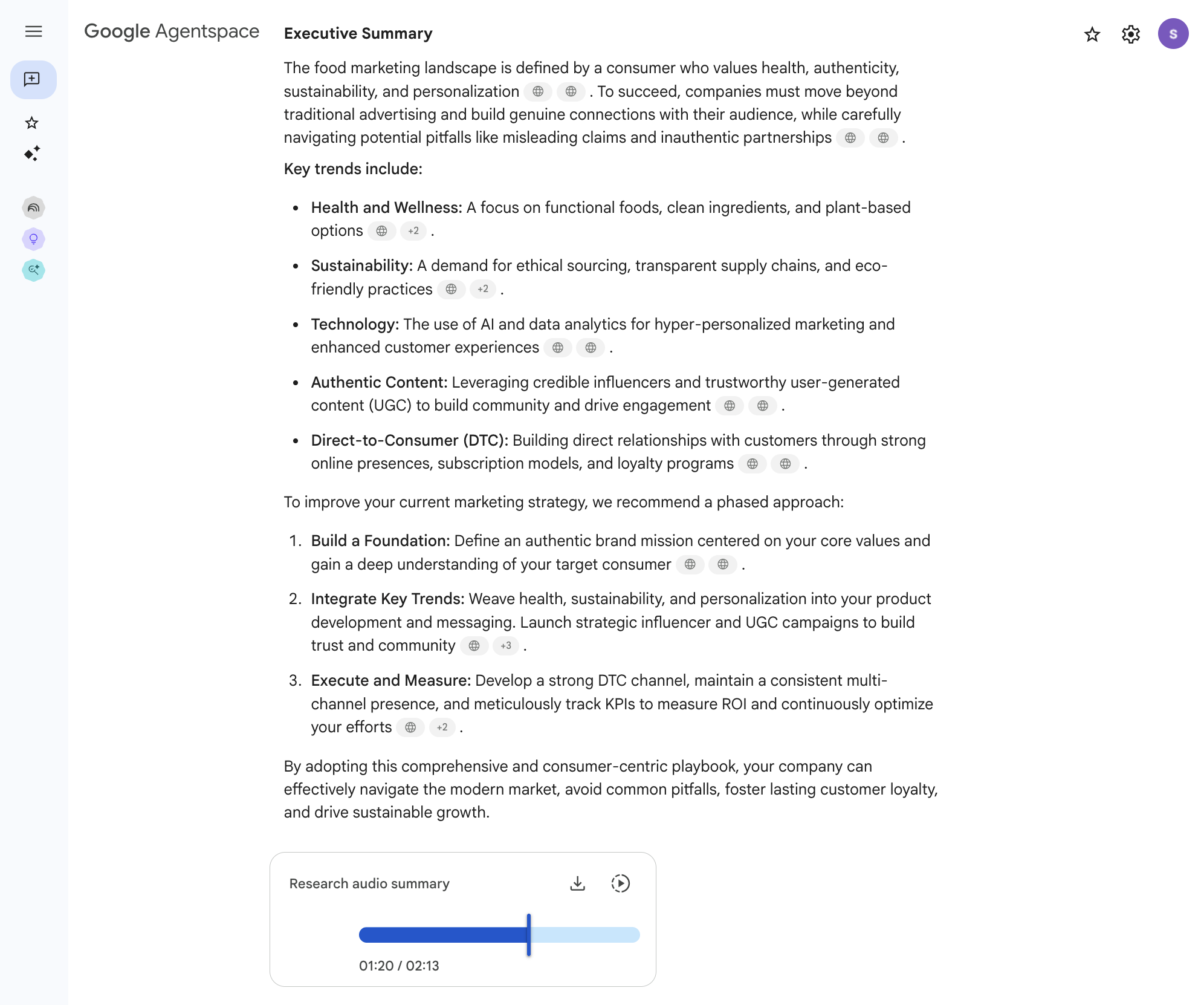
Research the latest marketing tips and tricks that food companies are using, and generate a list of actionable steps our company can take to improve our current marketing strategy.
O agente vai elaborar um plano de pesquisa para você.
- Role para baixo e clique em Iniciar pesquisa para dar início à tarefa.
Observação: como a Cymbal Foods é uma empresa fictícia, os dados internos sobre a estratégia de marketing atual não serão exatos nem verídicos. O objetivo desta tarefa é demonstrar a utilidade e as funcionalidades do agente do Deep Research.
Esse processo leva alguns minutos. Você pode esperar ou continuar com as outras tarefas do laboratório e voltar depois para ver o status do relatório gerado. Em 5 a 10 minutos, o relatório de pesquisa será concluído e você poderá conferir a visão geral resumida e o resumo em áudio!
Tarefa 6: analisar documentos corporativos com o Gemini Notebook
Nas tarefas anteriores, você viu o Gemini Enterprise ser usado como uma plataforma integrada para acessar informações corporativas e agentes de IA especializados. Agora, você vai conhecer o Gemini Notebook, uma ferramenta desenvolvida para pesquisa focada, análise aprofundada e interpretação de coleções específicas de documentos. O Gemini Notebook é o seu assistente de pesquisa pessoal. Carregue as fontes de sua preferência e faça perguntas detalhadas, crie resumos e sintetize informações. As respostas da IA são sempre fundamentadas nos materiais que você forneceu.
Na Cymbal Foods, por exemplo, um colaborador pode usar o Gemini Notebook para mergulhar em uma análise detalhada de relatórios de vendas específicos e tendências de feedback dos clientes antes de dar vida a uma nova proposta de produto ou estratégia de marketing. Nesta tarefa, seu objetivo é criar um notebook, adicionar as versões em texto dos seus arquivos de dados da Cymbal Foods como fontes e interagir com o Gemini Notebook para extrair insights valiosos desse acervo exclusivo.
Criar um notebook da Cymbal Foods para análise
-
Na página inicial do aplicativo Cymbal Foods Gemini Enterprise, clique em NotebookLM no painel de navegação à esquerda.
-
Na página inicial do Gemini Notebook, clique em Criar novo notebook na parte de baixo para iniciar seu projeto de análise focada.
-
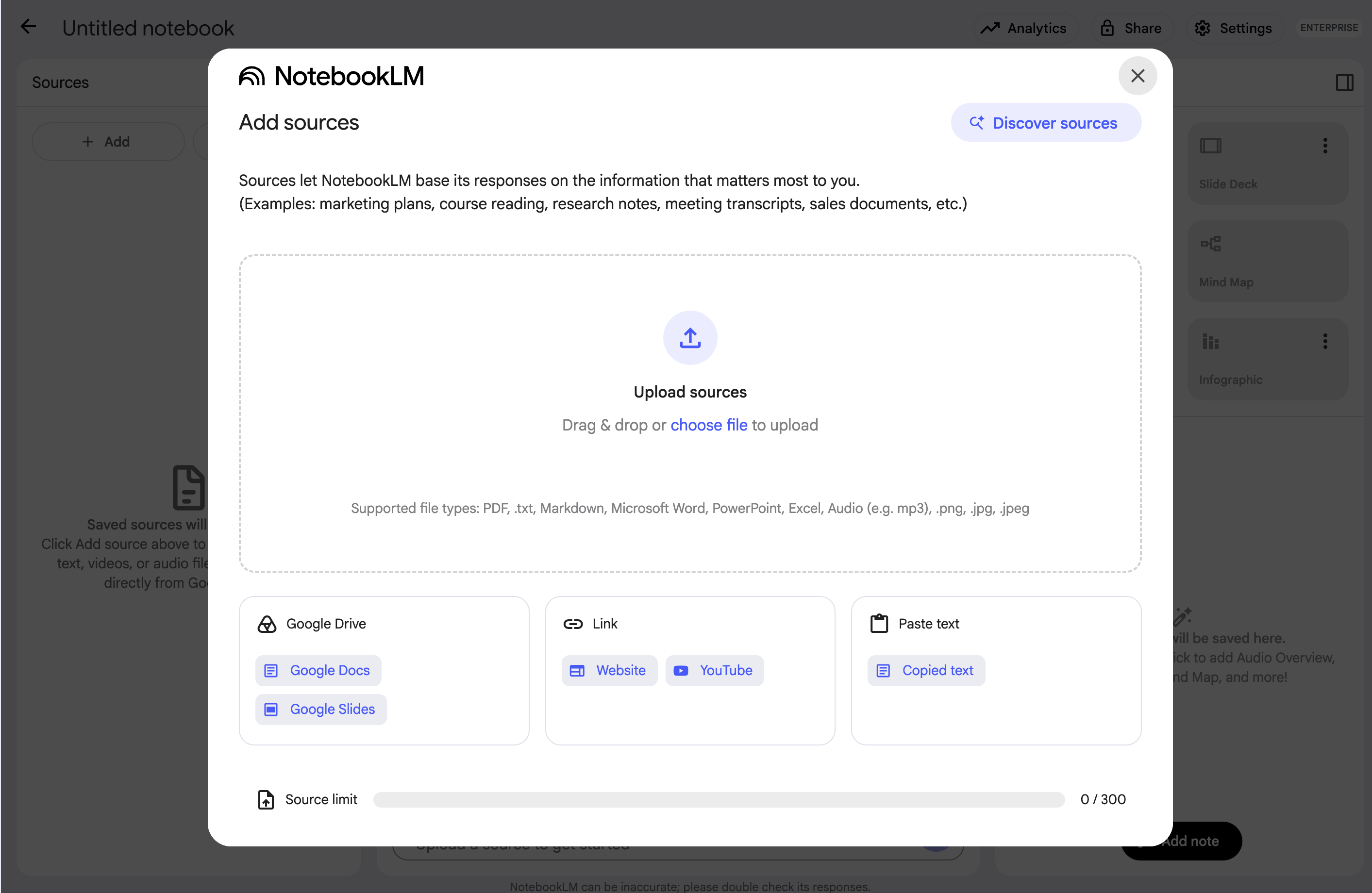
A caixa de diálogo Adicionar fontes será exibida, permitindo que você selecione os documentos que o Gemini Notebook vai usar na análise. A aparência será similar à da imagem abaixo:
-
Faça upload de arquivos de texto locais como fontes:
- Na caixa de diálogo "Adicionar fontes", localize e clique na opção Escolher arquivo.
- Selecione os arquivos
.txt listados abaixo (que você baixou na Tarefa 1):
SALES_data.txtcustomer_feedback.txtMARKETING_data.txt
- Clique no botão Abrir para adicionar esses arquivos como fontes ao seu notebook.
- Aguarde enquanto o Gemini Notebook processa as fontes selecionadas, que vão aparecer listadas no seu notebook.
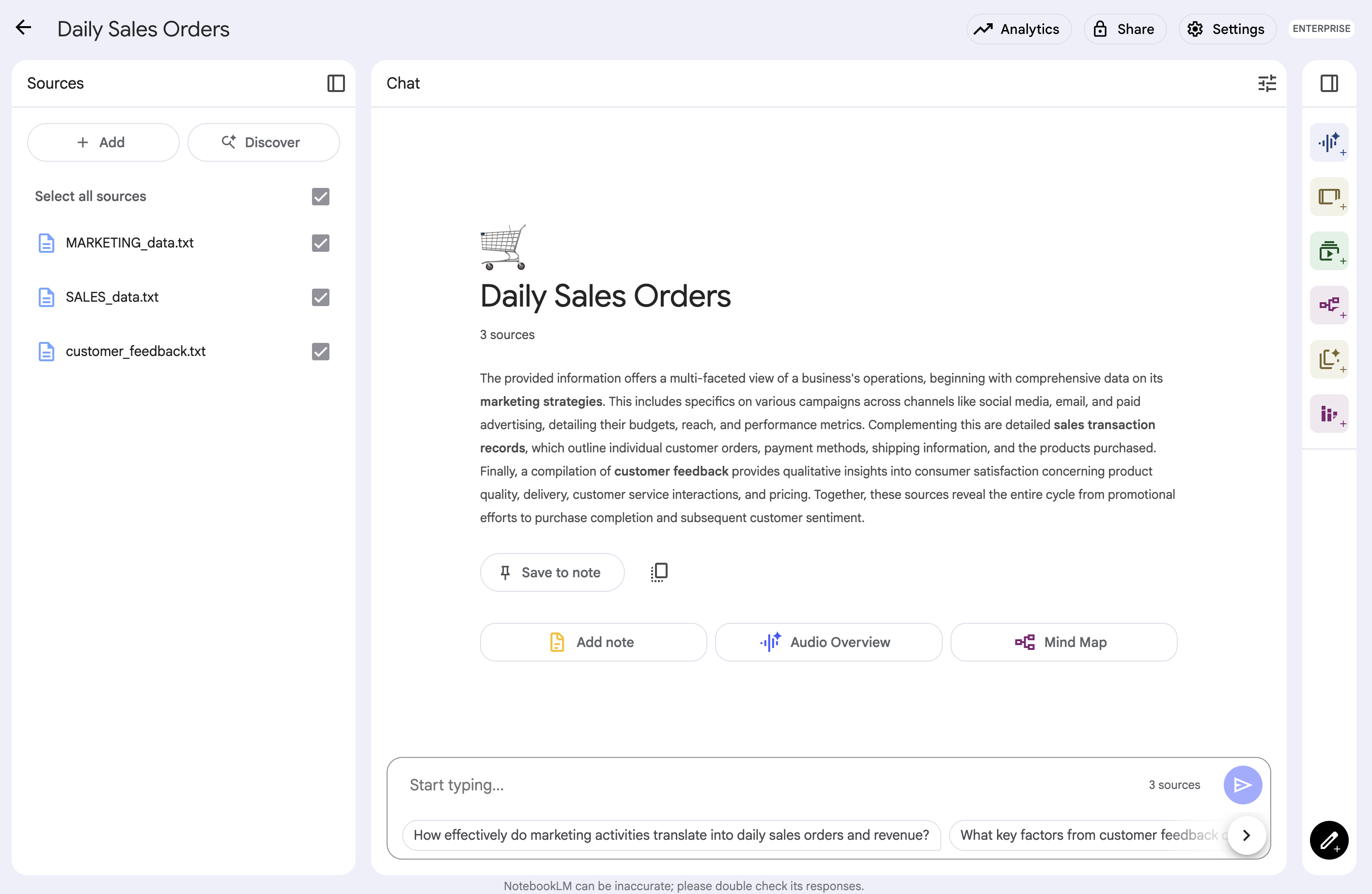
A interface do seu Gemini Notebook será semelhante a esta:
Consultar fontes carregadas no Gemini Notebook
Agora que os dados da Cymbal Foods estão carregados no notebook, é possível fazer perguntas específicas e analisar o conteúdo.
-
Observe a interface do Gemini Notebook, que exibe as fontes adicionadas, uma seção central de chat e uma área do Studio para suas notas e o Resumo em Áudio.
-
Faça perguntas embasadas no Gemini Notebook: digite suas perguntas na barra de entrada do chat. O Gemini Notebook gera respostas baseadas apenas no conteúdo dos documentos que você envia para este notebook específico. Tente os seguintes comandos:
-
Consulta 1:
What audience did the Spring Cookie Promotion target?
-
Consulta 2:
Summarize the key themes from the customer_feedback.txt regarding products that had sales figures reported in Q1 2026 in the SALES_data.txt.
-
Consulta 3:
Are there any marketing campaigns in MARKETING_data.txt that correspond to products with significant customer feedback or notable sales trends from the other documents?
-
Consulta 4 (pergunta geral sobre um documento específico):
What are the top 3 most frequently mentioned positive aspects in the customer_feedback.txt?
Veja como o Gemini Notebook formula as respostas, buscando informações diretamente nos arquivos de texto que você enviou. Muitas ferramentas de IA fundamentadas, incluindo o Gemini Notebook, fornecem citações ou destacam o texto original usado para gerar uma resposta. Essas citações ajudam você a validar as informações e consultar o contexto original nos documentos. O Gemini Notebook foi criado para pesquisas iterativas, permitindo fazer perguntas complementares para você se aprofundar em pontos específicos.
É diferente da pesquisa mais ampla do Gemini Enterprise, que faz buscas em todos os dados conectados, ou do Data Analyst Agent especializado, que opera com base em instruções programadas específicas. O Gemini Notebook oferece um ambiente flexível para qualquer coleção de fontes que você queira analisar mais de perto.
Um recurso fundamental do Gemini Notebook é a capacidade de salvar respostas da IA, trechos importantes das fontes ou suas próprias reflexões como "notas" no notebook. Isso ajuda a estabelecer uma compreensão estruturada e a reunir material para relatórios ou outras etapas do trabalho. Inclusive, fique à vontade para dar uma olhada rápida se aparecerem opções como "Adicionar às observações" ou um painel dedicado
Além dos resumos em texto e das perguntas e respostas, o Gemini Notebook oferece formas inovadoras de sintetizar as informações das suas fontes com os recursos do Studio, como o Resumo em Áudio, o Infográfico e a Apresentação de slides. Com elas, é possível gerar resumos falados, planilhas de dados visuais e apresentações completas com base nos documentos adicionados ao notebook.
- Na seção Studio, clique em Resumo em Áudio, Infográfico e Apresentação de slides.
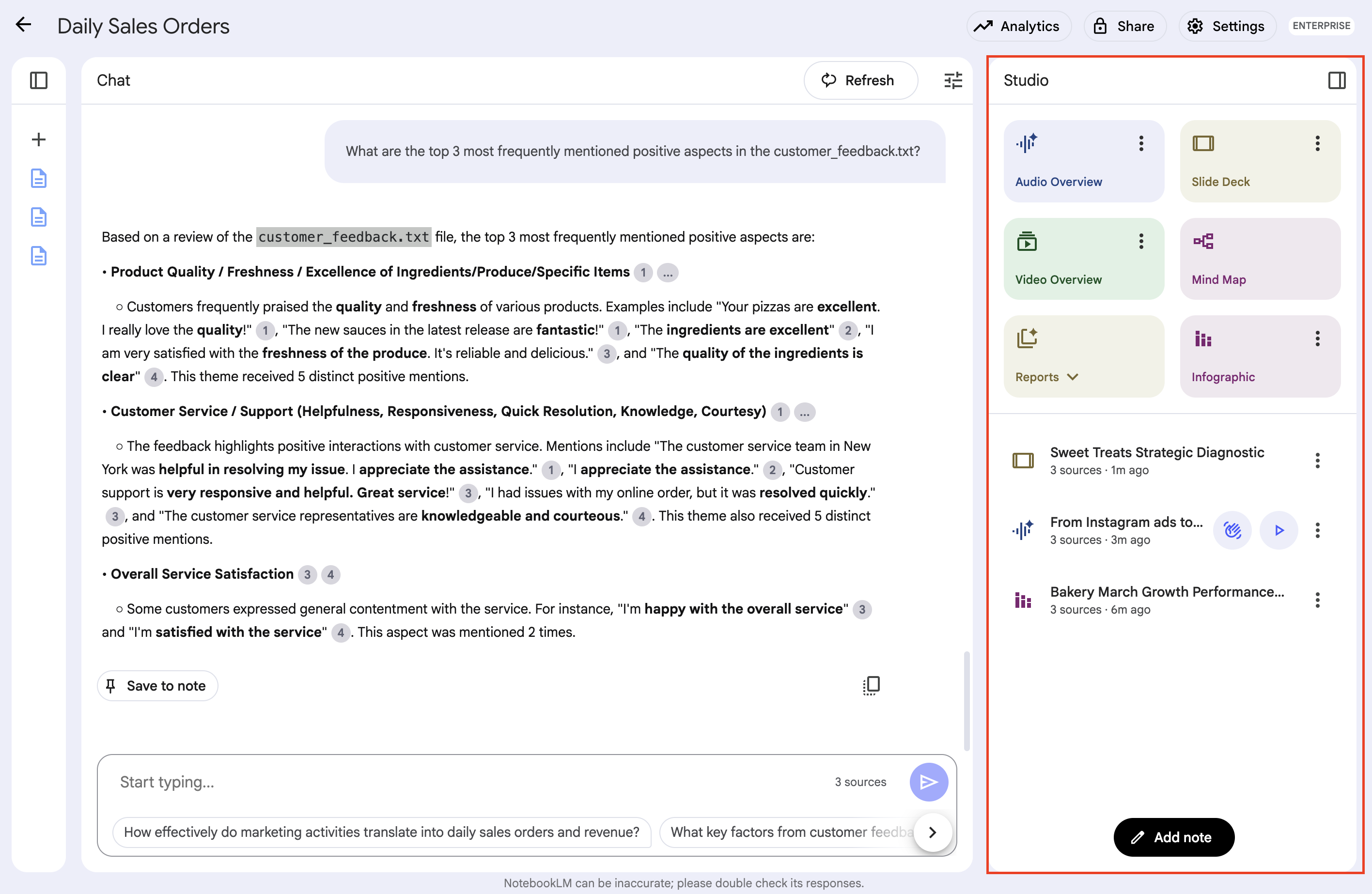
Observação: esses recursos do Studio são gerados em segundo plano e podem levar alguns minutos para ficarem prontos.
-
Revise os artefatos gerados no Studio: ouça o Resumo em Áudio e examine o infográfico e a apresentação de slides. Avalie a acurácia com que essas ferramentas de síntese multimodal conseguiram captar os temas centrais dos documentos da Cymbal Foods enviados por você.
Clique em Verificar meu progresso para conferir o objetivo.
Análise focada com o Gemini Notebook.
Continue aprendendo (opcional)
Você concluiu os exercícios principais do Gemini Notebook e do Gemini Enterprise neste laboratório! Se o tempo permitir, aproveite esta oportunidade para se aprofundar e testar outras funcionalidades das ferramentas:
No Gemini Notebook:
-
Faça perguntas diferentes: não se limite aos exemplos das consultas. Peça comparações, análises de possíveis implicações (exclusivamente com base no texto) ou solicite que o Gemini Notebook explique um conceito usando exemplos dos seus próprios documentos.
-
Teste o recurso de anotações: estude o recurso "Observações" de forma mais aprofundada. Salve respostas relevantes fornecidas pela IA, extraia citações importantes das fontes para as observações e adicione suas próprias anotações para criar uma compreensão mais estruturada.
-
Conheça outros recursos: teste outras funcionalidades disponíveis na interface do Gemini Notebook, como perguntas sugeridas ou visualizações diferentes e entenda como elas podem ajudar na sua análise.
No app Gemini Enterprise:
-
Use o assistente de IA geral: volte à interface principal de pesquisa ou de chat do app Cymbal Foods Gemini Enterprise implantado. Tente fazer consultas diferentes ou mais elaboradas. Por exemplo, peça para ele comparar informações de diferentes repositórios de dados conectados, por exemplo, "Existem campanhas de marketing para produtos com feedbacks recentes de clientes no Drive? Alguma delas coincide com meus próximos eventos da agenda?").
-
Teste o Canvas interativo: peça ao assistente para elaborar uma proposta de marketing ou um documento de estratégia e use o editor do Canvas para refinar, editar e formatar o conteúdo gerado.
-
Conheça o Agent Designer: acesse o Agent Designer visual e clique em
+ Novo agente para criar outros agentes personalizados. Tente ajustar as instruções do sistema, conectar fontes de dados específicas ou pedir ao copiloto para criar lógicas de fluxo de trabalho em várias etapas.
-
Compartilhe sessões e agentes: conheça os recursos de colaboração corporativa inspecionando o menu de compartilhamento nas suas conversas ativas ou agentes personalizados para ver como as equipes distribuem os fluxos de trabalho de IA.
-
Analise as descobertas do Deep Research: volte ao agente Deep Research para examinar o relatório detalhado e os insights úteis.
-
Teste os agentes pré-configurados: na seção Agentes da página inicial do seu app Gemini Enterprise, veja se algum agente fornecido pelo Google cumpre seus requisitos.
Esta análise detalhada independente é uma excelente oportunidade para reforçar o que você aprendeu e descobrir outros usos potenciais dessas ferramentas de IA avançadas no gerenciamento e na compreensão das informações corporativas.
Parabéns!
Parabéns! Você implantou e conheceu o Google Gemini Enterprise. Ao longo deste laboratório, você configurou repositórios de dados, interagiu com diferentes agentes para pesquisa e resumo, realizou análises detalhadas de documentos com o Gemini Notebook e até criou visões gerais multimodais. Essas habilidades práticas são essenciais para aproveitar a IA avançada do Google, desbloquear o conhecimento empresarial e otimizar a tomada de decisões.
Próximas etapas/Saiba mais
Para mais informações sobre o Gemini Enterprise, acesse as páginas:
Manual atualizado em 13 de julho de 2026
Laboratório testado em 13 de julho de 2026
Copyright 2026 Google LLC. Todos os direitos reservados. Google e o logotipo do Google são marcas registradas da Google LLC. Todos os outros nomes de produtos e empresas podem ser marcas registradas das respectivas empresas a que estão associados.







