GSP1320

Ringkasan
Gemini Enterprise adalah platform agentic unggulan Google Cloud yang memberi karyawan akses ke seluruh pengetahuan perusahaan dengan menggabungkan penalaran canggih Gemini, penelusuran berkualitas Google, dan data perusahaan multimodal, di mana pun data tersebut dihosting. Gemini Enterprise memberdayakan karyawan untuk menemukan informasi yang tepat pada waktu yang tepat dengan menghubungkan konten yang tersebar di lingkup sebuah perusahaan, menghasilkan jawaban yang di-grounding dan dipersonalisasi, serta melakukan tugas melalui tindakan alur kerja terintegrasi. Dengan menampilkan agen AI yang dapat merencanakan, melakukan penalaran, dan menjalankan tugas, Gemini Enterprise mampu membantu pengambilan dan peringkasan informasi, otomatisasi tugas, analisis data, serta pelaporan.
Kasus penggunaan bisnis
Untuk Cymbal Foods, perusahaan manufaktur dan distribusi makanan, Gemini Enterprise menawarkan solusi guna mengatasi tantangan besar dalam fragmentasi data dan silo informasi. Saat ini, Cymbal Foods mengalami kesulitan dalam perkiraan permintaan yang tidak akurat, sehingga menyebabkan sampah makanan dan kerugian finansial. Hal ini membuat karyawan sangat sulit menemukan informasi, mendapatkan hasil analisis yang bisa ditindaklanjuti, atau berkolaborasi secara efektif. Dengan menerapkan Gemini Enterprise, Cymbal Foods dapat menghubungkan sumber data yang berbeda-beda ini. Dengan begitu, karyawan, mulai dari manajer produksi hingga analis data, dapat dengan mudah menelusuri semua sistem, mengambil dan meringkas data penjualan, masukan pelanggan, dan tingkat inventaris, serta mendapatkan gambaran menyeluruh terkait operasi.
Dalam lab ini, Anda akan men-deploy aplikasi Gemini Enterprise dan menghubungkannya ke berbagai penyimpanan data, termasuk Google Cloud Storage, Google Drive, dan Google Kalender. Kemudian, Anda akan mempelajari kemampuannya, mulai dari menggunakan asisten AI umum untuk menemukan informasi hingga membuat agen kustom untuk tugas tertentu dan memanfaatkan Gemini Notebook untuk analisis konten mendalam.
Tujuan
Di lab ini, Anda akan mempelajari cara melakukan tugas berikut:
- Membuat penyimpanan data Google Drive, Cloud Storage, dan Google Kalender.
- Membuat aplikasi Gemini Enterprise.
- Menggunakan agen Gemini Enterprise untuk menemukan, meringkas, dan mengekstrak konten dari berbagai penyimpanan data.
- Membangun agen asisten penjualan kustom menggunakan Agent Designer.
- Menggunakan agen Deep Research untuk membuat laporan riset komprehensif.
- Memanfaatkan Gemini Notebook untuk analisis yang terfokus dan di-grounding dari dokumen serta membuat ringkasan multimodal dari sumber pilihan.
Penyiapan dan persyaratan
Sebelum mengklik tombol Start Lab
Baca petunjuk ini. Lab memiliki timer dan Anda tidak dapat menjedanya. Timer yang dimulai saat Anda mengklik Start Lab akan menampilkan durasi ketersediaan resource Google Cloud untuk Anda.
Lab interaktif ini dapat Anda gunakan untuk melakukan aktivitas lab di lingkungan cloud sungguhan, bukan di lingkungan demo atau simulasi. Untuk mengakses lab ini, Anda akan diberi kredensial baru yang bersifat sementara dan dapat digunakan untuk login serta mengakses Google Cloud selama durasi lab.
Untuk menyelesaikan lab ini, Anda memerlukan:
- Akses ke browser internet standar (disarankan browser Chrome).
Catatan: Gunakan jendela Samaran (direkomendasikan) atau browser pribadi untuk menjalankan lab ini. Hal ini akan mencegah konflik antara akun pribadi Anda dan akun siswa yang dapat menyebabkan tagihan ekstra pada akun pribadi Anda.
- Waktu untuk menyelesaikan lab. Ingat, setelah dimulai, lab tidak dapat dijeda.
Catatan: Hanya gunakan akun siswa untuk lab ini. Jika Anda menggunakan akun Google Cloud yang berbeda, Anda mungkin akan dikenai tagihan ke akun tersebut.
Cara memulai lab dan login ke Konsol Google Cloud
-
Klik tombol Start Lab. Jika Anda perlu membayar lab, dialog akan terbuka untuk memilih metode pembayaran.
Di sebelah kanan terdapat panel Lab setup and access yang berisi hal-hal berikut:
- Tombol Open Google Cloud console
- Kredensial sementara (nama pengguna dan sandi) yang harus Anda gunakan untuk lab ini
- Informasi lain, jika diperlukan, untuk menyelesaikan lab ini
Perhatikan bahwa timer lab terletak di dekat bagian atas halaman, yang menampilkan waktu yang tersisa.
-
Klik Open Google Cloud console (atau klik kanan dan pilih Open Link in Incognito Window jika Anda menjalankan browser Chrome).
Lab akan menjalankan resource, lalu membuka tab lain yang menampilkan halaman Sign in.
Tips: Atur tab di jendela terpisah secara berdampingan.
Catatan: Jika Anda melihat dialog Choose an account, klik Use Another Account.
-
Jika perlu, salin Username di bawah dan tempel ke dialog Sign in.
{{{user_0.username | "Username"}}}
Anda juga dapat menemukan Username di panel Lab setup and access.
-
Klik Next.
-
Salin Password di bawah dan tempel ke dialog Welcome.
{{{user_0.password | "Password"}}}
Anda juga dapat menemukan Password di panel Lab setup and access.
-
Klik Next.
Penting: Anda harus menggunakan kredensial yang diberikan lab. Jangan menggunakan kredensial akun Google Cloud Anda.
Catatan: Penggunaan akun Google Cloud sendiri untuk lab ini mungkin dikenai biaya tambahan.
-
Klik untuk melanjutkan ke halaman berikutnya:
- Setujui persyaratan dan ketentuan.
- Jangan tambahkan opsi pemulihan atau autentikasi 2 langkah (karena ini akun sementara).
- Jangan daftar uji coba gratis.
Setelah beberapa saat, Konsol Google Cloud akan terbuka di tab ini.
Catatan: Untuk mengakses produk dan layanan Google Cloud, klik Navigation menu atau ketik nama layanan atau produk di kolom Search.

Tugas 1. Menyiapkan data untuk Gemini Enterprise, Gemini Notebook, dan Kalender
Dalam tugas ini, Anda akan mengambil contoh dokumen dari Google Cloud Storage (GCS) yang telah disiapkan untuk lingkungan lab Anda. Anda akan mengatur file ini di Google Drive ke dalam beberapa folder berbeda dan menyiapkan file tersebut untuk digunakan dengan berbagai alat: satu set untuk aplikasi Gemini Enterprise yang lebih luas dan agen kustomnya, dan satu set lainnya, yang berbasis teks, khusus untuk analisis terfokus di Gemini Notebook. Terakhir, Anda akan menambahkan rapat yang relevan ke Google Kalender Anda untuk membuat beragam konten yang akan berinteraksi dengan Gemini Enterprise.
-
Dari Navigation menu (☰) Konsol Google Cloud, buka Cloud Storage > Buckets.
-
Klik nama bucket GCS yang telah disediakan sebelumnya untuk Anda di lab ini. Nama bucket adalah Project ID Anda: .
-
Di dalam bucket, Anda akan melihat minimal tiga folder yang disiapkan oleh skrip startup:
-
gemini-enterprise-drive/: Berisi file CSV dan gambar yang ditujukan untuk digunakan dengan aplikasi Gemini Enterprise dan agen kustom yang berfungsi langsung dengan format ini.
-
notebooklm-drive/: Berisi versi teks biasa (.txt) dari file data utama, yang dioptimalkan untuk digunakan dengan Gemini Notebook.
-
gemini-enterprise-cloud-storage/: Berisi berbagai file data lain yang akan Anda hubungkan ke Gemini Enterprise melalui penyimpanan data Cloud Storage dalam tugas berikutnya.
Untuk tugas ini, Anda akan berfokus pada konten gemini-enterprise-drive/ dan notebooklm-drive/ untuk mengisi Google Drive Anda.
Menyiapkan file untuk aplikasi Gemini Enterprise di Google Drive
-
Pertama, buka folder gemini-enterprise-drive/ dalam bucket GCS Anda.
-
Download semua file yang tercantum di bawah dari folder ini ke sistem lokal Anda. File ini akan digunakan aplikasi Gemini Enterprise utama Anda.
MARKETING_data.csvSALES_data.csvcustomer_feedback.csvpie_chart_customer_sentiment-png.png
Catatan: Jika Anda menggunakan UI Cloud Storage untuk mendownload, Anda mungkin perlu mendownload tiap file satu per satu. Saat mendownload file PNG, Anda harus menggunakan opsi "Save Page As..." di browser, biasanya dengan menekan CTRL+S (di Windows/Linux) atau CMD+S (di Mac).
-
Di jendela Samaran tempat Anda login ke Konsol Google Cloud, buka tab browser baru dan buka Google Drive. Pastikan Anda sedang login dengan akun siswa Qwiklabs Anda.
-
Di Google Drive, buat folder baru dan beri nama folder tersebut dengan Gemini Enterprise Drive Assets. Folder ini akan menyimpan data yang terutama digunakan oleh aplikasi Gemini Enterprise Anda.
-
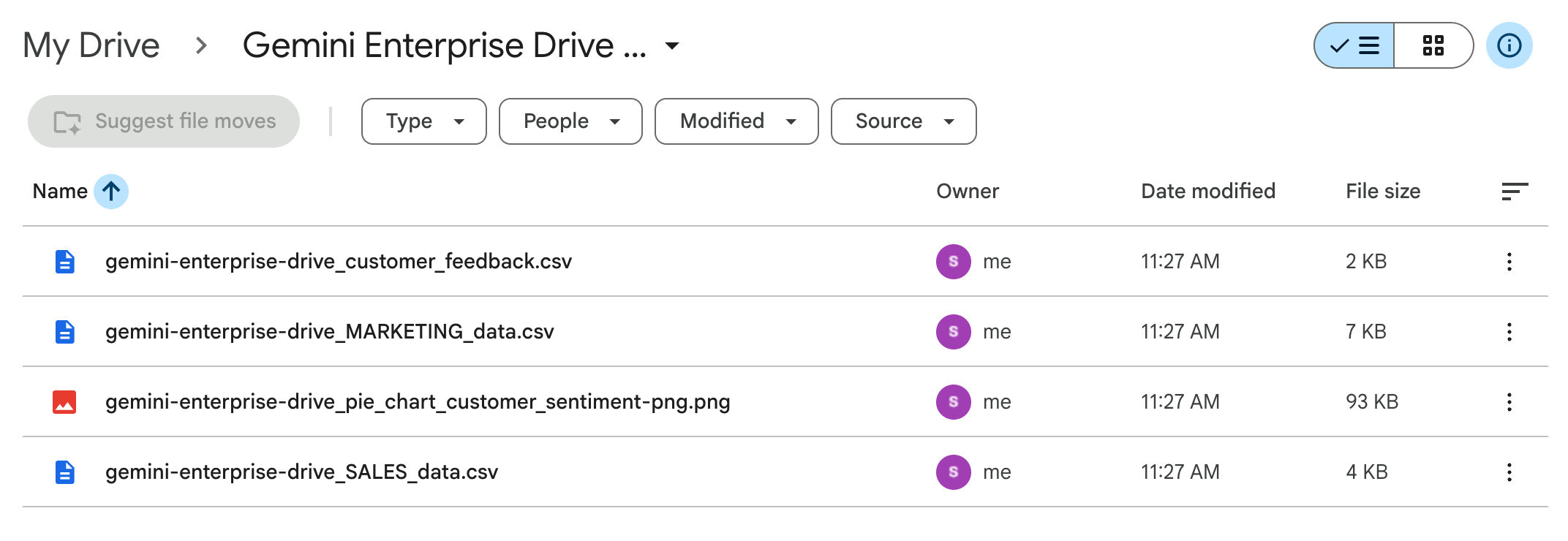
Upload file .csv dan file .png yang baru saja Anda download dari folder GCS gemini-enterprise-drive/ ke folder Google Drive Gemini Enterprise Drive Assets yang baru dibuat ini. Folder Anda akan terlihat seperti berikut (berisi empat file):
Mendownload file teks untuk Gemini Notebook
-
Sekarang, kembali ke tab browser Cloud Storage Anda. Naik satu tingkat dari folder gemini-enterprise-drive/ (jika perlu), lalu buka folder notebooklm-drive/.
-
Download semua file teks biasa (.txt) yang tercantum di bawah dari folder ini ke sistem lokal Anda. File ini disiapkan secara khusus untuk digunakan dengan Gemini Notebook, dan Anda akan menggunakan file tersebut dalam tugas selanjutnya.
MARKETING_data.txtSALES_data.txtcustomer_feedback.txt
Catatan Penting tentang cara Mendownload File .txt: Saat Anda mengklik link file .txt di UI browser Google Cloud Storage, browser Anda mungkin akan terbuka dan menampilkan konten sebagai halaman teks biasa, bukan mendownload file secara langsung.
Jika hal ini terjadi:
- Untuk menyimpan file, gunakan opsi "Save Page As..." di browser Anda, biasanya dengan menekan CTRL+S (di Windows/Linux) atau CMD+S (di Mac).
- Pastikan Anda menyimpan file dengan nama aslinya dan ekstensi
.txt (misalnya, SALES_data.txt).
Menambahkan acara ke Google Kalender
-
Di jendela Samaran yang sama, buka tab baru lainnya dan buka Google Kalender. Terima atau tutup pesan pop-up.
-
Pastikan Anda diautentikasi dengan akun siswa Qwiklabs Anda dengan mengklik ikon profil berbentuk lingkaran (mungkin menampilkan "s") di sudut kanan atas dan mengonfirmasi bahwa akun tersebut adalah akun student-...@qwiklabs.net Anda.
-
Di sudut kiri atas Google Kalender, klik + Create, lalu pilih Event dari menu dropdown.
-
Di jendela pembuatan acara yang muncul:
- Setel judul acara ke: Cymbal Foods - Marketing Strategy Meeting.
- Setel waktu mulai minimal satu jam dari waktu saat ini.
- (Opsional) Tambahkan detail relevan lainnya jika mau.
-
Klik Save.
Klik Check my progress untuk memverifikasi tujuan.
Menambahkan konten ke Google Drive dan Google Kalender.
Tugas 2. Membuat aplikasi Gemini Enterprise
Di bagian ini, Anda akan melakukan konfigurasi awal satu kali untuk Gemini Enterprise di lingkungan perusahaan Anda dengan membuat aplikasi dan menyiapkan Google Identity sebagai penyedia identitas.
Penyiapan Administrator vs. Pengguna Akhir: Di organisasi pada umumnya, menyiapkan aplikasi, mengonfigurasi kredensial OAuth, dan menghubungkan penyimpanan data perusahaan adalah tugas administratif satu kali yang dilakukan oleh administrator IT. Di lab ini, Anda bertindak sebagai administrator untuk membangun lingkungan sebelum menjelajahi aplikasi sebagai pengguna akhir.
Mengonfigurasi Gemini Enterprise
-
Di Konsol Google Cloud, buka halaman landing Gemini Enterprise dengan menelusurinya di bagian atas konsol, lalu mengkliknya.
-
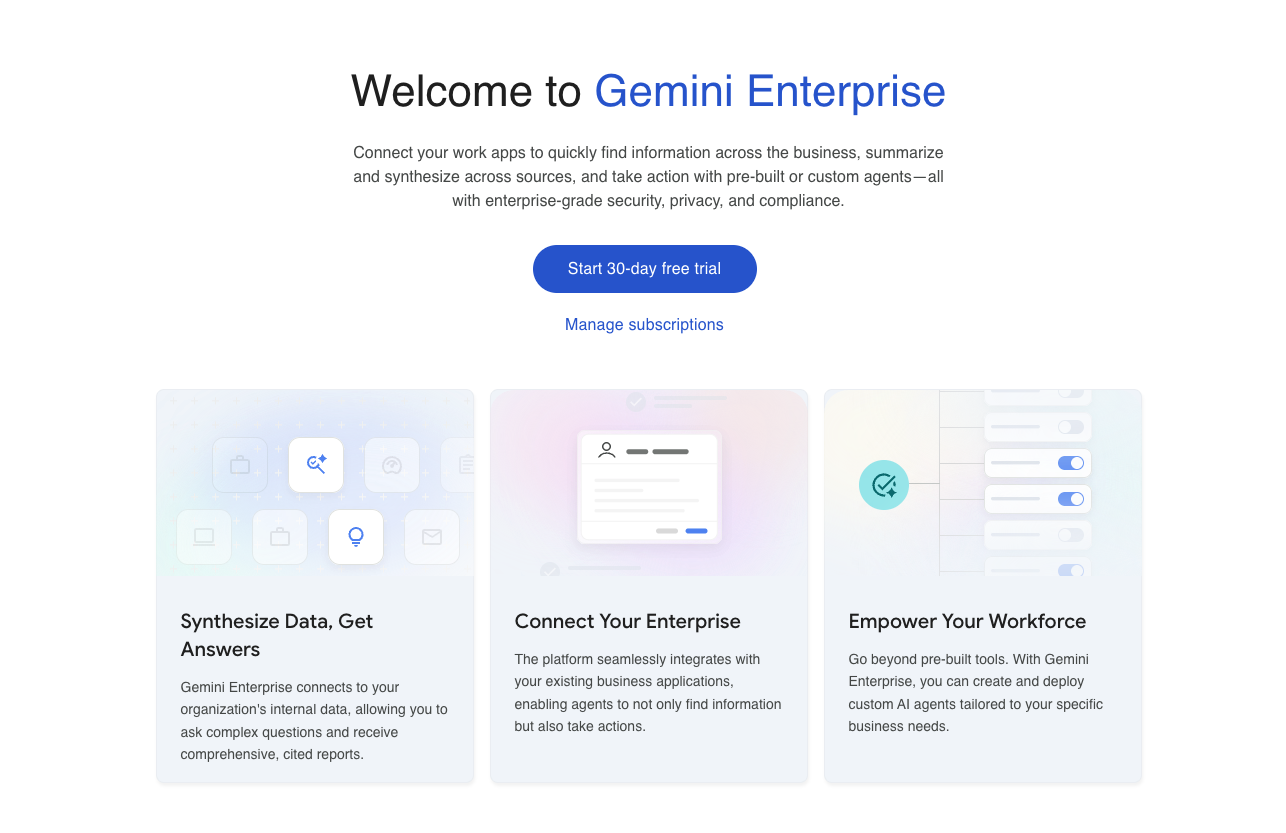
Pada kartu Gemini Enterprise, klik Start 30 Day Free Trial.
-
Anda akan diminta untuk mengaktifkan Gemini Code Assist API. Klik Continue and Activate the API.
-
Setelah Anda dialihkan ke halaman Create, setel App name ke Cymbal Foods - Gemini Enterprise.
-
Untuk Location, pilih global.
-
Klik Create.
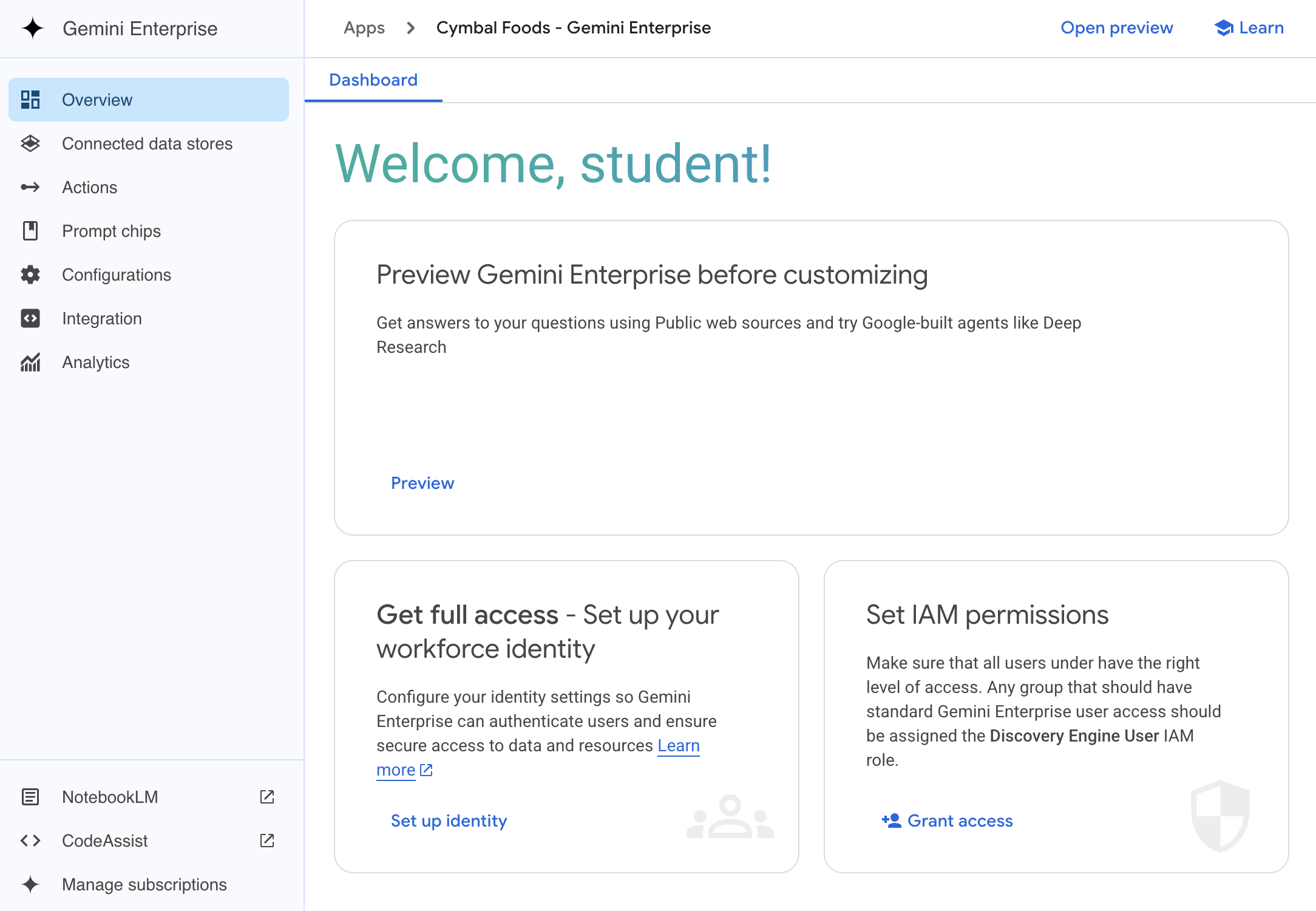
Aplikasi Gemini Enterprise Anda telah dibuat. Aplikasi tersebut akan terlihat seperti berikut:
-
Klik Set up identity.
-
Pilih Use Google Identity, lalu klik Confirm Workforce Identity.
-
Di menu navigasi sebelah kiri, pilih Configurations.
-
Klik tab Feature Management.
-
Klik tombol di samping Enable agent designer untuk mengaktifkannya.
-
Klik tombol di samping Enable canvas untuk mengaktifkannya.
-
Klik Save.
Menambahkan branding pada aplikasi Anda (Opsional)
-
Klik tab Search UI.
-
Di bagian Appearance and branding options, tempel URL berikut ke kolom Logo image:
https://storage.googleapis.com/spls/gemini-enterprise/cymbal-foods-logo.png
- Klik Save and publish.
Klik Periksa progres saya untuk memverifikasi tujuan.
Mengonfigurasi Gemini Enterprise.
Tugas 3. Menghubungkan ke penyimpanan data Anda
Di bagian ini, Anda akan menentukan sumber informasi untuk aplikasi Gemini Enterprise dengan membuat penyimpanan data. Untuk memberikan otorisasi koneksi ke data pengguna eksternal seperti Google Drive dan Google Kalender secara aman, Anda harus mengonfigurasi klien dan layar izin OAuth terlebih dahulu. Kemudian, Anda akan membuat koneksi untuk Google Drive, Cloud Storage, dan Google Kalender.
Menyiapkan layar izin OAuth dan membuat klien
-
Di Konsol Google Cloud, telusuri Google Auth Platform.
-
Klik Google Auth Platform.
-
Klik Get Started.
-
Untuk App Name, ketik Cymbal Foods Gemini Enterprise.
-
Untuk User support email, pilih akun siswa Qwiklabs Anda.
-
Klik Next.
-
Untuk Audience, pilih Internal.
-
Klik Next.
-
Untuk Contact Information, ketik .
-
Klik Next.
-
Centang kotak untuk menyetujui persyaratan.
-
Klik Continue.
-
Klik Create.
-
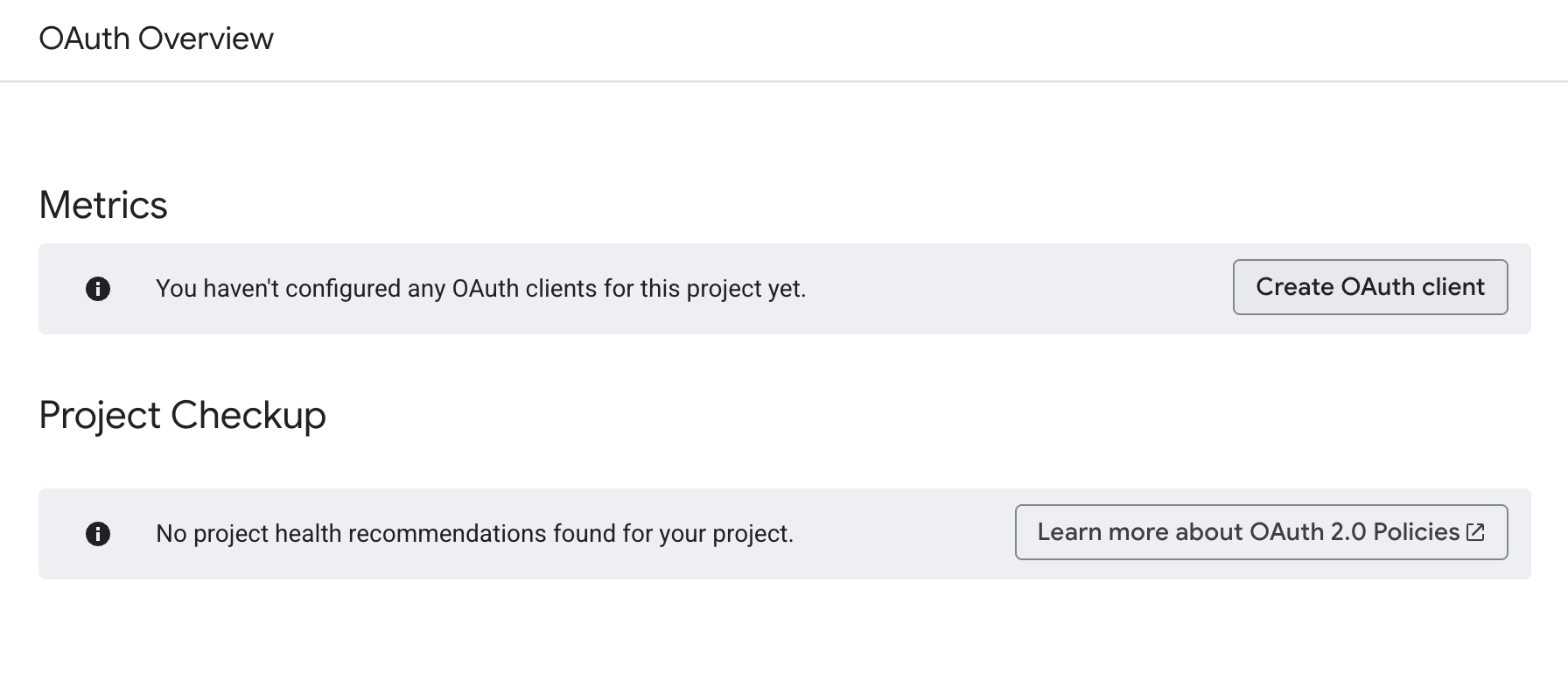
Klik Create OAuth Client.
-
Untuk Application type, pilih Web application.
-
Untuk Name, ketik Gemini Enterprise Client.
-
Di bagian Authorized redirect URIs, klik Add URI.
-
Ketik https://vertexaisearch.cloud.google.com/oauth-redirect.
-
Klik Create > Ok.
-
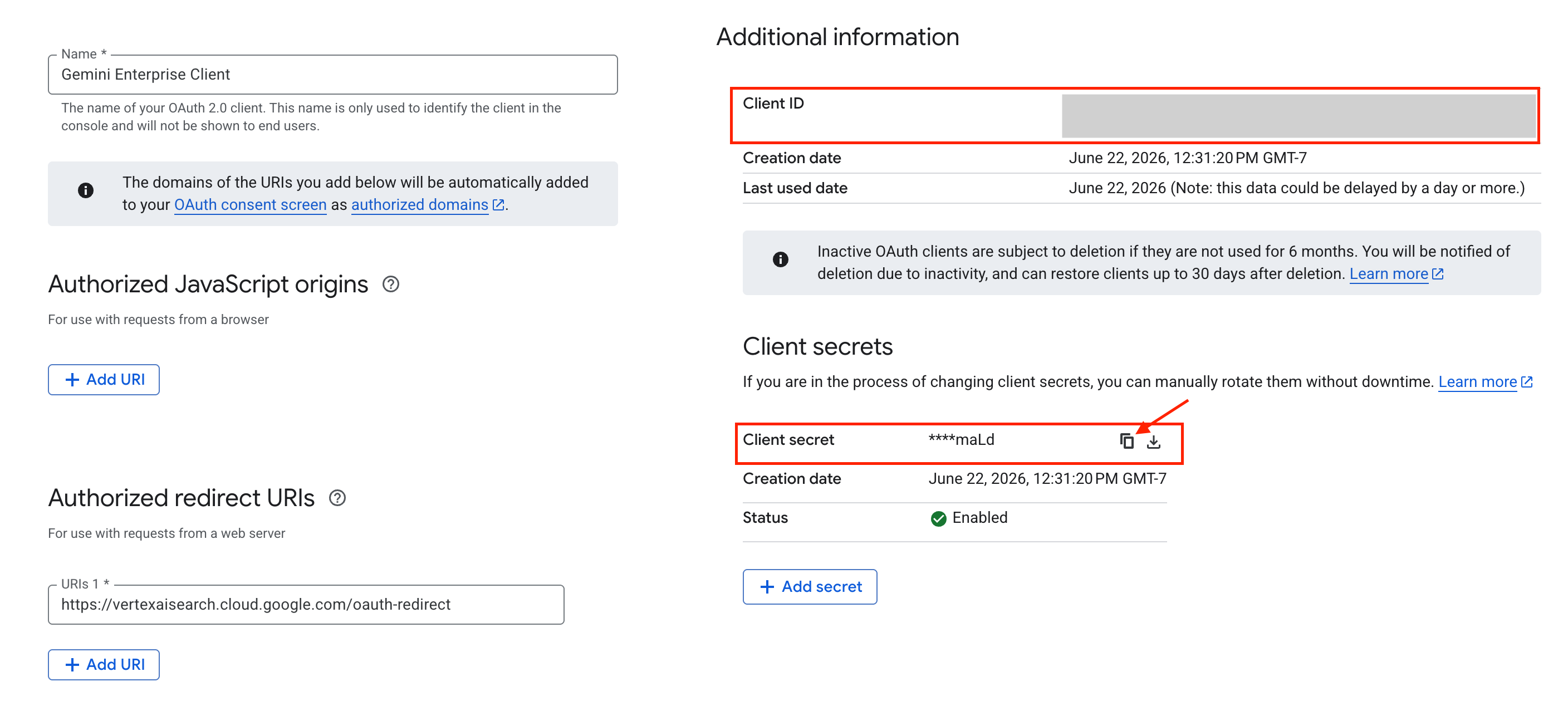
Setelah dibuat, klik Gemini Enterprise Client. Anda akan dialihkan ke halaman Klien OAuth.
-
Di bagian Additional information, salin nilai Client ID ke dokumen teks di komputer lokal Anda.
-
Di bagian Client secrets, klik ikon salin di samping Client secret untuk menyalin rahasia ke dokumen teks Anda.
Catatan: Biarkan dokumen teks Anda tetap terbuka, karena Anda akan menempelkan nilai-nilai ini di tugas berikutnya untuk menghubungkan penyimpanan data Anda.
Membuat penyimpanan data Google Drive
-
Dari menu Gemini Enterprise Applications, pilih Connected data stores dari panel navigasi di sebelah kiri.
-
Klik New Data Store.
-
Di kartu Google Drive, klik Add data source.
-
Untuk Client ID, tempelkan ID Klien OAuth yang telah Anda simpan.
-
Untuk Client Secret, tempelkan Rahasia Klien OAuth yang telah Anda simpan.
-
Klik Verify Auth.
-
Di jendela pop-up login dengan Google, pilih akun siswa Qwiklabs Anda.
-
Klik Allow.
-
Klik Continue.
-
Biarkan bagian Data tidak berubah.
-
Klik Continue.
-
Di tab Action, pilih Skip.
Catatan: Meskipun memudahkan Anda menemukan informasi di semua sumber data, Gemini Enterprise tidak memberikan akses tambahan. Anda tetap hanya akan memiliki akses ke dokumen yang telah dibagikan kepada Anda melalui izin Drive yang ada, dan orang lain hanya akan memiliki akses ke dokumen Anda yang telah Anda bagikan kepada mereka.
-
Klik Continue.
-
Untuk Region, pilih global.
-
Untuk Data connector name, ketik Google Drive.
-
Biarkan setelan lainnya sebagai default.
-
Klik Create.
Membuat penyimpanan data Google Kalender
- Ikuti prosedur dalam tugas sebelumnya guna membuat penyimpanan data untuk Google Kalender. Untuk Client ID dan Client Secret, tempelkan kredensial yang Anda simpan sebelumnya. Di tab Action, pilih Skip, dan untuk Data connector name, ketik Google Calendar.
Membuat penyimpanan data Cloud Storage
-
Dari menu Gemini Enterprise Applications, pilih Connected data stores dari panel navigasi di sebelah kiri.
-
Pilih New Data Store.
-
Temukan kartu Cloud Storage, lalu klik Add data source.
-
Untuk Data type, pilih Documents dari bagian Unstructured Data Import (Document Search & RAG).
-
Untuk Synchronization frequency, pilih One time.
-
Terakhir, pilih folder gemini-enterprise-cloud-storage di bucket Cloud Storage Anda dengan memilih Browse, lalu buka subfolder tersebut di bucket Anda.
-
Klik Continue.
-
Biarkan global sebagai region default, dan beri nama penyimpanan data dengan Cloud Storage.
-
Jika Anda meminta penagihan, biarkan model harga penagihan tetap pada setelan default, lalu klik Continue.
-
Pilih Create.
-
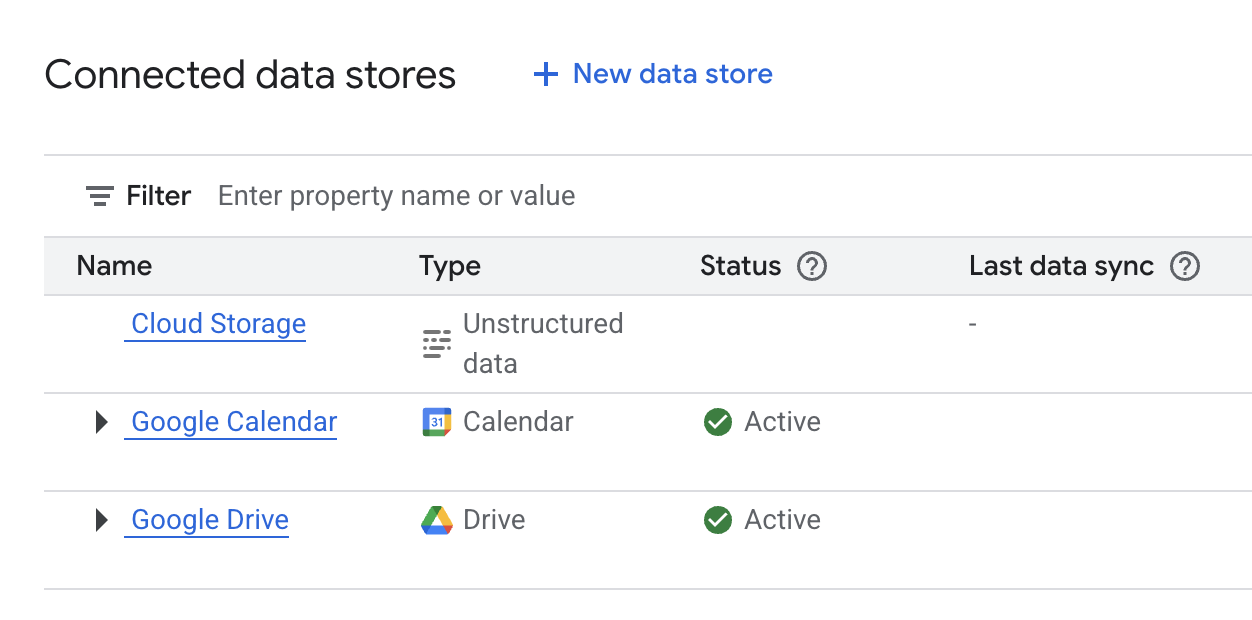
Ketiga penyimpanan data tersebut akan tercantum di panel Gemini Enterprise > Connected data stores.
Klik Check my progress untuk memverifikasi tujuan.
Membuat penyimpanan data Google Drive, Kalender, dan Cloud Storage.
Tugas 4. Berinteraksi dengan agen Gemini Enterprise Anda
Setelah aplikasi Gemini Enterprise Cymbal Foods Anda dikonfigurasi dan terhubung ke data Anda, Anda dapat langsung merasakan kemampuannya. Dalam tugas ini, Anda akan berinteraksi langsung dengan agen untuk menelusuri dokumen yang Anda upload, mengekstrak informasi spesifik, dan meringkas konten. Eksplorasi langsung ini menunjukkan cara Gemini Enterprise mentransformasi pengambilan informasi dan pengelolaan tugas dalam organisasi.
Catatan: mungkin perlu waktu 5—10 menit hingga penyimpanan data Anda diindeks sepenuhnya. Jika Anda tidak melihat sumber ditampilkan di aplikasi Gemini Enterprise, tunggu beberapa menit, lalu coba lagi.
-
Dari halaman Gemini Enterprise, klik tab Overview.
-
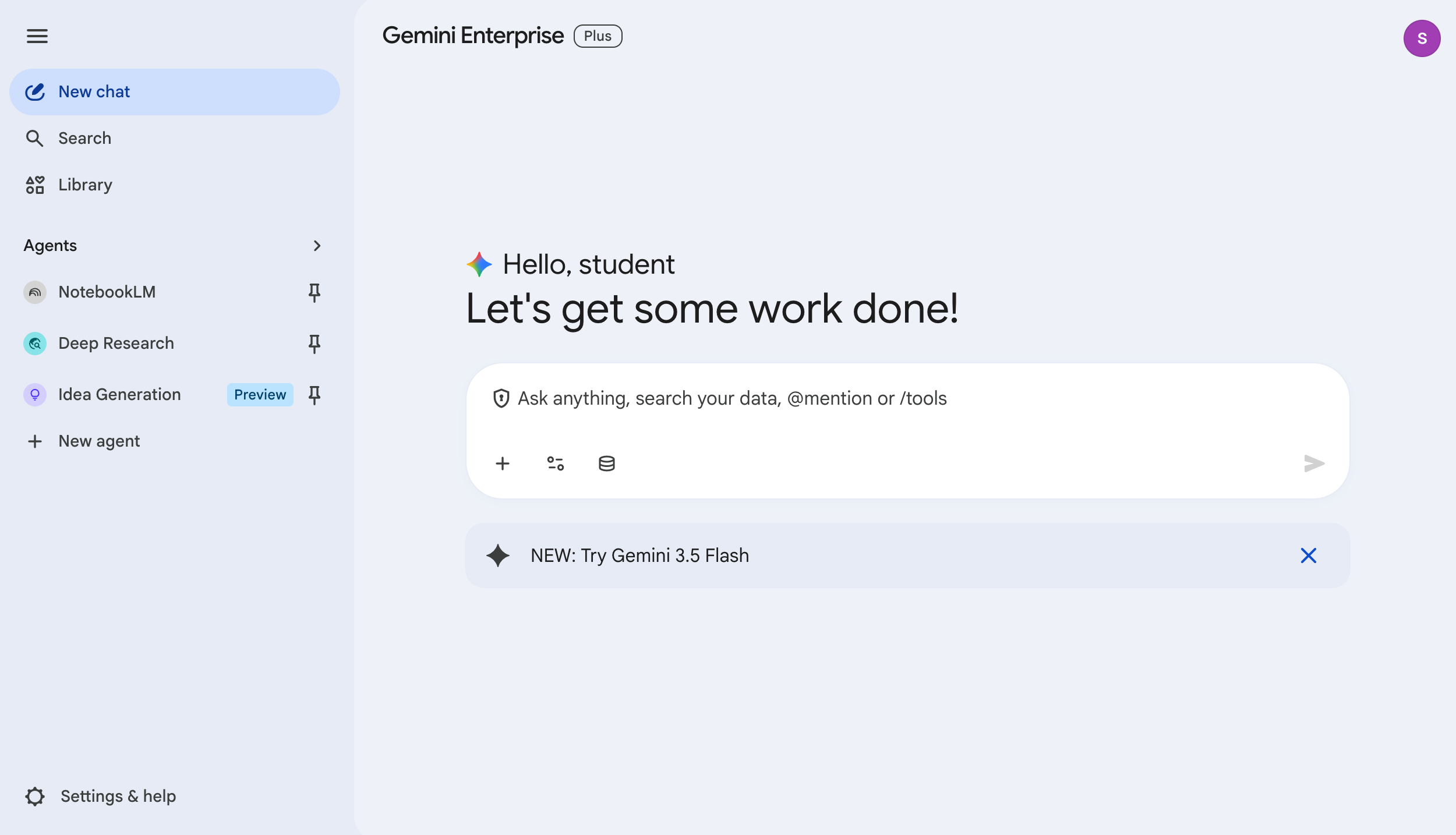
Klik URL di bagian Your Gemini Enterprise webapp is ready untuk membuka aplikasi. Perhatikan bahwa tampilannya akan berbeda, bergantung pada penyimpanan data yang digunakan. Halaman beranda Anda akan terlihat seperti berikut:
-
Halaman beranda ini didesain untuk memberi pengguna akses mudah ke konten dan acara yang paling berguna bagi mereka. Anda akan melihat beberapa bagian:
-
Agents: Gunakan beberapa agen yang disediakan Google atau buat agen Anda sendiri untuk membantu tugas seperti riset, melakukan iterasi pada ide, atau lainnya.
-
Gemini Notebook: asisten riset dan menulis berteknologi AI yang berfungsi optimal dengan sumber yang Anda upload.
-
Deep Research: fitur agentic di Gemini yang otomatis dapat menjelajahi hingga ratusan situs untuk Anda, menganalisis informasi yang ditemukan, dan membuat laporan multihalaman yang sangat informatif dalam hitungan menit.
Catatan: Jika penyimpanan data Anda masih melakukan pengindeksan, file mungkin memerlukan waktu beberapa saat hingga dapat diakses.
-
Di kotak percakapan, klik Connectors (ikon database) untuk melihat sumber data yang tersedia.
-
Di samping Calendar, klik Authorize.
-
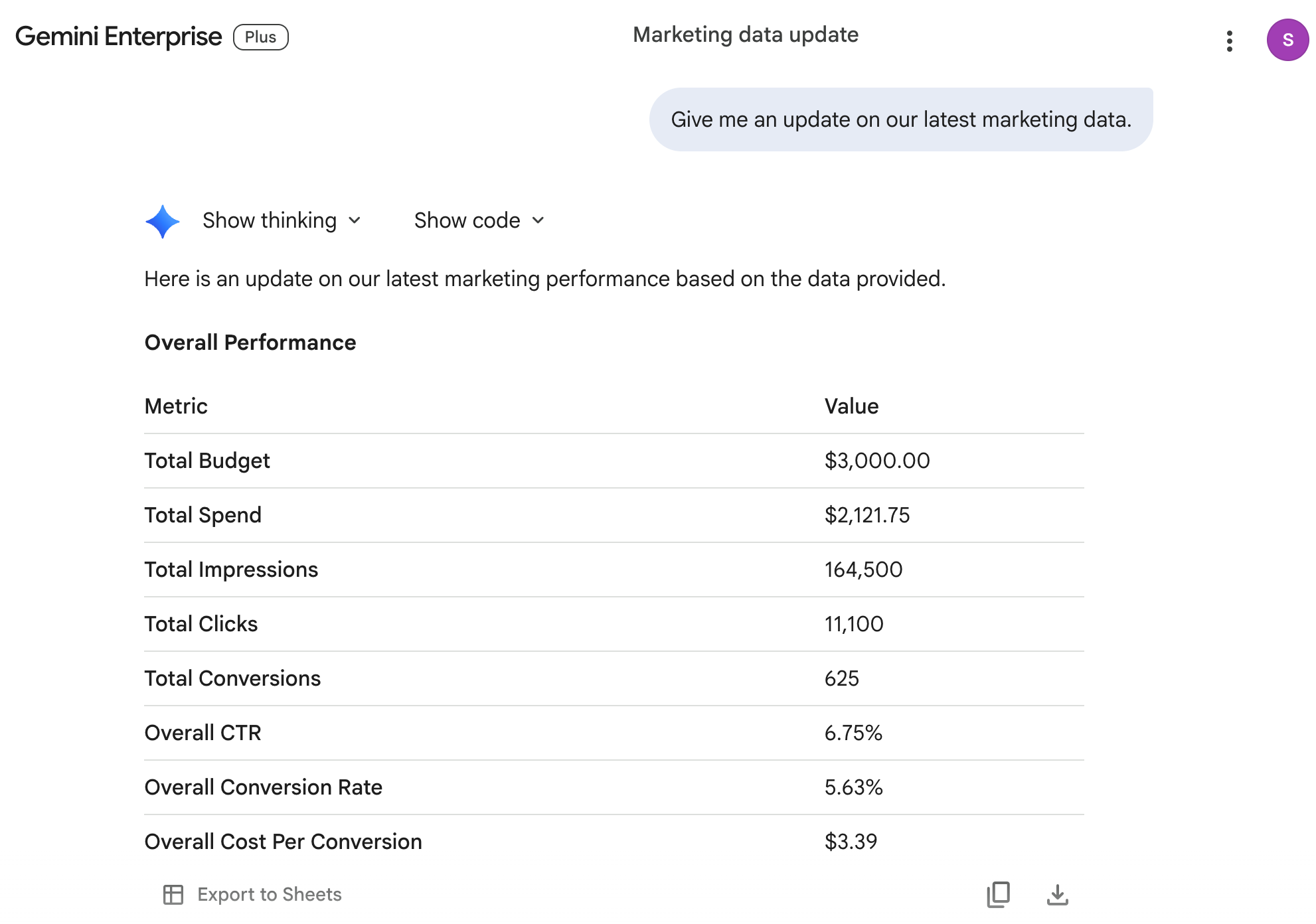
Di kotak percakapan, masukkan perintah berikut:
Give me an update on our latest marketing data.
- Jawaban Anda akan terlihat seperti berikut:
Catatan: Jika tidak ada respons yang diterima, muat ulang dan kirimkan kueri lagi.
- Sebagai tindak lanjut, tanyakan:
What products were in the March newsletter?
Anda juga dapat menggunakan asisten AI Gemini Enterprise untuk menangani perintah multimodal.
-
Klik tombol New chat di pojok kiri atas untuk memulai chat baru.
-
Di kotak penelusuran, klik tombol Tools, lalu pilih Search Company data.
-
Masukkan perintah berikut:
Summarize the customer sentiment pie chart.
Responsnya akan terlihat seperti berikut:
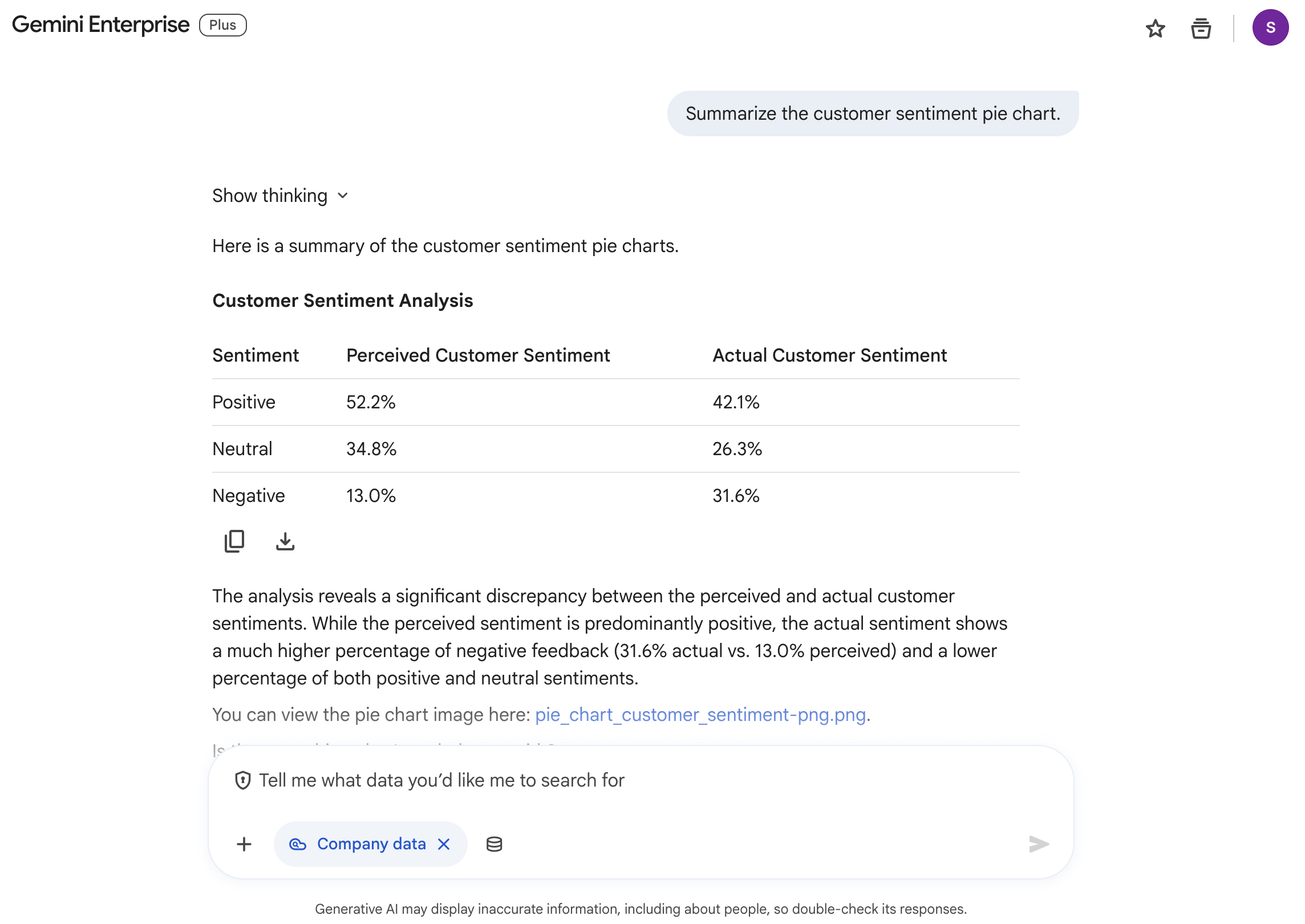
Catatan: Anda mungkin perlu menjalankan kueri lagi jika kueri tidak menemukan file gambar diagram lingkaran yang Anda upload.
-
Klik tombol New chat di pojok kiri atas untuk memulai chat baru.
-
Masukkan perintah berikut:
What meetings are on my agenda today? What do I need to have prepped for them?
Perhatikan responsnya. Karena Anda telah menyiapkan penyimpanan data untuk Google Kalender, aplikasi ini mengetahui acara yang Anda miliki, dan dapat membantu Anda menyusun informasi yang diperlukan untuk acara tersebut.
Membangun agen kustom dengan Agent Designer
Di bagian ini, Anda akan menggunakan Agent Designer visual untuk membuat agen kustom yang disesuaikan dengan data penjualan perusahaan Anda.
-
Klik logo Google Gemini Enterprise (atau Cymbal Foods) untuk kembali ke halaman beranda.
-
Di menu navigasi sebelah kiri, klik + New Agent.
-
Di panel percakapan Agent Designer di sebelah kiri, masukkan perintah berikut:
Create a Sales Assistant agent that analyzes quarterly transaction data and customer feedback.
- Tekan ENTER untuk mengirimkan permintaan dan menampilkan struktur alur di kanvas.
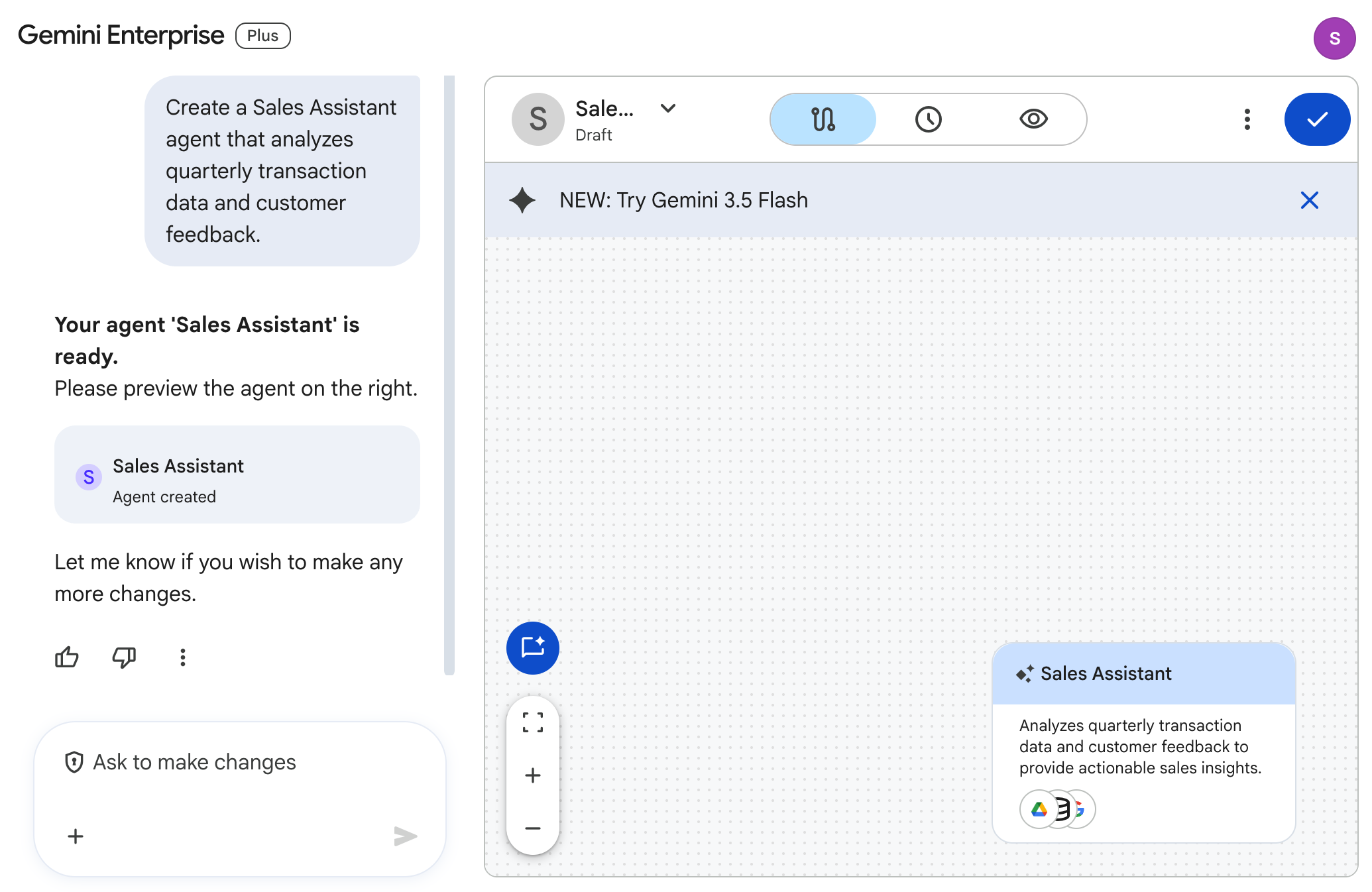
- Di kanvas Flow, klik node Sales Assistant untuk membuka panel detail.
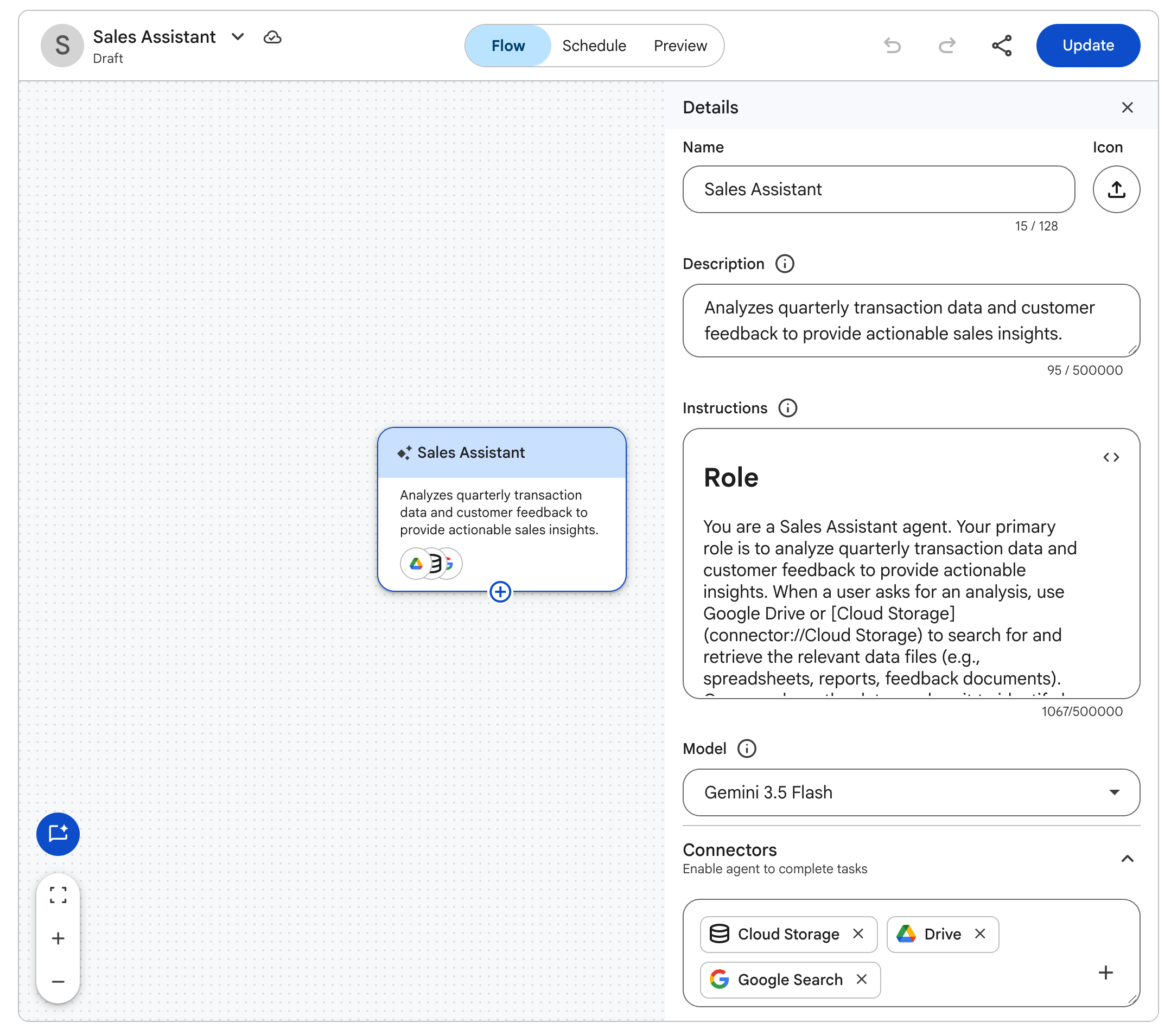
-
Di panel Details di bagian Connectors, pastikan Cloud Storage, Drive, dan Google Search diaktifkan.
-
Di bagian atas kanvas, klik Preview untuk menguji agen Anda.
-
Di kotak percakapan pratinjau, masukkan:
Summarize the key takeaways from our Q1 2026 sales records.
-
Periksa analisis yang dihasilkan.
-
Di kanan atas kanvas, klik Create untuk memublikasikan agen kustom Anda ke ruang kerja Anda.
-
Klik logo Google Gemini Enterprise (atau Cymbal Foods) untuk kembali ke layar utama.
-
Di panel navigasi sebelah kiri, klik Agents.
-
Pastikan agen Sales Assistant yang Anda publikasikan tercantum di bagian Your agents.
Klik Check my progress untuk memverifikasi tujuan.
Berinteraksi dengan agen Gemini Enterprise Anda.
Tugas 5. Menggunakan agen Deep Research
Di bagian ini, Anda akan menggunakan agen Deep Research untuk mendapatkan insight mendalam dengan riset, laporan, dan ringkasan audio berbasis AI.
-
Klik logo Google Gemini Enterprise (atau Cymbal Foods) untuk kembali ke halaman beranda.
-
Di menu navigasi sebelah kiri, pilih Deep Research.
-
Masukkan perintah berikut:
Research the latest marketing tips and tricks that food companies are using, and generate a list of actionable steps our company can take to improve our current marketing strategy.
Agen akan membuat rencana riset untuk Anda.
- Scroll ke bawah, lalu klik Start Research untuk memulai tugas.
Catatan: karena Cymbal Foods adalah perusahaan fiktif, data internal strategi marketing saat ini tidak akan nyata atau akurat. Sasaran tugas ini adalah untuk menunjukkan kegunaan dan kemampuan agen Deep Research.
Prosesnya perlu waktu beberapa menit sampai selesai. Anda dapat memilih untuk menunggu atau melanjutkan tugas di lab, dan kembali lagi nanti untuk memeriksa status laporan yang dihasilkan. Setelah 5-10 menit, laporan riset Anda akan selesai, dan Anda akan melihat ringkasan serta ringkasan audio berikut.
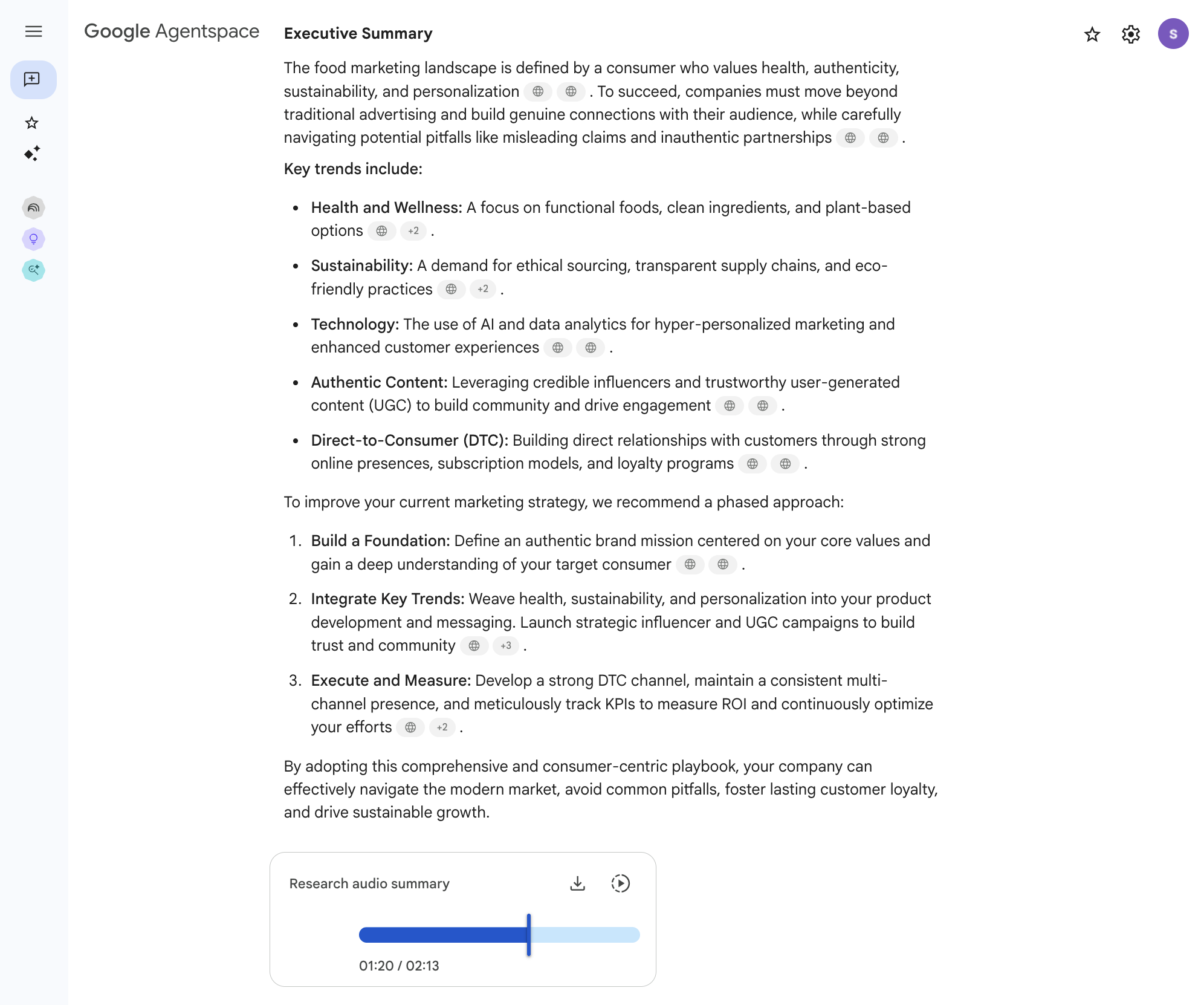
Tugas 6. Menganalisis dokumen perusahaan dengan Gemini Notebook
Dalam tugas sebelumnya, Anda telah mempelajari Gemini Enterprise sebagai platform komprehensif untuk mengakses informasi perusahaan dan memanfaatkan agen AI khusus. Sekarang, Anda akan mempelajari Gemini Notebook, sebuah alat yang dirancang untuk riset yang terfokus, analisis mendalam, dan pemahaman dengan kumpulan dokumen tertentu. Gemini Notebook berfungsi sebagai asisten riset pribadi, yang memungkinkan Anda mengupload sumber pilihan, lalu mengajukan pertanyaan mendetail, membuat ringkasan, dan menyintesis informasi, dengan semua respons AI di-grounding langsung pada materi yang Anda berikan.
Untuk Cymbal Foods, karyawan dapat menggunakan Gemini Notebook untuk melakukan peninjauan mendalam terhadap laporan penjualan tertentu beserta tren masukan pelanggan sebelum membuat draf proposal produk atau strategi marketing yang baru. Dalam tugas ini, Anda akan membuat notebook baru, menambahkan versi teks dari file data Cymbal Foods sebagai sumber, dan berinteraksi dengan Gemini Notebook untuk mendapatkan insight dari kumpulan data pilihan ini.
Membuat notebook analisis Cymbal Foods
-
Di halaman beranda aplikasi Gemini Enterprise Cymbal Foods, klik NotebookLM di panel navigasi sebelah kiri.
-
Di halaman beranda Gemini Notebook, klik Create New Notebook di bagian bawah untuk memulai project analisis terfokus.
-
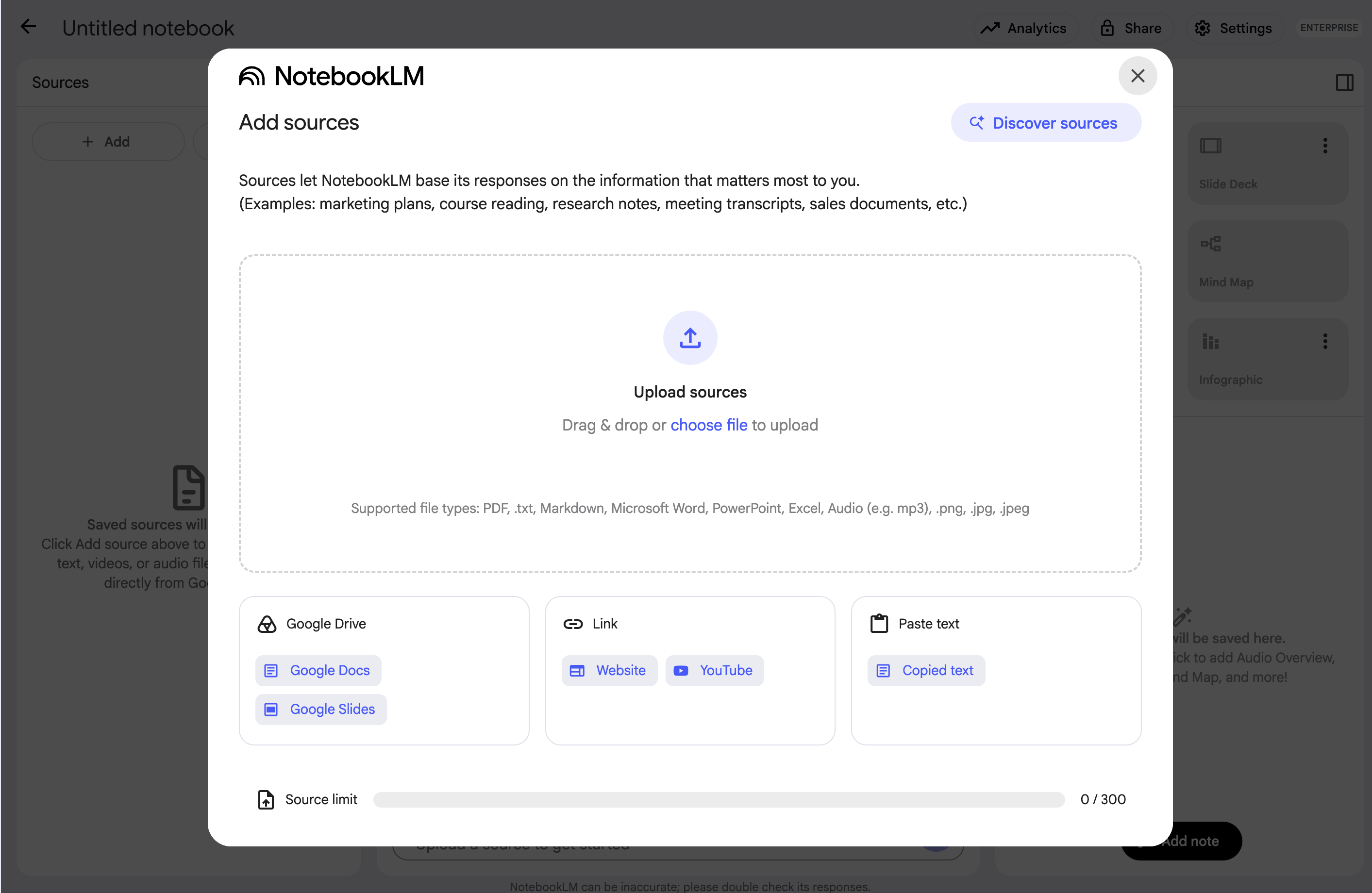
Dialog Add sources akan muncul, sehingga Anda dapat memilih dokumen yang akan digunakan Gemini Notebook untuk melakukan analisisnya. Tampilannya akan terlihat seperti gambar di bawah:
-
Mengupload File Teks Lokal sebagai Sumber:
- Dalam dialog "Add sources", cari dan klik opsi Choose file.
- Pilih file
.txt berikut (yang Anda download di Tugas 1)
SALES_data.txtcustomer_feedback.txt-
MARKETING_data.txt.
- Klik tombol Open untuk menambahkan file ini sebagai sumber ke notebook Anda.
- Tunggu hingga Gemini Notebook memproses sumber yang Anda pilih, yang kemudian akan muncul dalam daftar di notebook Anda.
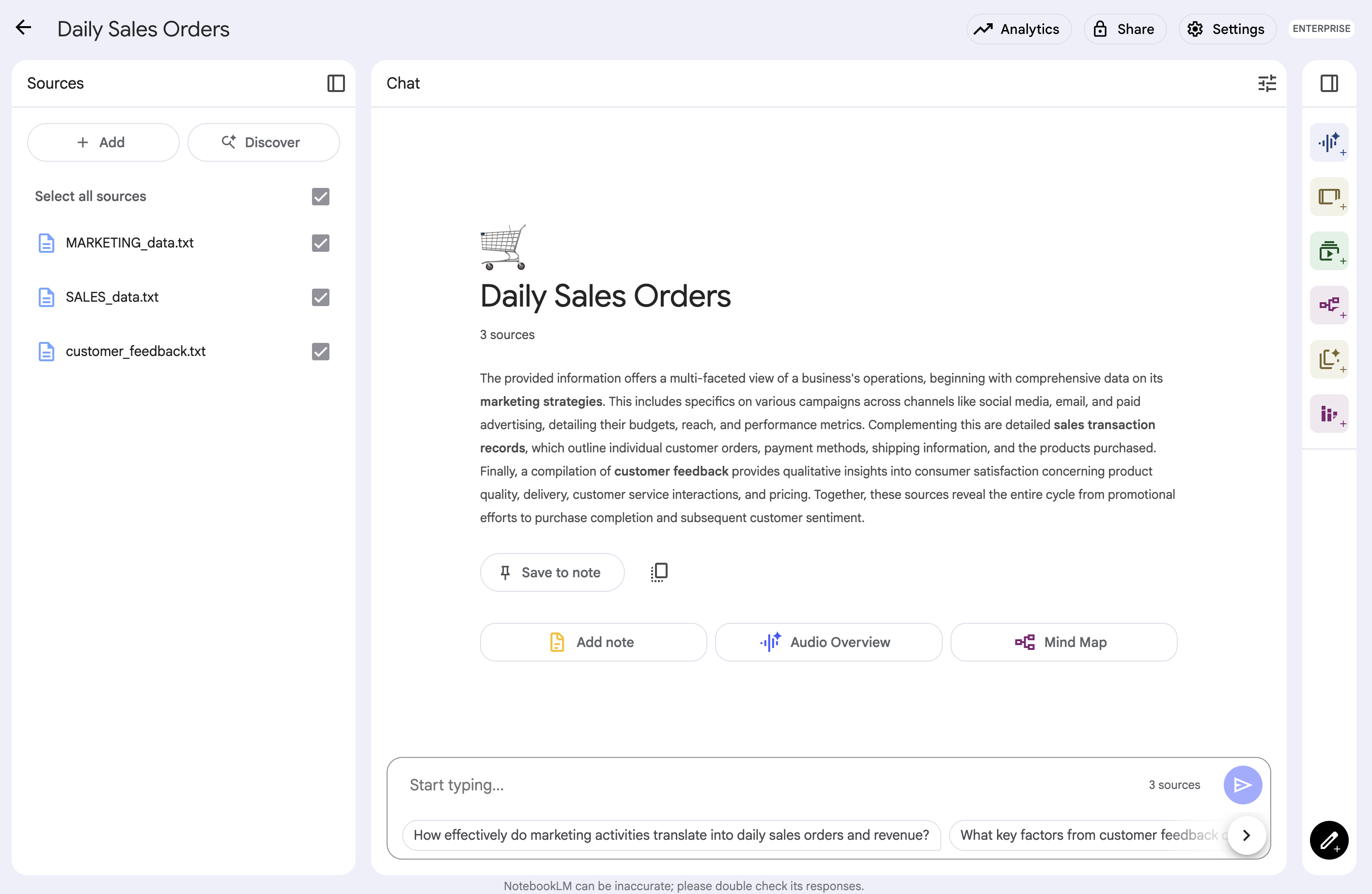
Antarmuka Gemini Notebook Anda akan terlihat seperti berikut:
Mengkueri sumber yang diupload di Gemini Notebook
Setelah data Cymbal Foods dimuat ke dalam notebook, Anda kini dapat mengajukan pertanyaan terarah dan menjelajahi konten.
-
Amati antarmuka Gemini Notebook, yang menampilkan sumber yang Anda tambahkan, bagian percakapan pusat, dan bagian Studio untuk catatan dan Ringkasan Audio Anda.
-
Ajukan Pertanyaan yang di-Grounding ke Gemini Notebook: Di kolom input percakapan, ketik pertanyaan Anda. Gemini Notebook menghasilkan jawaban hanya berdasarkan isi dokumen yang Anda upload ke notebook khusus ini. Coba perintah berikut:
-
Kueri 1:
What audience did the Spring Cookie Promotion target?
-
Kueri 2:
Summarize the key themes from the customer_feedback.txt regarding products that had sales figures reported in Q1 2026 in the SALES_data.txt.
-
Kueri 3:
Are there any marketing campaigns in MARKETING_data.txt that correspond to products with significant customer feedback or notable sales trends from the other documents?
-
Kueri 4 (Pertanyaan umum tentang satu dokumen):
What are the top 3 most frequently mentioned positive aspects in the customer_feedback.txt?
Perhatikan cara Gemini Notebook merumuskan jawabannya, dengan mengambil informasi langsung dari file teks yang Anda upload. Banyak alat AI yang di-grounding, termasuk Gemini Notebook, yang memberikan kutipan atau menandai teks sumber yang digunakan untuk menghasilkan jawaban. Kutipan ini mempermudah Anda memverifikasi informasi dan merujuk kembali ke konteks asli dalam dokumen Anda. Gemini Notebook dirancang untuk eksplorasi berulang, sehingga Anda dapat mengajukan pertanyaan lanjutan untuk mendalami poin-poin tertentu.
Hal ini berbeda dengan penelusuran Gemini Enterprise yang lebih luas (yang mengkueri semua data yang terhubung) atau Agen Analis Data khusus (yang beroperasi berdasarkan petunjuk terprogram yang spesifik). Gemini Notebook menawarkan lingkungan fleksibel untuk kumpulan sumber yang ingin Anda pelajari secara mendalam.
Fitur utama Gemini Notebook adalah kemampuannya menyimpan respons AI, bagian penting dari sumber, atau pemikiran Anda sendiri sebagai "catatan" dalam notebook. Hal ini membantu Anda membangun pemahaman yang terstruktur dan mengumpulkan materi untuk laporan atau pekerjaan lebih lanjut. (Anda dapat mempelajarinya sebentar jika melihat opsi seperti "Tambahkan ke catatan" atau panel catatan khusus).
Selain ringkasan dan Tanya Jawab berbasis teks, Gemini Notebook menawarkan cara inovatif untuk menyintesis informasi dari sumber Anda melalui fitur Studio seperti Ringkasan Audio, Infografis, dan Slide Presentasi. Dengan begitu, Anda dapat membuat ringkasan lisan, lembar data visual, dan slide presentasi yang berasal dari dokumen yang Anda tambahkan ke notebook.
- Di bagian Studio, klik Audio Overview, Infographic, dan Slide Deck.
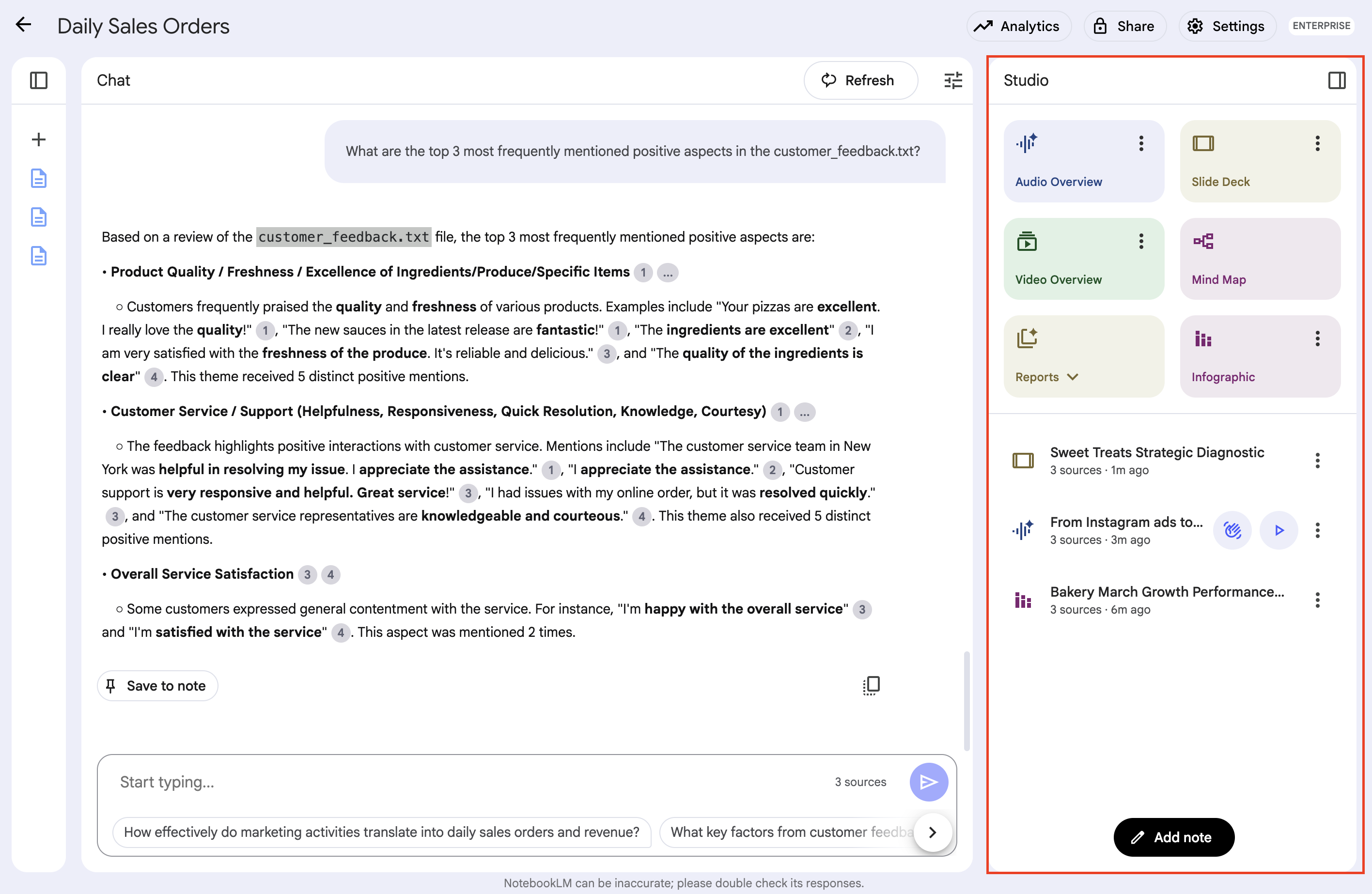
Catatan: Artefak studio ini dibuat di latar belakang dan mungkin memerlukan waktu beberapa menit sampai selesai.
-
Tinjau Artefak Studio yang Dibuat: Dengarkan Ringkasan Audio yang dibuat dan periksa Infografik serta Slide Presentasi visual. Perhatikan seberapa akurat alat sintesis multimodal ini menangkap tema utama dari dokumen Cymbal Foods yang Anda upload.
Klik Periksa progres saya untuk memverifikasi tujuan.
Analisis terfokus dengan Gemini Notebook.
Melanjutkan eksplorasi (Opsional)
Anda kini telah menyelesaikan latihan inti untuk Gemini Notebook dan Gemini Enterprise dalam lab ini. Jika masih ada waktu, Anda dapat mempelajari lebih mendalam dan bereksperimen lebih lanjut dengan kedua alat tersebut:
Dalam Gemini Notebook:
-
Bereksperimenlah dengan Berbagai Pertanyaan: Jangan hanya menggunakan contoh kueri. Coba minta perbandingan, potensi implikasi (hanya berdasarkan teks), atau minta Gemini Notebook menjelaskan suatu konsep menggunakan contoh dari dokumen Anda.
-
Jelajahi Cara Membuat Catatan: Pelajari fitur "Notes" dengan lebih mendetail. Coba simpan respons AI utama, ekstrak kutipan penting dari sumber Anda ke dalam catatan, dan tulis anotasi Anda sendiri untuk membangun pemahaman yang lebih terstruktur.
-
Uji Fitur Lainnya: Cari fitur lain yang tersedia di antarmuka Gemini Notebook, seperti pertanyaan yang disarankan atau tampilan yang berbeda, dan lihat bagaimana fitur tersebut dapat membantu analisis Anda.
Dalam Aplikasi Gemini Enterprise Anda:
-
Asisten AI Umum: Kembali ke antarmuka penelusuran/percakapan utama dari aplikasi Cymbal Foods - Gemini Enterprise yang di-deploy. Coba kueri yang berbeda atau lebih kompleks. Misalnya, minta Gemini membandingkan informasi yang mungkin berasal dari penyimpanan data terhubung yang berbeda (misalnya, "Are there any marketing campaigns for products that have recent customer feedback entries in Drive, and do any of these align with upcoming calendar events?").
-
Uji Interactive Canvas: Berikan perintah kepada asisten untuk membuat draf proposal marketing atau dokumen strategi, lalu gunakan editor Canvas berdampingan untuk menyempurnakan, mengedit, dan memformat konten yang dihasilkan.
-
Bereksperimenlah dengan Agent Designer: Buka kembali Agent Designer visual (
+ New Agent) untuk membangun agen kustom tambahan. Coba sesuaikan petunjuk sistem, hubungkan konektor data tertentu, atau minta copilot untuk membangun logika alur kerja multi-langkah.
-
Bagikan Sesi dan Agen: Jelajahi kemampuan kolaborasi perusahaan dengan mencoba menu berbagi pada percakapan chat aktif atau agen yang dibuat khusus untuk melihat cara tim mendistribusikan alur kerja AI.
-
Analisis Hasil Temuan Deep Research: Kembali ke agen Deep Research untuk memeriksa laporan mendetail dan hasil analisis yang bisa ditindaklanjuti.
-
Eksplorasi Agen Siap Pakai: Di bagian Agents di halaman beranda aplikasi Gemini Enterprise, lihat apakah ada contoh agen yang disediakan Google atau tidak, dan coba berinteraksi dengannya untuk memahami kemampuannya.
Eksplorasi mandiri ini adalah cara yang bagus untuk memantapkan hal yang telah Anda pelajari dan menemukan lebih banyak potensi penggunaan alat AI canggih ini dalam mengelola serta memahami informasi perusahaan.
Selamat!
Selamat! Anda telah berhasil men-deploy dan menjelajahi Google Gemini Enterprise. Selama lab ini, Anda telah mengonfigurasi penyimpanan data, berinteraksi dengan berbagai agen untuk penelusuran dan peringkasan, serta melakukan analisis dokumen terfokus dengan Gemini Notebook, bahkan membuat ringkasan multimodal. Keterampilan langsung ini sangat berharga untuk memanfaatkan AI canggih Google dalam membuka pengetahuan perusahaan dan menyederhanakan pengambilan keputusan.
Langkah berikutnya/pelajari lebih lanjut
Untuk mengetahui informasi selengkapnya tentang Gemini Enterprise, lihat halaman berikut:
Manual Terakhir Diperbarui pada 13 Juli 2026
Lab Terakhir Diuji pada 13 Juli 2026
Hak cipta 2026 Google LLC. Semua hak dilindungi undang-undang. Google dan logo Google adalah merek dagang dari Google LLC. Semua nama perusahaan dan produk lain mungkin adalah merek dagang masing-masing perusahaan yang bersangkutan.







