GSP1320

Présentation
Gemini Enterprise est la plate-forme agentique de pointe de Google Cloud qui met l'expertise de l'entreprise à disposition des employés en combinant les capacités de raisonnement avancé de Gemini, la recherche de qualité Google et les données d'entreprise multimodales, où qu'elles soient hébergées. Elle permet aux employés de trouver les informations dont ils ont besoin au moment où ils en ont besoin. Pour cela, elle connecte les contenus disséminés dans l'entreprise, génère des réponses personnalisées ancrées sur ces données et accomplit des tâches par le biais d'actions de workflow intégrées. Grâce à des agents IA capables de planifier, de raisonner et d'exécuter des tâches, Gemini Enterprise vous aide à récupérer et à résumer des informations, à automatiser des tâches, à analyser des données et à générer des rapports.
Cas d'utilisation professionnel
Pour Cymbal Foods, une entreprise de fabrication et de distribution de produits alimentaires, Gemini Enterprise offre une solution à ses importants problèmes de fragmentation des données et de silos d'informations. Actuellement, Cymbal Foods a du mal à prévoir la demande avec précision, ce qui entraîne du gaspillage alimentaire et des pertes financières. Il est donc extrêmement difficile pour les employés de trouver des informations, d'obtenir des insights pratiques ou de collaborer efficacement. En implémentant Gemini Enterprise, Cymbal Foods peut connecter ces sources de données disparates. Des responsables de production aux analystes de données, les collaborateurs peuvent ainsi rechercher facilement des informations dans tous les systèmes, récupérer et résumer les données de vente, les commentaires des clients et les niveaux d'inventaire, et obtenir une vue globale des opérations.
Dans cet atelier, vous allez déployer une application Gemini Enterprise et la connecter à différents datastores, y compris Google Cloud Storage, Google Drive et Google Agenda. Vous explorerez ensuite ses fonctionnalités, qui vont de l'utilisation de l'assistant IA général pour la découverte d'informations à la création d'agents personnalisés pour des tâches spécifiques, en passant par l'exploitation de Gemini Notebook pour l'analyse approfondie de contenu.
Objectifs
Dans cet atelier, vous allez apprendre à effectuer les tâches suivantes :
- Créer des datastores Google Drive, Cloud Storage et Google Agenda
- Créer une application Gemini Enterprise
- Utiliser les agents Gemini Enterprise pour trouver, résumer et extraire du contenu de différents datastores
- Créer un agent assistant commercial personnalisé à l'aide d'Agent Designer
- Utiliser l'agent Deep Research pour générer des rapports de recherche complets
- Utiliser Gemini Notebook pour effectuer des analyses ciblées ancrées dans des documents, et générer des résumés multimodaux d'une sélection de sources
Préparation
Avant de cliquer sur le bouton "Démarrer l'atelier"
Lisez ces instructions. Les ateliers sont minutés, et vous ne pouvez pas les mettre en pause. Le minuteur, qui démarre lorsque vous cliquez sur Démarrer l'atelier, indique combien de temps les ressources Google Cloud resteront accessibles.
Cet atelier pratique vous permet de suivre les activités dans un véritable environnement cloud, et non dans un environnement de simulation ou de démonstration. Des identifiants temporaires vous sont fournis pour vous permettre de vous connecter à Google Cloud le temps de l'atelier.
Pour réaliser cet atelier :
- Vous devez avoir accès à un navigateur Internet standard (nous vous recommandons d'utiliser Chrome).
Remarque : Ouvrez une fenêtre de navigateur en mode incognito (recommandé) ou de navigation privée pour effectuer cet atelier. Vous éviterez ainsi les conflits entre votre compte personnel et le compte temporaire de participant, qui pourraient entraîner des frais supplémentaires facturés sur votre compte personnel.
- Vous disposez d'un temps limité. N'oubliez pas qu'une fois l'atelier commencé, vous ne pouvez pas le mettre en pause.
Remarque : Utilisez uniquement le compte de participant pour cet atelier. Si vous utilisez un autre compte Google Cloud, des frais peuvent être facturés à ce compte.
Démarrer l'atelier et se connecter à la console Google Cloud
-
Cliquez sur le bouton Démarrer l'atelier. Si l'atelier est payant, une boîte de dialogue s'affiche pour vous permettre de sélectionner un mode de paiement.
Sur la droite, vous trouverez le panneau Préparation et accès à l'atelier, qui contient les éléments suivants :
- Le bouton Ouvrir la console Google Cloud
- Les identifiants temporaires (nom d'utilisateur et mot de passe) que vous devez utiliser pour cet atelier
- Des informations complémentaires vous permettant d'effectuer l'atelier, si nécessaire
Notez que le minuteur de l'atelier se trouve en haut de la page et indique le temps restant.
-
Cliquez sur Ouvrir la console Google Cloud (ou effectuez un clic droit et sélectionnez Ouvrir le lien dans une fenêtre en navigation privée si vous utilisez Chrome).
L'atelier lance les ressources, puis ouvre la page "Se connecter" dans un nouvel onglet.
Conseil : Réorganisez les onglets dans des fenêtres distinctes, placées côte à côte.
Remarque : Si la boîte de dialogue Sélectionner un compte s'affiche, cliquez sur Utiliser un autre compte.
-
Si nécessaire, copiez le nom d'utilisateur ci-dessous et collez-le dans la boîte de dialogue Se connecter.
{{{user_0.username | "Username"}}}
Vous trouverez également le nom d'utilisateur dans le panneau Préparation et accès à l'atelier.
-
Cliquez sur Suivant.
-
Copiez le mot de passe ci-dessous et collez-le dans la boîte de dialogue Bienvenue.
{{{user_0.password | "Password"}}}
Vous trouverez également le mot de passe dans le panneau Préparation et accès à l'atelier.
-
Cliquez sur Suivant.
Important : Vous devez utiliser les identifiants fournis pour l'atelier. N'utilisez pas les identifiants de votre compte Google Cloud.
Remarque : Si vous utilisez votre propre compte Google Cloud pour cet atelier, des frais supplémentaires pourront vous être facturés.
-
Accédez aux pages suivantes :
- Acceptez les conditions d'utilisation.
- N'ajoutez pas d'options de récupération ni d'authentification à deux facteurs (ce compte est temporaire).
- Ne vous inscrivez pas à des essais sans frais.
Après quelques instants, la console Cloud s'ouvre dans cet onglet.
Remarque : Pour accéder aux produits et services Google Cloud, cliquez sur le menu de navigation ou saisissez le nom du service ou du produit dans le champ Recherche.

Tâche 1 : Préparer les données pour Gemini Enterprise, Gemini Notebook et Agenda
Dans cette tâche, vous allez récupérer, à partir de Google Cloud Storage (GCS), des exemples de documents qui ont été préparés pour votre environnement d'atelier. Vous organiserez ces fichiers dans Google Drive en les plaçant dans des dossiers distincts, en vue de les utiliser avec différents outils : un ensemble pour l'application Gemini Enterprise globale et ses agents personnalisés, et un autre ensemble basé sur du texte constitué spécifiquement pour effectuer une analyse ciblée dans Gemini Notebook. Enfin, vous ajouterez une réunion appropriée dans Google Agenda pour créer des contenus variés avec lesquels Gemini Enterprise pourra interagir.
-
Dans le menu de navigation (☰) de la console Google Cloud, accédez à Cloud Storage > Buckets.
-
Cliquez sur le nom du bucket GCS qui a été préprovisionné pour vous dans cet atelier. Le nom du bucket correspond à l'ID de votre projet : .
-
Dans votre bucket, vous devriez voir au moins trois dossiers préparés par le script de démarrage :
-
gemini-enterprise-drive/ : contient des fichiers CSV et des images destinés à être utilisés avec votre application Gemini Enterprise et des agents personnalisés fonctionnant directement avec ces formats.
-
notebooklm-drive/ : contient des versions en texte brut (.txt) des principaux fichiers de données, optimisées pour être utilisées avec Gemini Notebook.
-
gemini-enterprise-cloud-storage/ : contient divers autres fichiers de données que vous connecterez à Gemini Enterprise au moyen d'un datastore Cloud Storage dans une tâche ultérieure.
Pour cette tâche, vous allez vous concentrer sur le contenu de gemini-enterprise-drive/ et notebooklm-drive/ pour remplir Google Drive.
Préparer des fichiers pour l'application Gemini Enterprise dans Google Drive
-
Tout d'abord, accédez au dossier gemini-enterprise-drive/ dans votre bucket GCS.
-
Téléchargez tous les fichiers listés ci-dessous depuis ce dossier vers votre système local. Ils seront utilisés par votre application Gemini Enterprise principale.
MARKETING_data.csvSALES_data.csvcustomer_feedback.csvpie_chart_customer_sentiment-png.png
Remarque : Si vous utilisez l'UI Cloud Storage pour télécharger les fichiers, vous devrez peut-être les télécharger individuellement. Pour le fichier PNG, vous devrez utiliser l'option "Enregistrer la page sous..." de votre navigateur, généralement en appuyant sur CTRL+S (Windows/Linux) ou CMD+S (Mac).
-
Dans la fenêtre de navigation privée où vous vous êtes connecté à la console Google Cloud, ouvrez un nouvel onglet et accédez à Google Drive. Vérifiez que vous êtes connecté avec votre compte étudiant Qwiklabs.
-
Dans Google Drive, créez un dossier et nommez-le Gemini Enterprise Drive Assets. Ce dossier contiendra les données principalement utilisées par votre application Gemini Enterprise.
-
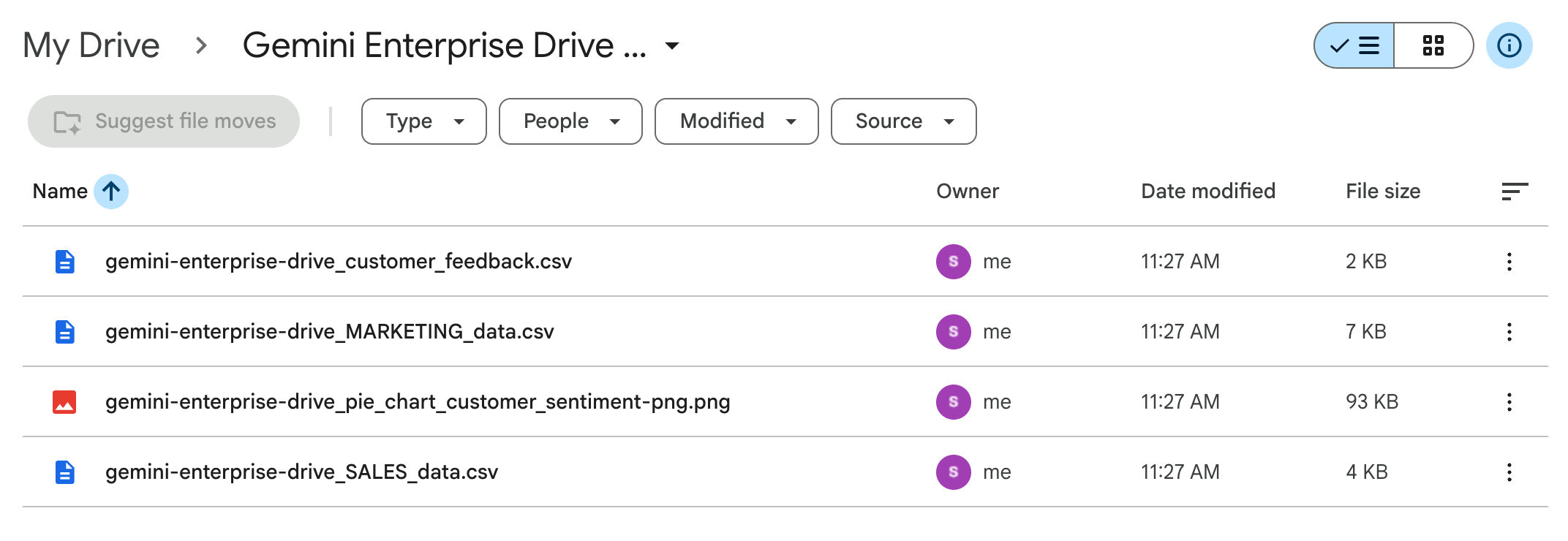
Importez les fichiers .csv et .png que vous venez de télécharger depuis le dossier GCS gemini-enterprise-drive/ dans le dossier Google Drive Gemini Enterprise Drive Assets que vous venez de créer. Votre dossier doit ressembler à l'exemple suivant (qui contient les quatre fichiers) :
Télécharger des fichiers texte pour Gemini Notebook
-
Revenez maintenant à l'onglet Cloud Storage. Si nécessaire, remontez d'un niveau à partir du dossier gemini-enterprise-drive/, puis accédez au dossier notebooklm-drive/.
-
Téléchargez tous les fichiers en texte brut (.txt) listés ci-dessous depuis ce dossier vers votre système local. Ces fichiers ont été préparés spécialement pour être utilisés avec Gemini Notebook dans une tâche ultérieure.
MARKETING_data.txtSALES_data.txtcustomer_feedback.txt
Remarque importante concernant le téléchargement de fichiers .txt : Lorsque vous cliquez sur le lien d'un fichier .txt dans l'interface utilisateur du navigateur Google Cloud Storage, il est possible que votre navigateur ouvre ce fichier et affiche son contenu sous forme de page en texte brut au lieu de le télécharger directement.
Dans ce cas, procédez comme suit :
- Pour enregistrer le fichier, utilisez l'option "Enregistrer la page sous…" de votre navigateur, généralement en appuyant sur Ctrl+S (Windows/Linux) ou Cmd+S (Mac).
- Veillez à enregistrer le fichier avec son nom d'origine et l'extension
.txt (par exemple, SALES_data.txt).
Ajouter un événement à Google Agenda
-
Dans la même fenêtre de navigation privée, ouvrez un autre onglet et accédez à Google Agenda. Acceptez ou fermez les messages pop-up.
-
Vérifiez que vous êtes bien authentifié avec votre compte étudiant Qwiklabs (student-...@qwiklabs.net) en cliquant sur l'icône de profil circulaire (qui peut afficher un "s") en haut à droite.
-
En haut à gauche de Google Agenda, cliquez sur + Créer, puis sélectionnez Événement dans le menu déroulant.
-
Dans la fenêtre de création d'événement qui s'affiche :
- Définissez le titre de l'événement sur Cymbal Foods - Marketing Strategy Meeting.
- Définissez une heure de début au moins une heure après l'heure actuelle.
- (Facultatif) Ajoutez d'autres informations appropriées si vous le souhaitez.
-
Cliquez sur Enregistrer.
Cliquez sur Vérifier ma progression pour valider l'objectif.
Ajouter du contenu dans Google Drive et Google Agenda
Tâche 2 : Créer l'application Gemini Enterprise
Dans cette section, vous allez effectuer la configuration initiale unique de Gemini Enterprise dans l'environnement de votre entreprise en créant l'application et en configurant Google Identity comme fournisseur d'identité.
Configuration par l'administrateur ou l'utilisateur final : Dans une organisation classique, la configuration de l'application, des identifiants OAuth et des datastores d'entreprise sont des tâches administratives ponctuelles effectuées par les administrateurs informatiques. Dans cet atelier, vous allez jouer le rôle d'administrateur pour créer l'environnement avant d'explorer l'application en tant qu'utilisateur final.
Configurer Gemini Enterprise
-
En haut de la console Google Cloud, recherchez Gemini Enterprise, puis accédez à la page de destination correspondante en cliquant dessus.
-
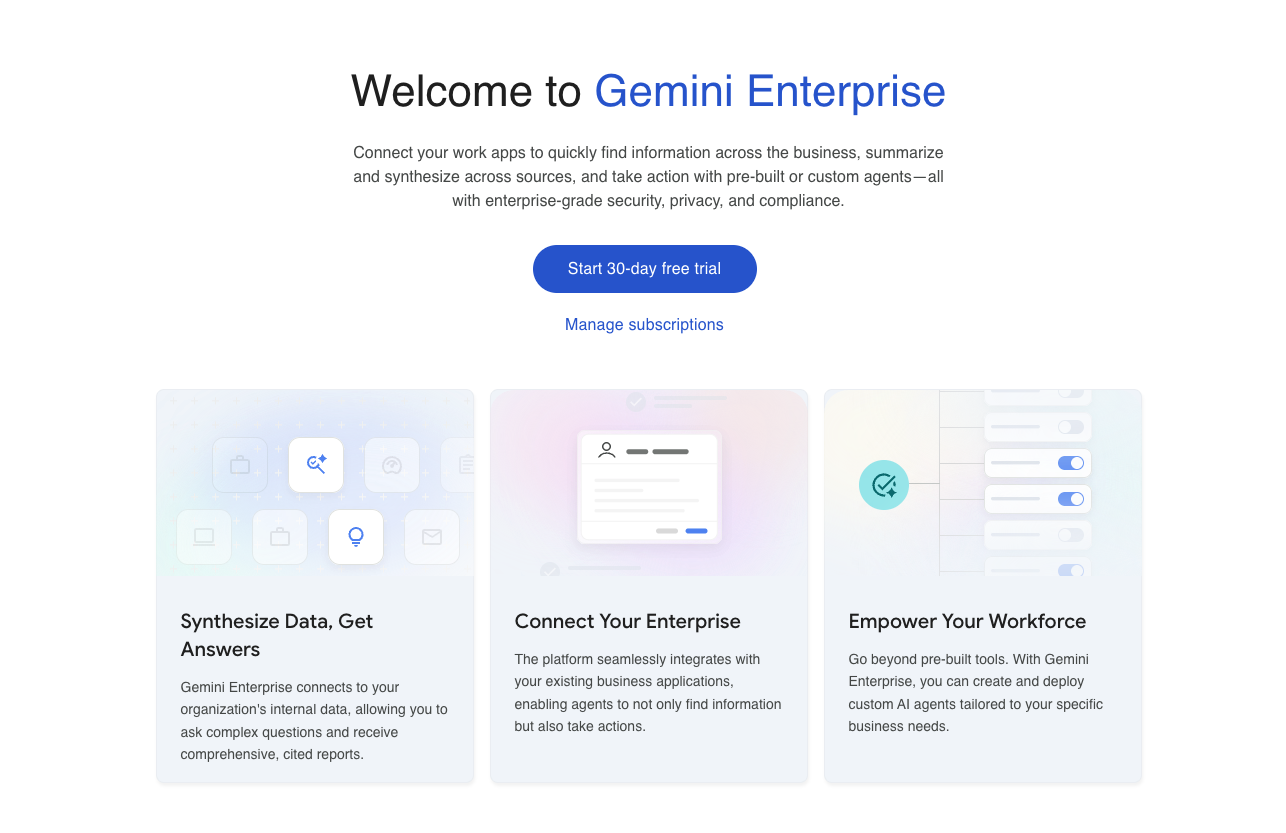
Sur la carte Gemini Enterprise, cliquez sur Démarrer l'essai sans frais de 30 jours.
-
Vous serez invité à activer l'API Gemini Code Assist. Cliquez sur Continuer et activer l'API.
-
Une fois redirigé vers la page Créer, définissez le Nom de l'application sur Cymbal Foods - Gemini Enterprise.
-
Dans le champ Emplacement, sélectionnez mondial.
-
Cliquez sur Créer.
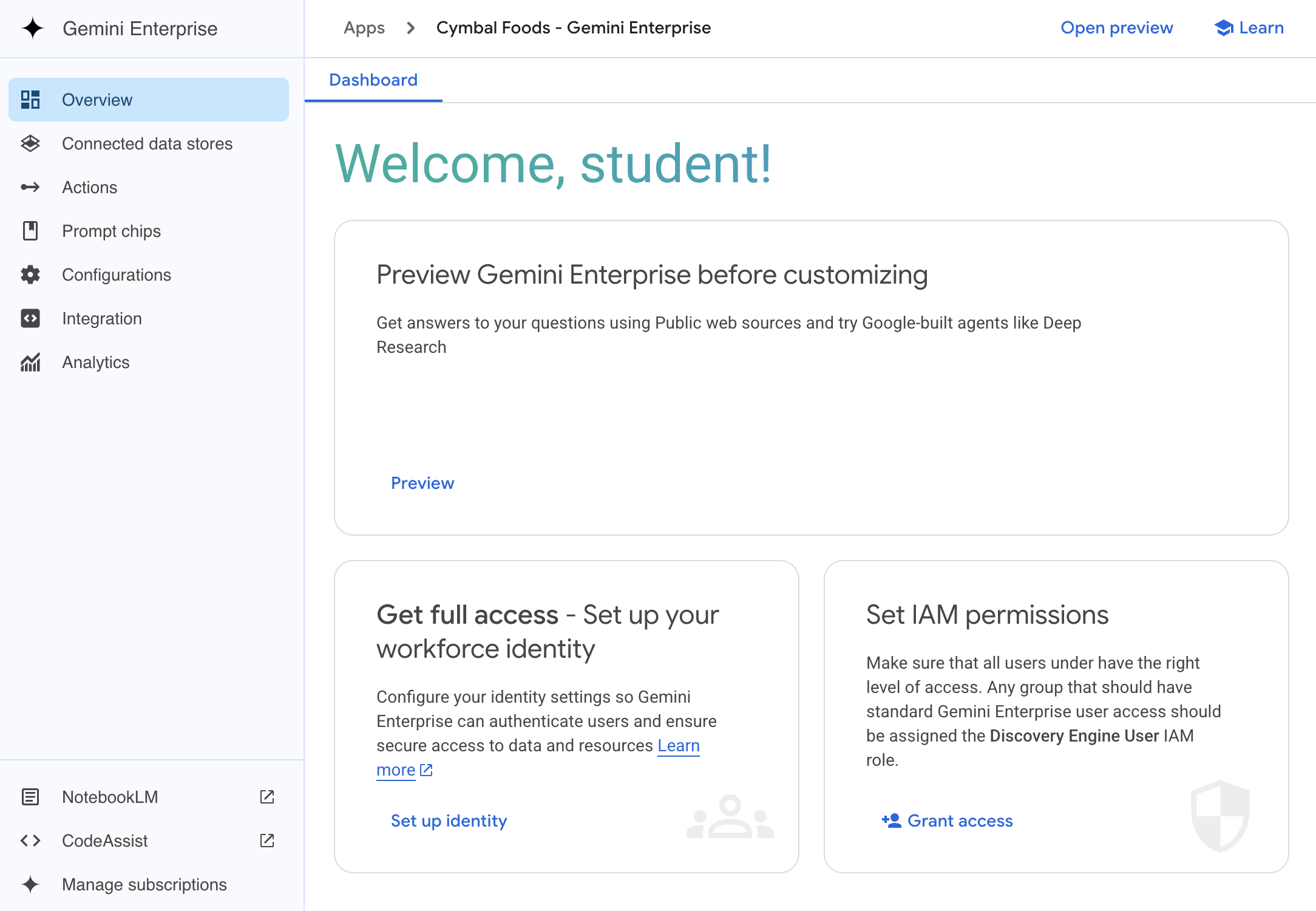
Votre application Gemini Enterprise a été créée. Elle devrait ressembler à ceci :
-
Cliquez sur Configurer l'identité.
-
Sélectionnez Utiliser Google Identity, puis cliquez sur Confirmer l'identité des employés.
-
Dans le menu de navigation de gauche, sélectionnez Configurations.
-
Cliquez sur l'onglet Gestion des fonctionnalités.
-
Cliquez sur le bouton situé à côté de Activer le concepteur d'agent pour l'activer.
-
Cliquez sur le bouton à côté de Activer le canevas pour l'activer.
-
Cliquez sur Enregistrer.
Personnaliser votre application (facultatif)
-
Cliquez sur l'onglet UI de recherche.
-
Sous Options d'apparence et de branding, collez l'URL suivante dans le champ Image du logo :
https://storage.googleapis.com/spls/gemini-enterprise/cymbal-foods-logo.png
- Cliquez sur Enregistrer et publier.
Cliquez sur Vérifier ma progression pour valider l'objectif.
Configurer Gemini Enterprise
Tâche 3 : Se connecter à vos datastores
Dans cette section, vous allez définir les sources d'informations pour votre application Gemini Enterprise en créant des datastores. Pour autoriser de manière sécurisée les connexions aux données utilisateur externes, comme Google Drive et Google Agenda, vous devez d'abord configurer un écran de consentement et un client OAuth. Vous créerez ensuite des connexions pour Google Drive, Cloud Storage et Google Agenda.
Configurer un écran de consentement OAuth et créer un client OAuth
-
Dans la console Google Cloud, recherchez Google Auth Platform.
-
Cliquez sur Google Auth Platform.
-
Cliquez sur Commencer.
-
Dans le champ Nom de l'application, saisissez Cymbal Foods Gemini Enterprise.
-
Dans le champ Adresse e-mail d'assistance utilisateur, sélectionnez votre compte étudiant Qwiklabs.
-
Cliquez sur Suivant.
-
Dans le champ Audience, sélectionnez Interne.
-
Cliquez sur Suivant.
-
Dans le champ Coordonnées, saisissez .
-
Cliquez sur Suivant.
-
Cochez la case pour accepter les conditions.
-
Cliquez sur Continuer.
-
Cliquez sur Créer.
-
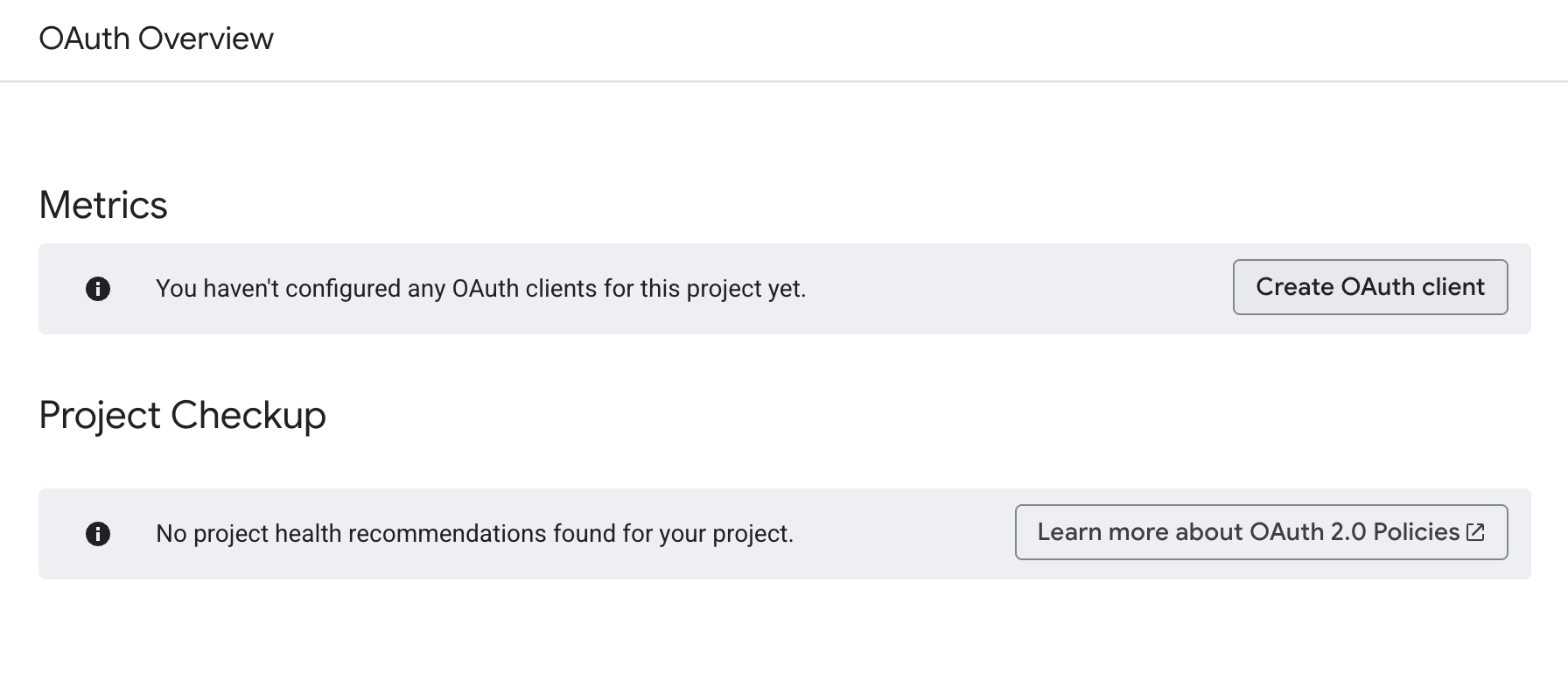
Cliquez sur Créer un client OAuth.
-
Dans le champ Type d'application, sélectionnez Application Web.
-
Dans le champ Nom, saisissez Client Gemini Enterprise.
-
Sous URI de redirection autorisés, cliquez sur Ajouter un URI.
-
Saisissez https://vertexaisearch.cloud.google.com/oauth-redirect.
-
Cliquez sur Créer > OK.
-
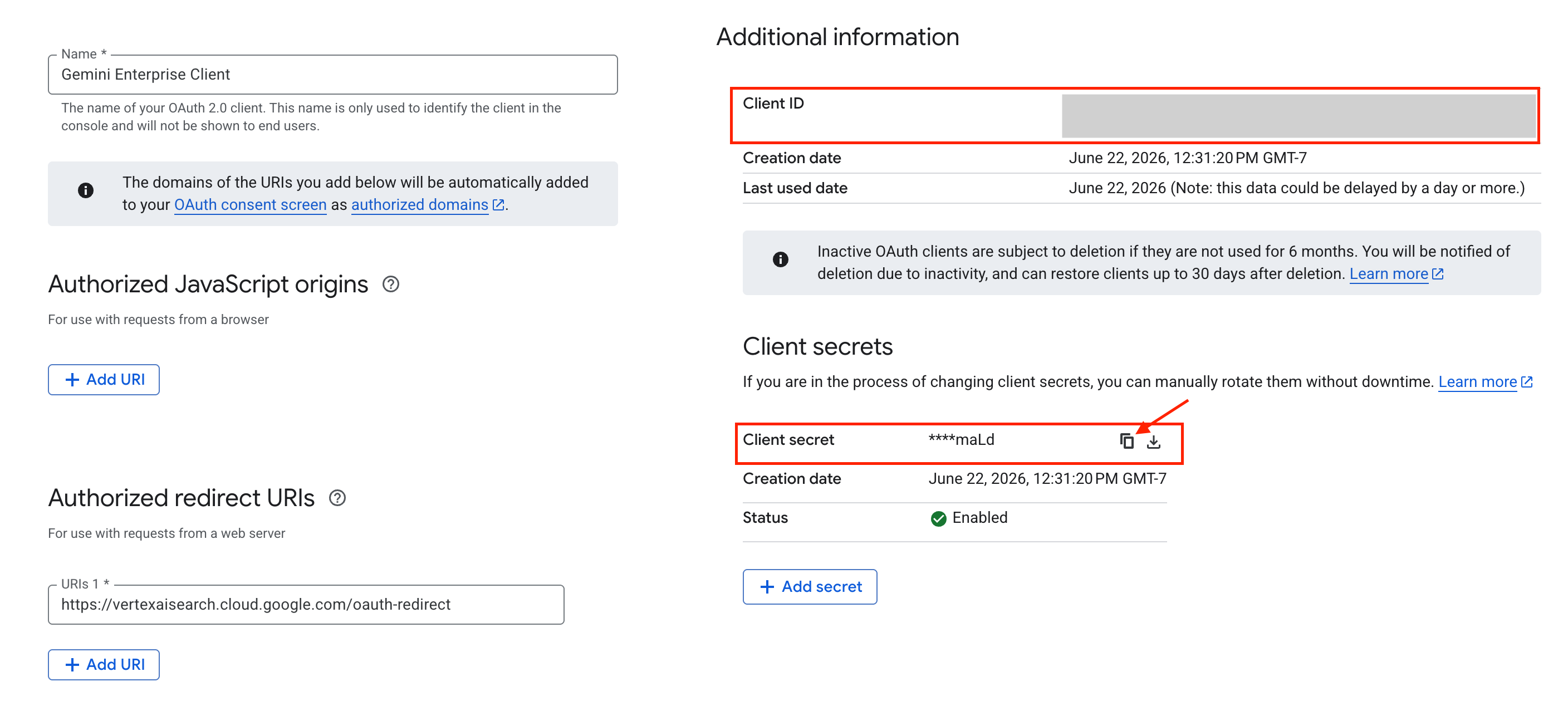
Une fois le compte créé, cliquez sur Client Gemini Enterprise. Vous serez redirigé vers la page Client OAuth.
-
Sous Informations supplémentaires, copiez la valeur de l'ID client dans un document texte sur votre ordinateur local.
-
Sous Codes secrets du client, cliquez sur l'icône de copie à côté de Code secret du client pour copier le code secret dans votre document texte.
Remarque : Gardez votre document texte ouvert, car vous allez y coller ces valeurs lors de la tâche suivante pour connecter vos datastores.
Créer un datastore Google Drive
-
Dans le menu des applications Gemini Enterprise, sélectionnez Datastores connectés dans le volet de navigation de gauche.
-
Cliquez sur Nouveau datastore.
-
Sur la carte Google Drive, cliquez sur Ajouter une source de données.
-
Dans le champ ID client, collez l'ID client OAuth que vous avez enregistré.
-
Pour Code secret du client, collez le code secret du client OAuth que vous avez enregistré.
-
Cliquez sur Vérifier l'authentification.
-
Dans la fenêtre pop-up de connexion à Google, sélectionnez votre compte étudiant Qwiklabs.
-
Cliquez sur Autoriser.
-
Cliquez sur Continuer.
-
Ne modifiez pas la section Données.
-
Cliquez sur Continuer.
-
Dans l'onglet Action, sélectionnez Ignorer.
Remarque : Gemini Enterprise vous permet de trouver plus facilement des informations dans vos sources de données, mais ne vous accorde aucun accès supplémentaire. Vous n'avez accès qu'aux documents qui ont été partagés avec vous par le biais d'autorisations Drive existantes, et vos documents ne sont accessibles que par les utilisateurs avec lesquels vous les avez partagés.
-
Cliquez sur Continuer.
-
Pour Région, sélectionnez mondial.
-
Dans le champ Nom du connecteur de données, saisissez Google Drive.
-
Conservez les valeurs par défaut des autres paramètres.
-
Cliquez sur Créer.
Créer un datastore Google Agenda
- Suivez la procédure de la tâche précédente pour créer un datastore pour Google Agenda. Pour ID client et Code secret du client, collez les identifiants que vous avez enregistrés précédemment. Dans l'onglet Action, sélectionnez Ignorer, puis, dans le champ Nom du connecteur de données, saisissez Google Agenda.
Créer un datastore Cloud Storage
-
Dans le menu des applications Gemini Enterprise, sélectionnez Datastores connectés dans le volet de navigation de gauche.
-
Sélectionnez Nouveau datastore.
-
Recherchez la carte Cloud Storage, puis cliquez sur Ajouter une source de données.
-
Pour Type de données, sélectionnez Documents dans la section Importation de données non structurées (recherche de documents et RAG).
-
Pour la fréquence de synchronisation, sélectionnez Une seule fois.
-
Enfin, sélectionnez le dossier gemini-enterprise-cloud-storage dans votre bucket Cloud Storage en cliquant sur Parcourir, puis en accédant à ce sous-dossier dans votre bucket .
-
Cliquez sur Continuer.
-
Conservez la région par défaut (mondial) et nommez le datastore Cloud Storage.
-
Si vous avez demandé la facturation, conservez le modèle de tarification par défaut pour la facturation et cliquez sur Continuer.
-
Sélectionnez Créer.
-
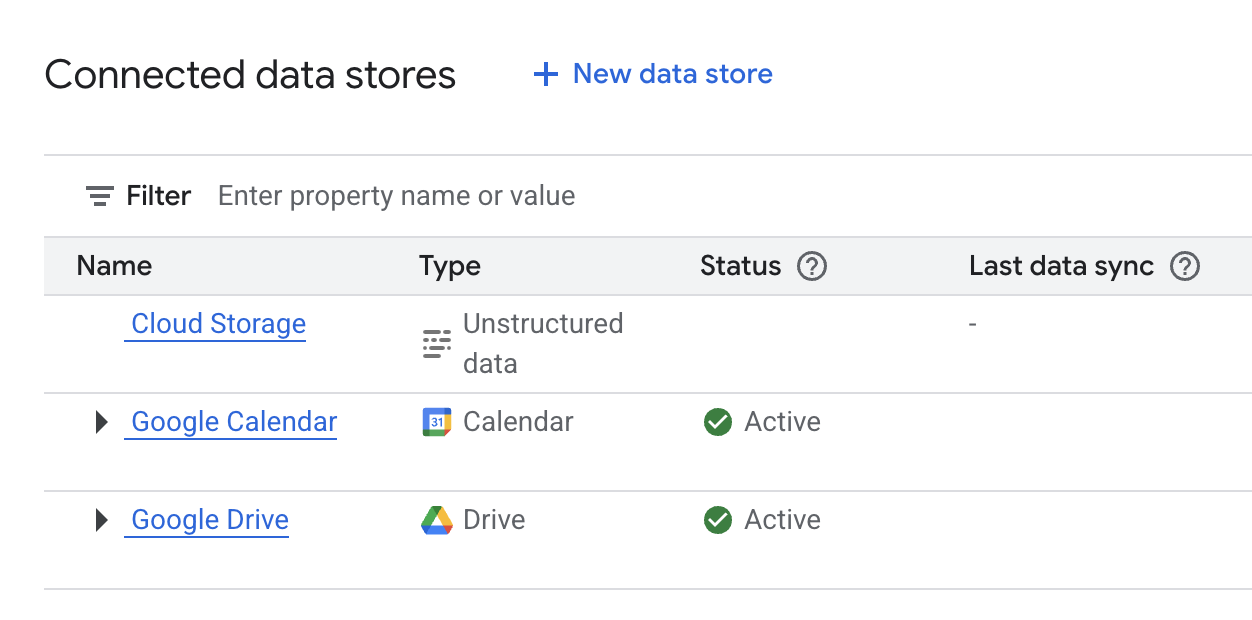
Les trois datastores doivent maintenant être listés dans le panneau Gemini Enterprise > Datastores connectés.
Cliquez sur Vérifier ma progression pour valider l'objectif.
Créer des datastores Google Drive, Agenda et Cloud Storage
Tâche 4 : Interagir avec vos agents Gemini Enterprise
Maintenant que votre application Cymbal Foods Gemini Enterprise est configurée et connectée à vos données, vous pouvez tester ses fonctionnalités. Dans cette tâche, vous allez interagir directement avec les agents pour effectuer des recherches dans les documents que vous avez importés, extraire des informations spécifiques et résumer du contenu. Cette exploration pratique vous montrera en quoi Gemini Enterprise peut transformer la récupération d'informations et la gestion de tâches dans une entreprise.
Remarque : L'indexation complète de vos datastores peut prendre de 5 à 10 minutes. Si les sources ne s'affichent pas dans l'application Gemini Enterprise, veuillez patienter quelques minutes et réessayer.
-
Sur la page Gemini Enterprise, cliquez sur l'onglet Vue d'ensemble.
-
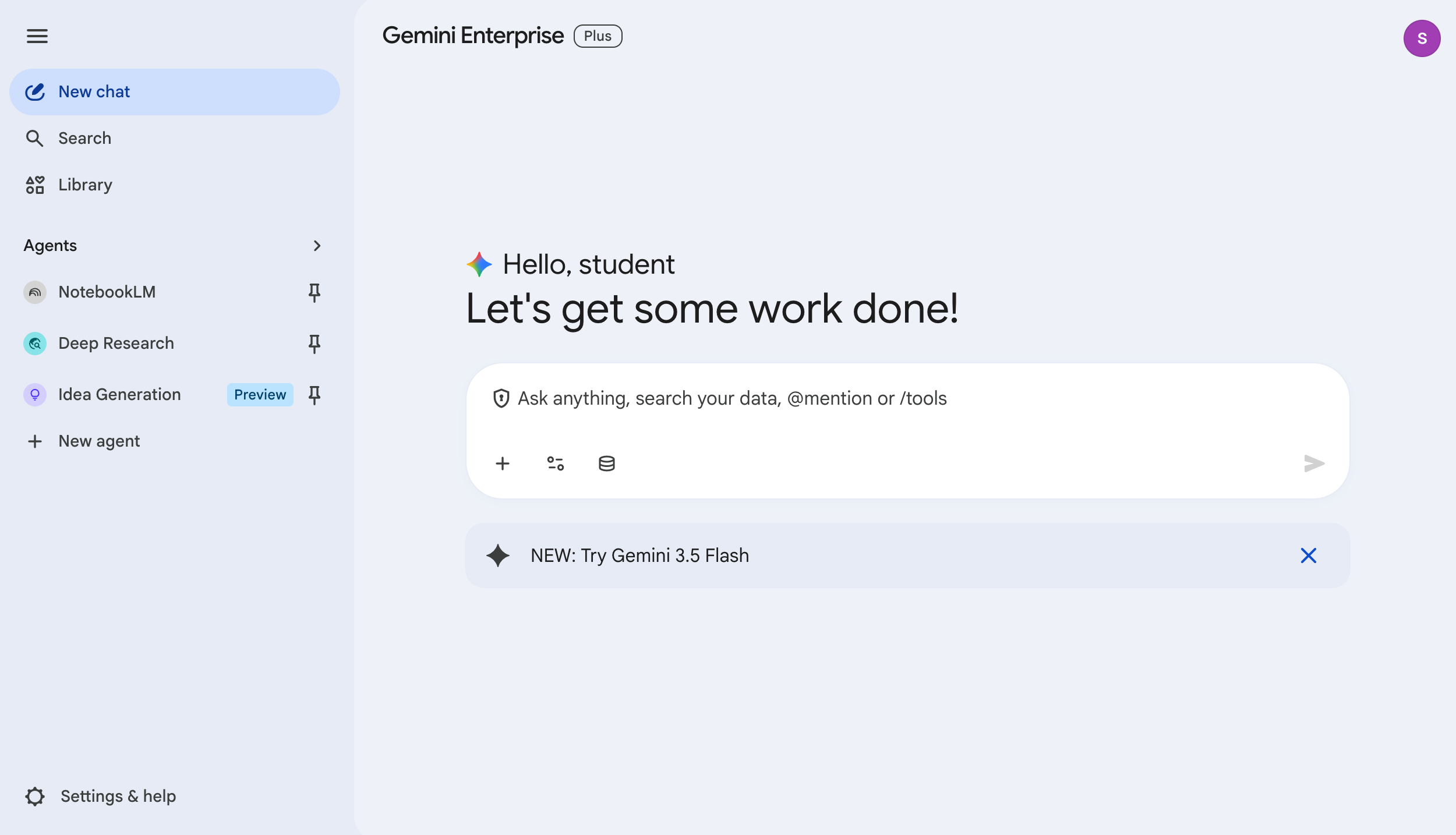
Cliquez sur l'URL sous Votre application Web Gemini Enterprise est prête pour ouvrir l'application. Notez que l'apparence de cette page varie en fonction des datastores utilisés. La page d'accueil qui s'affiche doit ressembler à celle-ci :
-
Cette page d'accueil est conçue pour permettre aux utilisateurs d'accéder facilement aux contenus et aux événements qu'ils trouvent intéressants. Vous verrez plusieurs sections :
-
Agents : utilisez des agents fournis par Google ou créez les vôtres pour vous aider à effectuer des recherches, à itérer sur des idées et plus encore.
-
Gemini Notebook : assistant de recherche et de rédaction optimisé par l'IA qui fonctionne de manière optimale avec les sources que vous importez.
-
Deep Research : fonctionnalité agentique de Gemini qui peut parcourir automatiquement des centaines de sites Web à votre place, analyser ses découvertes et créer des rapports pertinents de plusieurs pages en quelques minutes.
Remarque : Si vos datastores sont toujours en cours d'indexation, il peut s'écouler un certain temps avant que les fichiers ne soient accessibles.
-
Dans la zone de discussion, cliquez sur Connecteurs (l'icône de base de données) pour afficher les sources de données disponibles.
-
À côté d'Agenda, cliquez sur Autoriser.
-
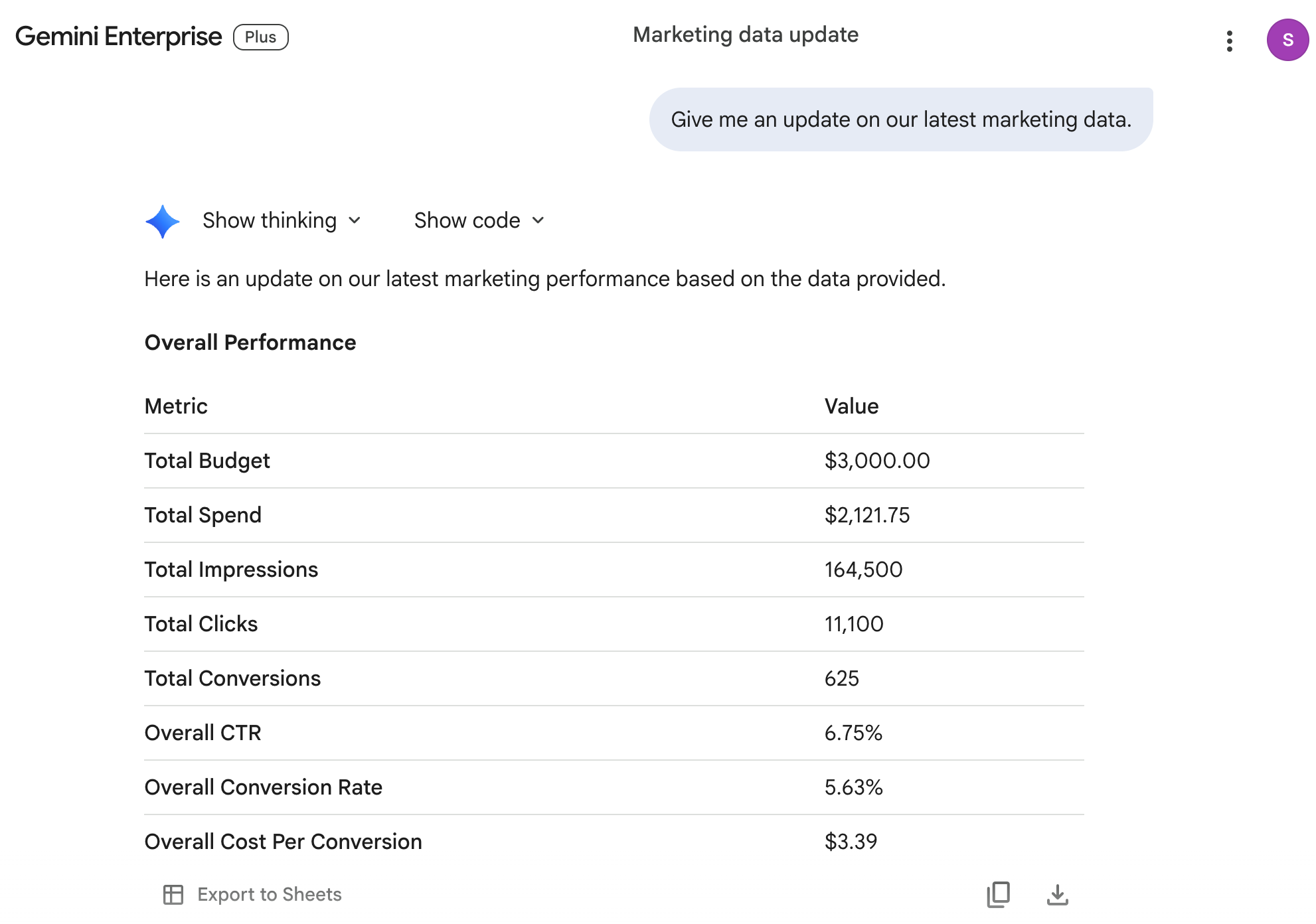
Dans la zone de discussion, saisissez le prompt suivant :
Give me an update on our latest marketing data.
- Votre réponse doit ressembler à ce qui suit :
Remarque : Si vous ne recevez pas de réponse, actualisez la page et renvoyez la requête.
- Ensuite, posez la question suivante :
What products were in the March newsletter?
Vous pouvez également utiliser l'assistant IA Gemini Enterprise pour gérer des prompts multimodaux.
-
Cliquez sur le bouton Nouvelle discussion en haut à gauche pour commencer une nouvelle discussion.
-
Dans la barre de recherche, cliquez sur le bouton Outils, puis sélectionnez Rechercher dans les données d'entreprise.
-
Saisissez le prompt suivant :
Summarize the customer sentiment pie chart.
La réponse doit ressembler à celle-ci :
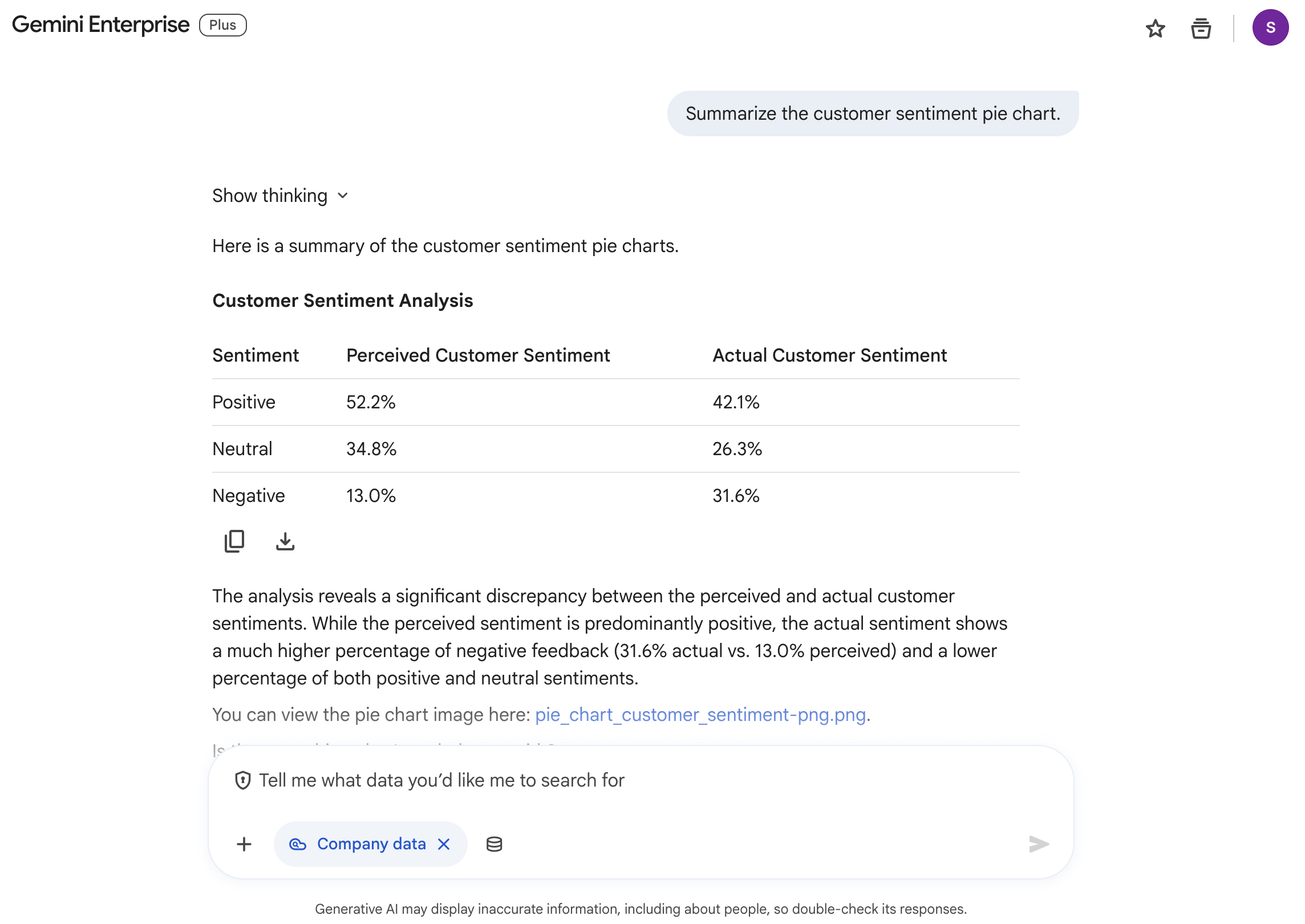
Remarque : Vous devrez peut-être réexécuter la requête si elle ne trouve pas le fichier image du graphique à secteurs que vous avez importé.
-
Cliquez sur le bouton Nouvelle discussion en haut à gauche pour commencer une nouvelle discussion.
-
Saisissez le prompt suivant :
What meetings are on my agenda today? What do I need to have prepped for them?
Observez la réponse. Comme vous avez configuré les datastores pour Google Agenda, il connaît vos événements et peut vous aider à organiser les informations dont vous avez besoin pour eux.
Créer un agent personnalisé avec Agent Designer
Dans cette section, vous allez utiliser l'outil visuel Agent Designer pour créer un agent personnalisé adapté aux données de vente de votre entreprise.
-
Cliquez sur le logo Google Gemini Enterprise (ou Cymbal Foods) pour revenir à la page d'accueil.
-
Dans le menu de navigation de gauche, cliquez sur + Nouvel agent.
-
Dans le panneau de discussion Agent Designer à gauche, saisissez le prompt suivant :
Create a Sales Assistant agent that analyzes quarterly transaction data and customer feedback.
- Appuyez sur ENTRÉE pour envoyer la requête et remplir la structure du flux sur le canevas.
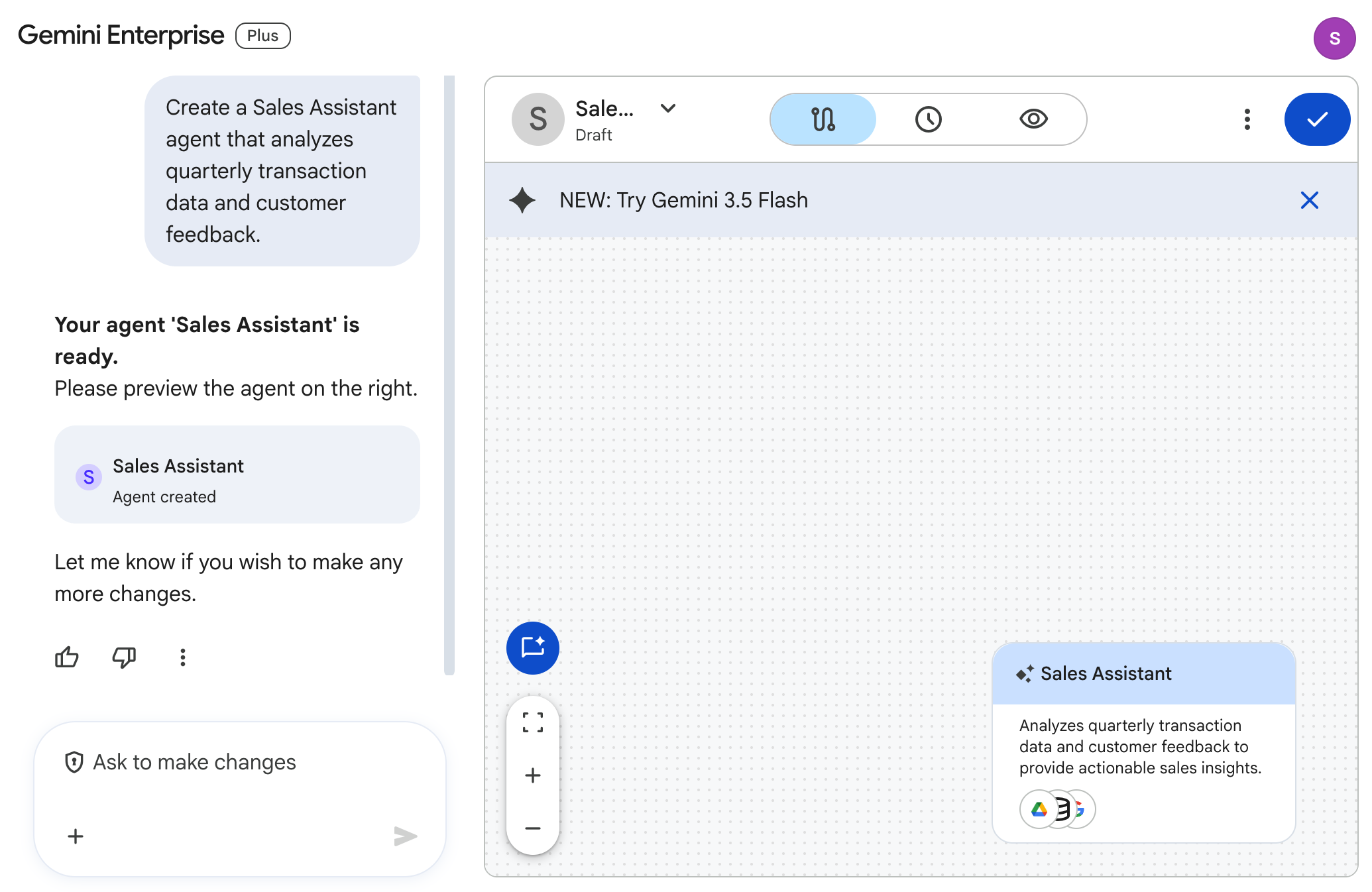
- Sur le canevas Flux, cliquez sur le nœud Assistant commercial pour ouvrir le volet Détails.
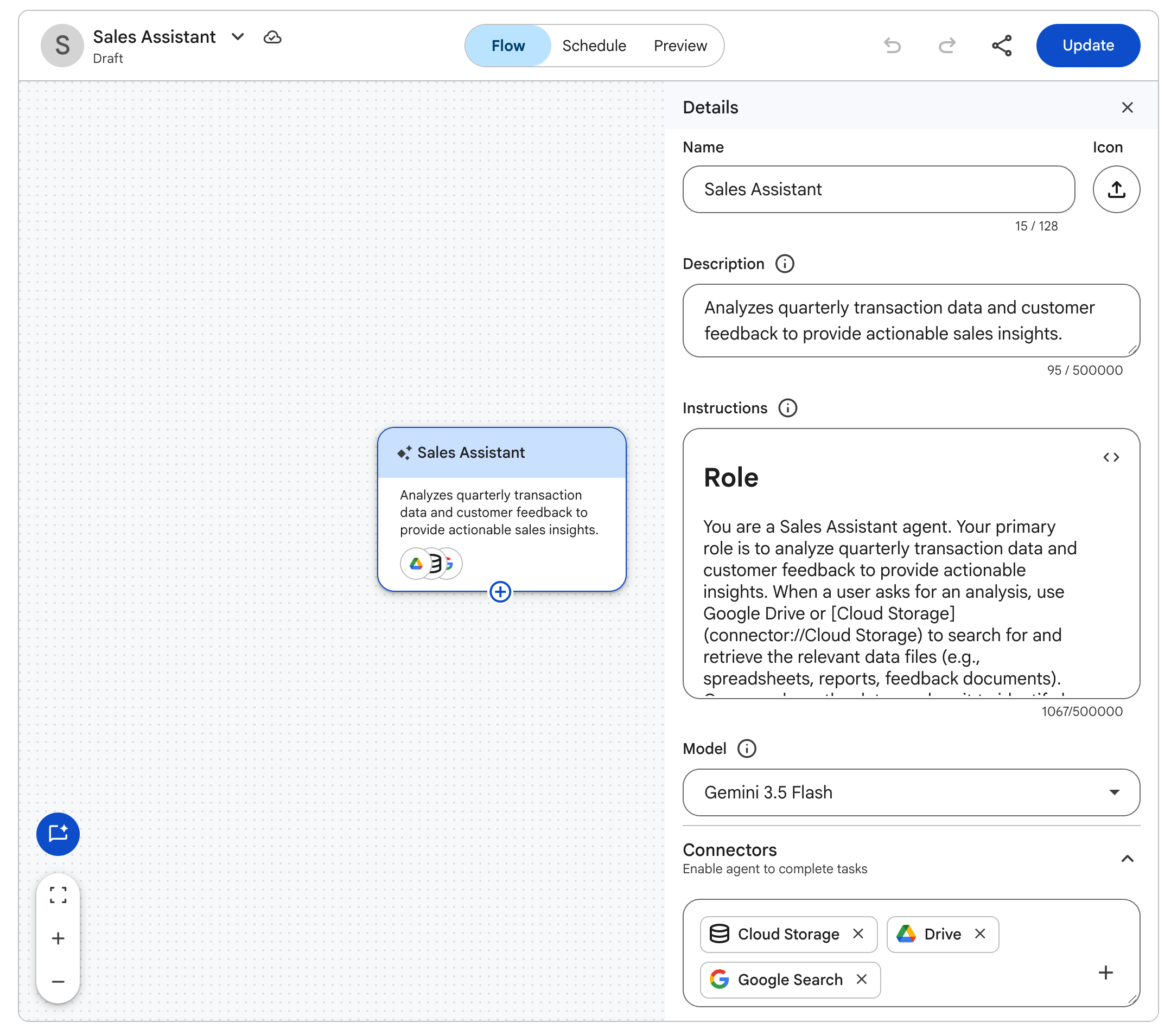
-
Dans le volet Détails sous Connecteurs, vérifiez que Cloud Storage, Drive et Recherche Google sont activés.
-
En haut du canevas, cliquez sur Aperçu pour tester votre agent.
-
Dans la barre de discussion de l'aperçu, saisissez :
Summarize the key takeaways from our Q1 2026 sales records.
-
Examinez l'analyse générée.
-
En haut à droite du canevas, cliquez sur Créer pour publier votre agent personnalisé dans votre espace de travail.
-
Cliquez sur le logo Google Gemini Enterprise (ou Cymbal Foods) pour revenir à l'écran d'accueil.
-
Dans le panneau de navigation de gauche, cliquez sur Agents.
-
Vérifiez que votre agent Assistant commercial publié figure dans la liste Vos agents.
Cliquez sur Vérifier ma progression pour valider l'objectif.
Interagir avec vos agents Gemini Enterprise
Tâche 5 : Utiliser l'agent Deep Research
Dans cette section, vous allez utiliser l'agent Deep Research pour obtenir des insights détaillés grâce à des recherches, des rapports et des résumés audio basés sur l'IA.
-
Cliquez sur le logo Google Gemini Enterprise (ou Cymbal Foods) pour revenir à la page d'accueil.
-
Dans le menu de navigation de gauche, sélectionnez Deep Research.
-
Saisissez le prompt suivant :
Research the latest marketing tips and tricks that food companies are using, and generate a list of actionable steps our company can take to improve our current marketing strategy.
L'agent élaborera un plan de recherche pour vous.
- Faites défiler la page vers le bas, puis cliquez sur Lancer la recherche pour commencer la tâche.
Remarque : Cymbal Foods étant une entreprise fictive, les données internes de la stratégie marketing actuelle ne seront pas réelles ni exactes. L'objectif de cette tâche est de montrer l'utilité et les capacités de l'agent Deep Research.
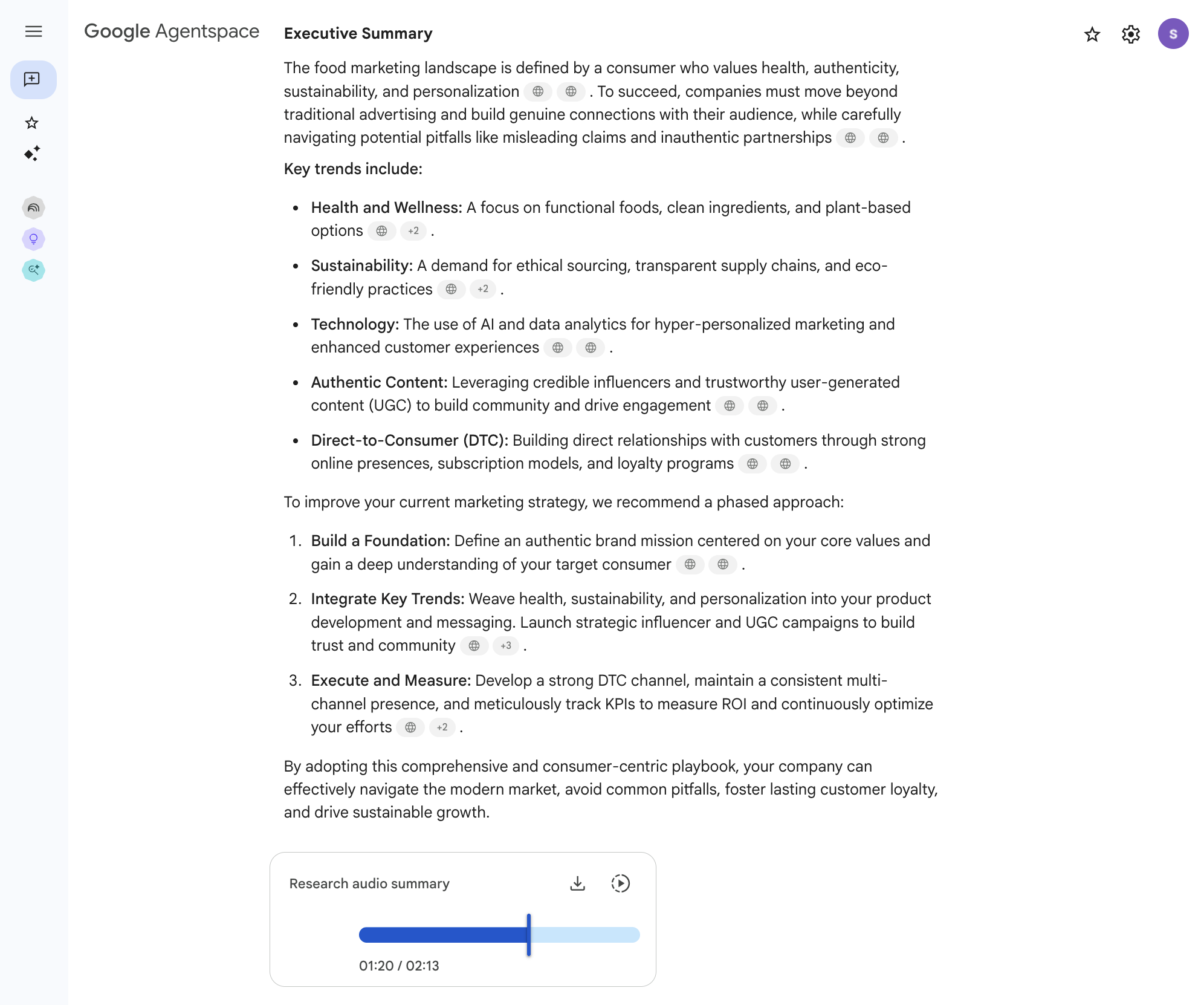
Cette opération prend quelques minutes. Vous pouvez choisir d'attendre ou de poursuivre les tâches de l'atelier, puis de revenir plus tard pour vérifier l'état du rapport généré. Au bout de 5 à 10 minutes, votre rapport de recherche sera terminé. Vous verrez alors le résumé et le résumé audio suivants !
Tâche 6 : Analyser des documents d'entreprise avec Gemini Notebook
Dans les tâches précédentes, vous avez exploré Gemini Enterprise en tant que plate-forme complète pour accéder aux informations de l'entreprise et utiliser des agents IA spécialisés. Vous allez maintenant découvrir Gemini Notebook, un outil conçu pour la recherche ciblée, l'analyse approfondie et la compréhension de collections de documents spécifiques. Gemini Notebook fait office d'assistant de recherche personnel. Il vous permet d'importer les sources de votre choix, puis de poser des questions détaillées, de générer des résumés et de synthétiser des informations. Toutes les réponses de l'IA sont directement ancrées dans les contenus que vous fournissez.
Chez Cymbal Foods, un employé peut utiliser Gemini Notebook pour examiner en détail des rapports de vente spécifiques ainsi que les tendances dans les commentaires des clients avant de rédiger une nouvelle proposition de produit ou une nouvelle stratégie marketing. Dans cette tâche, vous allez créer un notebook, ajouter des versions texte de vos fichiers de données Cymbal Foods en tant que sources et interagir avec Gemini Notebook pour dégager des insights à partir de cette sélection de documents.
Créer un notebook d'analyse Cymbal Foods
-
Sur la page d'accueil de votre application Cymbal Foods Gemini Enterprise, cliquez sur NotebookLM dans le volet de navigation de gauche.
-
Sur la page d'accueil de Gemini Notebook, cliquez sur Créer un notebook en bas de la page pour lancer votre projet d'analyse ciblée.
-
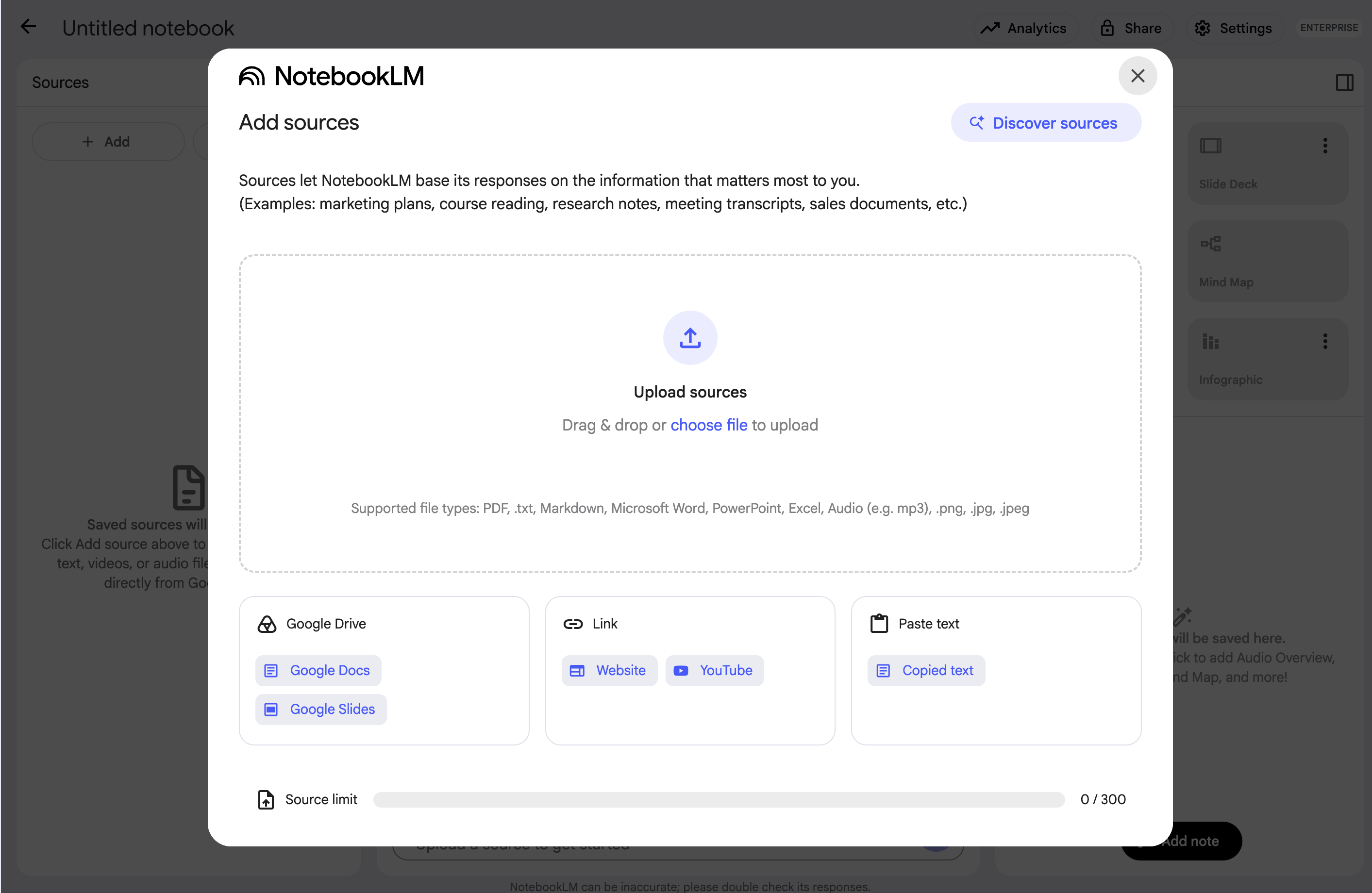
La boîte de dialogue Ajouter des sources s'affiche alors, ce qui vous permet de sélectionner les documents que Gemini Notebook utilisera pour son analyse. Elle ressemble à l'image ci-dessous :
-
Importez des fichiers texte locaux en tant que sources :
- Dans la boîte de dialogue Ajouter des sources, recherchez l'option Sélectionner un fichier et cliquez dessus.
- Sélectionnez les fichiers
.txt suivants (que vous avez téléchargés dans la tâche 1).
SALES_data.txtcustomer_feedback.txtMARKETING_data.txt
- Cliquez sur le bouton Ouvrir pour ajouter ces fichiers en tant que sources à votre notebook.
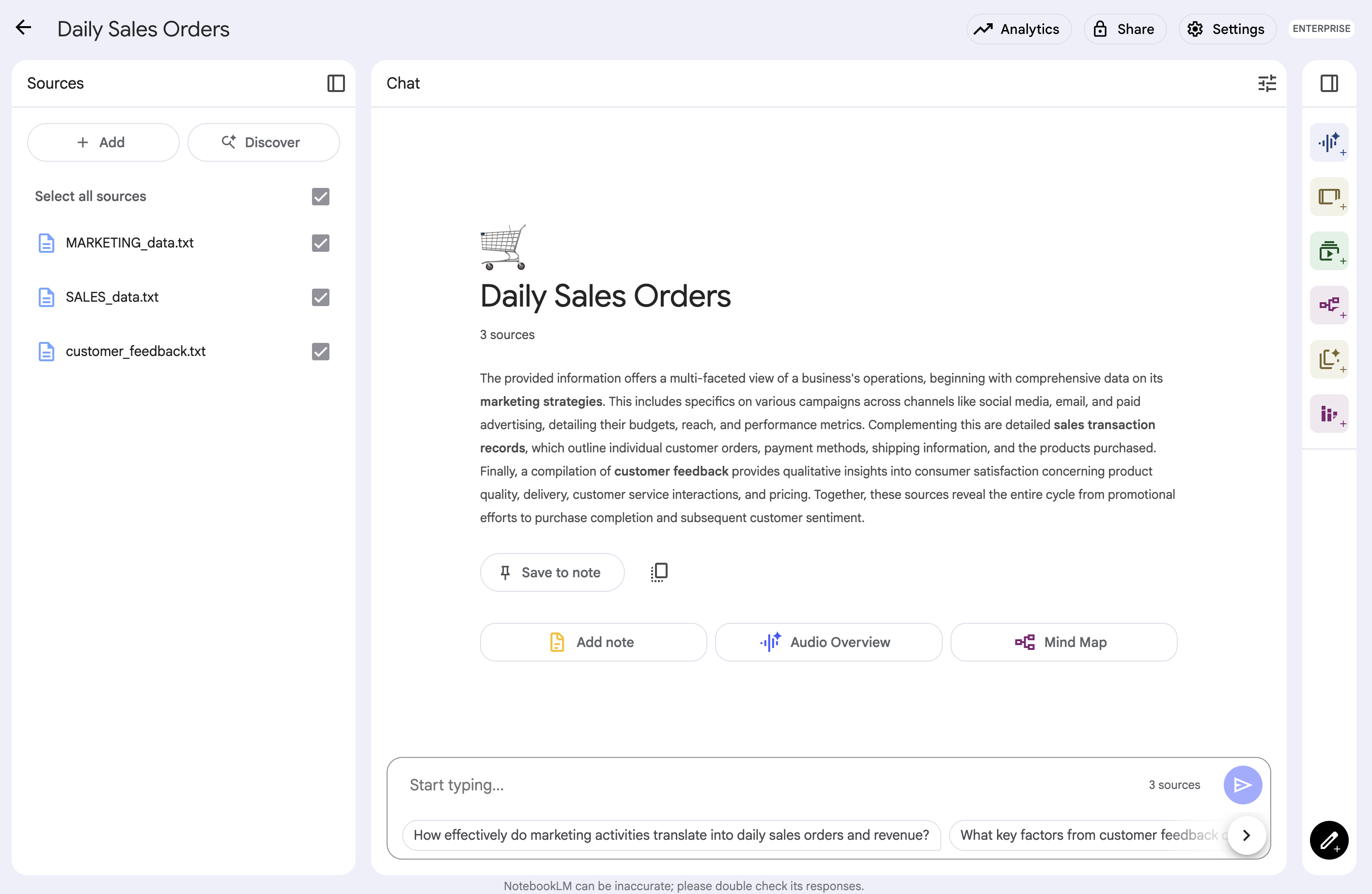
- Attendez que Gemini Notebook traite les sources sélectionnées, qui s'affichent ensuite dans votre notebook.
L'interface Gemini Notebook ressemble à ceci :
Interroger les sources importées dans Gemini Notebook
Maintenant que vos données Cymbal Foods sont chargées dans le notebook, vous pouvez poser des questions ciblées et explorer le contenu.
-
Observez l'interface Gemini Notebook, qui affiche les sources que vous avez ajoutées, une section de discussion centrale et une section Studio pour vos notes et le résumé audio.
-
Posez des questions ancrées à Gemini Notebook : saisissez vos questions dans la barre de saisie de la discussion. Gemini Notebook génère des réponses uniquement en fonction du contenu des documents que vous importez dans ce notebook. Essayez les prompts suivants :
-
Requête 1 :
What audience did the Spring Cookie Promotion target?
-
Requête 2 :
Summarize the key themes from the customer_feedback.txt regarding products that had sales figures reported in Q1 2026 in the SALES_data.txt.
-
Requête 3 :
Are there any marketing campaigns in MARKETING_data.txt that correspond to products with significant customer feedback or notable sales trends from the other documents?
-
Requête 4 (demande d'ordre général concernant un seul document) :
What are the top 3 most frequently mentioned positive aspects in the customer_feedback.txt?
Notez la façon dont Gemini Notebook formule ses réponses, en s'appuyant directement sur les informations des fichiers texte que vous avez importés. De nombreux outils IA ancrés, y compris Gemini Notebook, fournissent des citations ou mettent en surbrillance le texte source utilisé pour générer une réponse. Ces citations vous aident à vérifier les informations et à vous référer au contexte d'origine dans vos documents. Gemini Notebook est conçu pour l'exploration itérative. Il vous permet de poser des questions complémentaires pour approfondir des points spécifiques.
Ceci diffère de la recherche Gemini Enterprise plus étendue (qui interroge toutes les données connectées) ou de l'agent Data Analyst spécialisé (qui opère en fonction d'instructions programmées spécifiques). Gemini Notebook offre un environnement flexible pour toute collection de sources que vous souhaitez étudier de près.
Une fonctionnalité clé de Gemini Notebook réside souvent dans la possibilité d'enregistrer les réponses de l'IA, des passages clés de sources ou vos propres réflexions sous forme de "notes" dans le notebook. Cela vous aide à structurer votre compréhension et à rassembler des éléments pour des rapports ou d'autres tâches. (Vous pouvez vérifier rapidement si vous voyez des options telles que "Ajouter aux notes" ou un panneau de notes dédié.)
En plus des résumés textuels et des questions/réponses, Gemini Notebook offre des façons innovantes de synthétiser les informations de vos sources grâce à des fonctionnalités de Studio comme Résumé audio, Infographie et Présentation. Cela vous permet de générer des résumés audio, des fiches de données visuelles et des présentations à partir des documents que vous avez ajoutés à votre notebook.
- Dans la section Studio, cliquez sur Résumé audio, Infographie et Présentation.
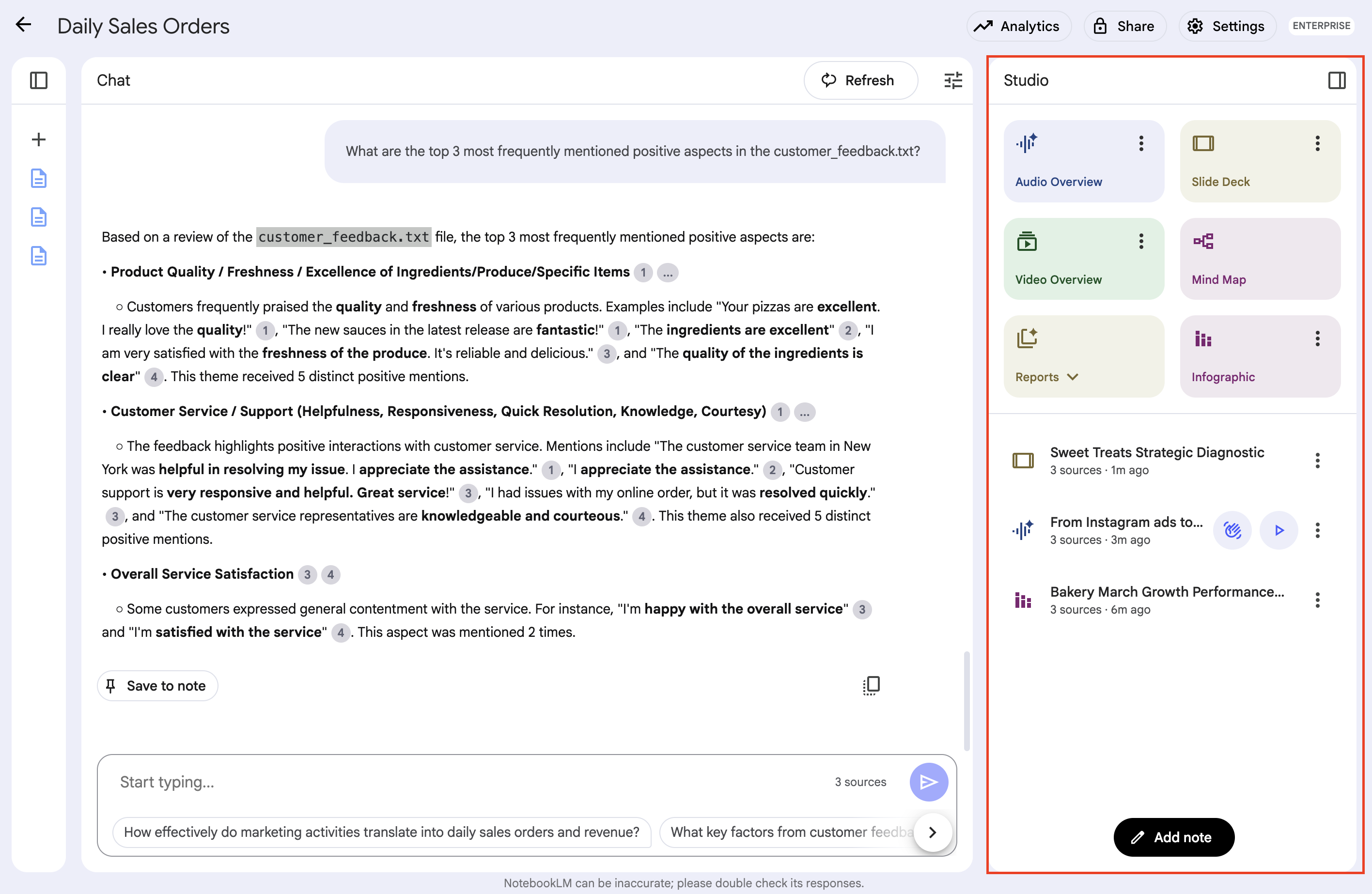
Remarque : Ces artefacts de Studio sont générés en arrière-plan et peuvent prendre quelques minutes.
-
Examiner les artefacts générés par Studio : écoutez le résumé audio généré et examinez l'infographie et la présentation. Évaluez la précision avec laquelle ces outils de synthèse multimodale identifient les thèmes principaux des documents Cymbal Foods que vous avez importés.
Cliquez sur Vérifier ma progression pour valider l'objectif.
Effectuer une analyse ciblée avec Gemini Notebook
Poursuivre l'exploration (facultatif)
Vous avez maintenant terminé les exercices de base sur Gemini Notebook et Gemini Enterprise dans cet atelier. S'il vous reste du temps, c'est l'occasion idéale d'approfondir vos connaissances et de tester davantage les deux outils :
Dans Gemini Notebook :
-
Testez différentes questions : ne vous contentez pas des exemples de requêtes. Essayez de demander des comparaisons ou des insights sur les implications potentielles (reposant uniquement sur le texte), ou demandez à Gemini Notebook d'expliquer un concept à l'aide d'exemples tirés de vos documents.
-
Explorez la prise de notes : examinez plus en détail la fonctionnalité Notes. Essayez d'enregistrer les réponses clés de l'IA, d'extraire des citations importantes de vos sources dans des notes et d'écrire vos propres annotations pour mieux structurer votre compréhension.
-
Testez d'autres fonctionnalités : recherchez d'autres fonctionnalités disponibles dans l'interface Gemini Notebook, comme les suggestions de questions ou les différentes vues, et voyez comment elles peuvent vous aider dans votre analyse.
Dans votre application Gemini Enterprise :
-
Assistant IA général : revenez à l'interface principale de recherche/discussion de l'application Cymbal Foods - Gemini Enterprise déployée. Essayez des requêtes différentes ou plus complexes. Par exemple, demandez-lui de comparer des informations provenant de différents datastores connectés (saisissez par exemple le prompt suivant : "Y a-t-il des campagnes marketing pour des produits qui ont des entrées de commentaires de clients récentes dans Drive, et s'alignent-elles avec nos événements Agenda à venir ?").
-
Testez le canevas interactif : demandez à l'assistant de rédiger une proposition marketing ou un document de stratégie, puis utilisez l'éditeur Canvas côte à côte pour affiner, modifier et mettre en forme le contenu généré.
-
Expérimenter avec Agent Designer : revenez à l'outil de création visuel Agent Designer (
+ Nouvel agent) pour créer d'autres agents personnalisés. Essayez d'ajuster les instructions système, d'associer des connecteurs de données spécifiques ou de demander au copilote de créer une logique de workflow en plusieurs étapes.
-
Partagez des sessions et des agents : découvrez les fonctionnalités de collaboration d'entreprise en examinant le menu de partage de vos conversations actives ou de vos agents personnalisés pour voir comment les équipes distribuent les workflows d'IA.
-
Analysez les résultats de Deep Research : revenez à l'agent Deep Research pour examiner le rapport détaillé et ses insights pratiques.
-
Explorez les agents prédéfinis : dans la section Agents de la page d'accueil de l'application Gemini Enterprise, vérifiez si des exemples d'agents fournis par Google sont listés et essayez d'interagir avec eux pour comprendre leurs fonctionnalités.
Cette exploration autonome est un excellent moyen de consolider ce que vous avez appris, et de découvrir d'autres utilisations potentielles de ces puissants outils IA pour gérer et comprendre les informations de l'entreprise.
Félicitations !
Félicitations ! Vous avez déployé et exploré Google Gemini Enterprise. Tout au long de cet atelier, vous avez configuré des datastores, vous avez interagi avec divers agents pour effectuer des tâches de recherche et de synthèse, et vous avez effectué une analyse de documents ciblée avec Gemini Notebook, en générant même des résumés multimodaux. Ces compétences pratiques sont essentielles pour utiliser l'IA avancée de Google afin d'exploiter les informations de l'entreprise et de faciliter la prise de décisions.
Étapes suivantes et informations supplémentaires
Pour en savoir plus sur Gemini Enterprise, consultez les pages suivantes :
Dernière mise à jour du manuel : 13 juillet 2026
Dernier test de l'atelier : 13 juillet 2026
Copyright 2026 Google LLC. Tous droits réservés. Google et le logo Google sont des marques de Google LLC. Tous les autres noms d'entreprises et de produits peuvent être des marques des entreprises auxquelles ils sont associés.







