GSP1320

Descripción general
Gemini Enterprise es la plataforma de agentes premium de Google Cloud que permite que los empleados accedan a la experiencia empresarial combinando el razonamiento avanzado de Gemini, la búsqueda de calidad de Google y los datos empresariales multimodales, sin importar dónde estén alojados. También permite que los empleados encuentren la información correcta en el momento adecuado, ya que conecta el contenido distribuido en toda la empresa, genera respuestas personalizadas fundamentadas y realiza tareas a través de acciones de flujos de trabajo integrados. Gemini Enterprise incluye agentes de IA que pueden planificar, razonar y ejecutar tareas, y ayuda con la recuperación y el resumen de información, la automatización de tareas, el análisis de datos y la generación de informes.
Caso de uso empresarial
En el caso de Cymbal Foods, una empresa de fabricación y distribución de alimentos, Gemini Enterprise ofrece una solución para sus importantes desafíos relacionados con la fragmentación de datos y los silos de información. Actualmente, Cymbal Foods tiene problemas con la previsión imprecisa de la demanda, lo que genera desperdicio de comida y pérdidas económicas. Esto dificulta enormemente que los empleados encuentren información, obtengan estadísticas prácticas o colaboren de manera eficaz. Con la implementación de Gemini Enterprise, Cymbal Foods puede conectar estas fuentes de datos dispares, de manera que los empleados, desde gerentes de producción hasta analistas de datos, puedan realizar búsquedas con facilidad en todos los sistemas, recuperar y resumir datos de ventas, comentarios de clientes y niveles de inventario, y obtener una vista integral de las operaciones.
En este lab, implementarás una aplicación de Gemini Enterprise y la conectarás a diversos almacenes de datos, como Google Cloud Storage, Google Drive y el Calendario de Google. Luego, explorarás sus capacidades, desde usar el asistente general de IA para descubrir información hasta crear agentes personalizados para tareas específicas, además de aprovechar Gemini Notebook para realizar análisis de contenido detallados.
Objetivos
En este lab, aprenderás a realizar las siguientes tareas:
- Crear almacenes de datos de Google Drive, Cloud Storage y el Calendario de Google
- Crear una app de Gemini Enterprise
- Usar agentes de Gemini Enterprise para encontrar, resumir y extraer contenido de diferentes almacenes de datos
- Crear un agente asistente de ventas personalizado con Agent Designer
- Usar el agente de Deep Research para generar informes de investigación completos
- Utilizar Gemini Notebook para realizar análisis enfocados y basados en documentos, y generar resúmenes multimodales de fuentes seleccionadas
Configuración y requisitos
Antes de hacer clic en el botón Comenzar lab
Lee estas instrucciones. Los labs cuentan con un temporizador que no se puede pausar. El temporizador, que comienza a funcionar cuando haces clic en Comenzar lab, indica por cuánto tiempo tendrás a tu disposición los recursos de Google Cloud.
Este lab práctico te permitirá realizar las actividades correspondientes en un entorno de nube real, no en uno de simulación o demostración. Para ello, se te proporcionan credenciales temporales nuevas que utilizarás para acceder a Google Cloud durante todo el lab.
Para completar este lab, necesitarás lo siguiente:
- Acceso a un navegador de Internet estándar. Se recomienda el navegador Chrome.
Nota: Usa una ventana del navegador privada o de incógnito (opción recomendada) para ejecutar el lab. Así evitarás conflictos entre tu cuenta personal y la cuenta de estudiante, lo que podría generar cargos adicionales en tu cuenta personal.
- Tiempo para completar el lab (recuerda que, una vez que comienzas un lab, no puedes pausarlo).
Nota: Usa solo la cuenta de estudiante para este lab. Si usas otra cuenta de Google Cloud, es posible que se apliquen cargos a esa cuenta.
Cómo iniciar tu lab y acceder a la consola de Google Cloud
-
Haz clic en el botón Comenzar lab. Si debes pagar por el lab, se abrirá un diálogo para que selecciones la forma de pago.
A la derecha, se encuentra el panel Configuración del lab y acceso, que tiene los siguientes elementos:
- El botón Abrir la consola de Google Cloud
- Las credenciales temporales (nombre de usuario y contraseña) que debes usar para este lab
- Otra información para completar el lab (si es necesaria)
Ten en cuenta que el cronómetro del lab se encuentra cerca de la parte superior de la página y muestra el tiempo restante.
-
Haz clic en Abrir la consola de Google Cloud (o haz clic con el botón derecho y selecciona Abrir el vínculo en una ventana de incógnito si ejecutas el navegador Chrome).
El lab inicia los recursos y abre otra pestaña, en la que se muestra la página de acceso.
Sugerencia: Ordena las pestañas en ventanas separadas, una junto a la otra.
Nota: Si ves el diálogo Elegir una cuenta, haz clic en Usa otra cuenta.
-
De ser necesario, copia el nombre de usuario a continuación y pégalo en el diálogo Acceder.
{{{user_0.username | "Username"}}}
También puedes encontrar el nombre de usuario en el panel Configuración del lab y acceso.
-
Haz clic en Siguiente.
-
Copia la contraseña que aparece a continuación y pégala en el diálogo Te damos la bienvenida.
{{{user_0.password | "Password"}}}
También puedes encontrar la contraseña en el panel Configuración del lab y acceso.
-
Haz clic en Siguiente.
Importante: Debes usar las credenciales que te proporciona el lab. No uses las credenciales de tu cuenta de Google Cloud.
Nota: Usar tu propia cuenta de Google Cloud para este lab podría generar cargos adicionales.
-
Haz clic para avanzar por las páginas siguientes:
- Acepta los Términos y Condiciones.
- No agregues opciones de recuperación ni autenticación de dos factores, ya que esta cuenta es temporal.
- No te registres para obtener pruebas gratuitas.
Después de un momento, se abrirá la consola de Google Cloud en esta pestaña.
Nota: Para acceder a los productos y servicios de Google Cloud, haz clic en el menú de navegación o escribe el nombre del servicio o producto en el campo Buscar.

Tarea 1: Prepara datos para Gemini Enterprise, Gemini Notebook y el Calendario
En esta tarea, obtendrás documentos de muestra de Google Cloud Storage (GCS) que se prepararon para tu entorno de lab. Organizarás estos archivos en carpetas distintas de Google Drive para prepararlos para que se usen con diferentes herramientas: un conjunto para la aplicación general de Gemini Enterprise y sus agentes personalizados, y otro conjunto basado en texto específicamente para un análisis enfocado en Gemini Notebook. Por último, agregarás una reunión pertinente a tu Calendario de Google para crear contenido diverso con el que pueda interactuar Gemini Enterprise.
-
En el menú de navegación (☰) de la consola de Google Cloud, navega a Cloud Storage > Buckets.
-
Haz clic en el nombre del bucket de GCS que se aprovisionó preliminarmente para ti en este lab. El nombre del bucket es el ID de tu proyecto: .
-
Dentro del bucket, deberías ver al menos tres carpetas preparadas por la secuencia de comandos de inicio:
-
gemini-enterprise-drive/: Contiene imágenes y archivos CSV destinados a usarse con tu aplicación de Gemini Enterprise y agentes personalizados que funcionan directamente con estos formatos.
-
notebooklm-drive/: Contiene versiones de texto sin formato (.txt) de archivos de datos clave, optimizadas para su uso con Gemini Notebook.
-
gemini-enterprise-cloud-storage/: Contiene varios archivos de datos más que conectarás a Gemini Enterprise a través de un almacén de datos de Cloud Storage en una tarea posterior.
Para esta tarea, te enfocarás en el contenido de gemini-enterprise-drive/ y notebooklm-drive/ para completar tu unidad de Google Drive.
Prepara archivos para la aplicación de Gemini Enterprise en Google Drive
-
Primero, navega a la carpeta gemini-enterprise-drive/ dentro de tu bucket de GCS.
-
Descarga todos los archivos que se indican a continuación de esta carpeta en tu sistema local. Tu aplicación principal de Gemini Enterprise los usará.
MARKETING_data.csvSALES_data.csvcustomer_feedback.csvpie_chart_customer_sentiment-png.png
Nota: Si usas la IU de Cloud Storage para descargar los archivos, es posible que debas descargar cada uno de forma individual. Cuando descargues el archivo PNG, deberás usar la opción “Guardar la página como…” del navegador, que, por lo general, se activa presionando Ctrl + S (en Windows o Linux) o Cmd + S (en Mac).
-
En la ventana de incógnito en la que accediste a la consola de Google Cloud, abre una pestaña nueva del navegador y, luego, abre Google Drive. Asegúrate de haber accedido con tu cuenta de estudiante de Qwiklabs.
-
En Google Drive, crea una carpeta nueva y asígnale el nombre Gemini Enterprise Drive Assets. Esta carpeta contendrá los datos que usa principalmente tu aplicación de Gemini Enterprise.
-
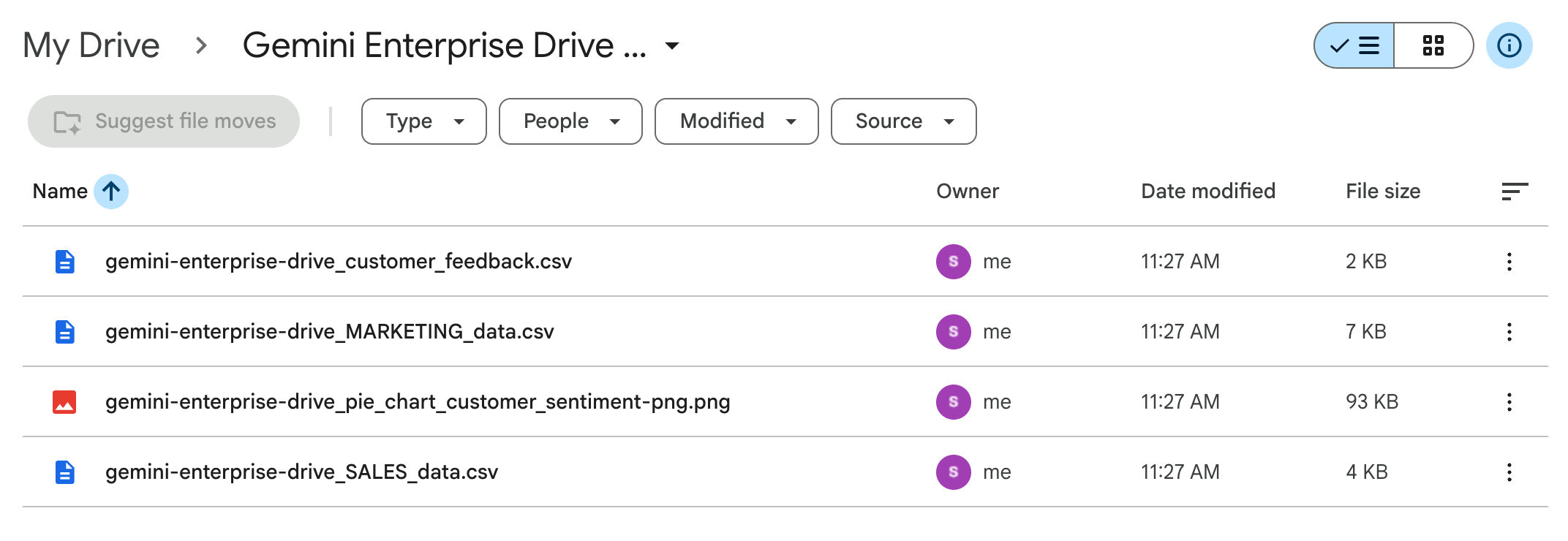
Sube los archivos .csv y el archivo .png que acabas de descargar de la carpeta gemini-enterprise-drive/ de GCS a la carpeta de Google Drive, Gemini Enterprise Drive Assets, recién creada. Tu carpeta debería ser similar a la siguiente (con los cuatro archivos):
Descarga archivos de texto para Gemini Notebook
-
Ahora, regresa a la pestaña del navegador de Cloud Storage. Sube un nivel desde la carpeta gemini-enterprise-drive/ (si es necesario) y, luego, navega a la carpeta notebooklm-drive/.
-
Descarga en tu sistema local todos los archivos de texto sin formato (.txt) que se indican a continuación desde esta carpeta. Estos archivos se prepararon específicamente para usarse con Gemini Notebook, y los usarás en una tarea posterior.
MARKETING_data.txtSALES_data.txtcustomer_feedback.txt
Nota importante sobre la descarga de archivos .txt: Cuando haces clic en un vínculo de un archivo .txt en la IU del navegador de Google Cloud Storage, es posible que tu navegador se abra y muestre el contenido como una página de texto sin formato en vez de descargar el archivo directamente.
En ese caso, haz lo siguiente:
- Para guardar el archivo, usa la opción “Guardar la página como…” del navegador, que suele activarse presionando Ctrl + S (en Windows o Linux) o Cmd + S (en Mac).
- Asegúrate de guardar el archivo con su nombre original y la extensión
.txt (p. ej., SALES_data.txt).
Agrega un evento al Calendario de Google
-
En la misma ventana de incógnito, abre otra pestaña nueva y, luego, abre el Calendario de Google. Acepta o descarta los mensajes emergentes.
-
Asegúrate de haberte autenticado con tu cuenta de estudiante de Qwiklabs haciendo clic en el ícono de perfil circular (es posible que muestre una “s”) que está en la esquina superior derecha y confirmando que es tu cuenta student-...@qwiklabs.net.
-
En la esquina superior izquierda del Calendario de Google, haz clic en + Crear y selecciona Evento en el menú desplegable.
-
En la ventana de creación de eventos que aparece, haz lo siguiente:
- Establece el título del evento como Cymbal Foods - Marketing Strategy Meeting.
- Establece una hora de inicio que sea al menos una hora posterior a la hora actual.
- De manera opcional, puedes agregar cualquier otro detalle pertinente.
-
Haz clic en Guardar.
Haz clic en Revisar mi progreso para verificar el objetivo.
Agregar contenido a Google Drive y al Calendario de Google
Tarea 2: Crea la aplicación de Gemini Enterprise
En esta sección, realizarás la configuración inicial única de Gemini Enterprise en tu entorno empresarial. Para ello, crearás la aplicación y configurarás la identidad de Google como proveedor de identidad.
Configuración del administrador frente a la del usuario final: En una organización típica, la configuración de la aplicación, la configuración de las credenciales de OAuth y la conexión de los almacenes de datos empresariales son tareas administrativas únicas que realizan los administradores de TI. En este lab, actuarás como administrador para crear el entorno antes de explorar la aplicación como usuario final.
Configura Gemini Enterprise
-
En la parte superior de la consola de Google Cloud, busca la página de destino de Gemini Enterprise y haz clic en ella.
-
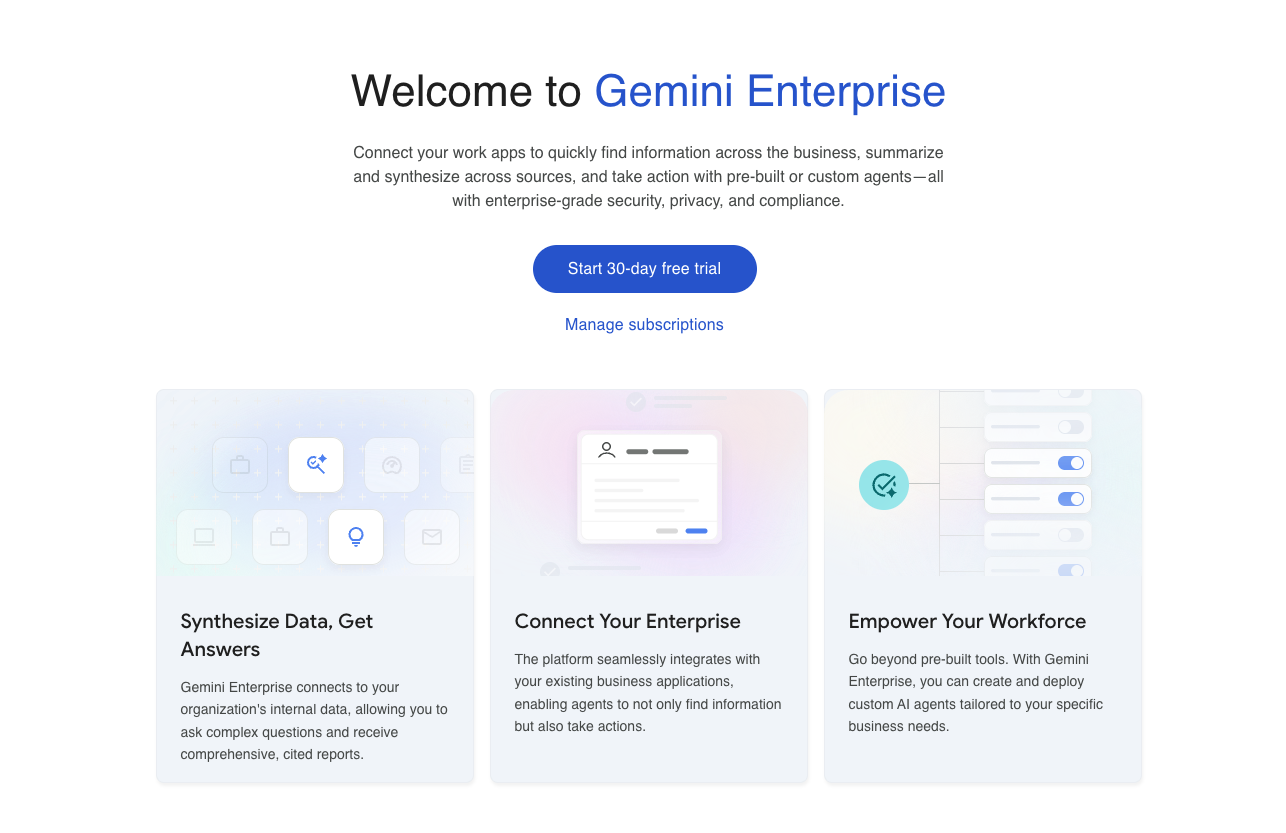
En la tarjeta Gemini Enterprise, haz clic en Iniciar la prueba gratuita de 30 días.
-
Se te solicitará que habilites la API de Gemini Code Assist. Haz clic en Continuar y activar la API.
-
Una vez que se te redireccione a la página Crear, configura el Nombre de la app como Cymbal Foods - Gemini Enterprise.
-
En Ubicación, selecciona Global.
-
Haz clic en Crear.
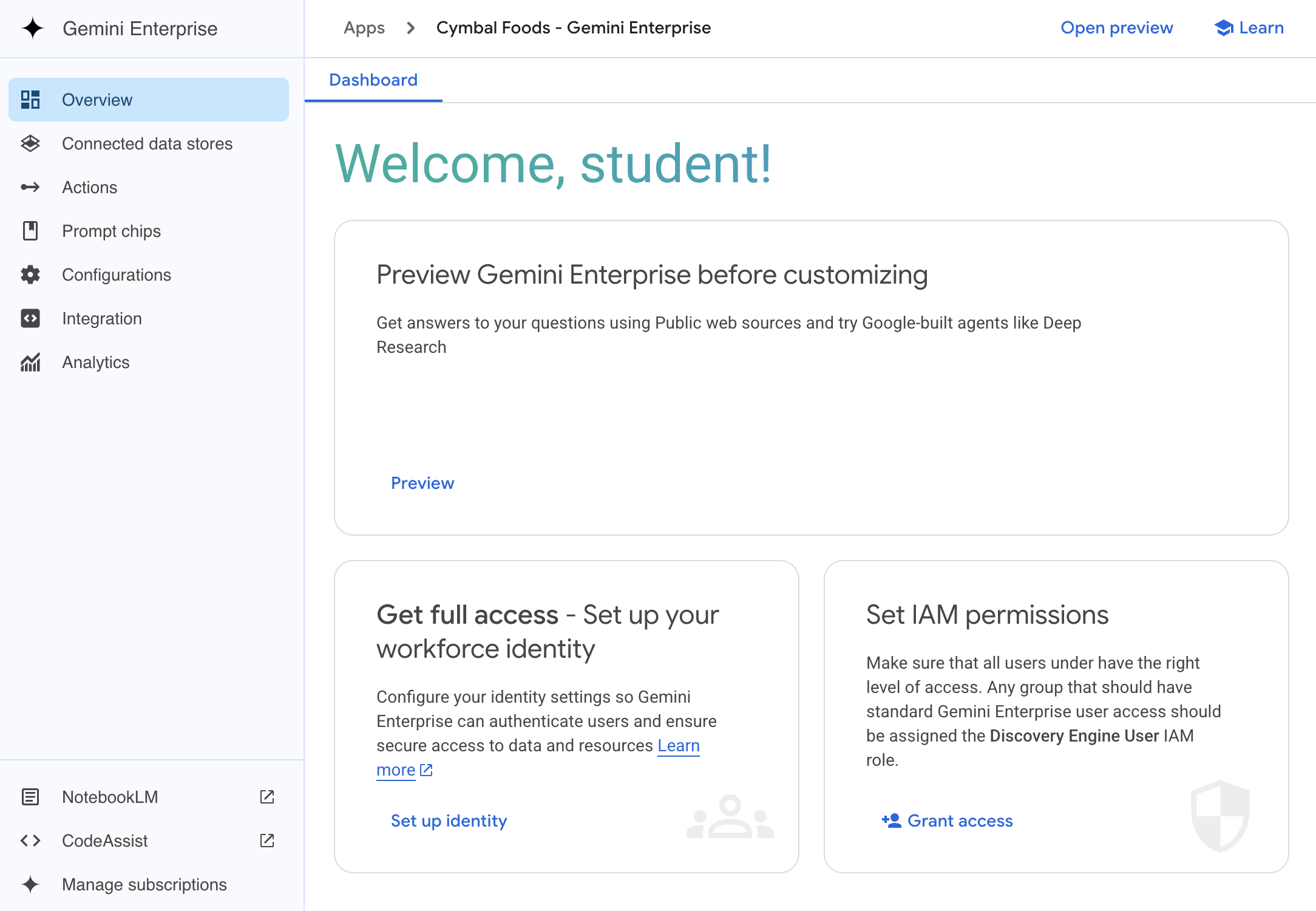
Se creó tu app de Gemini Enterprise. Debería parecerse a lo siguiente:
-
Haz clic en Configurar la identidad.
-
Selecciona Usar Google Identity y, luego, haz clic en Confirmar la identidad del personal.
-
En el menú de navegación de la izquierda, selecciona Parámetros de configuración.
-
Haz clic en la pestaña Administración de funciones.
-
Haz clic en el botón junto a Habilitar Agent Designer para activarlo.
-
Haz clic en el botón para activar o desactivar la opción Habilitar lienzo.
-
Haz clic en Guardar.
Personaliza tu aplicación (opcional)
-
Haz clic en la pestaña IU de búsqueda.
-
En Opciones de apariencia y desarrollo de la marca, pega la siguiente URL en el campo Imagen del logotipo:
https://storage.googleapis.com/spls/gemini-enterprise/cymbal-foods-logo.png
- Haz clic en Guardar y publicar.
Haz clic en Revisar mi progreso para verificar el objetivo.
Configurar Gemini Enterprise
Tarea 3: Conéctate a tus almacenes de datos
En esta sección, definirás las fuentes de información para tu aplicación de Gemini Enterprise creando almacenes de datos. Para autorizar de forma segura las conexiones a datos de usuarios externos, como los datos de Google Drive y el Calendario de Google, primero debes configurar una pantalla de consentimiento y un cliente de OAuth. Luego, crearás conexiones para Google Drive, Cloud Storage y el Calendario de Google.
Configura una pantalla de consentimiento de OAuth y crea un cliente
-
En la consola de Google Cloud, busca Google Auth Platform.
-
Haz clic en Google Auth Platform.
-
Haz clic en Comenzar.
-
En Nombre de la app, escribe Cymbal Foods - Gemini Enterprise.
-
En Correo electrónico de asistencia del usuario, selecciona tu cuenta de estudiante de Qwiklabs.
-
Haz clic en Siguiente.
-
En Público, selecciona Interno.
-
Haz clic en Siguiente.
-
En Información de contacto, escribe .
-
Haz clic en Siguiente.
-
Selecciona la casilla de verificación para aceptar las condiciones.
-
Haz clic en Continuar.
-
Haz clic en Crear.
-
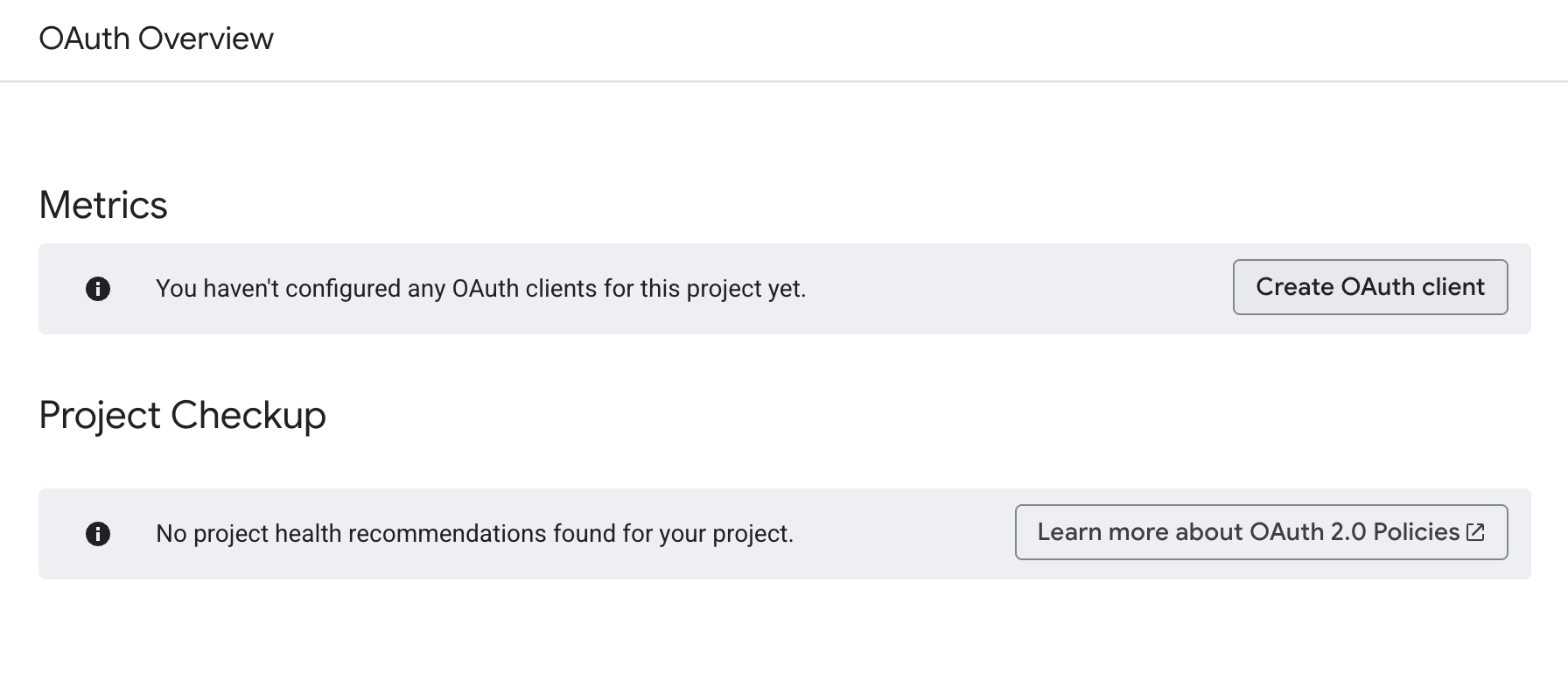
Haz clic en Crear cliente de OAuth.
-
En Tipo de aplicación, selecciona Aplicación web.
-
En Nombre, escribe Gemini Enterprise Client.
-
En URI de redireccionamiento autorizados, haz clic en Agregar URI.
-
Escribe https://vertexaisearch.cloud.google.com/oauth-redirect.
-
Haz clic en Crear > Aceptar.
-
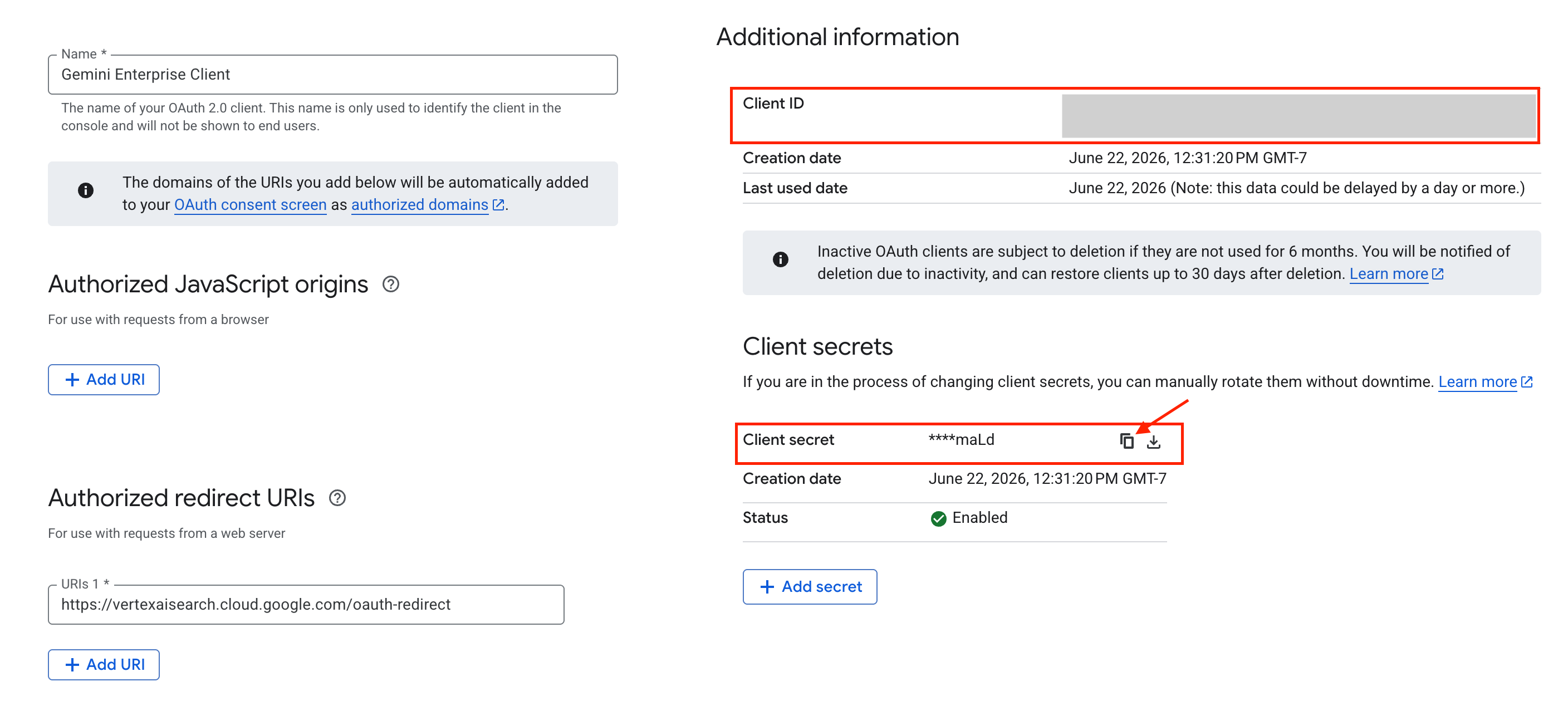
Una vez creado, haz clic en Cliente de Gemini Enterprise. Se te redireccionará a la página Cliente de OAuth.
-
En Información adicional, copia el valor de ID de cliente en un documento de texto en tu computadora local.
-
En Secretos del cliente, haz clic en el ícono de copiar junto a Secreto del cliente para copiar el secreto en tu documento de texto.
Nota: Mantén abierto tu documento de texto, ya que pegarás estos valores en la próxima tarea para conectar tus almacenes de datos.
Crea un almacén de datos de Google Drive
-
En el menú Aplicaciones de Gemini Enterprise, selecciona Almacenes de datos conectados en el panel de navegación de la izquierda.
-
Haz clic en Nuevo almacén de datos.
-
En la tarjeta Google Drive, haz clic en Agregar fuente de datos.
-
En ID de cliente, pega el ID de cliente de OAuth que guardaste.
-
En Secreto del cliente, pega el secreto del cliente de OAuth que guardaste.
-
Haz clic en Verificar autenticación.
-
En la ventana emergente de acceso a Google, selecciona tu cuenta de estudiante de Qwiklabs.
-
Haz clic en Permitir.
-
Haz clic en Continuar.
-
Deja la sección Datos sin modificar.
-
Haz clic en Continuar.
-
En la pestaña Acción, selecciona Omitir.
Nota: Si bien Gemini Enterprise facilita la búsqueda de información en tus fuentes de datos, no otorga acceso adicional a ellas. Seguirás teniendo acceso solo a los documentos que se hayan compartido contigo a través de los permisos existentes de Drive, y otras personas solo tendrán acceso a los documentos que tú les hayas compartido.
-
Haz clic en Continuar.
-
En Región, selecciona global.
-
En Nombre del conector de datos, escribe Google Drive.
-
Deja la configuración restante con sus valores predeterminados.
-
Haz clic en Crear.
Crea un almacén de datos del Calendario de Google
- Sigue el procedimiento de la tarea anterior para crear un almacén de datos para el Calendario de Google. En ID de cliente y Secreto del cliente, pega las credenciales que guardaste antes. En la pestaña Acción, selecciona Omitir y, en Nombre del conector de datos, escribe Calendario de Google.
Crea un almacén de datos de Cloud Storage
-
En el menú Aplicaciones de Gemini Enterprise, selecciona Almacenes de datos conectados en el panel de navegación de la izquierda.
-
Selecciona Nuevo almacén de datos.
-
Busca la tarjeta Cloud Storage y haz clic en Agregar fuente de datos.
-
En Tipo de datos, selecciona Documentos en la sección Importación de datos no estructurados (búsqueda de documentos y RAG).
-
En Frecuencia de sincronización, selecciona Una vez.
-
Por último, elige la carpeta gemini-enterprise-cloud-storage en tu bucket de Cloud Storage. Para ello, selecciona Explorar y, luego, navega a esa subcarpeta dentro de tu bucket .
-
Haz clic en Continuar.
-
Mantén la región predeterminada global y asigna el nombre Cloud Storage al almacén de datos.
-
Si solicitaste facturación, deja el modelo de precios para facturación como predeterminado y haz clic en Continuar.
-
Selecciona Crear.
-
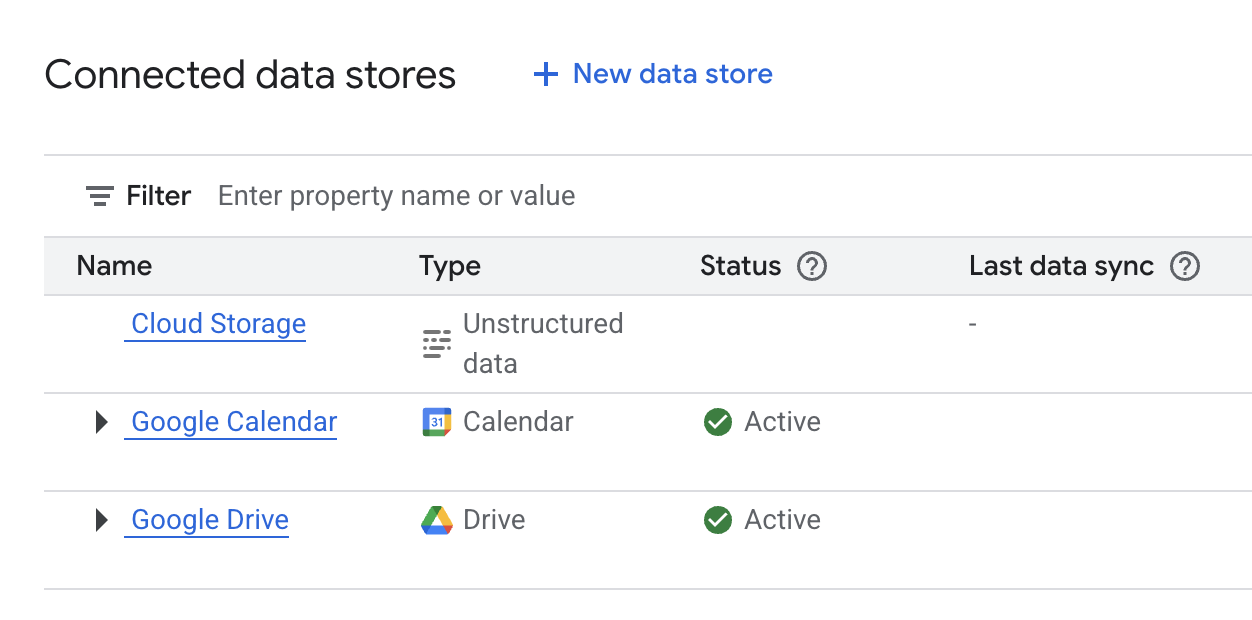
Los tres almacenes de datos deberían aparecer en el panel Gemini Enterprise > Almacenes de datos conectados.
Haz clic en Revisar mi progreso para verificar el objetivo.
Crear almacenes de datos de Google Drive, el Calendario y Cloud Storage
Tarea 4: Interactúa con tus agentes de Gemini Enterprise
Ahora que tu aplicación Cymbal Foods - Gemini Enterprise está configurada y conectada a tus datos, puedes probar sus funciones por tu cuenta. En esta tarea, interactuarás directamente con los agentes para realizar búsquedas en los documentos que subiste, extraer información específica y resumir contenido. En esta exploración práctica, se mostrará cómo Gemini Enterprise transforma la recuperación de información y la administración de tareas en una organización.
Nota: Es posible que tus almacenes de datos tarden entre 5 y 10 minutos en indexarse por completo. Si no ves las fuentes completadas en la aplicación de Gemini Enterprise, espera unos minutos y vuelve a intentarlo.
-
En la página Gemini Enterprise, haz clic en la pestaña Descripción general.
-
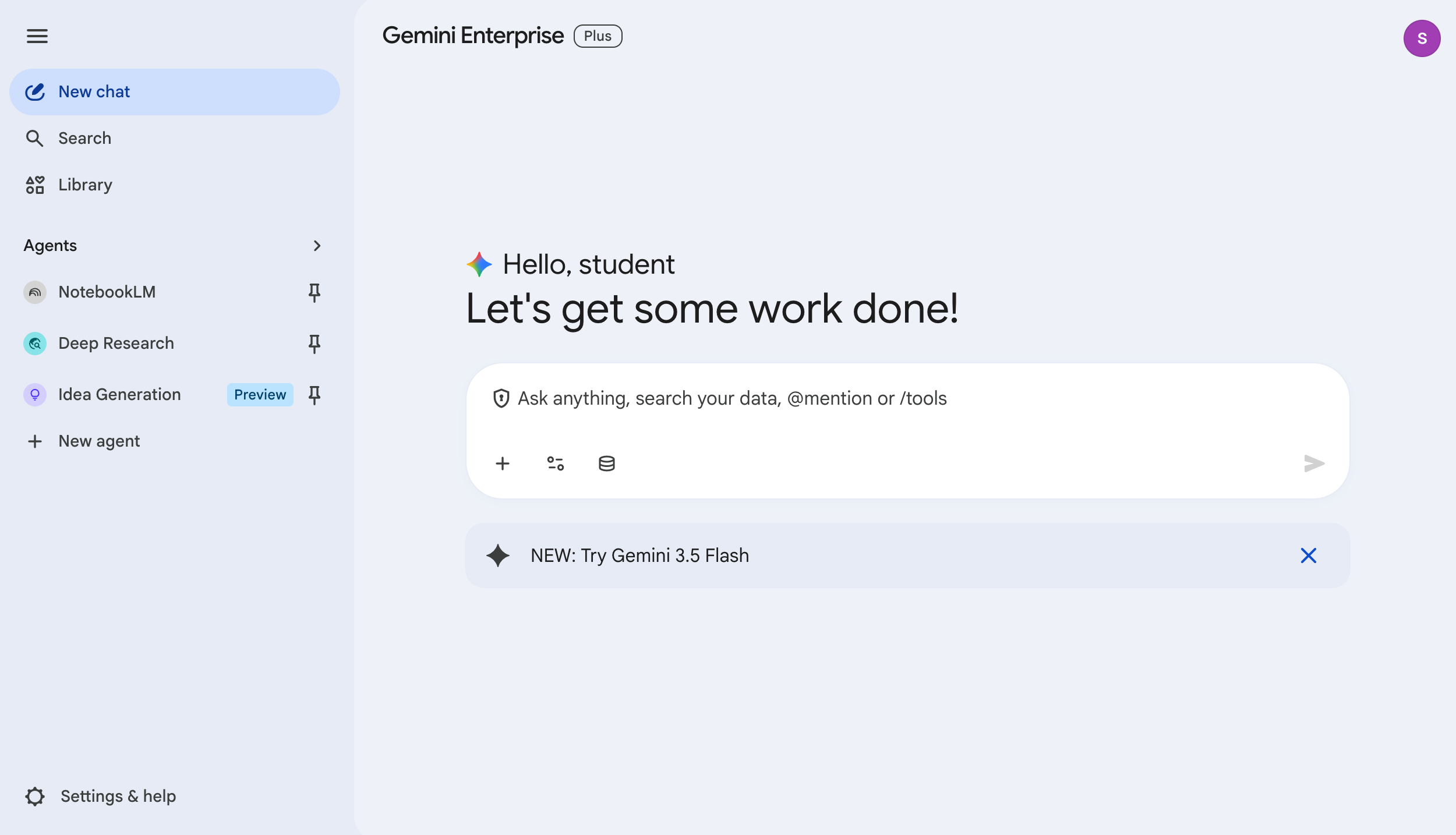
Haz clic en la URL que se encuentra en Tu app web de Gemini Enterprise está lista para abrir la aplicación. Ten en cuenta que se verá diferente según los almacenes de datos que se usen. La página principal debería tener el siguiente aspecto:
-
Esta página principal está diseñada para que los usuarios accedan fácilmente al contenido y a los eventos que les resulten más útiles. Verás algunas secciones:
-
Agentes: Usa algunos de los agentes proporcionados por Google o crea los tuyos para realizar tareas como la investigación, la iteración de ideas y muchas otras.
-
Gemini Notebook: Es un asistente de investigación y redacción impulsado por IA que funciona mejor con las fuentes que subes.
-
Deep Research: Es una función de agente de Gemini que puede explorar automáticamente cientos de sitios web por ti, analizar la información que encuentra y crear informes útiles de varias páginas en cuestión de minutos.
Nota: Si tus almacenes de datos aún se están indexando, es posible que los archivos demoren un poco en estar disponibles.
-
En el cuadro de chat, haz clic en Conectores (el ícono de base de datos) para ver tus fuentes de datos disponibles.
-
Junto a Calendario, haz clic en Autorizar.
-
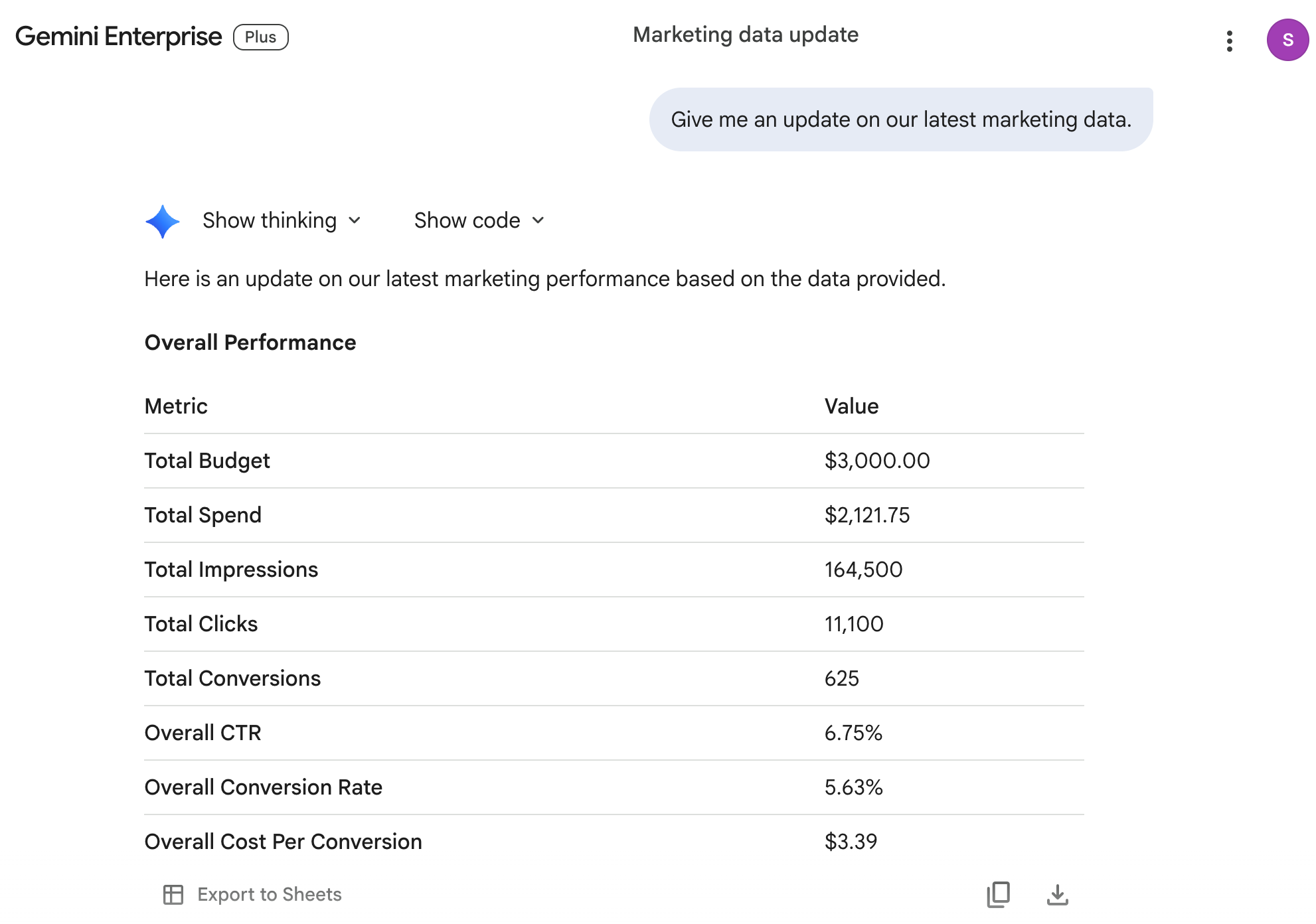
En el cuadro de chat, ingresa la siguiente instrucción:
Give me an update on our latest marketing data.
- La respuesta debería ser similar a la siguiente:
Nota: Si no recibes una respuesta, actualiza la página y vuelve a enviar la consulta.
- Como seguimiento, pregunta esto:
What products were in the March newsletter?
También puedes usar el asistente de IA de Gemini Enterprise para controlar las instrucciones multimodales.
-
Haz clic en el botón Nuevo chat en la esquina superior izquierda para iniciar un chat nuevo.
-
En la barra de búsqueda, haz clic en el botón Herramientas y selecciona Buscar en los datos de la empresa.
-
Escribe la siguiente instrucción:
Summarize the customer sentiment pie chart.
La respuesta debería ser similar a la siguiente:
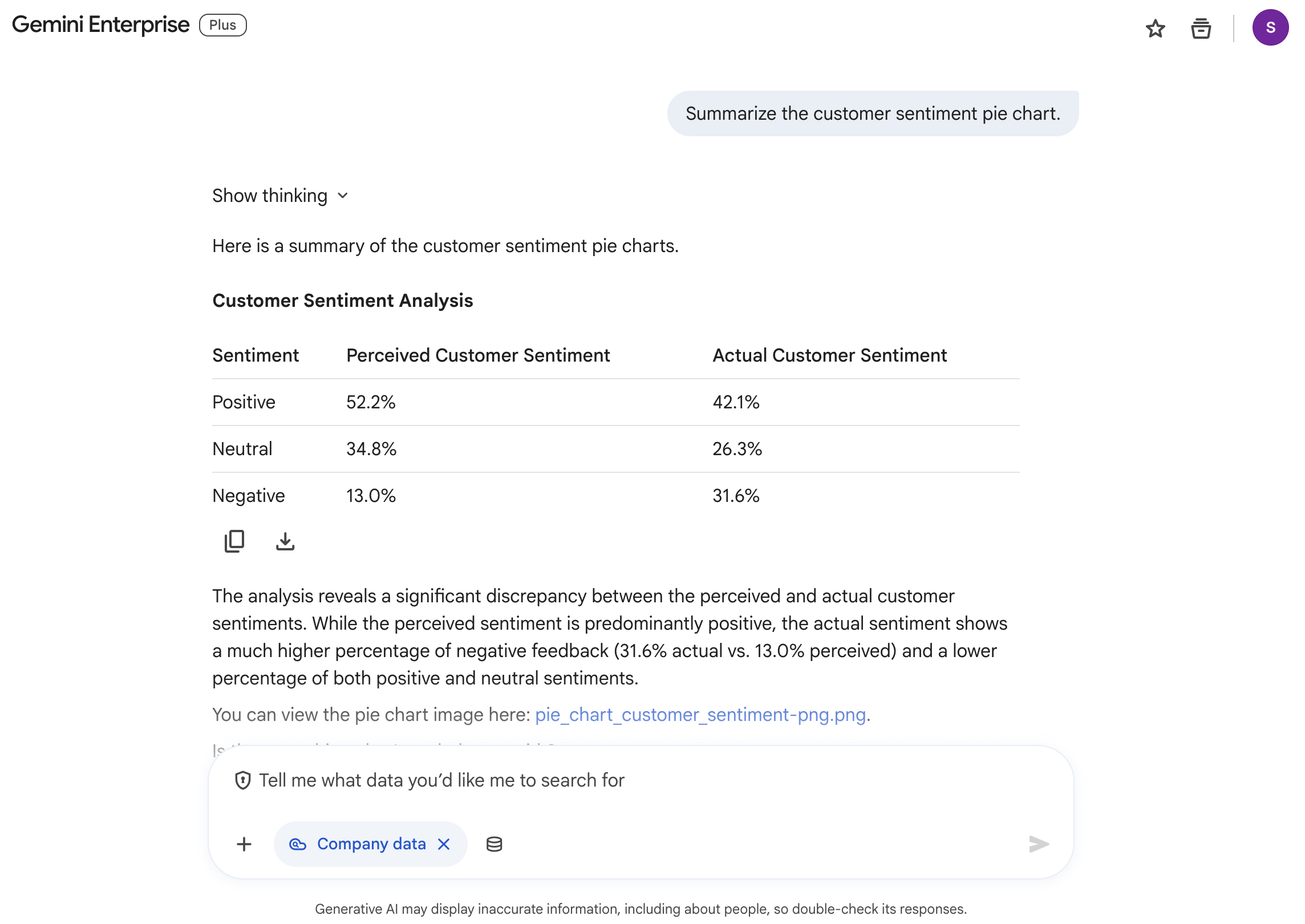
Nota: Es posible que debas volver a ejecutar la consulta si el asistente no encuentra el archivo de imagen del gráfico circular que subiste.
-
Haz clic en el botón Nuevo chat en la esquina superior izquierda para iniciar un chat nuevo.
-
Escribe la siguiente instrucción:
What meetings are on my agenda today? What do I need to have prepped for them?
Observa la respuesta. Como configuraste los almacenes de datos para tu Calendario de Google, el asistente sabe qué eventos tienes y puede ayudarte a seleccionar la información que necesitas para ellos.
Crea un agente personalizado con Agent Designer
En esta sección, usarás Agent Designer visual para crear un agente personalizado adaptado a los datos de ventas de tu empresa.
-
Haz clic en el logotipo de Google Gemini Enterprise (o Cymbal Foods) para volver a la página principal.
-
En el menú de navegación de la izquierda, haz clic en + Nuevo agente.
-
En el panel de chat de Agent Designer que está a la izquierda, ingresa la siguiente instrucción:
Create a Sales Assistant agent that analyzes quarterly transaction data and customer feedback.
- Presiona INTRO para enviar la solicitud y completar la estructura del flujo en el lienzo.
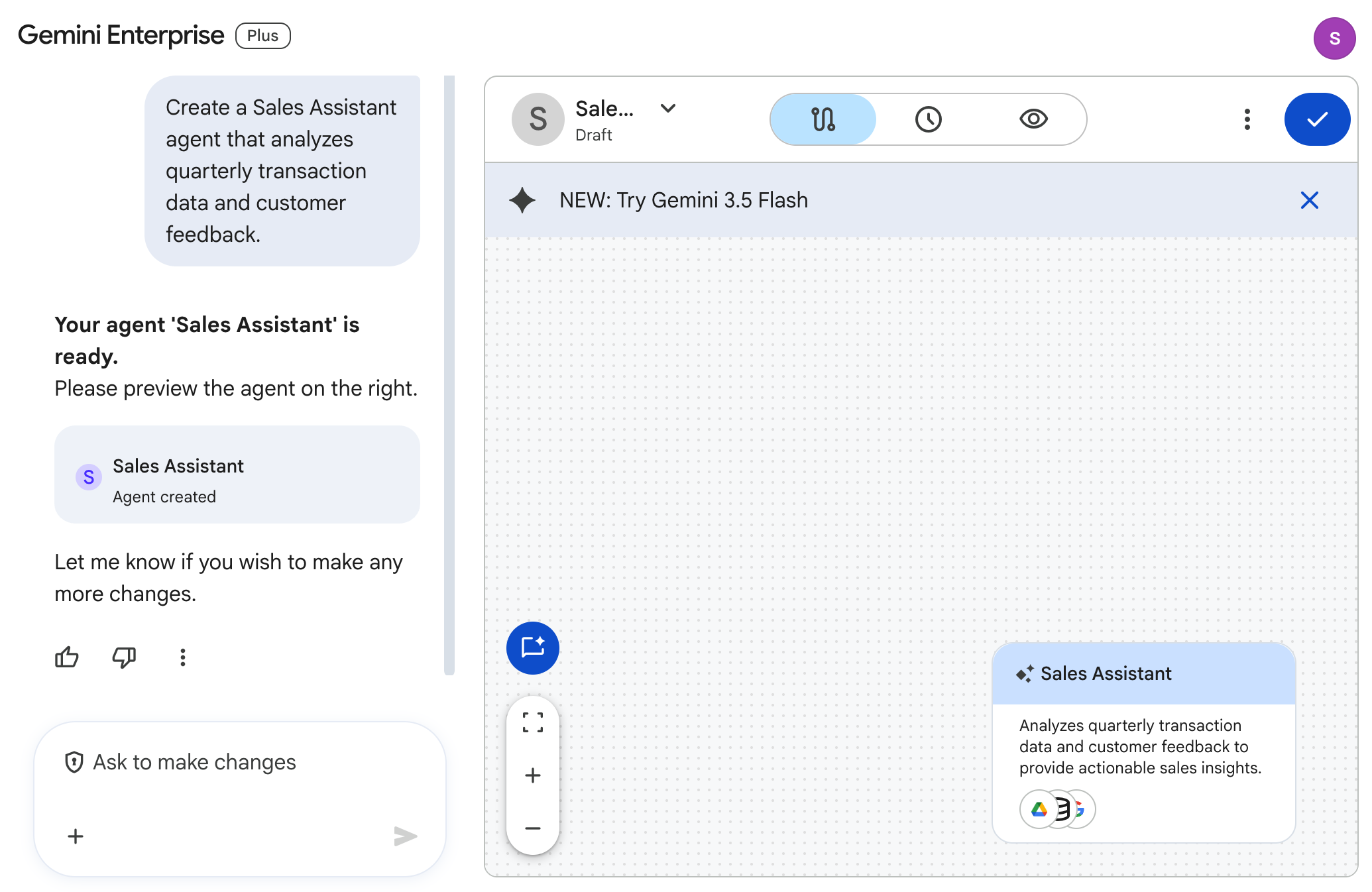
- En el lienzo Flujo, haz clic en el nodo Asistente de ventas para abrir el panel de detalles.
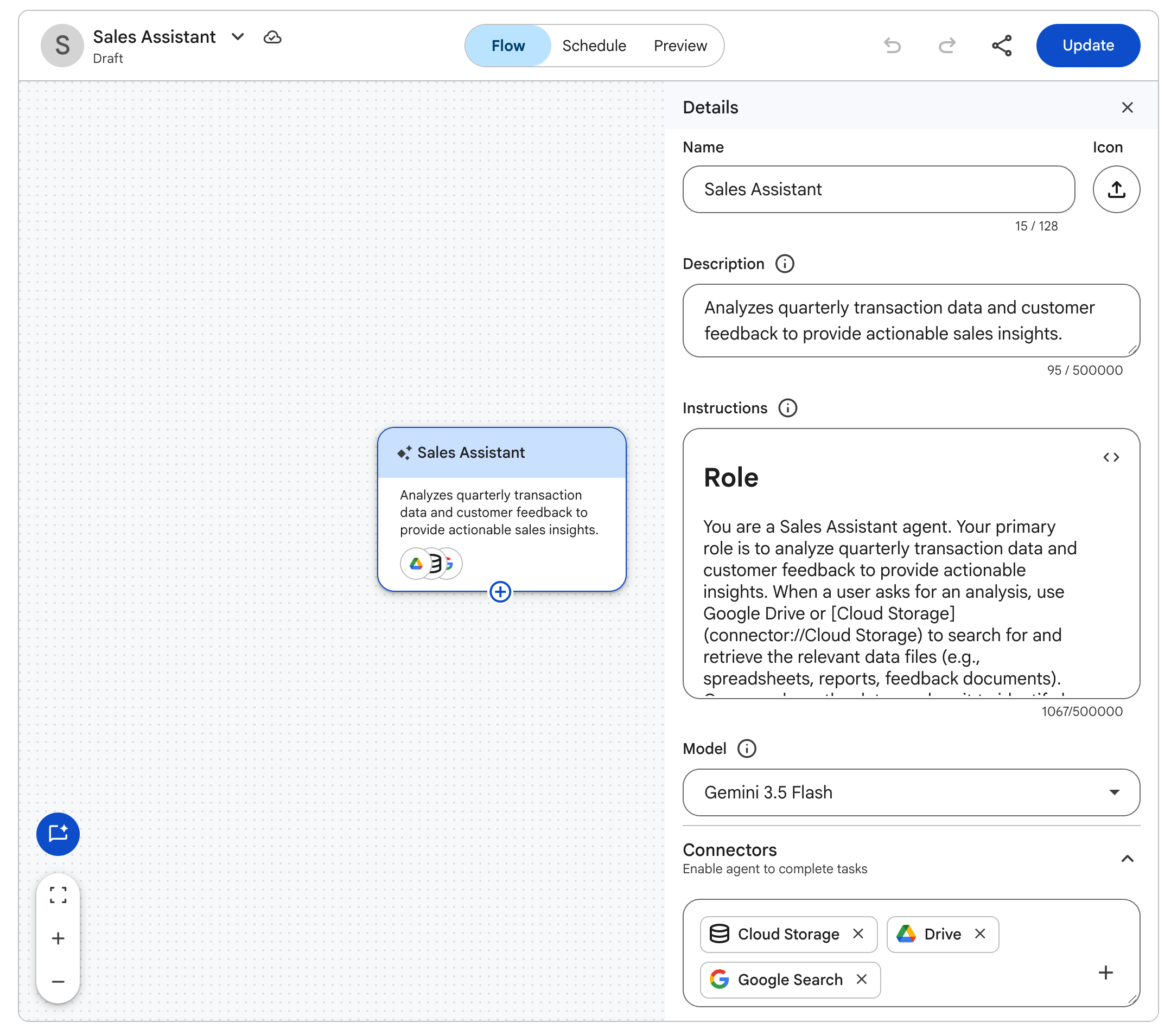
-
En el panel Detalles en Conectores, verifica que Cloud Storage, Drive y Búsqueda de Google estén habilitados.
-
En la parte superior del lienzo, haz clic en Vista previa para probar tu agente.
-
En la barra de chat de vista previa, ingresa lo siguiente:
Summarize the key takeaways from our Q1 2026 sales records.
-
Inspecciona el análisis generado.
-
En la parte superior derecha del lienzo, haz clic en Crear para publicar tu agente personalizado en tu espacio de trabajo.
-
Haz clic en el logotipo de Google Gemini Enterprise (o Cymbal Foods) para volver a la pantalla principal.
-
En el panel de navegación izquierdo, haz clic en Agentes.
-
Verifica que tu agente Asistente de ventas publicado aparezca en Tus agentes.
Haz clic en Revisar mi progreso para verificar el objetivo.
Interactuar con tus agentes de Gemini Enterprise
Tarea 5: Usa el agente de Deep Research
En esta sección, usarás el agente de Deep Research para obtener estadísticas detalladas con informes, investigaciones y resúmenes de audio impulsados por IA.
-
Haz clic en el logotipo de Google Gemini Enterprise (o Cymbal Foods) para volver a la página principal.
-
En el menú de navegación de la izquierda, selecciona Deep Research.
-
Escribe la siguiente instrucción:
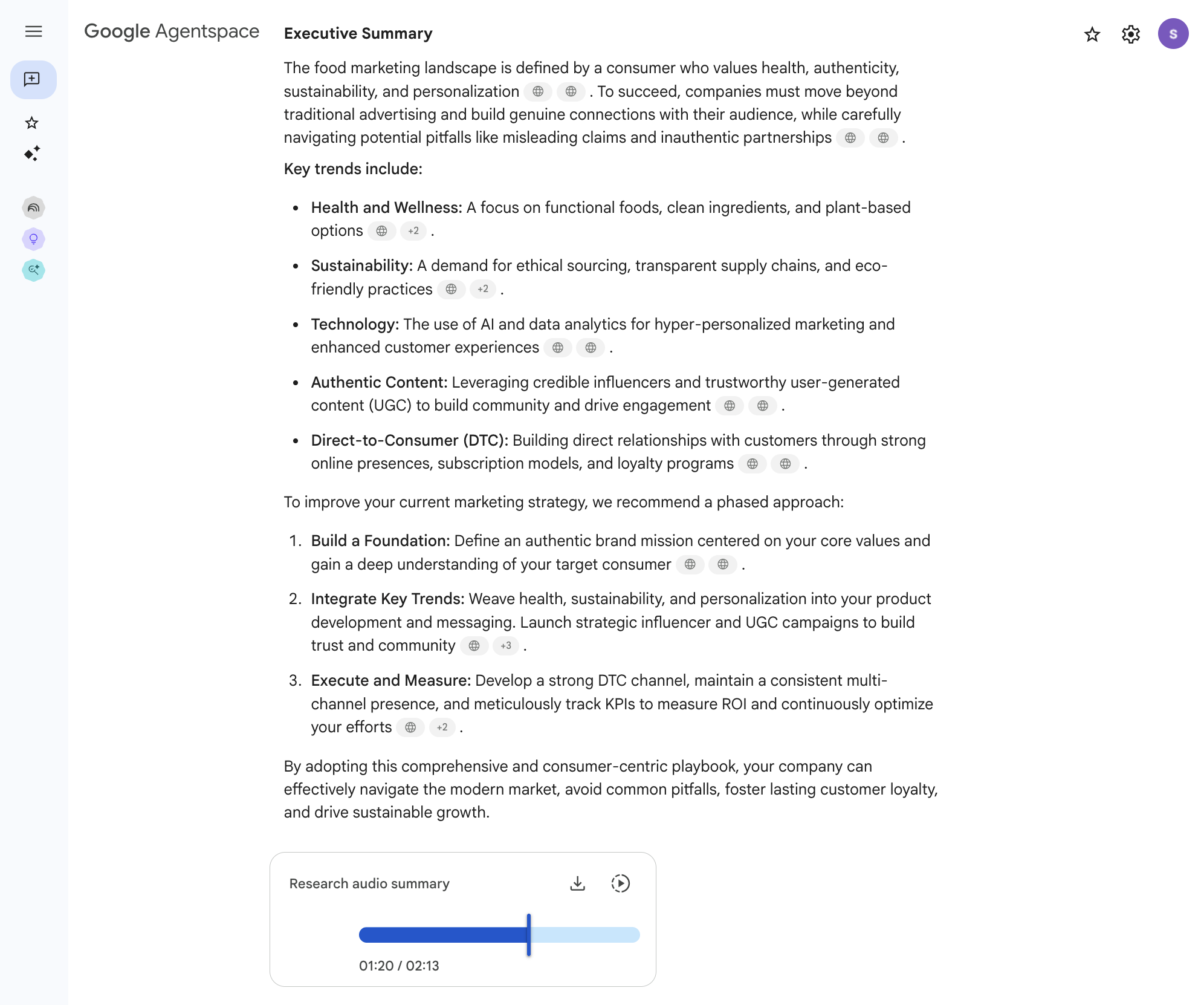
Research the latest marketing tips and tricks that food companies are using, and generate a list of actionable steps our company can take to improve our current marketing strategy.
El agente creará un plan de investigación para ti.
- Desplázate hacia abajo y haz clic en Iniciar investigación para comenzar la tarea.
Nota: Dado que Cymbal Foods es una empresa ficticia, los datos internos de la estrategia de marketing actual no serán reales ni precisos. El objetivo de esta tarea es mostrar la utilidad y las capacidades del agente de Deep Research.
Este proceso tardará unos minutos en completarse. Puedes esperar o continuar con las tareas del lab y volver a consultar el estado del informe generado más adelante. Después de 5 a 10 minutos, se completará tu informe de investigación y verás el siguiente resumen y resumen en audio.
Tarea 6: Analiza documentos empresariales con Gemini Notebook
En las tareas anteriores, exploraste Gemini Enterprise como una plataforma integral para acceder a la información empresarial y utilizar agentes de IA especializados. Ahora, profundizarás en Gemini Notebook, una herramienta diseñada para la investigación enfocada, el análisis profundo y la comprensión con colecciones específicas de documentos. Gemini Notebook actúa como tu asistente de investigación personal, ya que te permite subir las fuentes que elijas y, luego, hacer preguntas detalladas, generar resúmenes y sintetizar información. Todas las respuestas de la IA se basan directamente en los materiales que proporcionas.
En el caso de Cymbal Foods, un empleado podría usar Gemini Notebook para llevar a cabo una revisión detallada de informes de ventas específicos junto con las tendencias de las opiniones de los clientes antes de redactar una nueva propuesta de producto o estrategia de marketing. En esta tarea, crearás un nuevo cuaderno, agregarás versiones de texto de tus archivos de datos de Cymbal Foods como fuentes y, luego, interactuarás con Gemini Notebook para obtener estadísticas a partir de esta colección seleccionada.
Crea un cuaderno de análisis de Cymbal Foods
-
En la página principal de tu app Cymbal Foods - Gemini Enterprise, haz clic en NotebookLM en el panel de navegación de la izquierda.
-
En la parte inferior de la página principal de Gemini Notebook, haz clic en Crear cuaderno nuevo para iniciar tu proyecto de análisis enfocado.
-
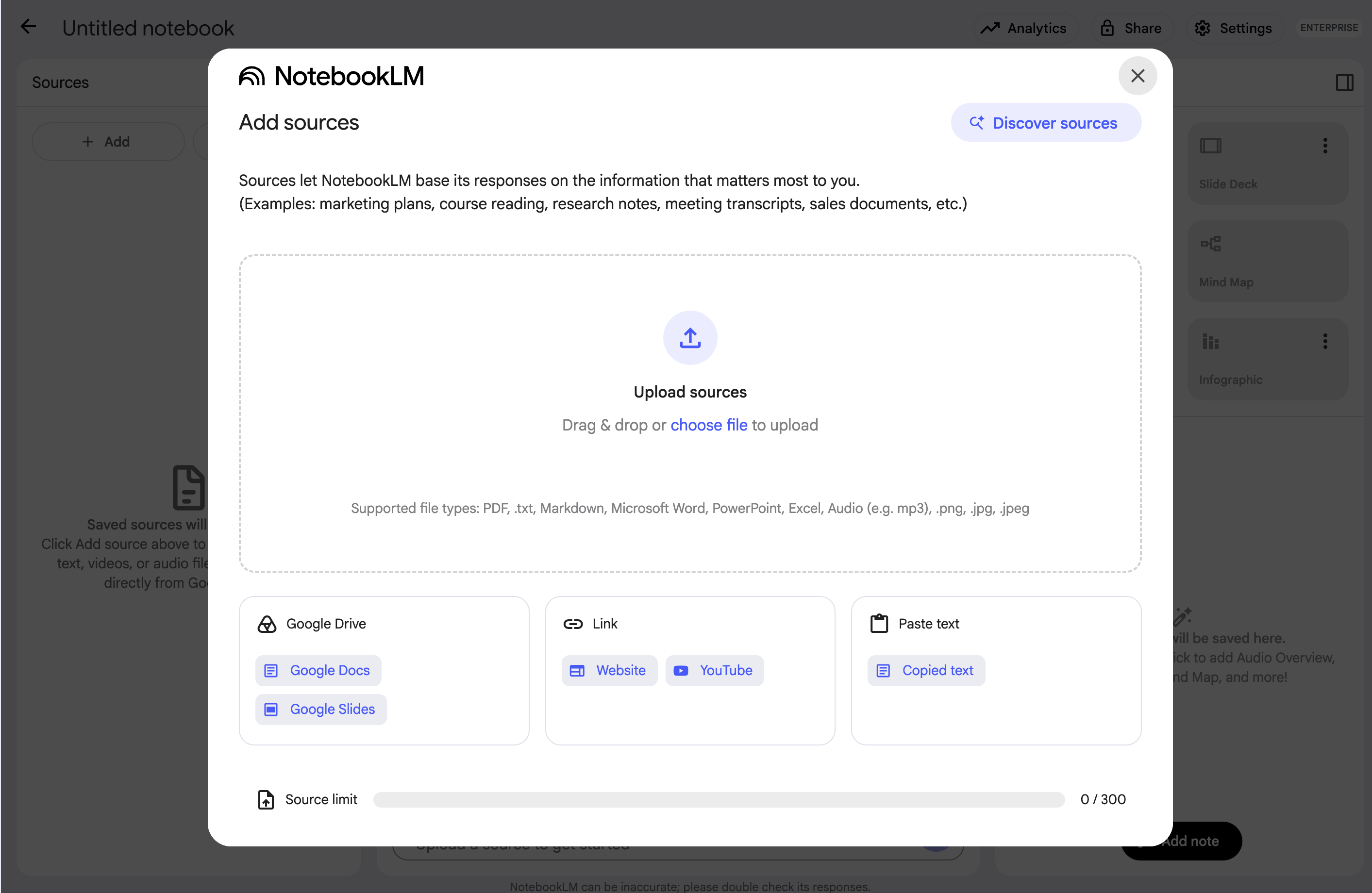
Aparecerá el diálogo Agregar fuentes (similar a la siguiente imagen), que te permitirá seleccionar los documentos que Gemini Notebook usará para su análisis:
-
Sube archivos de texto locales como fuentes:
- En el diálogo “Agregar fuentes”, busca la opción Elegir archivo y haz clic en ella.
- Selecciona los siguientes archivos
.txt (que descargaste en la tarea 1).
SALES_data.txtcustomer_feedback.txt-
MARKETING_data.txt.
- Haz clic en el botón Abrir para agregar estos archivos como fuentes a tu cuaderno.
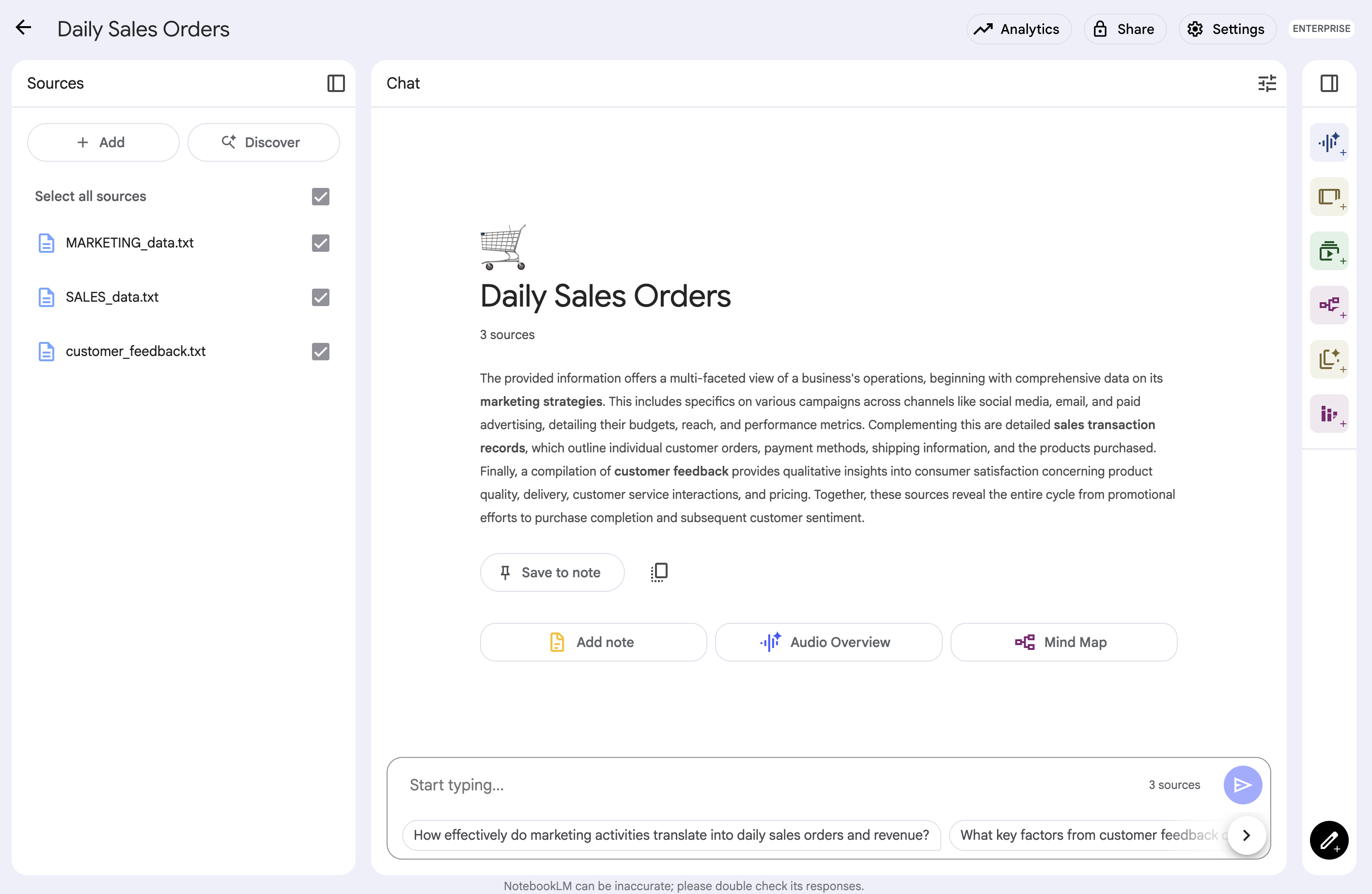
- Espera a que Gemini Notebook procese las fuentes que seleccionaste, que luego aparecerán en tu cuaderno.
La interfaz de Gemini Notebook se verá de la siguiente manera:
Consulta las fuentes subidas en Gemini Notebook
Ahora que los datos de Cymbal Foods se cargaron en el cuaderno, puedes hacer preguntas específicas y explorar el contenido.
-
Observa la interfaz de Gemini Notebook, que muestra las fuentes que agregaste, una sección de chat central y una sección de Studio para tus notas y el Resumen en audio.
-
Hazle preguntas fundamentadas a Gemini Notebook: Escribe tus preguntas en la barra de entrada del chat. Gemini Notebook generará respuestas basadas solo en el contenido de los documentos que hayas subido a este cuaderno específico. Prueba las siguientes consultas:
-
Consulta 1:
What audience did the Spring Cookie Promotion target?
-
Consulta 2:
Summarize the key themes from the customer_feedback.txt regarding products that had sales figures reported in Q1 2026 in the SALES_data.txt.
-
Consulta 3:
Are there any marketing campaigns in MARKETING_data.txt that correspond to products with significant customer feedback or notable sales trends from the other documents?
-
Consulta 4 (consulta general sobre un solo documento):
What are the top 3 most frequently mentioned positive aspects in the customer_feedback.txt?
Observa cómo Gemini Notebook formula sus respuestas, extrayendo información directamente de los archivos de texto que subiste. Muchas herramientas de IA fundamentadas, como Gemini Notebook, proporcionan referencias o destacan el texto fuente que se usó para generar una respuesta. Estas referencias te ayudan a verificar la información y a consultar el contexto original en tus documentos. Gemini Notebook está diseñado para la exploración iterativa, lo que te permite hacer preguntas adicionales para profundizar en puntos específicos.
Es diferente de la búsqueda más amplia de Gemini Enterprise (que realiza consultas en todos los datos conectados) o del Agente analista de datos especializado (que opera según sus instrucciones programadas específicas). Gemini Notebook ofrece un entorno flexible para cualquier colección de fuentes que desees estudiar en detalle.
Una función clave de Gemini Notebook suele ser la capacidad de guardar respuestas de la IA, pasajes clave de las fuentes o tus propias ideas como “notas” en el cuaderno. Esto te ayuda a comprender el contenido de forma estructurada y a recopilar material para informes o trabajos futuros. Puedes explorar esta función brevemente si ves opciones como “Agregar a notas” o un panel de notas dedicado.
Además de los resúmenes de texto y las preguntas y respuestas, Gemini Notebook ofrece formas innovadoras de sintetizar la información de tus fuentes a través de funciones de Studio como Resumen en audio, Infografía y Presentación con diapositivas. Estas te permiten generar resúmenes hablados, hojas con datos visuales y presentaciones derivadas de los documentos que agregaste a tu cuaderno.
- En la sección Studio, haz clic en Resumen en audio, Infografía y Presentación con diapositivas.
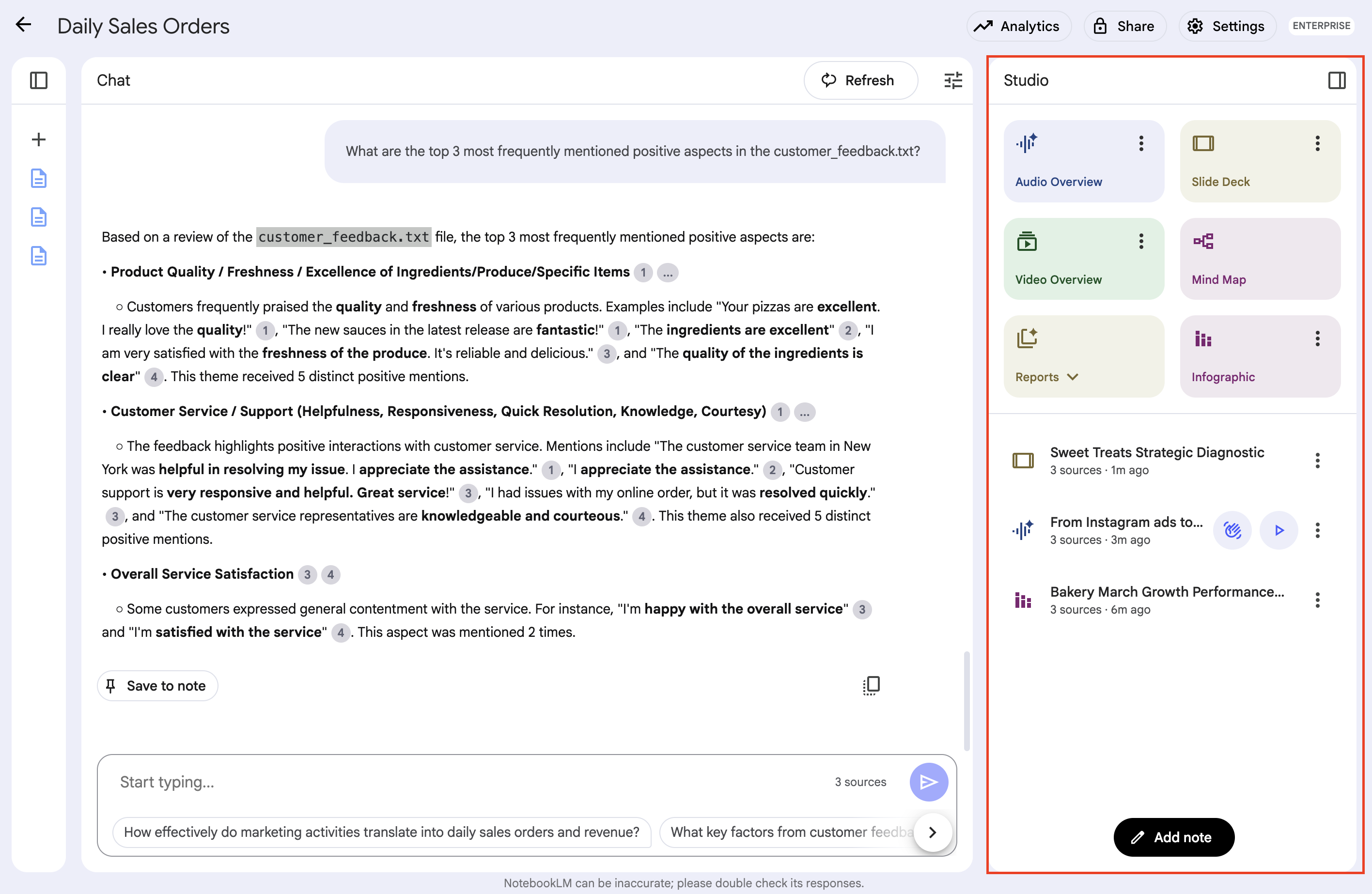
Nota: Estos artefactos de Studio se generan en segundo plano y pueden tardar unos minutos en completarse.
-
Revisa los artefactos generados en Studio: Escucha el Resumen en audio generado y revisa la infografía y la Presentación con diapositivas. Considera qué tan bien capturan estas herramientas de síntesis multimodal los temas principales de los documentos de Cymbal Foods que subiste.
Haz clic en Revisar mi progreso para verificar el objetivo.
Realizar un análisis enfocado con Gemini Notebook
Continúa explorando (opcional)
Ya completaste los ejercicios principales de Gemini Notebook y Gemini Enterprise en este lab. Si te queda tiempo, esta es una excelente oportunidad para profundizar y experimentar más con ambas herramientas:
En Gemini Notebook:
-
Experimenta con diferentes preguntas: Ve más allá de las consultas de ejemplo. Intenta pedir comparaciones o posibles implicaciones (basadas solo en el texto), o pedirle a Gemini Notebook que explique un concepto con ejemplos de tus documentos.
-
Explora la función de toma de notas: Investiga la función “Notas” más a fondo. Intenta guardar las respuestas clave de la IA, extraer citas importantes de tus fuentes en notas y escribir tus propias anotaciones para lograr una comprensión más estructurada.
-
Prueba otras funciones: Busca otras funciones disponibles en la interfaz de Gemini Notebook, como preguntas sugeridas o diferentes vistas, y observa cómo pueden ayudarte con tu análisis.
En tu app de Gemini Enterprise:
-
Asistente de IA general: Vuelve a la interfaz principal de búsqueda o chat de la app de Cymbal Foods - Gemini Enterprise que implementaste. Prueba con consultas diferentes o más complejas. Por ejemplo, pídele que compare información que podría provenir de diferentes almacenes de datos conectados, p. ej., “¿Hay campañas de marketing para productos que tengan entradas de opiniones recientes de los clientes en Drive? ¿Alguna de ellas coincide con eventos próximos del calendario?”.
-
Prueba Canvas interactivo: Dale una instrucción al asistente para que cree un borrador de una propuesta de marketing o un documento de estrategia y, luego, usa el editor de Canvas en paralelo para mejorar, editar y dar formato al contenido generado.
-
Experimenta con Agent Designer: Vuelve a visitar Agent Designer visual (
+ Nuevo agente) para crear agentes personalizados adicionales. Prueba ajustar las instrucciones del sistema, adjuntar conectores de datos específicos o indicarle al copiloto que cree una lógica de flujo de trabajo de varios pasos.
-
Comparte sesiones y agentes: Explora las capacidades de colaboración empresarial inspeccionando el menú para compartir en tus conversaciones de chat activas o agentes personalizados para ver cómo los equipos distribuyen los flujos de trabajo de IA.
-
Analiza los hallazgos de Deep Research: Vuelve al agente de Deep Research para examinar el informe detallado y sus estadísticas prácticas.
-
Explora los agentes prediseñados: En la sección Agentes de la página principal de la app de Gemini Enterprise, consulta si se muestran agentes de ejemplo proporcionados por Google y prueba a interactuar con ellos para comprender sus capacidades.
Esta exploración autodirigida es una excelente manera de consolidar lo que aprendiste y descubrir aún más usos potenciales para estas sólidas herramientas de IA en la administración y comprensión de la información empresarial.
¡Felicitaciones!
¡Felicitaciones! Implementaste y exploraste correctamente Google Gemini Enterprise. A lo largo de este lab, configuraste almacenes de datos, interactuaste con diferentes agentes para la búsqueda y el resumen, y realizaste análisis de documentos enfocados con Gemini Notebook, y hasta generaste resúmenes multimodales. Estas habilidades prácticas son muy valiosas para aprovechar la IA avanzada de Google y acceder al conocimiento empresarial, así como optimizar la toma de decisiones.
Próximos pasos y más información
Para obtener más información sobre Gemini Enterprise, consulta las siguientes páginas:
Última actualización del manual: 13 de julio de 2026
Prueba más reciente del lab: 13 de julio de 2026
Copyright 2026 Google LLC. All rights reserved. Google y el logotipo de Google son marcas de Google LLC. Los demás nombres de productos y empresas pueden ser marcas de las respectivas empresas a las que estén asociados.







