GSP1320

Übersicht
Gemini Enterprise ist die führende agentische Plattform von Google Cloud, die Mitarbeitenden das im Unternehmen vorhandene Fachwissen mithilfe von KI-Agenten erschließt. Dazu bringt sie die Fähigkeit von Gemini zum logischen Schlussfolgern, eine Suche in Google-Qualität und multimodale Unternehmensdaten unabhängig vom Ort, an dem sie gehostet werden, zusammen. Teams können damit die richtigen Informationen zur richtigen Zeit finden, indem sie Inhalte, die im Unternehmen verteilt sind, verknüpfen. Daraus werden fundierte, personalisierte Antworten generiert und Aufgaben lassen sich über integrierte Workflow-Aktionen ausführen. Zu den Funktionen von Gemini Enterprise gehören KI-Agenten, die Aufgaben planen, begründen und ausführen können. So können Sie sich beim Abrufen und Zusammenfassen von Informationen, bei der Aufgabenautomatisierung, bei der Datenanalyse und beim Erstellen von Berichten unterstützen lassen.
Geschäftlicher Anwendungsfall
Dem Lebensmittelproduzenten und -vertrieb Cymbal Foods bietet Gemini Enterprise eine Lösung für die großen Herausforderungen, die durch Datenfragmentierung und Informationssilos entstehen. Derzeit hat Cymbal Foods Probleme mit fehlerhaften Bedarfsprognosen, was zu Lebensmittelverschwendung und finanziellen Verlusten führt. Das macht es den Mitarbeitenden sehr schwer, umsetzbare Informationen zu finden und effektiv zusammenzuarbeiten. Durch die Implementierung von Gemini Enterprise kann Cymbal Foods die unterschiedlichen Datenquellen verbinden. So können Mitarbeitende, vom Produktionsmanagement bis zur Datenanalyse, problemlos in allen Systemen suchen, Verkaufsdaten, Kundenfeedback und Lagerbestände abrufen und zusammenfassen und sich einen ganzheitlichen Überblick über die Abläufe verschaffen.
In diesem Lab stellen Sie eine Gemini Enterprise-Anwendung bereit und verbinden sie mit verschiedenen Datenspeichern, darunter Google Cloud Storage, Google Drive und Google Kalender. Anschließend lernen Sie die Möglichkeiten von Gemini kennen – von der Nutzung des allgemeinen KI-Assistenten zur Informationsbeschaffung über die Erstellung benutzerdefinierter KI-Agenten für bestimmte Aufgaben bis hin zur Verwendung von Gemini Notebook für die detaillierte Inhaltsanalyse.
Ziele
Aufgaben in diesem Lab:
- Google Drive-, Cloud Storage- und Google Kalender-Datenspeicher erstellen
- Eine Gemini Enterprise-Anwendung erstellen
- Mit Gemini Enterprise-Agenten Inhalte in verschiedenen Datenspeichern finden, zusammenfassen und extrahieren
- Mit Agent Designer einen benutzerdefinierten KI-Agenten für den Vertrieb erstellen
- Mit dem Deep Research-Agenten umfassende Rechercheberichte erstellen
- Mit Gemini Notebook eine gezielte, mit Dokumenten fundierte Analyse durchführen und multimodale Zusammenfassungen ausgewählter Quellen erstellen
Einrichtung und Anforderungen
Vor dem Klick auf „Start Lab“ (Lab starten)
Lesen Sie diese Anleitung. Labs sind zeitlich begrenzt und können nicht pausiert werden. Der Timer beginnt zu laufen, wenn Sie auf Lab starten klicken, und zeigt Ihnen, wie lange Google Cloud-Ressourcen für das Lab verfügbar sind.
In diesem praxisorientierten Lab können Sie die Lab-Aktivitäten in einer echten Cloud-Umgebung durchführen – nicht in einer Simulations- oder Demo-Umgebung. Dazu erhalten Sie neue, temporäre Anmeldedaten, mit denen Sie für die Dauer des Labs auf Google Cloud zugreifen können.
Für dieses Lab benötigen Sie Folgendes:
- Einen Standardbrowser (empfohlen wird Chrome)
Hinweis: Nutzen Sie den privaten oder Inkognitomodus (empfohlen), um dieses Lab durchzuführen. So wird verhindert, dass es zu Konflikten zwischen Ihrem persönlichen Konto und dem Teilnehmerkonto kommt und zusätzliche Gebühren für Ihr persönliches Konto erhoben werden.
- Zeit für die Durchführung des Labs – denken Sie daran, dass Sie ein begonnenes Lab nicht unterbrechen können.
Hinweis: Verwenden Sie für dieses Lab nur das Teilnehmerkonto. Wenn Sie ein anderes Google Cloud-Konto verwenden, fallen dafür möglicherweise Kosten an.
Lab starten und bei der Google Cloud Console anmelden
-
Klicken Sie auf Lab starten. Wenn Sie für das Lab bezahlen müssen, wird ein Dialogfeld geöffnet, in dem Sie Ihre Zahlungsmethode auswählen können.
Auf der rechten Seite befindet sich der Bereich Lab-Einrichtung und ‑Zugriff:
- Button Google Cloud Console öffnen
- Die temporären Anmeldedaten (Nutzername und Passwort), die Sie für dieses Lab verwenden müssen
- Gegebenenfalls weitere Informationen für dieses Lab
Der Lab-Timer befindet sich oben auf der Seite und zeigt die verbleibende Zeit an.
-
Klicken Sie auf Google Cloud Console öffnen. Wenn Sie Chrome verwenden, können Sie auch rechtsklicken und Link in Inkognitofenster öffnen auswählen.
Im Lab werden Ressourcen aktiviert. Anschließend wird ein weiterer Tab mit der Seite „Anmelden“ geöffnet.
Tipp: Ordnen Sie die Tabs nebeneinander in separaten Fenstern an.
Hinweis: Wird das Dialogfeld Konto auswählen angezeigt, klicken Sie auf Anderes Konto verwenden.
-
Kopieren Sie bei Bedarf den folgenden Nutzernamen und fügen Sie ihn in das Dialogfeld Anmelden ein.
{{{user_0.username | "Username"}}}
Sie finden den Nutzernamen auch im Bereich Lab-Einrichtung und ‑Zugriff.
-
Klicken Sie auf Weiter.
-
Kopieren Sie das folgende Passwort und fügen Sie es in das Dialogfeld Willkommen ein.
{{{user_0.password | "Password"}}}
Sie finden das Passwort auch im Bereich Lab-Einrichtung und ‑Zugriff.
-
Klicken Sie auf Weiter.
Wichtig: Sie müssen die für das Lab bereitgestellten Anmeldedaten verwenden. Nutzen Sie nicht die Anmeldedaten Ihres Google Cloud-Kontos.
Hinweis: Wenn Sie Ihr eigenes Google Cloud-Konto für dieses Lab nutzen, können zusätzliche Kosten anfallen.
-
Klicken Sie sich durch die nachfolgenden Seiten:
- Akzeptieren Sie die Nutzungsbedingungen.
- Fügen Sie keine Wiederherstellungsoptionen oder 2-Faktor-Authentifizierung hinzu, da dies nur ein temporäres Konto ist.
- Melden Sie sich nicht für kostenlose Testversionen an.
Nach wenigen Augenblicken wird die Google Cloud Console in diesem Tab geöffnet.
Hinweis: Wenn Sie auf Google Cloud-Produkte und ‑Dienste zugreifen möchten, klicken Sie auf das Navigationsmenü oder geben Sie den Namen des Produkts oder Dienstes in das Feld Suchen ein.

Aufgabe 1: Daten für Gemini Enterprise, Gemini Notebook und Google Kalender vorbereiten
In dieser Aufgabe laden Sie Beispieldokumente aus Google Cloud Storage (GCS) herunter, die für Ihre Lab-Umgebung vorbereitet wurden. Anschließend organisieren Sie diese Dateien in Google Drive in separaten Ordnern, um sie für die Verwendung mit verschiedenen Tools vorzubereiten: eine Gruppe für die allgemeine Gemini Enterprise-Anwendung und ihre benutzerdefinierten KI-Agenten und eine weitere textbasierte Gruppe speziell für die gezielte Analyse in Gemini Notebook. Zum Schluss fügen Sie Ihrem Google-Kalender eine entsprechende Besprechung hinzu, damit Gemini Enterprise auf vielfältige Inhalte zugreifen kann.
-
Klicken Sie in der Google Cloud Console im Navigationsmenü (☰) auf Cloud Storage > Buckets.
-
Klicken Sie auf den Namen des GCS-Buckets, der für Sie in diesem Lab vorab bereitgestellt wurde. Der Name des Buckets entspricht Ihrer Projekt-ID: .
-
In diesem Bucket sollten mindestens drei Ordner zu sehen sein, die vom Startscript vorbereitet wurden:
-
gemini-enterprise-drive/: Enthält CSV-Dateien und Bilder, die für die Verwendung mit der Gemini Enterprise-Anwendung und benutzerdefinierten KI-Agenten vorgesehen sind, die direkt mit diesen Formaten arbeiten.
-
notebooklm-drive/: Enthält Nur-Text-Versionen (.txt) wichtiger Datendateien, die für die Verwendung mit Gemini Notebook optimiert sind.
-
gemini-enterprise-cloud-storage/: Enthält verschiedene andere Datendateien, die Sie in einer späteren Aufgabe über einen Cloud Storage-Datenspeicher mit Gemini Enterprise verbinden.
Im Rahmen dieser Aufgabe fügen Sie den Inhalt von gemini-enterprise-drive/ und notebooklm-drive/ in Google Drive ein.
Dateien für die Gemini Enterprise-Anwendung in Google Drive bereitstellen
-
Wechseln Sie zuerst in Ihrem GCS-Bucket zum Ordner gemini-enterprise-drive/.
-
Laden Sie alle unten aufgeführten Dateien aus diesem Ordner auf Ihr lokales System herunter. Diese werden von Ihrer primären Gemini Enterprise-Anwendung verwendet.
MARKETING_data.csvSALES_data.csvcustomer_feedback.csvpie_chart_customer_sentiment-png.png
Hinweis: Wenn Sie für den Download die Cloud Storage-Benutzeroberfläche verwenden, müssen Sie möglicherweise jede Datei einzeln herunterladen. Beim Herunterladen der PNG-Datei müssen Sie die Option „Seite speichern unter…“ Ihres Browsers verwenden. Drücken Sie dazu Strg + S (unter Windows/Linux) oder Cmd + S (auf dem Mac).
-
Öffnen Sie im Inkognitofenster, in dem Sie sich in der Google Cloud Console angemeldet haben, einen neuen Browsertab und rufen Sie Google Drive auf. Achten Sie darauf, dass Sie mit Ihrem Qwiklabs-Teilnehmerkonto angemeldet sind.
-
Erstellen Sie in Google Drive einen neuen Ordner mit dem Namen Gemini Enterprise Drive Assets. Darin werden die Daten gespeichert, die hauptsächlich von Ihrer Gemini Enterprise-Anwendung verwendet werden.
-
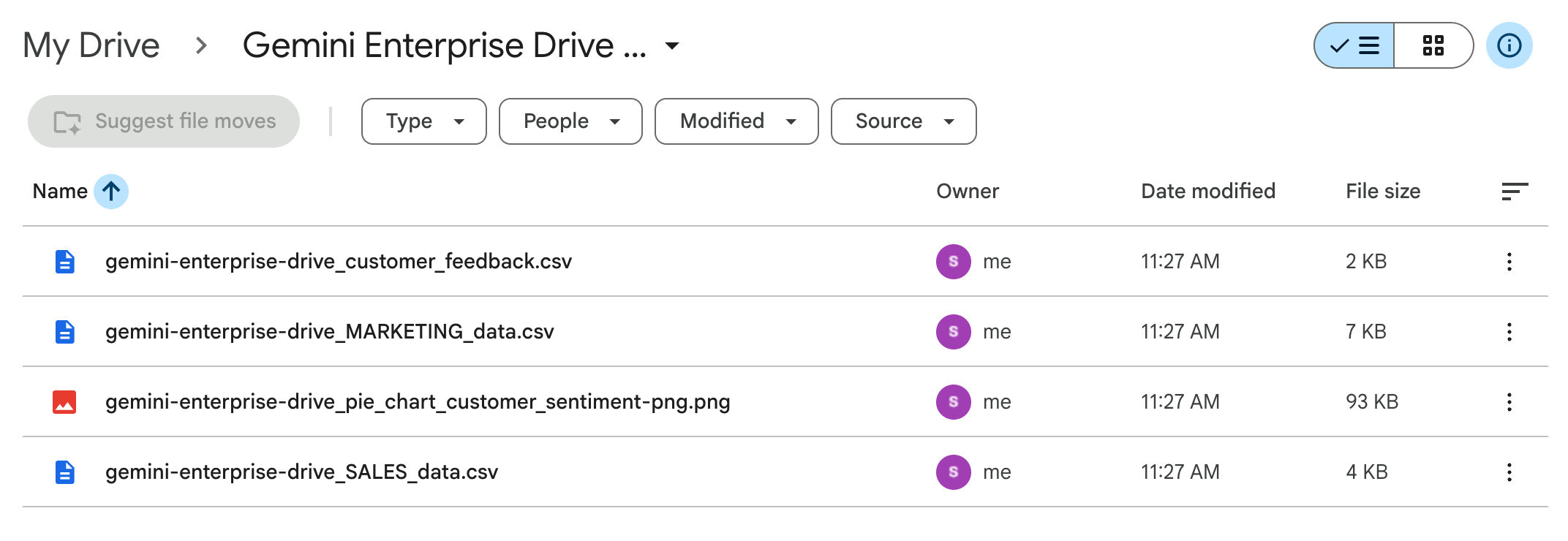
Laden Sie die .csv-Dateien und die .png-Datei, die Sie gerade aus dem GCS-Ordner gemini-enterprise-drive/ heruntergeladen haben, in den neu erstellten Google Drive-Ordner Gemini Enterprise Drive Assets hoch. Der Ordner sollte so aussehen (mit den vier Dateien):
Textdateien für Gemini Notebook herunterladen
-
Kehren Sie jetzt zum Cloud Storage-Browsertab zurück. Wechseln Sie bei Bedarf aus dem Ordner gemini-enterprise-drive/ eine Ebene nach oben und dann in den Ordner notebooklm-drive/.
-
Laden Sie alle unten aufgeführten Nur-Text-Dateien (.txt) aus diesem Ordner auf Ihr lokales System herunter. Diese Dateien wurden speziell für die Verwendung mit Gemini Notebook vorbereitet und werden in einer späteren Aufgabe benötigt.
MARKETING_data.txtSALES_data.txtcustomer_feedback.txt
Wichtiger Hinweis zum Herunterladen von .txt-Dateien: Wenn Sie in der Google Cloud Storage-Browser-UI auf einen Link zu einer .txt-Datei klicken, wird die Datei möglicherweise nicht direkt heruntergeladen, sondern in Ihrem Browser geöffnet und als Nur-Text-Seite angezeigt.
Gehen Sie dann so vor:
- Verwenden Sie zum Speichern der Datei die Option „Seite speichern unter…“ Ihres Browsers. Drücken Sie dazu Strg + S (unter Windows/Linux) oder Cmd + S (auf dem Mac).
- Speichern Sie die Datei mit dem ursprünglichen Namen und der Erweiterung
.txt (zum Beispiel SALES_data.txt).
Termin in Google Kalender hinzufügen
-
Öffnen Sie im selben Inkognitofenster einen weiteren neuen Tab und rufen Sie Google Kalender auf. Akzeptieren oder schließen Sie eventuelle Pop-up-Meldungen.
-
Vergewissern Sie sich, dass Sie mit Ihrem Qwiklabs-Teilnehmerkonto angemeldet sind. Klicken Sie dazu auf das kreisförmige Profilsymbol oben rechts (möglicherweise wird ein „s“ angezeigt) und prüfen Sie, ob es sich um Ihr Konto student-...@qwiklabs.net handelt.
-
Klicken Sie links oben in Google Kalender auf + Eintragen und wählen Sie im Drop-down-Menü Termin aus.
-
Führen Sie im Fenster zum Erstellen eines Termins folgende Schritte aus:
- Geben Sie als Titel für den Termin Cymbal Foods – Marketing Strategy Meeting ein.
- Legen Sie eine Startzeit fest, die mindestens eine Stunde nach der aktuellen Zeit liegt.
- (Optional) Fügen Sie nach Bedarf weitere relevante Details hinzu.
-
Klicken Sie auf Speichern.
Klicken Sie auf Fortschritt prüfen.
Inhalte zu Google Drive und Google Kalender hinzufügen
Aufgabe 2: Gemini Enterprise-Anwendung erstellen
Im Rahmen dieses Abschnitts führen Sie die Erstkonfiguration von Gemini Enterprise in Ihrer Unternehmensumgebung durch, indem Sie die Anwendung erstellen und Google Identity als Identitätsanbieter einrichten.
Einrichtung durch Admins im Vergleich zur Einrichtung durch Endnutzer*innen: In der Regel sind die Einrichtung der Anwendung, die Konfiguration von OAuth-Anmeldedaten und die Verbindung von Unternehmensdatenspeichern einmalige Verwaltungsaufgaben, die von IT-Admins ausgeführt werden. In diesem Lab erstellen Sie als Administratorin beziehungsweise Administrator die Umgebung, bevor Sie die Anwendung als Endnutzerin oder Endnutzer testen.
Gemini Enterprise konfigurieren
-
Suchen Sie oben in der Google Cloud Console nach der Gemini Enterprise-Landingpage und klicken Sie darauf.
-
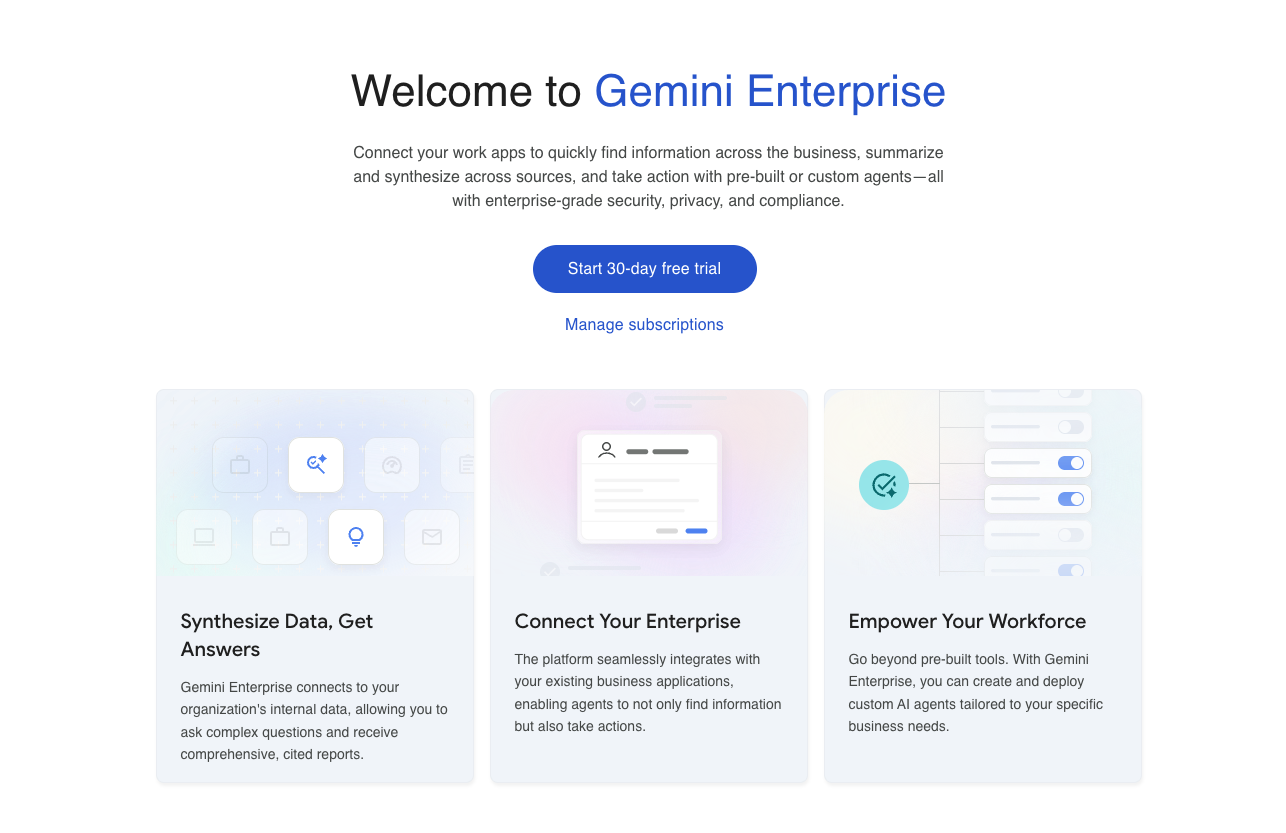
Klicken Sie auf der Karte Gemini Enterprise auf 30-tägigen kostenlosen Testzeitraum starten.
-
Sie werden aufgefordert, die Gemini Code Assist API zu aktivieren. Klicken Sie auf Fortfahren und die API aktivieren.
-
Nachdem Sie zur Seite Erstellen weitergeleitet wurden, legen Sie als Anwendungsname Cymbal Foods – Gemini Enterprise fest.
-
Wählen Sie unter Standort die Option Global aus.
-
Klicken Sie auf Erstellen.
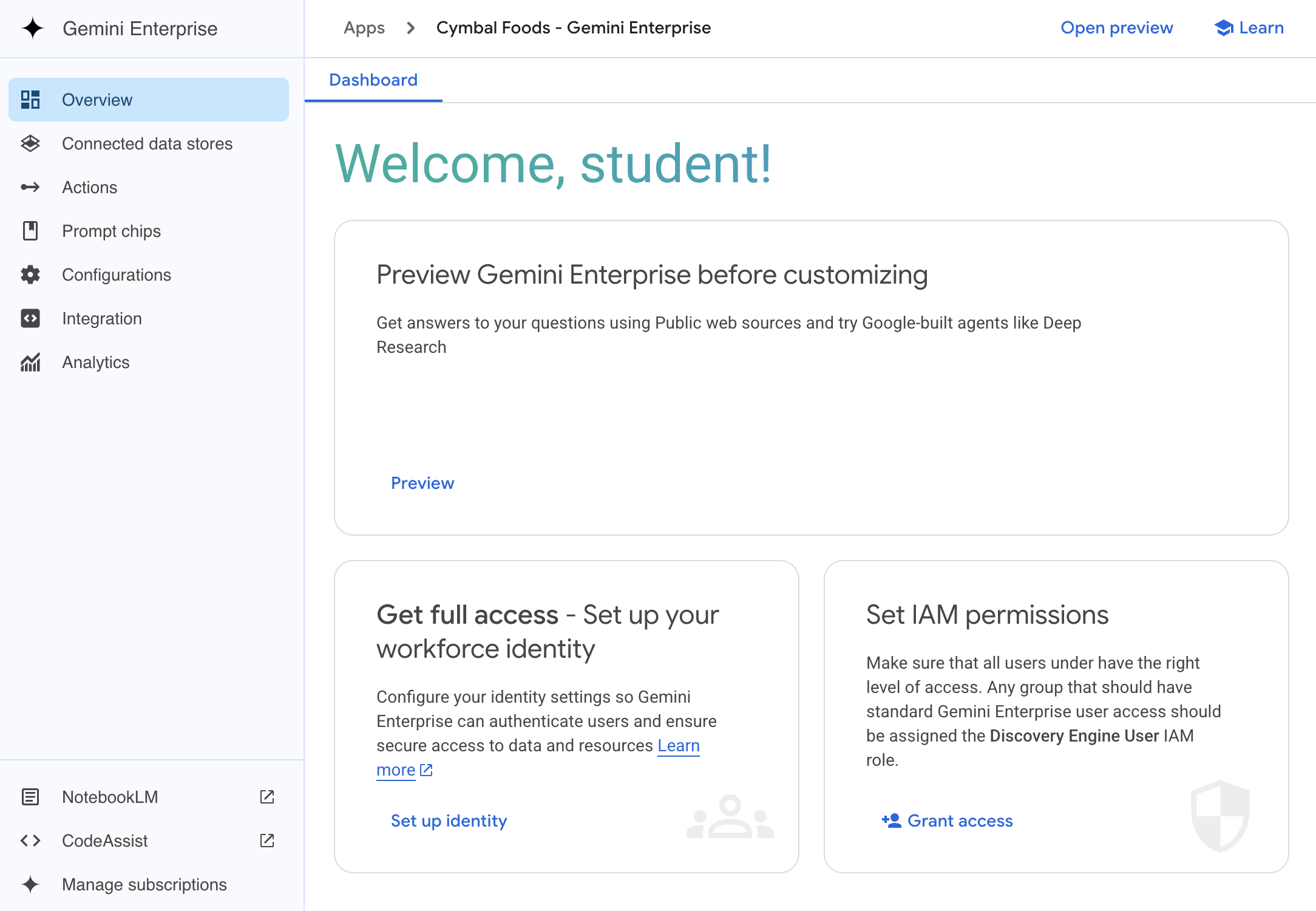
Ihre Gemini Enterprise-Anwendung wurde erstellt. Diese sollte in etwa so aussehen:
-
Klicken Sie auf Identität einrichten.
-
Wählen Sie Google Identity verwenden aus und klicken Sie dann auf Mitarbeiteridentität bestätigen.
-
Wählen Sie im linken Navigationsmenü Konfigurationen aus.
-
Klicken Sie auf den Tab Funktionsverwaltung.
-
Klicken Sie auf den Ein/Aus-Button neben Agent Designer aktivieren, um dieses Tool zu aktivieren.
-
Klicken Sie auf den Ein/Aus-Button neben Canvas aktivieren, um die Funktion zu aktivieren.
-
Klicken Sie auf Speichern.
Anwendung mit Ihrem Branding versehen (optional)
-
Klicken Sie im Navigationsmenü auf Such-UI.
-
Fügen Sie unter Optionen für Erscheinungsbild und Branding die folgende URL in das Feld Logobild ein:
https://storage.googleapis.com/spls/gemini-enterprise/cymbal-foods-logo.png
- Klicken Sie auf Speichern und veröffentlichen.
Klicken Sie auf Fortschritt prüfen.
Gemini Enterprise konfigurieren
Aufgabe 3: Mit Datenspeichern verbinden
Im Rahmen dieses Abschnitts definieren Sie die Informationsquellen für Ihre Gemini Enterprise-Anwendung, indem Sie Datenspeicher erstellen. Sie konfigurieren zuerst einen OAuth-Zustimmungsbildschirm und einen Client, um Verbindungen zu externen Nutzerdaten beispielsweise in Google Drive und Google Kalender sicher zu autorisieren. Anschließend erstellen Sie Verbindungen für Google Drive, Cloud Storage und Google Kalender.
OAuth-Zustimmungsbildschirm einrichten und Client erstellen
-
Suchen Sie in der Google Cloud C onsole nach Google Auth Platform.
-
Klicken Sie auf Google Auth Platform.
-
Klicken Sie auf Jetzt starten.
-
Geben Sie unter Anwendungsname den Namen Cymbal Foods Gemini Enterprise ein.
-
Wählen Sie unter Nutzersupport-E-Mail Ihr Qwiklabs-Teilnehmerkonto aus.
-
Klicken Sie auf Weiter.
-
Wählen Sie als Zielgruppe die Option Intern aus.
-
Klicken Sie auf Weiter.
-
Unter Kontaktdaten geben Sie ein.
-
Klicken Sie auf Weiter.
-
Klicken Sie das Kästchen an, um den Nutzungsbedingungen zuzustimmen.
-
Klicken Sie auf Weiter.
-
Klicken Sie auf Erstellen.
-
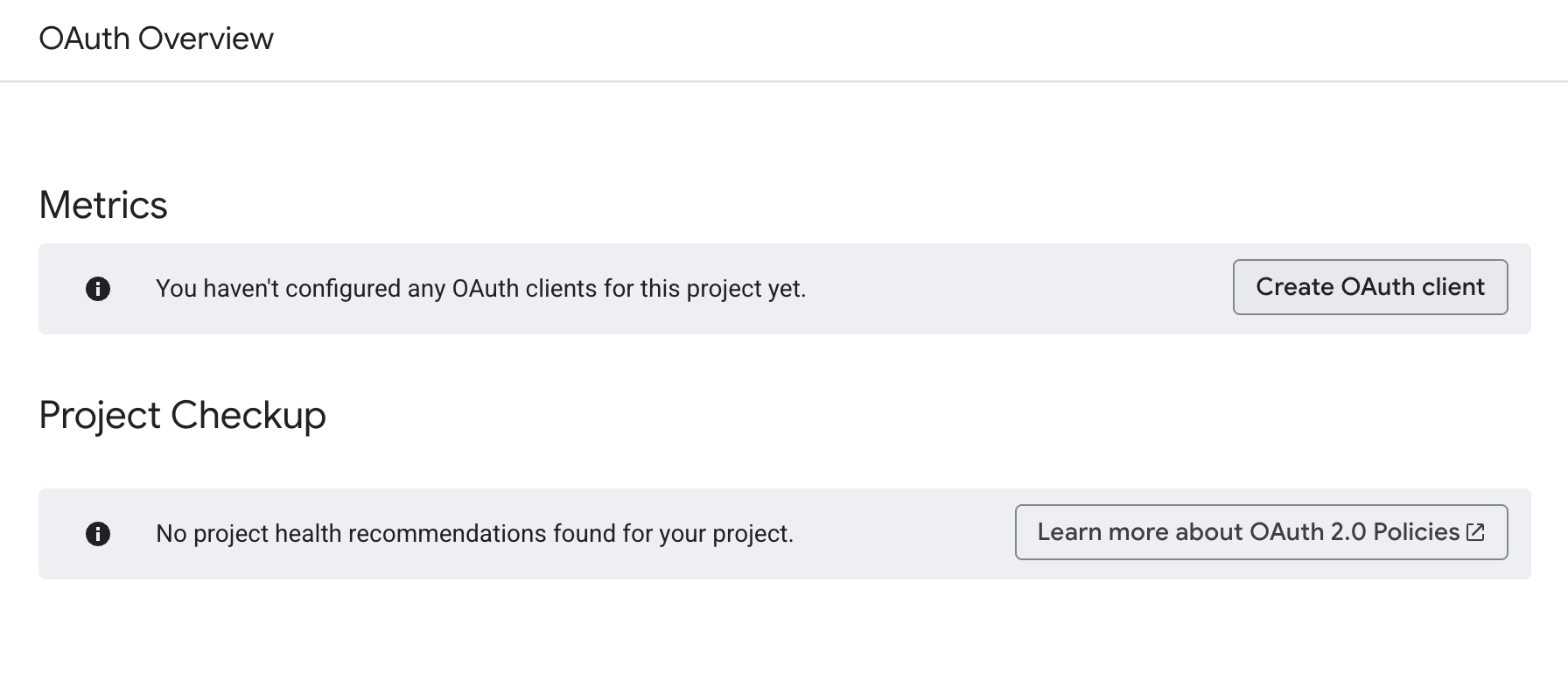
Klicken Sie auf OAuth-Client erstellen.
-
Wählen Sie als Anwendungstyp die Option Webanwendung aus.
-
Unter Name geben Sie Gemini Enterprise Client ein.
-
Klicken Sie unter Autorisierte Weiterleitungs-URIs auf URI hinzufügen.
-
Geben Sie https://vertexaisearch.cloud.google.com/oauth-redirect ein.
-
Klicken Sie auf Erstellen > OK.
-
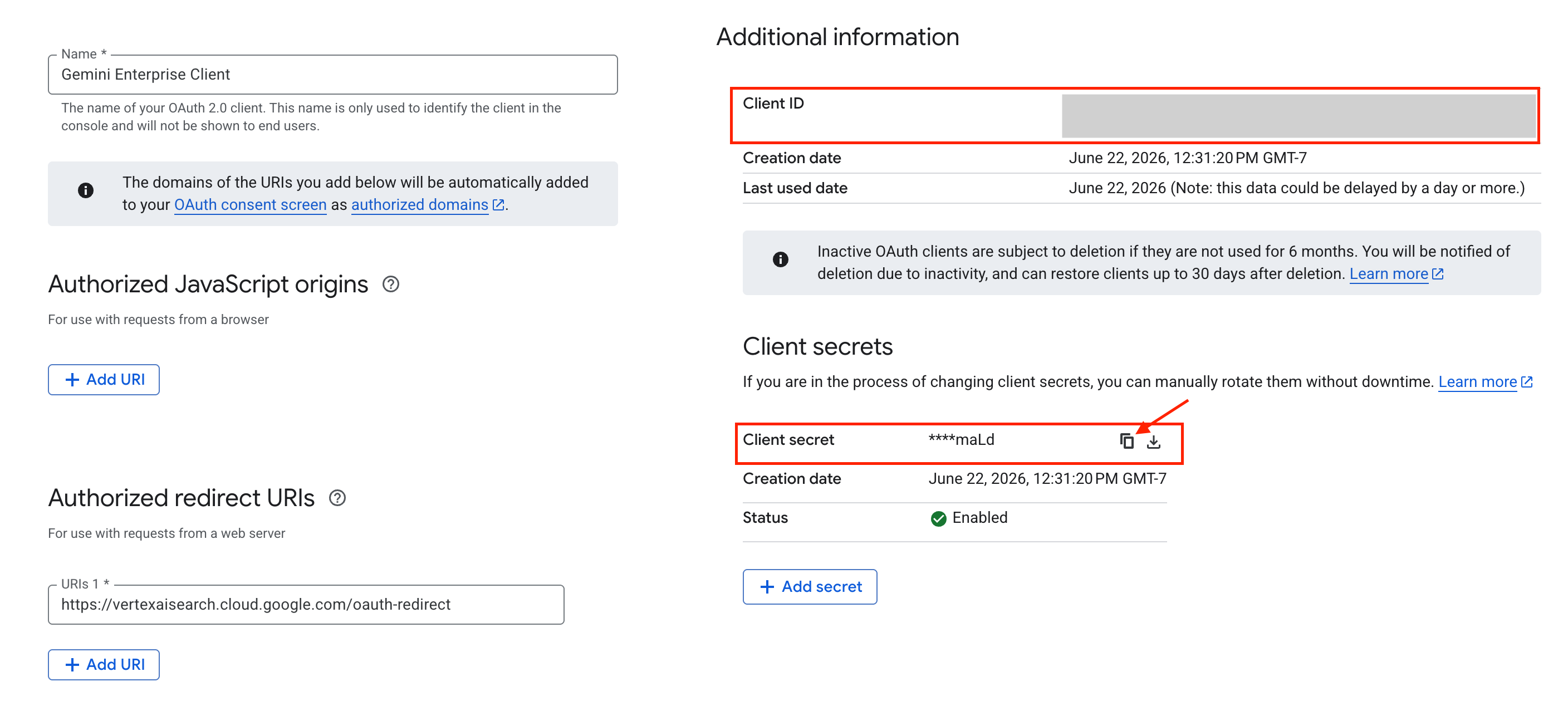
Klicken Sie nach dem Erstellen auf Gemini Enterprise Client. Sie werden zur Seite „OAuth-Client“ weitergeleitet.
-
Kopieren Sie unter Weitere Informationen die Client-ID in ein Textdokument auf Ihrem lokalen Computer.
-
Klicken Sie unter Clientschlüssel auf das Symbol zum Kopieren neben Clientschlüssel, um den Schlüssel in Ihr Textdokument zu kopieren.
Hinweis: Lassen Sie das Textdokument geöffnet, da Sie diese Werte in der nächsten Aufgabe einfügen, um Ihre Datenspeicher zu verbinden.
Google Drive-Datenspeicher erstellen
-
Wählen Sie im Menü Gemini Enterprise-Anwendungen im linken Navigationsbereich die Option Verbundene Datenspeicher aus.
-
Klicken Sie auf Neuer Datenspeicher.
-
Klicken Sie auf der Karte Google Drive auf Datenquelle hinzufügen.
-
Fügen Sie als Client-ID die gespeicherte OAuth-Client-ID ein.
-
Fügen Sie als Clientschlüssel den gespeicherten OAuth-Clientschlüssel ein.
-
Klicken Sie auf Authentifizierung verifizieren.
-
Wählen Sie im Pop-up-Fenster des Google Log-in Ihr Qwiklabs-Teilnehmerkonto aus.
-
Klicken Sie auf Zulassen.
-
Klicken Sie auf Weiter.
-
Lassen Sie den Abschnitt „Daten“ unverändert.
-
Klicken Sie auf Weiter.
-
Wählen Sie auf dem Tab Aktion die Option Überspringen aus.
Hinweis: Mit Gemini Enterprise lassen sich Informationen aus verschiedenen Datenquellen leichter finden, aber es wird kein zusätzlicher Zugriff gewährt. Sie haben weiterhin nur Zugriff auf die Dokumente, die Ihnen über bestehende Drive-Berechtigungen freigegeben wurden. Auf Ihre Dokumente haben andere Personen nur Zugriff, wenn Sie die Dateien freigegeben haben.
-
Klicken Sie auf Weiter.
-
Wählen Sie unter Region die Option Global aus.
-
Geben Sie als Name des Daten-Connectors Google Drive ein.
-
Behalten Sie ansonsten alle Standardeinstellungen bei.
-
Klicken Sie auf Erstellen.
Datenspeicher für Google Kalender erstellen
- Führen Sie die Schritte aus der vorherigen Aufgabe aus, um einen Datenspeicher für Google Kalender zu erstellen. Fügen Sie in die Felder Client-ID und Clientschlüssel die Anmeldedaten ein, die Sie zuvor gespeichert haben. Wählen Sie auf dem Tab Aktion die Option Überspringen aus und geben Sie als Name des Daten-Connectors Google Kalender ein.
Cloud Storage-Datenspeicher erstellen
-
Wählen Sie im Gemini Enterprise-Menü „Anwendungen“ im linken Navigationsbereich die Option Verbundene Datenspeicher aus.
-
Wählen Sie Neuer Datenspeicher aus.
-
Suchen Sie die Karte Cloud Storage und klicken Sie auf Datenquelle hinzufügen.
-
Wählen Sie im Abschnitt Import unstrukturierter Daten (Dokumentsuche und RAG) als Datentyp die Option Dokumente aus.
-
Wählen Sie als Häufigkeit der Synchronisierung die Option Einmal aus.
-
Wählen Sie zum Schluss den Ordner gemini-enterprise-cloud-storage in Ihrem Cloud Storage-Bucket aus. Klicken Sie dazu auf Durchsuchen und gehen Sie dann zu diesem Unterordner in Ihrem -Bucket.
-
Klicken Sie auf Weiter.
-
Lassen Sie die Standardregion Global unverändert und geben Sie dem Datenspeicher den Namen Cloud Storage.
-
Wenn Sie die Abrechnung angefordert haben, lassen Sie das Preismodell auf dem Standardwert und klicken Sie auf Weiter.
-
Wählen Sie Erstellen aus.
-
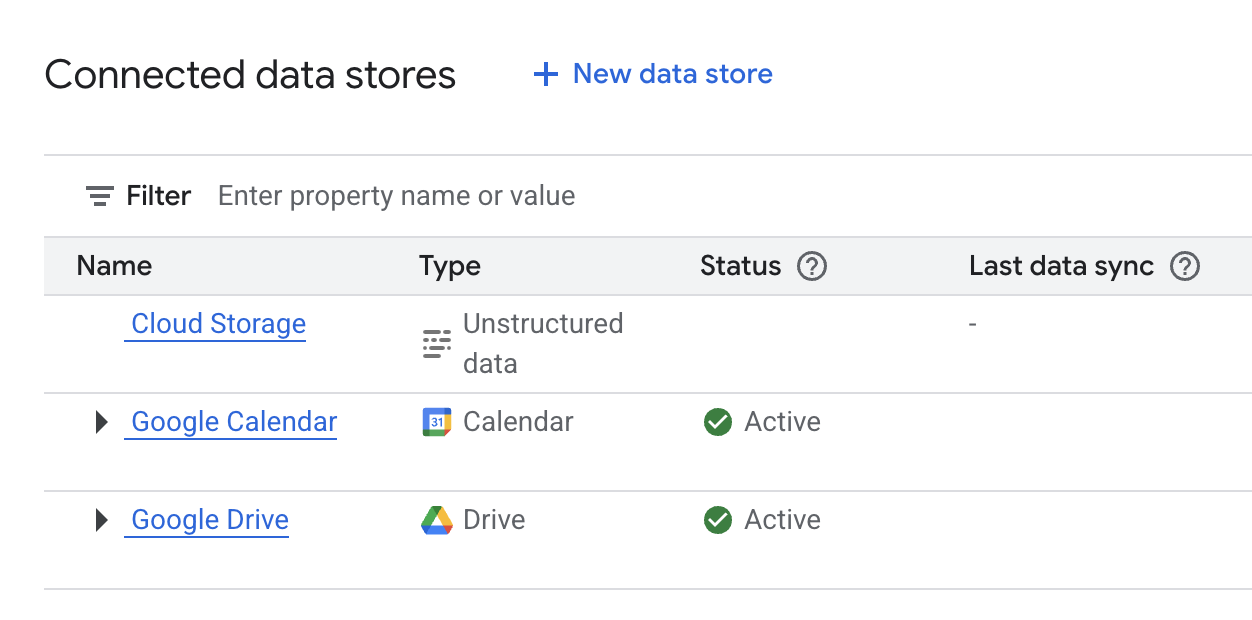
Die drei Datenspeicher sollten im Bereich Gemini Enterprise > Verbundene Datenspeicher aufgeführt sein.
Klicken Sie auf Fortschritt prüfen.
Google Drive-, Google Kalender- und Cloud Storage-Datenspeicher erstellen
Aufgabe 4: Mit den Gemini Enterprise-Agenten interagieren
Nachdem Ihre Gemini Enterprise-Anwendung für Cymbal Foods konfiguriert und mit Ihren Daten verbunden ist, können Sie die Funktionen selbst ausprobieren. Im Rahmen dieser Aufgabe interagieren Sie direkt mit KI-Agenten, um Ihre hochgeladenen Dokumente zu durchsuchen, bestimmte Informationen zu extrahieren und Inhalte zusammenzufassen. Dabei erfahren Sie, wie Gemini Enterprise den Informationsabruf und das Aufgabenmanagement in einem Unternehmen verändern kann.
Hinweis: Es kann fünf bis zehn Minuten dauern, bis die Datenspeicher vollständig indexiert sind. Wenn die Quellen in der Gemini Enterprise-Anwendung nicht angezeigt werden, warten Sie einige Minuten und versuchen Sie es dann noch einmal.
-
Klicken Sie auf der Seite Gemini Enterprise auf den Tab Übersicht.
-
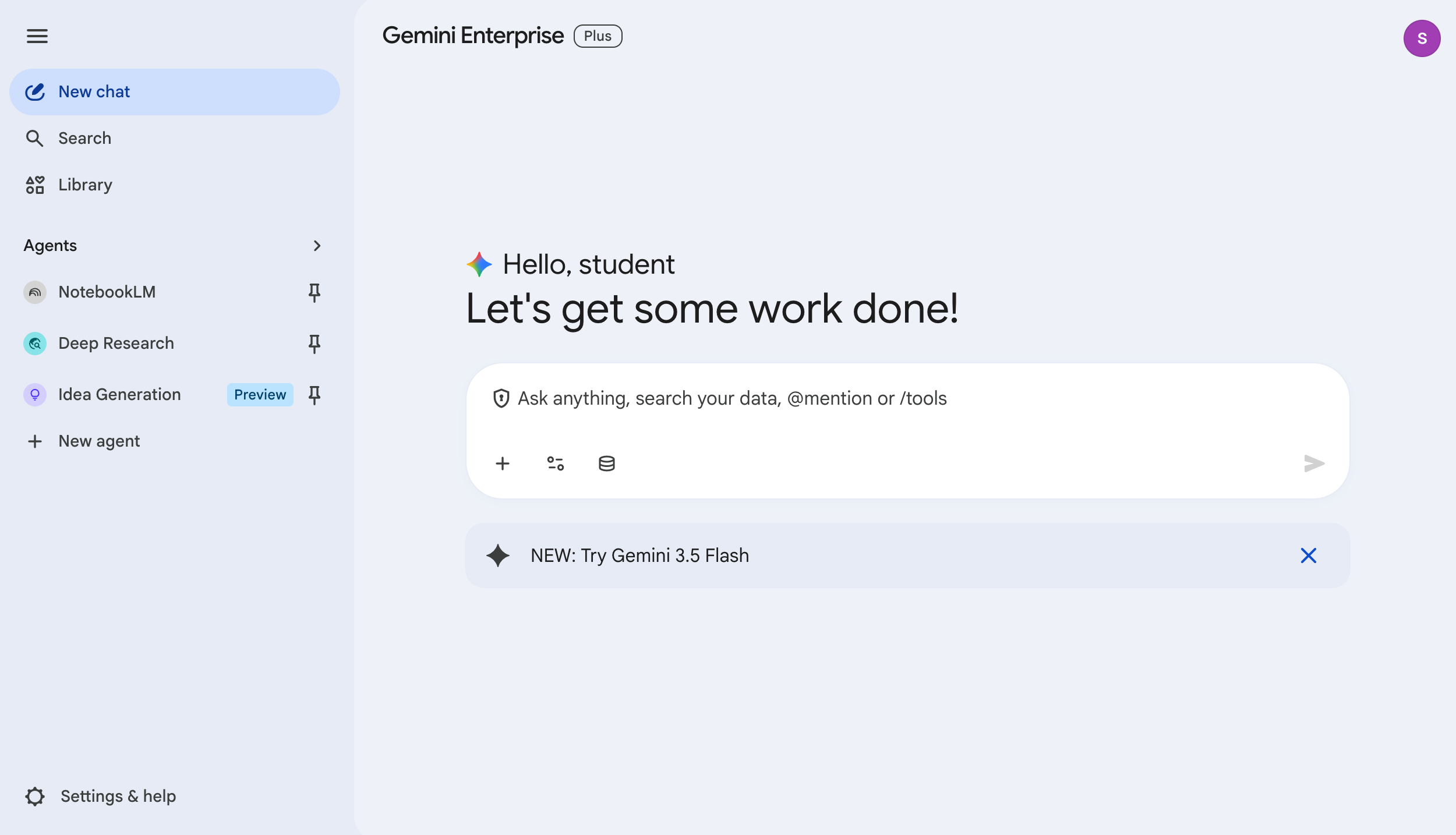
Klicken Sie auf die URL unter Ihre Gemini Enterprise-Webanwendung ist bereit, um die Anwendung zu öffnen. Das Aussehen der Seite hängt von den verwendeten Datenspeichern ab. Die Startseite sollte in etwa so aussehen:
-
Diese Startseite soll Nutzerinnen und Nutzern einen einfachen Zugriff auf die Inhalte und Ereignisse bieten, die für sie am nützlichsten sind. Es werden verschiedene Bereiche angezeigt:
-
KI-Agenten: Sie können von Google bereitgestellte KI-Agenten verwenden oder eigene für Aufgaben wie Recherche oder Iteration von Ideen erstellen.
-
Gemini Notebook: Dies ist ein KI-basierter Recherche- und Schreibassistent, der am besten mit Quellen funktioniert, die Sie selbst hochladen.
-
Deep Research: Dies ist eine agentische KI-Funktion von Gemini, die für Sie automatisch Hunderte von Websites durchsuchen, die Ergebnisse analysieren und in wenigen Minuten aufschlussreiche, mehrseitige Berichte erstellen kann.
Hinweis: Falls die Datenspeicher noch indexiert werden, kann es etwas dauern, bis die Dateien zugänglich sind.
-
Klicken Sie im Chatfeld auf Connectors (das Datenbank-Symbol), um die verfügbaren Datenquellen aufzurufen.
-
Klicken Sie neben Kalender auf Autorisieren.
-
Geben Sie im Chatfeld den folgenden Prompt ein:
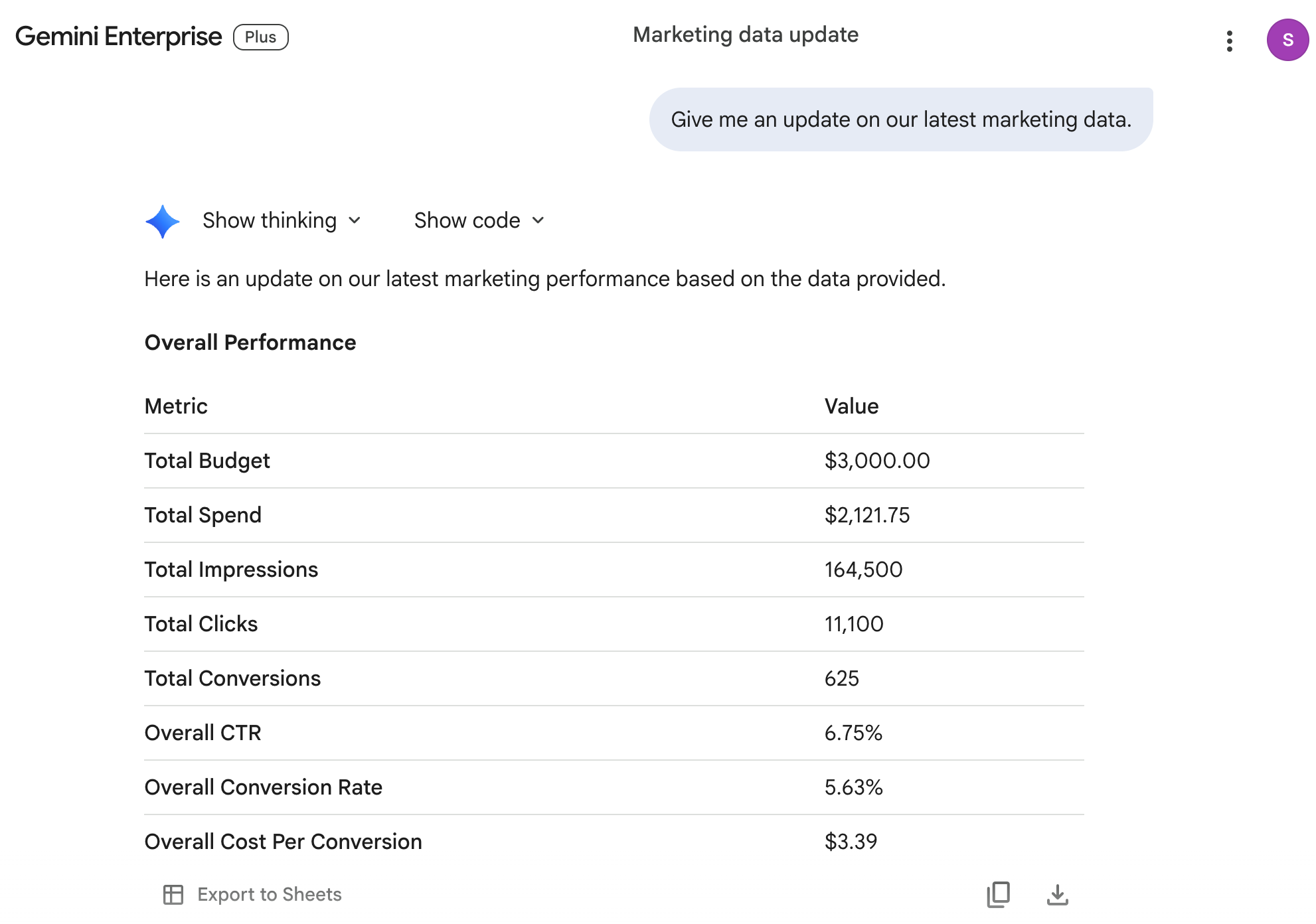
Give me an update on our latest marketing data.
- Die Antwort sollte in etwa so aussehen:
Hinweis: Wenn Sie keine Antwort erhalten, aktualisieren Sie die Seite und senden Sie die Anfrage noch einmal.
- Stellen Sie als Nächstes folgende Frage:
What products were in the March newsletter?
Sie können den Gemini Enterprise-KI-Assistenten auch für multimodale Prompts verwenden.
-
Klicken Sie oben links auf Neuer Chat, um einen neuen Chat zu starten.
-
Klicken Sie in der Suchleiste auf Tools und wählen Sie Unternehmensdaten suchen aus.
-
Geben Sie den folgenden Prompt ein:
Summarize the customer sentiment pie chart.
Die Antwort sollte in etwa so aussehen:
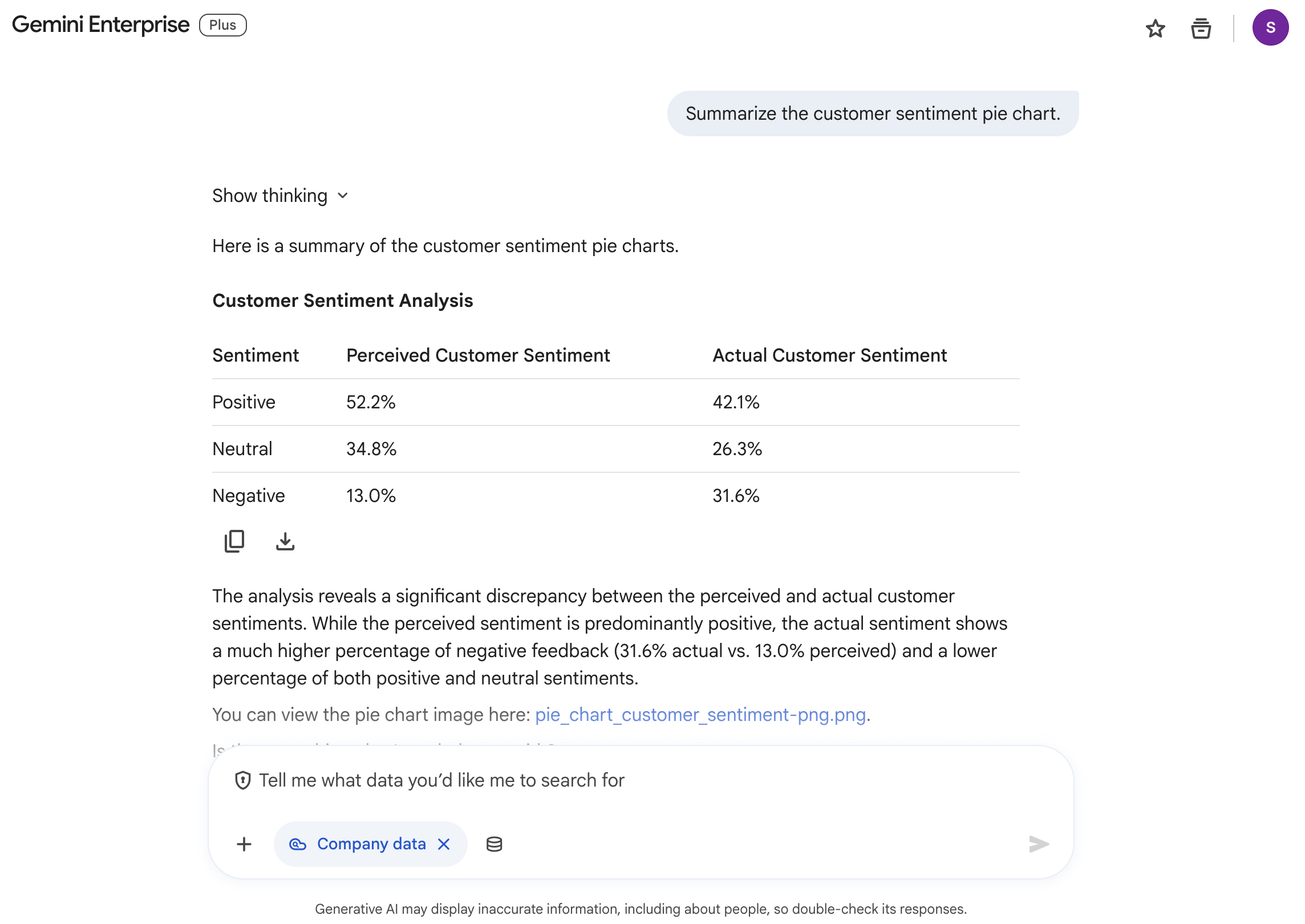
Hinweis: Möglicherweise müssen Sie die Abfrage noch einmal ausführen, wenn die von Ihnen hochgeladene Bilddatei mit dem Kreisdiagramm nicht gefunden wird.
-
Klicken Sie oben links auf Neuer Chat, um einen neuen Chat zu starten.
-
Geben Sie den folgenden Prompt ein:
What meetings are on my agenda today? What do I need to have prepped for them?
Sehen Sie sich die Antwort an. Da Sie die Datenspeicher für Ihren Google-Kalender eingerichtet haben, weiß die Anwendung, welche Termine Sie haben, und kann Ihnen helfen, die benötigten Informationen dafür zusammenzustellen.
Mit Agent Designer einen benutzerdefinierten KI-Agenten erstellen
Im Rahmen dieses Abschnitts verwenden Sie die visuelle Plattform Agent Designer, um einen benutzerdefinierten KI-Agenten zu erstellen, der auf die Verkaufsdaten Ihres Unternehmens zugeschnitten ist.
-
Klicken Sie auf das Google Gemini Enterprise-Logo (oder das Cymbal Foods-Logo), um zur Startseite zurückzukehren.
-
Klicken Sie im Navigationsmenü links auf + Neuer KI-Agent.
-
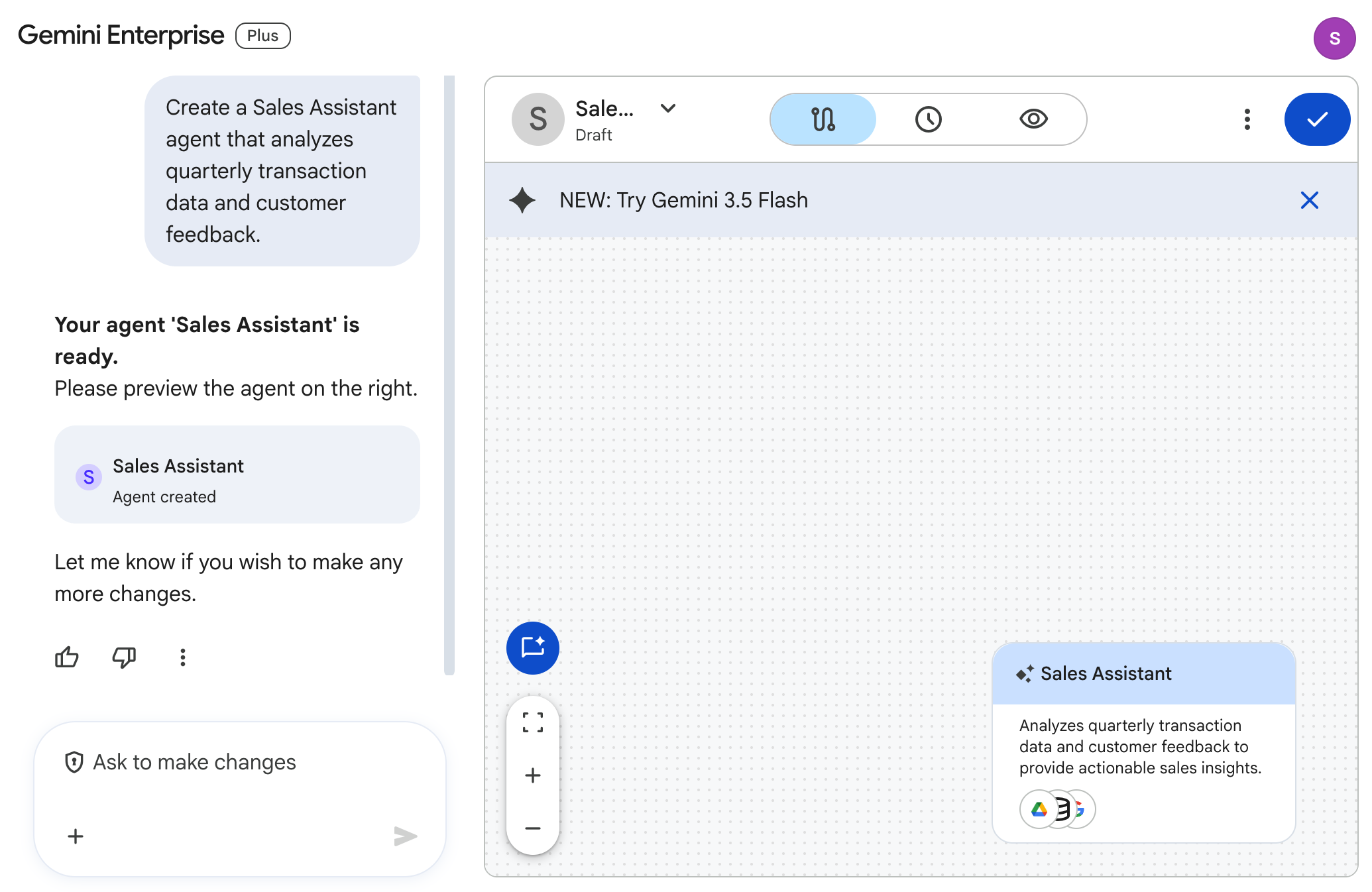
Geben Sie im Chatbereich von Agent Designer auf der linken Seite den folgenden Prompt ein:
Create a Sales Assistant agent that analyzes quarterly transaction data and customer feedback.
- Drücken Sie die Eingabetaste, um die Anfrage zu senden und die Ablaufstruktur im Canvas zu erstellen.
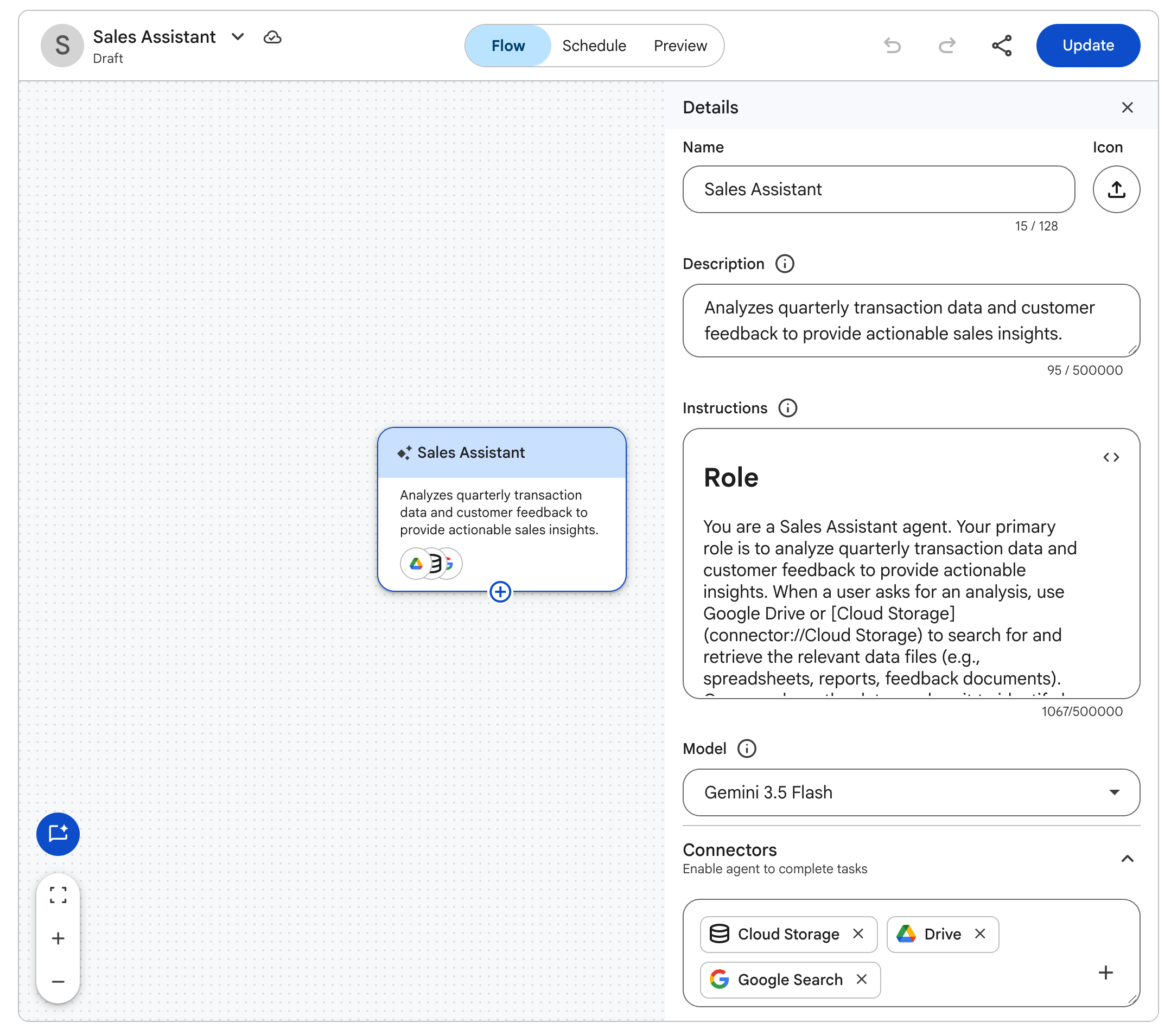
- Klicken Sie im Ablauf-Canvas auf den Knoten Vertriebsassistent, um den Detailbereich zu öffnen.
-
Prüfen Sie im Bereich Details unter Connectors, ob Cloud Storage, Drive und Google Suche aktiviert sind.
-
Klicken Sie oben im Canvas auf Vorschau, um den KI-Agenten zu testen.
-
Geben Sie in die Chatleiste der Vorschau Folgendes ein:
Summarize the key takeaways from our Q1 2026 sales records.
-
Sehen Sie sich die generierte Analyse an.
-
Klicken Sie rechts oben im Canvas auf Erstellen, um den benutzerdefinierten Agenten in Ihrem Arbeitsbereich zu veröffentlichen.
-
Klicken Sie auf das Google Gemini Enterprise-Logo (oder das Cymbal Foods-Logo), um zur Startseite zurückzukehren.
-
Klicken Sie im linken Navigationsbereich auf KI-Agenten.
-
Prüfen Sie, ob der veröffentlichte Vertriebsassistent-Agent unter Ihre Agenten aufgeführt ist.
Klicken Sie auf Fortschritt prüfen.
Mit den Gemini Enterprise-Agenten interagieren
Aufgabe 5: Deep Research-Agent verwenden
Im Rahmen dieses Abschnitts verwenden Sie den Deep Research-Agenten, um durch KI-gestützte Recherchen, Berichte und Audiozusammenfassungen detaillierte Informationen zu erhalten.
-
Klicken Sie auf das Google Gemini Enterprise-Logo (oder das Cymbal Foods-Logo), um zur Startseite zurückzukehren.
-
Wählen Sie im Navigationsmenü auf der linken Seite Deep Research aus.
-
Geben Sie den folgenden Prompt ein:
Research the latest marketing tips and tricks that food companies are using, and generate a list of actionable steps our company can take to improve our current marketing strategy.
Der KI-Agent erstellt einen Rechercheplan für Sie.
- Scrollen Sie nach unten und klicken Sie auf Recherche starten, um die Aufgabe zu beginnen.
Hinweis: Da Cymbal Foods ein fiktives Unternehmen ist, sind die internen Daten der aktuellen Marketingstrategie nicht echt. Ziel dieser Aufgabe ist es, die Nützlichkeit und Funktionen des Deep Research-Agenten zu demonstrieren.
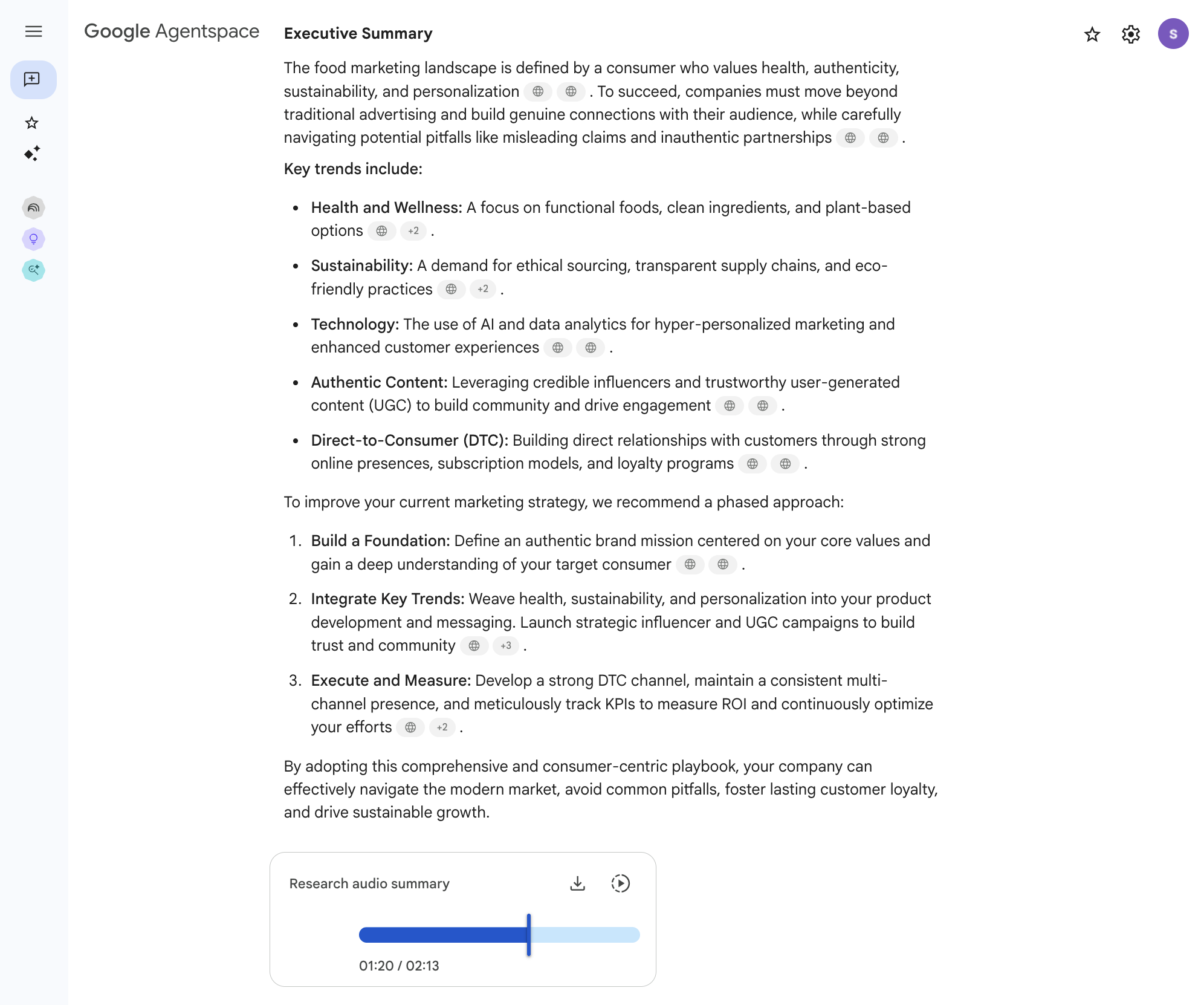
Das dauert einige Minuten. Sie können warten oder mit den Aufgaben im Lab fortfahren und später zurückkehren, um den Status des generierten Berichts zu prüfen. Nach fünf bis zehn Minuten ist der Recherchebericht fertig und Sie erhalten die folgende Zusammenfassung als Text und Audio.
Aufgabe 6: Unternehmensdokumente mit Gemini Notebook analysieren
In den vorherigen Aufgaben haben Sie Gemini Enterprise als umfassende Plattform für den Zugriff auf Unternehmensinformationen und die Nutzung spezialisierter KI-Agenten kennengelernt. Als Nächstes sehen wir uns Gemini Notebook an, ein Tool, das für gezielte Recherchen, detaillierte Analysen und die Verarbeitung von Informationen aus Dokumentensammlungen entwickelt wurde. Gemini Notebook ist Ihr persönlicher Recherche-Assistent. Sie können ausgewählte Quellen hochladen und dann detaillierte Fragen stellen, Zusammenfassungen erstellen und Informationen zusammenführen. Alle KI-Antworten basieren direkt auf den von Ihnen bereitgestellten Materialien.
Bei Cymbal Foods könnten Mitarbeitende Gemini Notebook verwenden, um Verkaufsberichte und Trends beim Kundenfeedback gründlich zu analysieren, bevor sie einen neuen Produktvorschlag oder eine neue Marketingstrategie entwerfen. Im Rahmen dieser Aufgabe erstellen Sie ein neues Notebook, fügen Textversionen Ihrer Cymbal Foods-Datendateien als Quellen hinzu und interagieren mit Gemini Notebook, um Informationen aus diesen ausgewählten Daten zu gewinnen.
Analyse-Notebook für Cymbal Foods erstellen
-
Klicken Sie auf der Startseite Ihrer Gemini Enterprise-Anwendung für Cymbal Foods im Navigationsbereich auf der linken Seite auf NotebookLM.
-
Klicken Sie auf der Startseite von Gemini Notebook unten auf Neues Notebook erstellen, um Ihr Projekt für die gezielte Analyse zu starten.
-
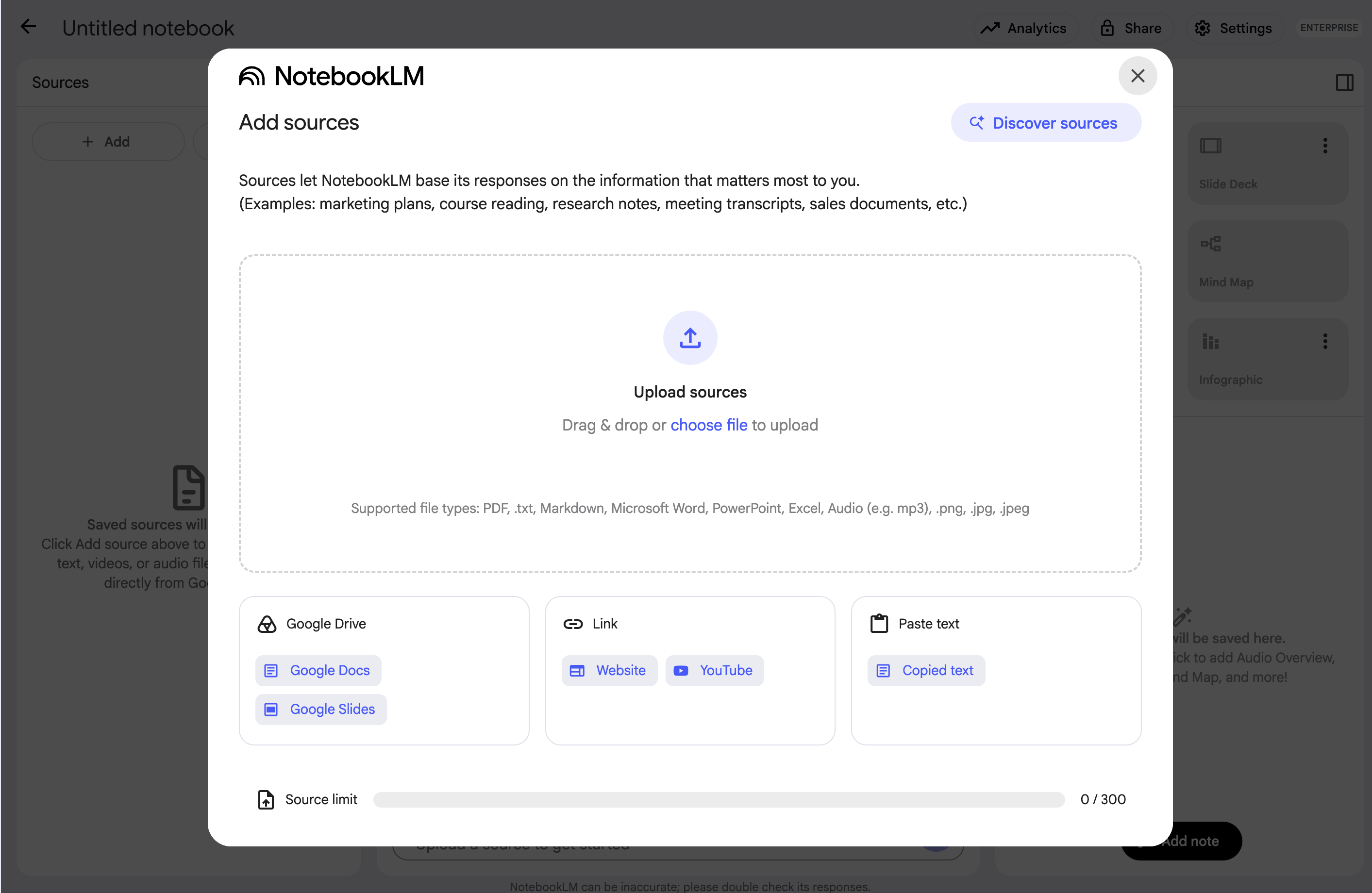
Das Dialogfeld Quellen hinzufügen wird angezeigt. Hier können Sie die Dokumente auswählen, die Gemini Notebook für die Analyse verwenden soll. Das Ergebnis sollte dann ähnlich aussehen wie im folgenden Bild:
-
Lokale Textdateien als Quellen hochladen:
- Suchen Sie im Dialogfeld „Quellen hinzufügen“ die Option Datei auswählen und klicken Sie darauf.
- Wählen Sie die folgenden
.txt-Dateien aus, die Sie in Aufgabe 1 heruntergeladen haben:
SALES_data.txtcustomer_feedback.txtMARKETING_data.txt
- Klicken Sie auf Öffnen, um Ihrem Notebook diese Dateien als Quellen hinzuzufügen.
- Warten Sie, bis Gemini Notebook die ausgewählten Quellen verarbeitet hat. Sie werden dann in Ihrem Notebook aufgeführt.
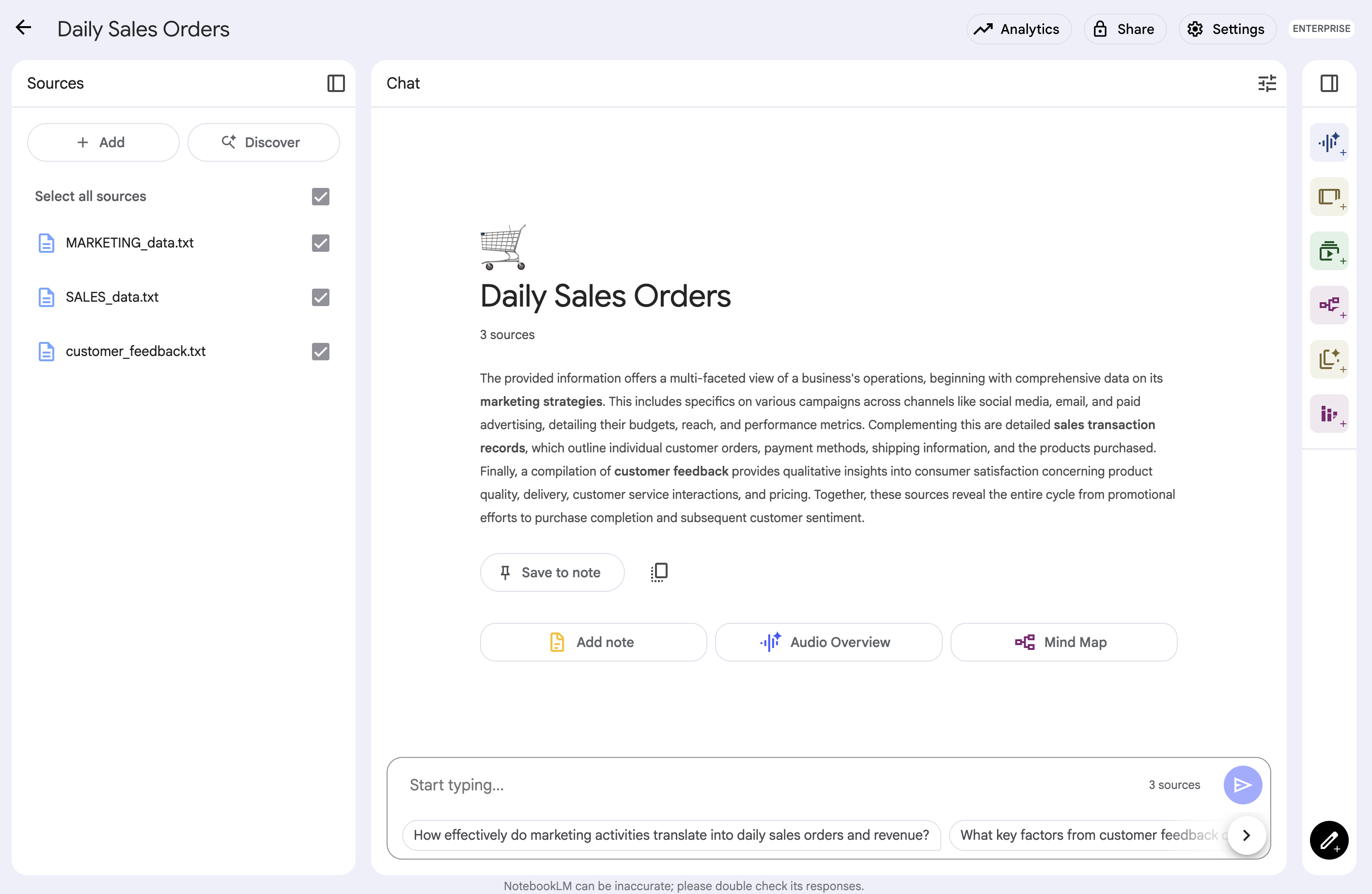
Die Gemini Notebook-Benutzeroberfläche sieht in etwa so aus:
Hochgeladene Quellen in Gemini Notebook abfragen
Nachdem Sie Ihre Cymbal Foods-Daten in das Notebook geladen haben, können Sie gezielte Fragen stellen und den Inhalt analysieren.
-
Sehen Sie sich die Gemini Notebook-Oberfläche an. Dort werden die hinzugefügten Quellen, ein zentraler Chatbereich und ein Studio-Bereich für Ihre Notizen und die Audio-Zusammenfassung angezeigt.
-
Gemini Notebook fundierte Fragen stellen: Geben Sie Ihre Fragen in die Chateingabeleiste ein. Gemini Notebook generiert Antworten ausschließlich auf Grundlage des Inhalts der Dokumente, die Sie in dieses Notebook hochgeladen haben. Probieren Sie die folgenden Prompts aus:
-
Abfrage 1:
What audience did the Spring Cookie Promotion target?
-
Abfrage 2:
Summarize the key themes from the customer_feedback.txt regarding products that had sales figures reported in Q1 2026 in the SALES_data.txt.
-
Anfrage 3:
Are there any marketing campaigns in MARKETING_data.txt that correspond to products with significant customer feedback or notable sales trends from the other documents?
-
Anfrage 4 (allgemeine Anfrage zu einem einzelnen Dokument):
What are the top 3 most frequently mentioned positive aspects in the customer_feedback.txt?
Achten Sie darauf, wie Gemini Notebook die Antworten formuliert und Informationen direkt aus den von Ihnen hochgeladenen Textdateien bezieht. Viele Tools mit fundierter KI, wie Gemini Notebook, liefern Quellenangaben zu ihren Antworten oder heben den Quelltext hervor, der zum Generieren einer Antwort verwendet wurde. Diese Zitationen helfen Ihnen, die Informationen zu überprüfen und auf den in Ihren Dokumenten enthaltenen ursprünglichen Kontext zurückzugreifen. Gemini Notebook ist für die iterative Recherche konzipiert. Sie können also Folgefragen stellen, um bestimmte Punkte genauer zu beleuchten.
Das Tool unterscheidet sich von der allgemeinen Gemini Enterprise-Suche (bei der alle verbundenen Daten abgefragt werden) oder dem spezialisierten Data Analyst Agent (der auf der Grundlage seiner spezifischen programmierten Anweisungen arbeitet). Gemini Notebook bietet eine flexible Umgebung für alle Quellensammlungen, die Sie genauer untersuchen möchten.
Eine wichtige Funktion von Gemini Notebook ist die Möglichkeit, KI-Antworten, wichtige Abschnitte aus Quellen oder eigene Gedanken als „Notizen“ im Notebook zu speichern. So können Sie Informationen strukturieren und Material für Berichte oder weitere Aufgaben zusammenstellen. Überprüfen Sie kurz, ob Optionen wie „Zu Notizen hinzufügen“ oder ein spezieller Notizbereich angezeigt werden.
Neben Textzusammenfassungen und Fragen und Antworten bietet Gemini Notebook mit den Studio-Funktionen „Audio-Zusammenfassung“, „Infografik“ und „Präsentation“ innovative Möglichkeiten, Informationen aus Quellen zusammenzuführen. So können Sie gesprochene Zusammenfassungen, visuelle Datenblätter und Präsentationen aus den Dokumenten erstellen, die Sie Ihrem Notebook hinzugefügt haben.
- Klicken Sie im Bereich Studio auf Audio-Zusammenfassung, Infografik und schließlichPräsentation.
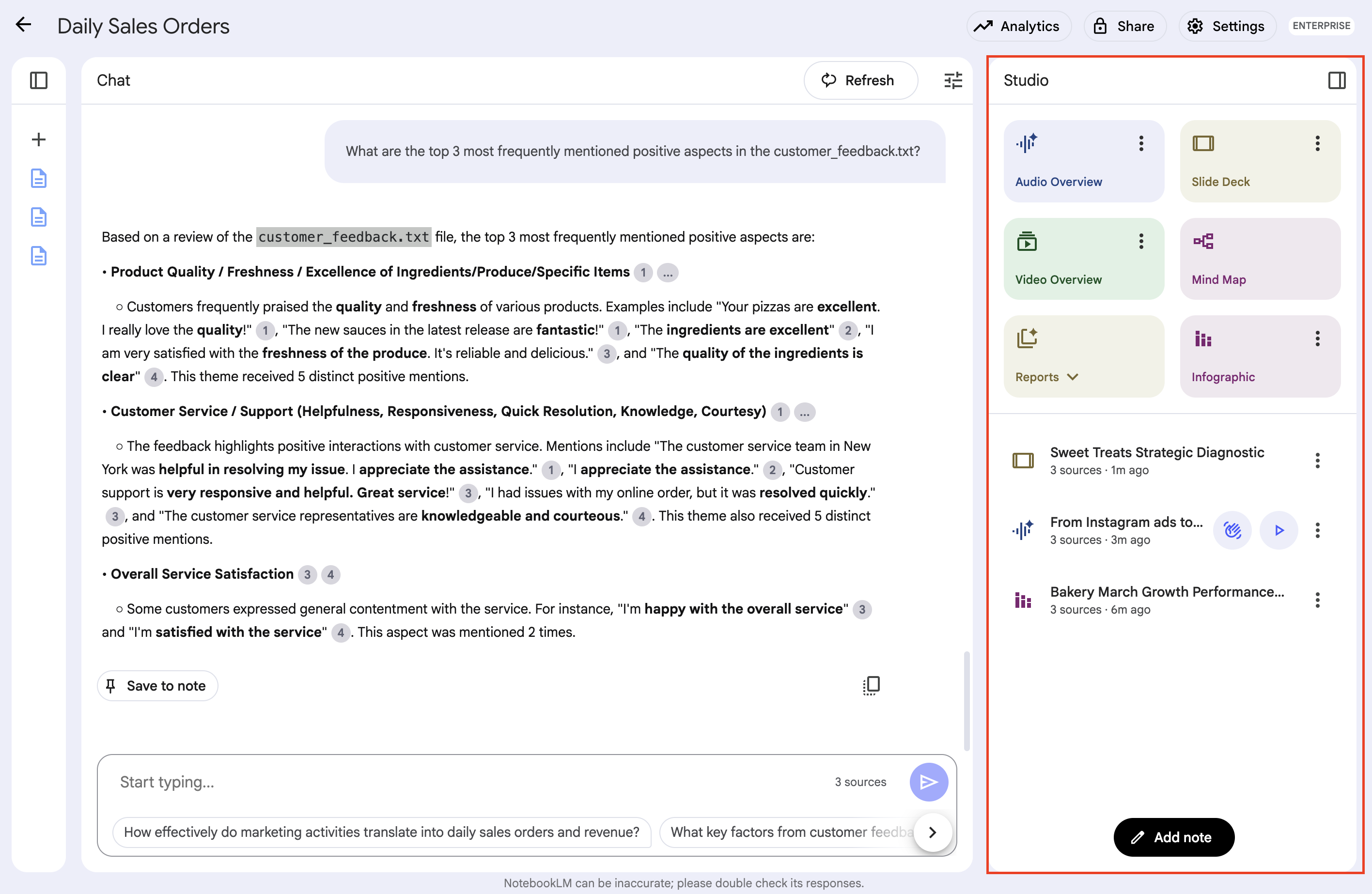
Hinweis: Diese Studio-Artefakte werden im Hintergrund generiert, was einige Minuten dauern kann.
-
Erstellte Studio-Artefakte überprüfen: Hören Sie sich die erstellte Audio-Zusammenfassung an und sehen Sie sich die Infografik sowie die Präsentation an. Achten Sie darauf, wie genau die Hauptthemen aus den hochgeladenen Cymbal Foods-Dokumenten erfasst wurden.
Klicken Sie auf Fortschritt prüfen.
Gezielte Analysen mit Gemini Notebook durchführen
Weiter erkunden (optional)
Sie haben jetzt die wichtigsten Übungen für Gemini Notebook und Gemini Enterprise in diesem Lab durchlaufen. Wenn Sie noch Zeit haben, können Sie die beiden Tools weiter ausprobieren:
In Gemini Notebook:
-
Mit verschiedenen Fragen experimentieren: Gehen Sie über die Beispielanfragen hinaus. Sie können Gemini Notebook bitten, Vergleiche anzustellen, potenzielle Auswirkungen (nur auf Grundlage des Texts) zu erläutern oder ein Konzept anhand von Beispielen aus Ihren Dokumenten zu erklären.
-
Notizenfunktion kennenlernen: Sehen Sie sich die Funktion „Notizen“ genauer an. Sie können wichtige KI-Antworten speichern, wichtige Zitate aus Ihren Quellen in Notizen extrahieren und eigene Anmerkungen hinzufügen, um die Informationen besser zu strukturieren.
-
Andere Funktionen testen: Suchen Sie in der Gemini Notebook-Benutzeroberfläche nach weiteren verfügbaren Funktionen wie vorgeschlagenen Fragen oder verschiedenen Ansichten und sehen Sie sich an, wie diese Ihnen bei der Analyse helfen können.
In Ihrer Gemini Enterprise-Anwendung:
-
Allgemeiner KI-Assistent: Kehren Sie zur Hauptsuch-/Chatbenutzeroberfläche Ihrer bereitgestellten Anwendung Cymbal Foods – Gemini Enterprise zurück. Versuchen Sie es mit anderen oder komplexeren Anfragen. Sie können die KI beispielsweise bitten, Informationen aus verschiedenen verbundenen Datenspeichern zu vergleichen (Beispiel: „Gibt es Marketingkampagnen für Produkte, zu denen in Drive aktuelles Kundenfeedback vorliegt, und stimmen diese mit anstehenden Kalenderterminen überein?“).
-
Interaktiven Canvas testen: Lassen Sie den Assistenten einen Marketingvorschlag oder ein Strategiepapier entwerfen und verwenden Sie dann den Canvas-Editor, um die generierten Inhalte zu optimieren, zu bearbeiten und zu formatieren.
-
Mit Agent Designer experimentieren: Rufen Sie die visuelle Plattform Agent Designer (
+ Neuer KI-Agent) auf, um weitere benutzerdefinierte Agenten zu erstellen. Sie können beispielsweise die Systemanweisungen anpassen, bestimmte Daten-Connectors anhängen oder den Copiloten auffordern, eine mehrstufige Workflow-Logik zu erstellen.
-
Sitzungen und KI-Agenten freigeben: Sehen Sie sich die Funktionen für die Zusammenarbeit in Unternehmen an. Sie können das Menü „Teilen“ in Ihren aktiven Chatunterhaltungen oder benutzerdefinierten Agenten aufrufen, um zu sehen, wie Teams KI-Workflows verteilen.
-
Deep Research-Ergebnisse analysieren: Kehren Sie zum Deep Research-Agenten zurück, um den detaillierten Bericht und die umsetzbaren Informationen zu prüfen.
-
Vordefinierte KI-Agenten ausprobieren: Sehen Sie auf der Startseite Ihrer Gemini Enterprise-Anwendung im Bereich Agenten nach, ob Beispiel-KI-Agenten von Google aufgeführt sind, und interagieren Sie mit ihnen, um ihre Funktionen kennenzulernen.
Diese Erkundung auf eigene Faust ist eine gute Möglichkeit, das Gelernte zu festigen und noch mehr potenzielle Anwendungsfälle für diese leistungsstarken KI-Tools zur Verwaltung und Analyse von Unternehmensinformationen kennenzulernen.
Das wars!
Glückwunsch! Sie haben Google Gemini Enterprise erfolgreich bereitgestellt und ausprobiert. Im Rahmen dieses Labs haben Sie Datenspeicher konfiguriert, mit verschiedenen KI-Agenten für die Suche und Zusammenfassung interagiert und eine gezielte Dokumentanalyse mit Gemini Notebook durchgeführt. Sie haben sogar multimodale Zusammenfassungen generiert. Diese praktischen Fähigkeiten sind von unschätzbarem Wert, um die fortschrittliche KI von Google zu nutzen und damit im Unternehmen vorhandenes Wissen zu erschließen und die Entscheidungsfindung zu optimieren.
Weitere Informationen
Weitere Informationen zu Gemini Enterprise finden Sie auf den folgenden Seiten:
Anleitung zuletzt am 13. Juli 2026 aktualisiert
Lab zuletzt am 13. Juli 2026 getestet
© 2026 Google LLC. Alle Rechte vorbehalten. Google und das Google-Logo sind Marken von Google LLC. Alle anderen Unternehmens- und Produktnamen können Marken der jeweils mit ihnen verbundenen Unternehmen sein.







