
Before you begin
- Labs create a Google Cloud project and resources for a fixed time
- Labs have a time limit and no pause feature. If you end the lab, you'll have to restart from the beginning.
- On the top left of your screen, click Start lab to begin

Create Agent Platform Notebooks instance
/ 50
Clone a course repo within your Agent Platform Workbench instance
/ 50
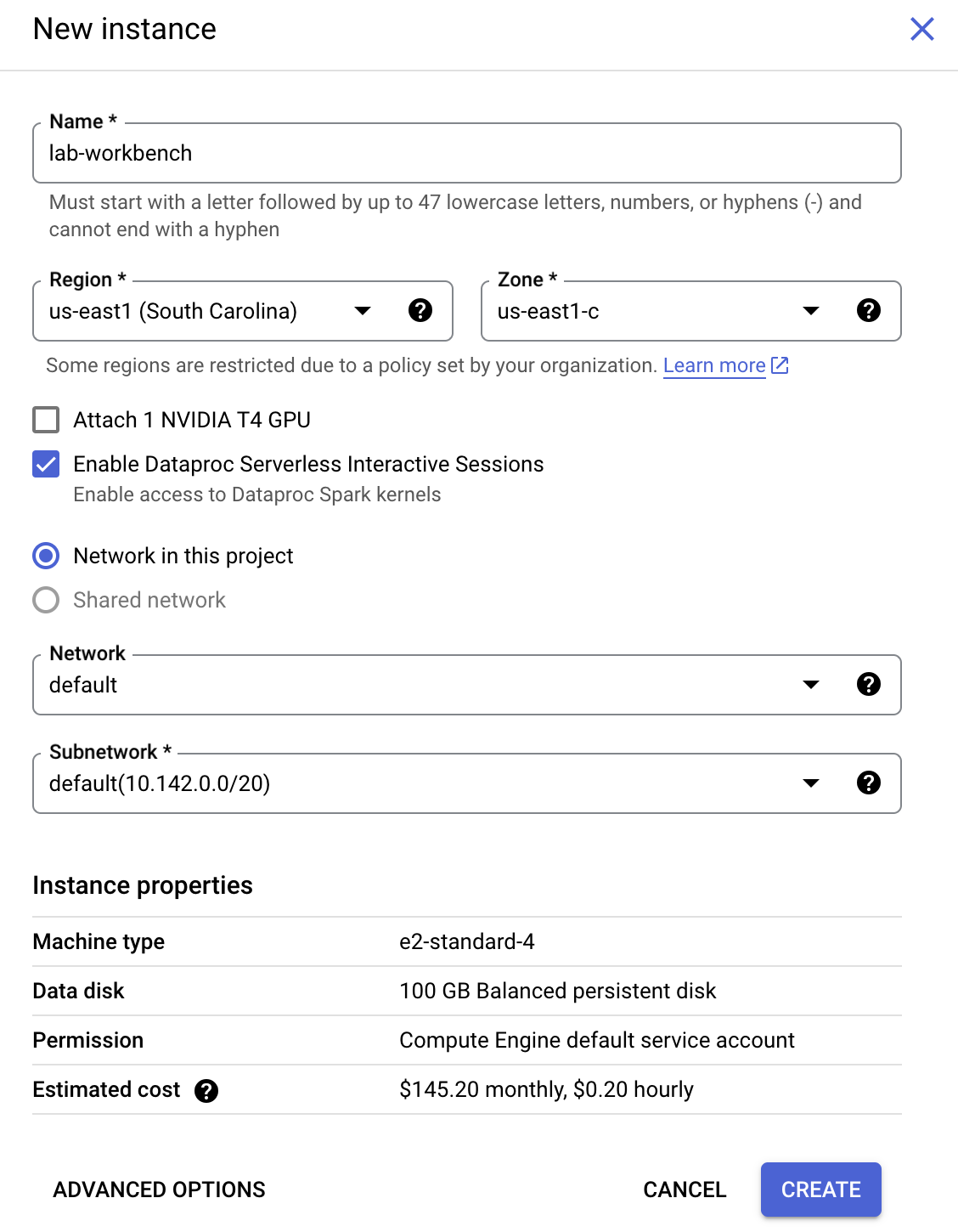
Create Agent Platform Notebooks instance
/ 50
Clone a course repo within your Agent Platform Workbench instance
/ 50
Під час цього практичного заняття ви навчитеся перевіряти оцінки безпеки, які повертає Agent Platform Gemini API, і дізнаєтесь, як налаштувати порогове значення безпеки для фільтрування відповідей.
Для кожного практичного заняття ви безкоштовно отримуєте новий проєкт Google Cloud і набір ресурсів на визначений період часу.
Увійдіть у Google Skills в анонімному вікні.
Подивіться, скільки часу надається для виконання практичного заняття (наприклад, 1:15:00), і зважте, чи можете ви зараз присвятити йому стільки часу.
Завдання не можна призупинити, а лише почати спочатку.
Коли будете готові, натисніть Start Lab (Почати практичну роботу).
Занотуйте облікові дані для практичної роботи (ім’я користувача й пароль). Вони знадобляться для входу в Google Cloud Console.
Натисніть Open Google Console (Відкрити Google Console).
Виберіть Use another account (Увійти в інший обліковий запис), потім скопіюйте та вставте облікові дані для доступу до цієї практичної роботи у відповідні поля.
Якщо ви ввійдете з іншими обліковими даними, станеться помилка або з вас може почати стягуватися плата.
Прийміть умови й пропустіть сторінку відновлення ресурсу.
У меню навігації (
Натисніть Enable All Recommended APIs (Увімкнути всі рекомендовані API).
У меню навігації натисніть Workbench.
На сторінці Workbench переконайтеся, що ввімкнено режим перегляду Instances (Екземпляри).
Натисніть 
Налаштуйте екземпляр.
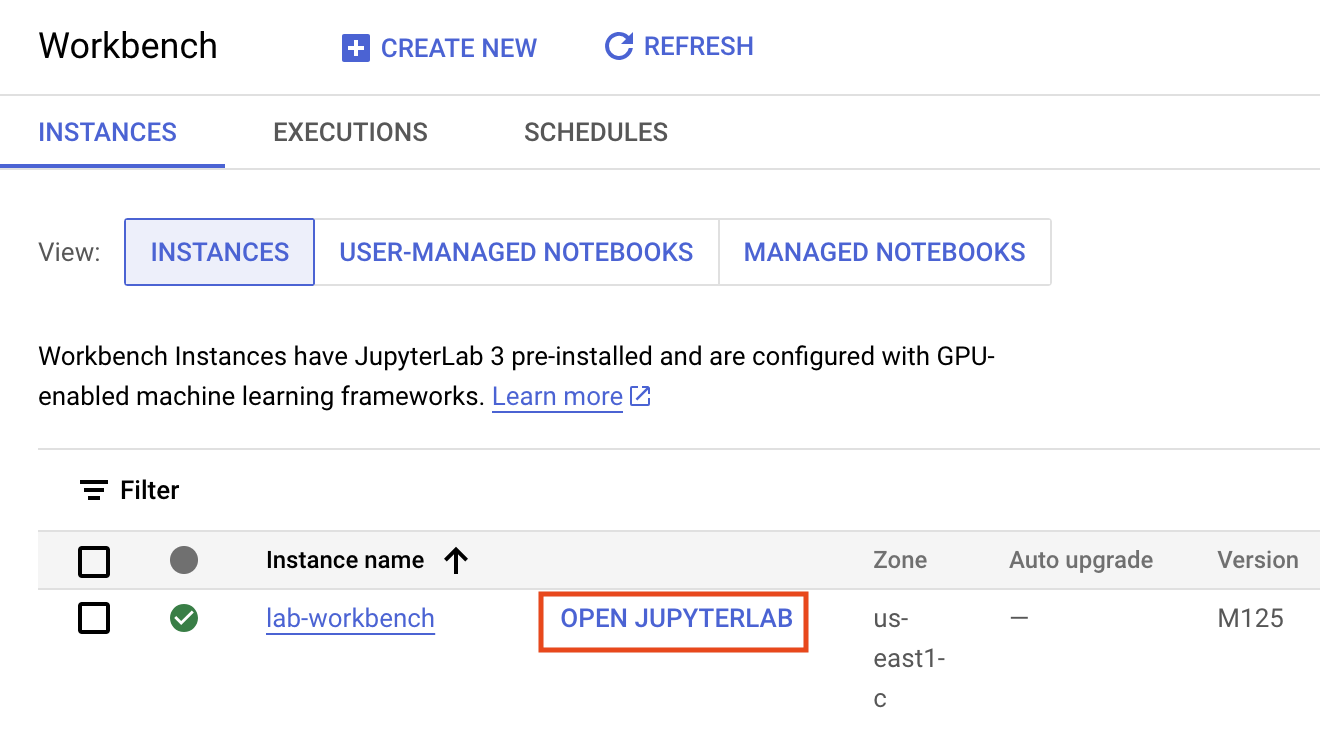
Щоб створити екземпляр, знадобиться кілька хвилин. Коли він буде готовий, біля його назви з’явиться зелений прапорець.
Щоб підтвердити виконання завдання, натисніть Підтвердити виконання.
Щоб скопіювати записник у ваш екземпляр JupyterLab, виконайте наведені нижче дії.
Відкрийте нове вікно термінала в JupyterLab.
На запит у командному рядку введіть таку команду:
asl-ml-immersion і переконайтеся, що його вміст відображається.
Файли для всіх практичних занять на основі записника Jupyter цього курсу мають бути доступними в цьому каталозі.Щоб підтвердити виконання завдання, натисніть Підтвердити виконання.
В інтерфейсі записника перейдіть у розділ asl-ml-immersion > asl_core > notebooks > responsible_ai > safety > solutions і відкрийте gemini_safety_ratings.ipynb.
У вікні Select Kernel (Вибрати ядро) виберіть Python 3 (Local), якщо з’явиться відповідний запит.
В інтерфейсі записника натисніть Edit (Редагувати) > Clear Outputs of All Cells (Очистити результати всіх клітинок).
Уважно прочитайте вказівки в записнику й запустіть код у ньому.
Підказка. Щоб запустити поточну клітинку, натисніть її, а потім – комбінацію клавіш SHIFT + ENTER. Інші доступні для клітинок команди наведено в інтерфейсі записника в розділі Run (Виконати).
Закінчивши виконувати практичне заняття, натисніть кнопку End Lab (Завершити практичне заняття). Google Skills вилучить використані ресурси й очистить обліковий запис.
Ви зможете оцінити, наскільки вам сподобалося виконувати практичне заняття на платформі. Виберіть потрібну кількість зірочок, введіть коментар і натисніть Submit (Надіслати).
Кількість зірочок відповідає певній оцінці:
Якщо ви не хочете надсилати відгук, просто закрийте діалогове вікно.
Залишайте свої відгуки, пропозиції або коментарі на вкладці Support (Підтримка).
© Google LLC 2026. Усі права захищено. Назва й логотип Google є торговельними марками Google LLC. Усі інші назви компаній і продуктів можуть бути торговельними марками відповідних компаній, з якими вони пов’язані.



This content is not currently available
We will notify you via email when it becomes available

Great!
We will contact you via email if it becomes available


One lab at a time
Confirm to end all existing labs and start this one
Complete this quick step to start your lab.