Clone a course repo within your Agent Platform Workbench instance
Sprawdź postępy
/ 50
Create Agent Platform Notebooks instance
Sprawdź postępy
/ 50
Clone a course repo within your Agent Platform Workbench instance
Sprawdź postępy
/ 50
Ten moduł może zawierać narzędzia AI, które ułatwią Ci naukę.
Opis
Z tego laboratorium nauczysz się, jak sprawdzać oceny bezpieczeństwa zwracane przez Gemini API w Agent Platform oraz jak ustawiać próg bezpieczeństwa w celu filtrowania odpowiedzi.
Cele szkolenia
Wywołanie Gemini API w Agent Platform i sprawdzenie ocen bezpieczeństwa zwracanych w odpowiedziach.
Zdefiniowanie progu filtrowania ocen bezpieczeństwa zgodnie z potrzebami.
Konfiguracja i wymagania
W przypadku każdego modułu otrzymujesz bezpłatnie i na określony czas nowy projekt Google Cloud oraz zbiór zasobów.
Zaloguj się w Google Skills w oknie incognito.
Zwróć uwagę na czas dostępu do modułu (np. 1:15:00) i upewnij się, że dasz radę go ukończyć w tych ramach czasowych.
Nie można wstrzymać wykonywania modułu. Można go ponownie uruchomić, ale wtedy trzeba zacząć od początku.
Gdy wszystko będzie gotowe, kliknij Rozpocznij moduł.
Zanotuj dane logowania do modułu (nazwę użytkownika i hasło). Będziesz ich używać do logowania się w Google Cloud Console.
Kliknij Otwórz konsolę Google.
Kliknij Użyj innego konta, a następnie skopiuj dane logowania do tego modułu i wklej je w odpowiednich polach. Jeśli użyjesz innych danych logowania, wystąpi błąd lub zostaną naliczone opłaty.
Zaakceptuj warunki i pomiń stronę zasobów przywracania.
Zadanie 1. Uruchom instancję Agent Platform Workbench
W Menu nawigacyjnym () konsoli Google Cloud kliknij Vertex AI > Panel.
Kliknij Włącz wszystkie zalecane interfejsy API.
W Menu nawigacyjnym kliknij Workbench.
U góry strony Workbench sprawdź, czy włączony jest widok Instancje.
Kliknij Utwórz nową.
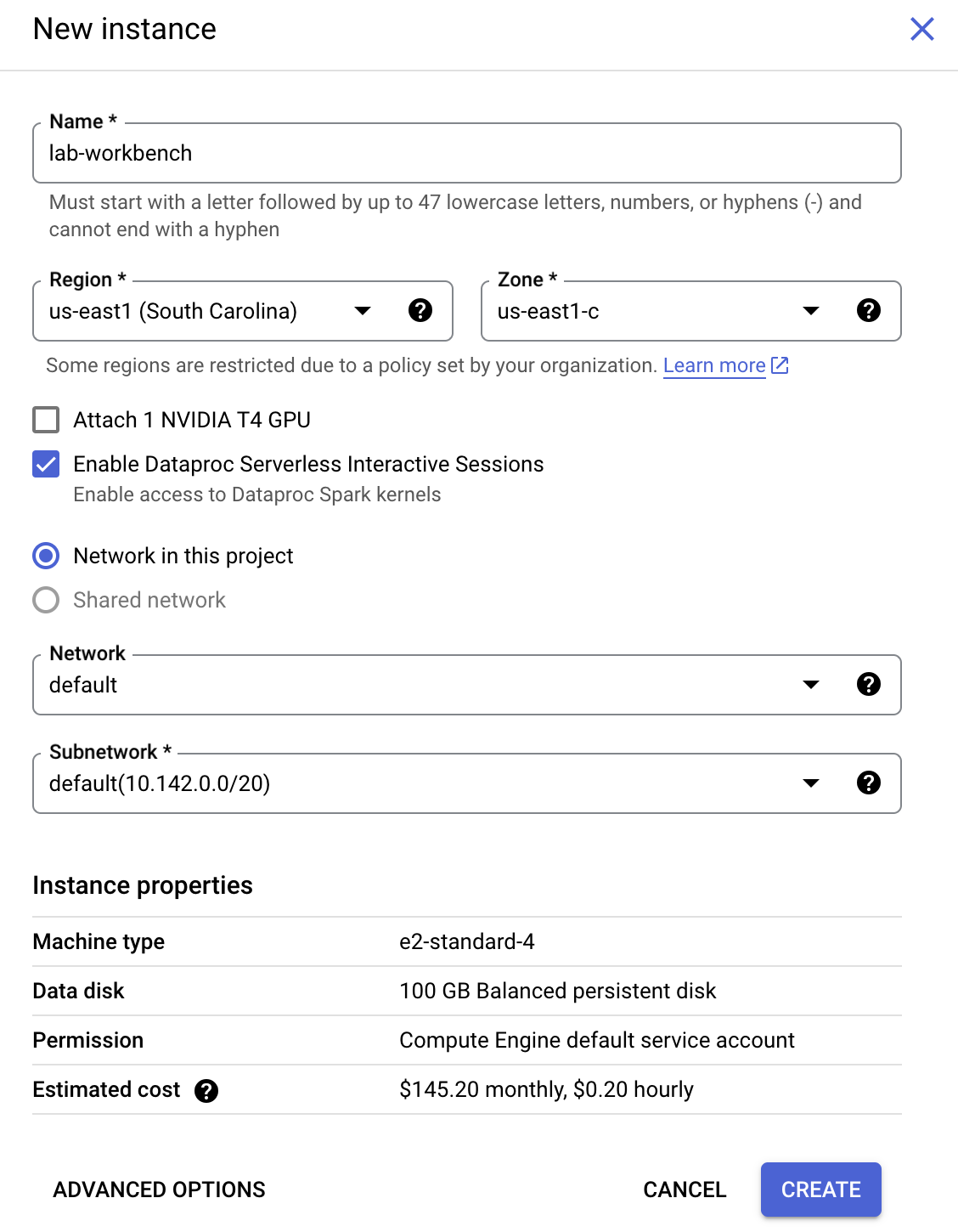
Skonfiguruj instancję:
Nazwa: lab-workbench.
Region: ustaw region na .
Strefa: ustaw strefę na .
Opcje zaawansowane (opcjonalnie): w razie potrzeby kliknij „Opcje zaawansowane”, aby dodatkowo dostosować instancję (np. typ maszyny, rozmiar dysku).
Kliknij Utwórz.
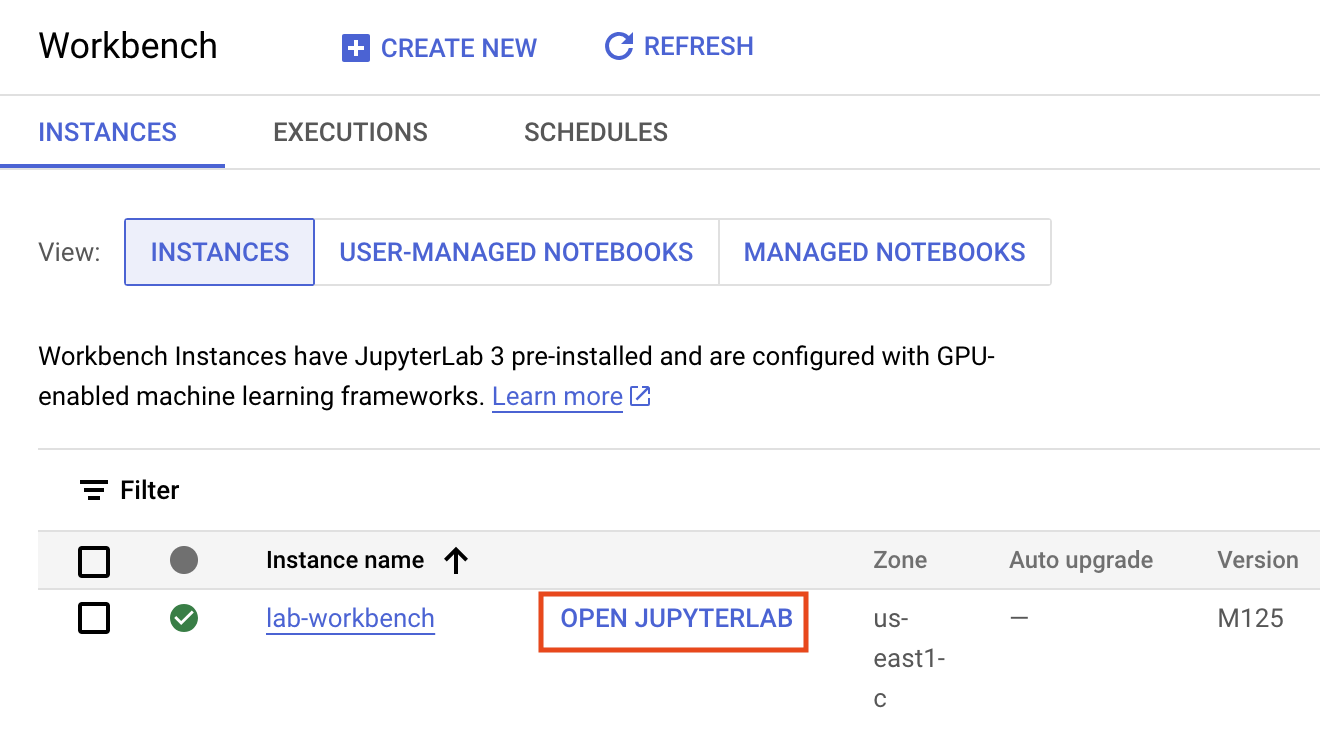
Utworzenie instancji zajmie kilka minut. Gdy będzie gotowa, obok jej nazwy pojawi się zielony znacznik wyboru.
Kliknij OTWÓRZ JUPYTERLAB obok nazwy instancji, aby uruchomić interfejs JupyterLab. Otworzy się nowa karta przeglądarki.
Kliknij Sprawdź postępy, aby zobaczyć, jak Ci poszło.
Utworzenie instancji Agent Platform Workbench
Zadanie 2. Klonowanie repozytorium używanego w trakcie kursu w ramach instancji Agent Platform Workbench
Aby sklonować notatnik w instancji JupyterLab:
Otwórz nowe okno terminala w JupyterLab.
Uruchom to polecenie w wierszu poleceń:
git clone https://github.com/GoogleCloudPlatform/asl-ml-immersion.git
cd asl-ml-immersion
export PATH=$PATH:~/.local/bin
make install
Aby potwierdzić, że repozytorium zostało sklonowane, kliknij dwukrotnie katalog asl-ml-immersion i sprawdź, czy widzisz jego zawartość.
W tym katalogu znajdują się pliki wszystkich opartych na notatkach laboratoriów Jupyter będących częścią tego szkolenia.
Kliknij Sprawdź postępy, aby zobaczyć, jak Ci poszło.
Sklonowanie repozytorium używanego w trakcie kursu w ramach instancji Notatników platformy Agent Platform
Zadanie 3. Wprowadzanie środków ochrony za pomocą Gemini API
W interfejsie notatnika przejdź do asl-ml-immersion > asl_core > notebooks > responsible_ai > safety > solutions i otwórz gemini_safety_ratings.ipynb.
Jeśli pojawi się prośba, w oknie Wybierz jądro wybierz Python 3 (lokalne).
W interfejsie notatnika kliknij Edytuj > Wyczyść wyniki wszystkich komórek.
Uważnie przeczytaj instrukcje notatnika i uruchom go.
Wskazówka: aby uruchomić bieżącą komórkę, kliknij ją i naciśnij SHIFT + ENTER. Lista pozostałych poleceń dotyczących komórek znajduje się w interfejsie notatnika w sekcji Uruchom.
Kończenie modułu
Po ukończeniu modułu kliknij Zakończ moduł. Google Skills usunie wykorzystane zasoby i wyczyści konto.
Po zakończeniu modułu będzie można ocenić związane z nim wrażenia. Wybierz odpowiednią liczbę gwiazdek, wpisz komentarz, a następnie kliknij Prześlij.
Liczba gwiazdek oznacza odpowiednie oceny:
1 gwiazdka – bardzo zła,
2 gwiazdki – zła,
3 gwiazdki – neutralna,
4 gwiazdki – dobra,
5 gwiazdek – bardzo dobra.
Jeśli nie chcesz dzielić się opinią, możesz zamknąć okno dialogowe.
Jeśli chcesz przesłać komentarz, sugestię lub propozycję poprawek, użyj karty Pomoc.
Copyright 2026 Google LLC. Wszelkie prawa zastrzeżone. Google i logo Google są znakami towarowymi Google LLC. Wszelkie inne nazwy firm i produktów mogą być znakami towarowymi odpowiednich podmiotów, z którymi są powiązane.
Zanim zaczniesz
Moduły tworzą projekt Google Cloud i zasoby na określony czas.
Moduły mają ograniczenie czasowe i nie mają funkcji wstrzymywania. Jeśli zakończysz moduł, musisz go zacząć od początku.
Aby rozpocząć, w lewym górnym rogu ekranu kliknij Rozpocznij moduł.
Użyj przeglądania prywatnego
Skopiuj podaną nazwę użytkownika i hasło do modułu.
Kliknij Otwórz konsolę w trybie prywatnym.
Zaloguj się w konsoli
Zaloguj się z użyciem danych logowania do modułu. Użycie innych danych logowania może spowodować błędy lub naliczanie opłat.
Zaakceptuj warunki i pomiń stronę zasobów przywracania.
Nie klikaj Zakończ moduł, chyba że właśnie został przez Ciebie zakończony lub chcesz go uruchomić ponownie, ponieważ spowoduje to usunięcie wyników i projektu.
Ta treść jest obecnie niedostępna
Kiedy dostępność się zmieni, wyślemy Ci e-maila z powiadomieniem
Świetnie
Kiedy dostępność się zmieni, skontaktujemy się z Tobą e-mailem
Jeden moduł, a potem drugi
Potwierdź, aby zakończyć wszystkie istniejące moduły i rozpocząć ten
Aby uruchomić moduł, użyj przeglądania prywatnego
Najlepszym sposobem na uruchomienie tego laboratorium jest użycie okna incognito lub przeglądania prywatnego. Dzięki temu unikniesz konfliktu między swoim kontem osobistym a kontem do nauki, co mogłoby spowodować naliczanie dodatkowych opłat na koncie osobistym.
Z tego laboratorium nauczysz się, jak sprawdzać oceny bezpieczeństwa zwracane przez Gemini API w Agent Platform oraz jak ustawiać próg bezpieczeństwa w celu filtrowania odpowiedzi.
Czas trwania:
Konfiguracja: 0 min
·
Dostęp na 90 min
·
Ukończono w 90 min

 ) konsoli Google Cloud kliknij Vertex AI > Panel.
 Utwórz nową.