Clone a course repo within your Agent Platform Workbench instance
Periksa progres saya
/ 50
Create Agent Platform Notebooks instance
Periksa progres saya
/ 50
Clone a course repo within your Agent Platform Workbench instance
Periksa progres saya
/ 50
Lab ini mungkin menggabungkan alat AI untuk mendukung pembelajaran Anda.
Ringkasan
Lab ini menunjukkan cara memeriksa tingkat keamanan yang dihasilkan oleh Agent Platform Gemini API dan cara menetapkan batas keamanan untuk memfilter respons.
Tujuan pembelajaran
Memanggil Agent Platform Gemini API dan memeriksa tingkat keamanan respons
Menentukan batas pemfilteran tingkat keamanan sesuai dengan kebutuhan Anda
Penyiapan dan persyaratan
Untuk setiap lab, Anda akan memperoleh project Google Cloud baru serta serangkaian resource selama jangka waktu tertentu, tanpa biaya.
Login ke Google Skills menggunakan jendela samaran.
Perhatikan waktu akses lab (misalnya, 1:15:00), dan pastikan Anda dapat menyelesaikannya dalam waktu tersebut.
Tidak ada fitur jeda. Bila perlu, Anda dapat memulai ulang lab, tetapi Anda harus memulai dari awal.
Jika sudah siap, klik Start lab.
Catat kredensial lab (Nama pengguna dan Sandi) Anda. Anda akan menggunakannya untuk login ke Google Cloud Console.
Klik Open Google Console.
Klik Use another account, lalu salin/tempel kredensial lab ini ke perintah yang muncul.
Jika menggunakan kredensial lain, Anda akan menerima pesan error atau dikenai biaya.
Setujui ketentuan dan lewati halaman resource pemulihan.
Tugas 1. Meluncurkan instance Agent Platform Workbench
Di Konsol Google Cloud, dari Navigation menu (), pilih Vertex AI > Dashboard.
Klik Enable All Recommended APIs.
Di Navigation menu, klik Workbench.
Di bagian atas halaman Workbench, pastikan Anda melihat tampilan Instances.
Klik Create New.
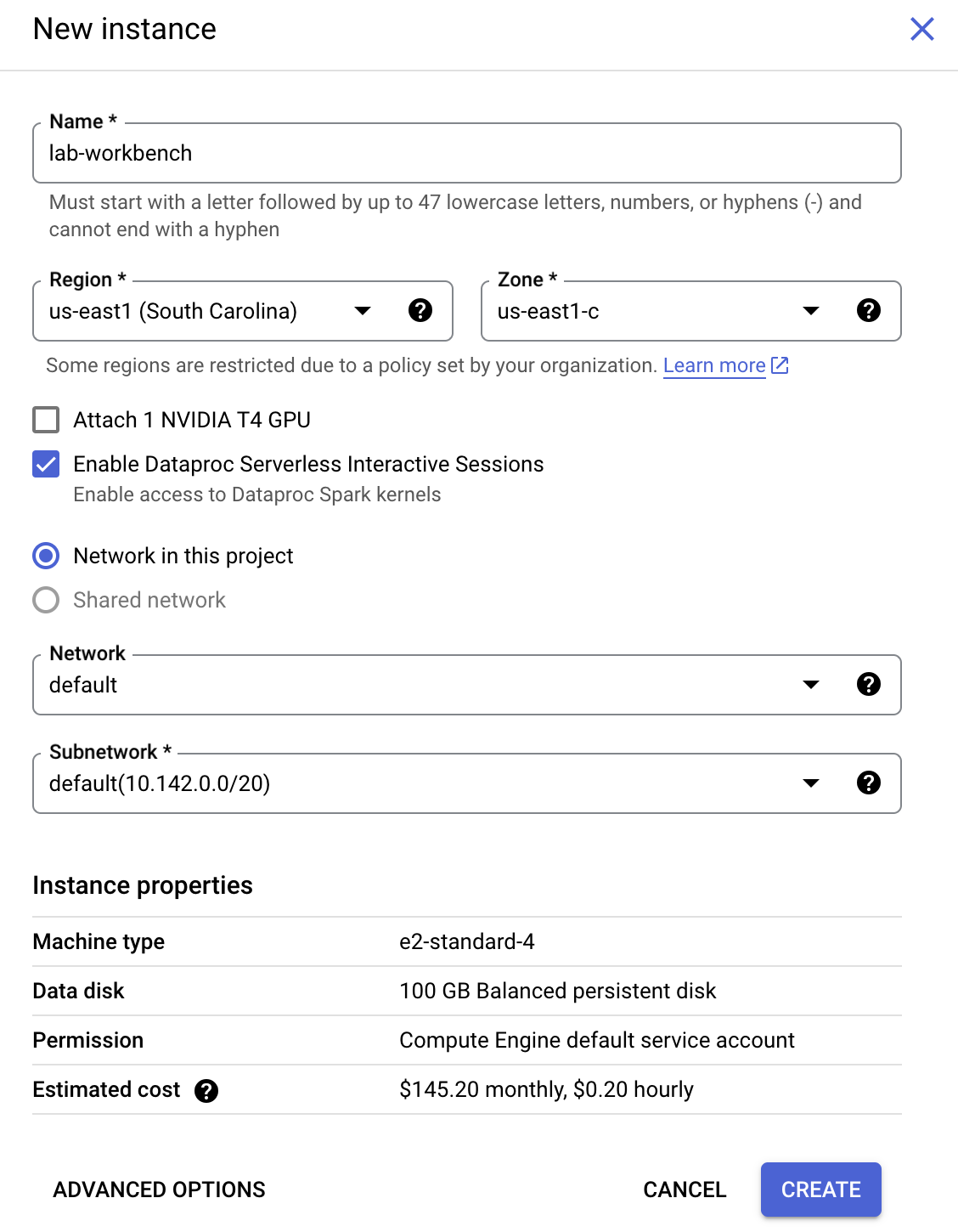
Mengonfigurasi Instance:
Name: lab-workbench
Region: Tetapkan region ke
Zone: Tetapkan zona ke
Advanced Options (Opsional): Jika diperlukan, klik "Advanced Options" untuk penyesuaian lebih lanjut (misalnya, jenis mesin, ukuran disk).
Klik Create.
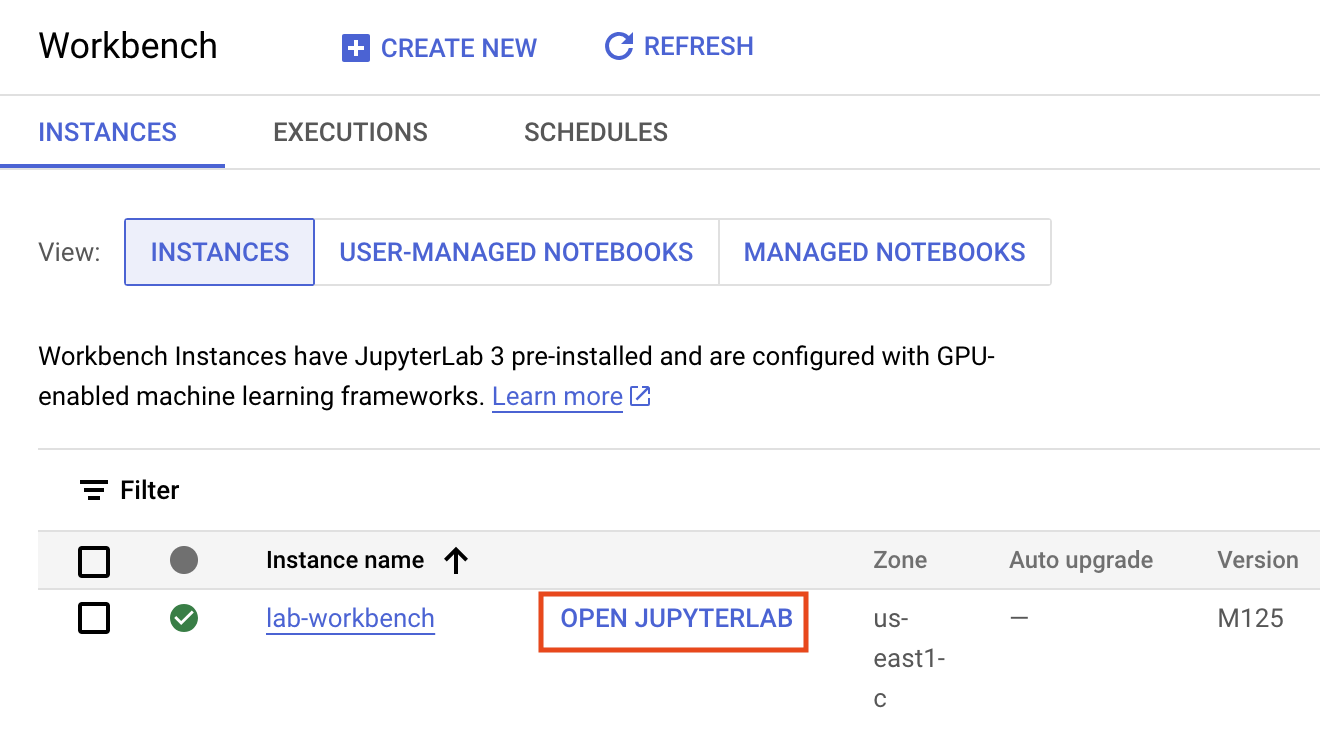
Proses pembuatan instance ini memerlukan waktu beberapa menit. Tanda centang hijau akan muncul di samping namanya jika instance sudah siap.
Klik OPEN JUPYTERLAB di samping nama instance untuk membuka antarmuka JupyterLab. Tindakan ini akan membuka tab baru di browser.
Klik Periksa progres saya untuk memverifikasi tujuan.
Membuat instance Agent Platform Workbench
Tugas 2. Membuat clone repositori kursus dalam instance Agent Platform Workbench
Untuk membuat clone notebook di instance JupyterLab Anda:
Di JupyterLab, buka jendela terminal baru.
Di prompt command line, jalankan perintah berikut:
git clone https://github.com/GoogleCloudPlatform/asl-ml-immersion.git
cd asl-ml-immersion
export PATH=$PATH:~/.local/bin
make install
Untuk mengonfirmasi bahwa Anda telah membuat clone repositori, klik dua kali direktori asl-ml-immersion dan pastikan kontennya terlihat.
File untuk semua lab yang berbasis notebook Jupyter di seluruh kursus ini tersedia di dalam direktori tersebut.
Klik Periksa progres saya untuk memverifikasi tujuan.
Membuat clone repositori kursus dalam instance Agent Platform Notebooks
Tugas 3. Mengamankan dengan Gemini API
Di antarmuka notebook, buka asl-ml-immersion > asl_core > notebooks > responsible_ai > safety > solutions, lalu buka gemini_safety_ratings.ipynb.
Dalam dialog Select Kernel, pilih Python 3 (Local), jika diminta.
Di antarmuka notebook, klik Edit > Clear Outputs of All Cells.
Bacalah secara cermat petunjuk dalam notebook dan jalankan notebook.
Tips: Untuk menjalankan sel saat ini, klik sel tersebut lalu tekan SHIFT+ENTER. Perintah sel yang lain tercantum dalam UI notebook di bagian Run.
Mengakhiri lab Anda
Setelah Anda menyelesaikan lab, klik End Lab. Google Skills akan menghapus resource yang telah Anda gunakan dan membersihkan akun.
Anda akan diberi kesempatan untuk menilai pengalaman menggunakan lab. Pilih jumlah bintang yang sesuai, ketik komentar, lalu klik Submit.
Makna jumlah bintang:
1 bintang = Sangat tidak puas
2 bintang = Tidak puas
3 bintang = Netral
4 bintang = Puas
5 bintang = Sangat puas
Anda dapat menutup kotak dialog jika tidak ingin memberikan masukan.
Untuk masukan, saran, atau koreksi, gunakan tab Support.
Hak cipta 2026 Google LLC. Semua hak dilindungi undang-undang. Google dan logo Google adalah merek dagang dari Google LLC. Semua nama perusahaan dan produk lain mungkin adalah merek dagang dari tiap-tiap perusahaan yang bersangkutan.
Sebelum memulai
Lab membuat project dan resource Google Cloud untuk jangka waktu tertentu
Lab memiliki batas waktu dan tidak memiliki fitur jeda. Jika lab diakhiri, Anda harus memulainya lagi dari awal.
Di kiri atas layar, klik Start lab untuk memulai
Gunakan penjelajahan rahasia
Salin Nama Pengguna dan Sandi yang diberikan untuk lab tersebut
Klik Open console dalam mode pribadi
Login ke Konsol
Login menggunakan kredensial lab Anda. Menggunakan kredensial lain mungkin menyebabkan error atau dikenai biaya.
Setujui persyaratan, dan lewati halaman resource pemulihan
Jangan klik End lab kecuali jika Anda sudah menyelesaikan lab atau ingin mengulanginya, karena tindakan ini akan menghapus pekerjaan Anda dan menghapus project
Konten ini tidak tersedia untuk saat ini
Kami akan memberi tahu Anda melalui email saat konten tersedia
Bagus!
Kami akan menghubungi Anda melalui email saat konten tersedia
Satu lab dalam satu waktu
Konfirmasi untuk mengakhiri semua lab yang ada dan memulai lab ini
Gunakan penjelajahan rahasia untuk menjalankan lab
Menggunakan jendela Samaran atau browser pribadi adalah cara terbaik untuk menjalankan lab ini. Langkah ini akan mencegah konflik antara akun pribadi Anda dan akun Siswa, yang dapat menyebabkan tagihan ekstra pada akun pribadi Anda.
Di lab ini, Anda akan mempelajari cara memeriksa tingkat keamanan yang dihasilkan oleh Agent Platform Gemini API dan cara menetapkan batas keamanan untuk memfilter respons.

 ), pilih Vertex AI > Dashboard.
 Create New.