Clone a course repo within your Agent Platform Workbench instance
Vérifier ma progression
/ 50
Create Agent Platform Notebooks instance
Vérifier ma progression
/ 50
Clone a course repo within your Agent Platform Workbench instance
Vérifier ma progression
/ 50
Cet atelier peut intégrer des outils d'IA pour vous accompagner dans votre apprentissage.
Présentation
Dans cet atelier, vous allez apprendre à inspecter les évaluations de sécurité renvoyées par l'API Gemini Agent Platform et à définir un seuil de sécurité pour filtrer les réponses.
Objectifs de la formation
Appeler l'API Gemini Agent Platform et inspecter les évaluations de sécurité des réponses
Définir un seuil pour filtrer les évaluations de sécurité selon vos besoins
Préparation
Pour chaque atelier, nous vous attribuons un nouveau projet Google Cloud et un nouvel ensemble de ressources pour une durée déterminée, sans frais.
Connectez-vous à Google Skills dans une fenêtre de navigation privée.
Vérifiez le temps imparti pour l'atelier (par exemple : 01:15:00) : vous devez pouvoir le terminer dans ce délai.
Une fois l'atelier lancé, vous ne pouvez pas le mettre en pause. Si nécessaire, vous pourrez le redémarrer, mais vous devrez tout reprendre depuis le début.
Lorsque vous êtes prêt, cliquez sur Démarrer l'atelier.
Notez vos identifiants pour l'atelier (Nom d'utilisateur et Mot de passe). Ils vous serviront à vous connecter à la console Google Cloud.
Cliquez sur Ouvrir la console Google.
Cliquez sur Utiliser un autre compte, puis copiez-collez les identifiants de cet atelier lorsque vous y êtes invité.
Si vous utilisez d'autres identifiants, des messages d'erreur s'afficheront ou des frais seront appliqués.
Acceptez les conditions d'utilisation et ignorez la page concernant les ressources de récupération des données.
Tâche 1 : Lancer une instance Agent Platform Workbench
Dans le menu de navigation () de la console Google Cloud, sélectionnez Vertex AI > Tableau de bord.
Cliquez sur Activer toutes les API recommandées.
Dans le menu de navigation, cliquez sur Workbench.
En haut de la page "Workbench", vérifiez que vous vous trouvez dans la vue Instances.
Cliquez sur Créer ().
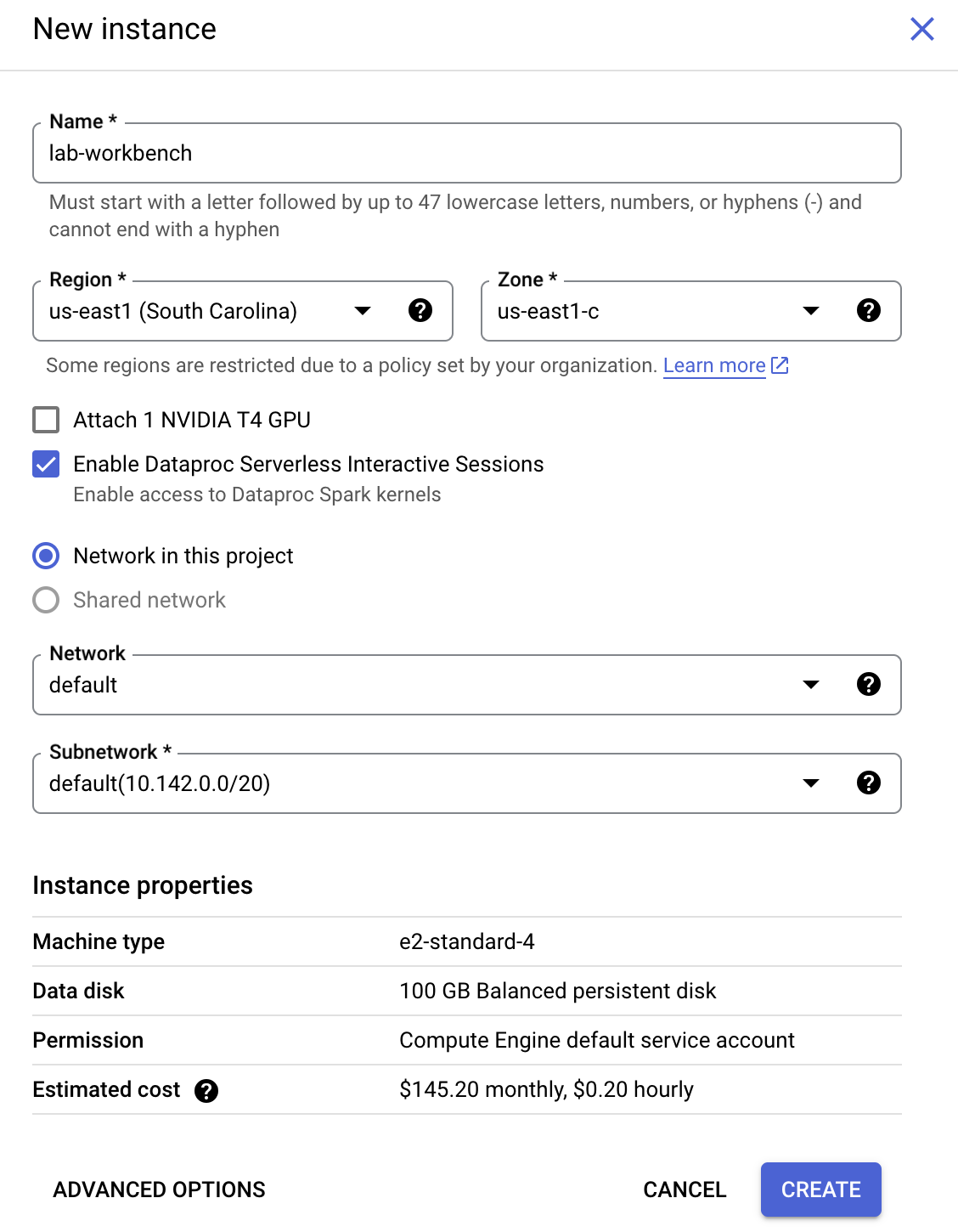
Configurez l'instance :
Nom : lab-workbench
Région : définissez la région sur
Zone : définissez la zone sur
Options avancées (facultatif) : si nécessaire, cliquez sur "Options avancées" pour une personnalisation plus avancée (par exemple, type de machine, taille du disque).
Cliquez sur Créer.
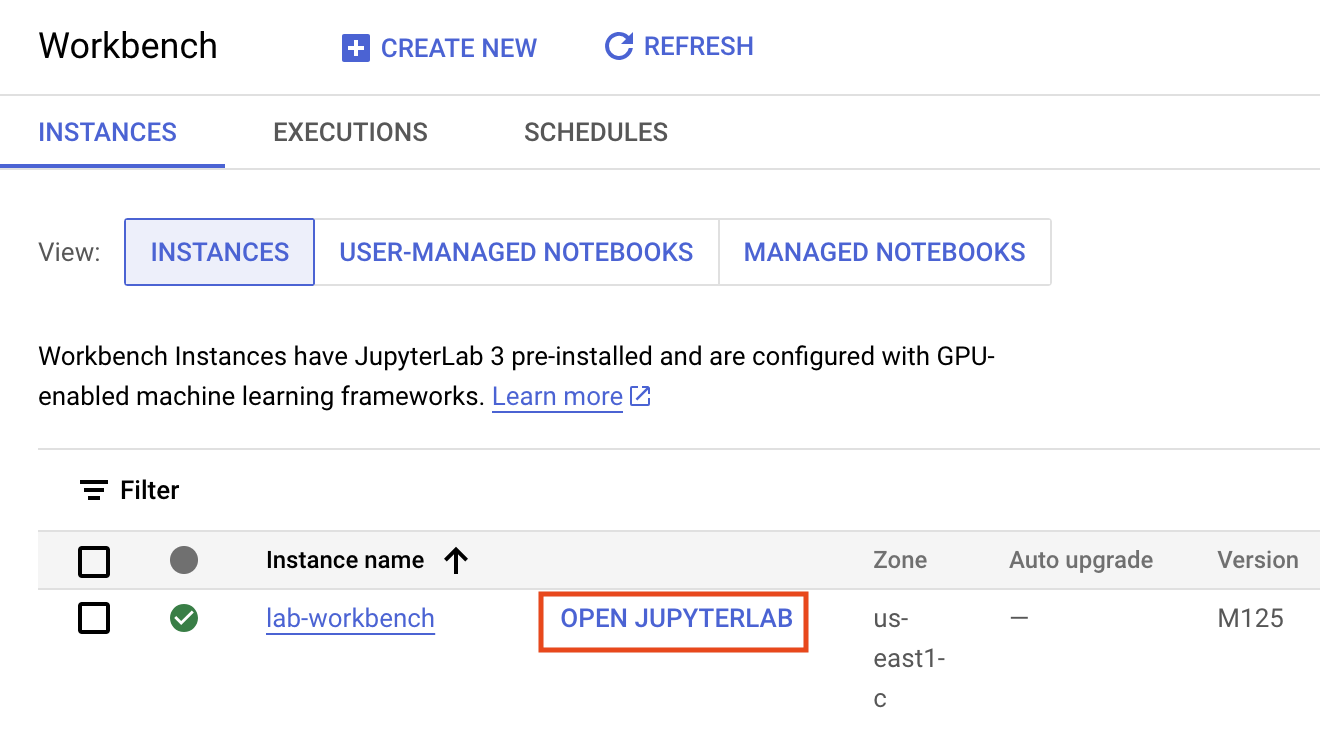
La création de l'instance prend quelques minutes. Une coche verte apparaît à côté de son nom quand elle est prête.
Cliquez sur OUVRIR JUPYTERLAB à côté du nom de l'instance pour lancer l'interface JupyterLab. Un nouvel onglet s'ouvre alors dans votre navigateur.
Cliquez sur Vérifier ma progression pour valider l'objectif.
Créer une instance Agent Platform Workbench
Tâche 2 : Cloner un dépôt du cours dans votre instance Agent Platform Workbench
Pour cloner le notebook dans votre instance JupyterLab :
Dans JupyterLab, ouvrez une nouvelle fenêtre de terminal.
À l'invite, exécutez la commande suivante :
git clone https://github.com/GoogleCloudPlatform/asl-ml-immersion.git
cd asl-ml-immersion
export PATH=$PATH:~/.local/bin
make install
Pour vérifier que vous avez bien cloné le dépôt, double-cliquez sur le répertoire asl-ml-immersion et assurez-vous que vous pouvez voir son contenu.
Vous y trouverez les fichiers de tous les ateliers de ce cours basés sur des notebooks Jupyter.
Cliquez sur Vérifier ma progression pour valider l'objectif.
Cloner le dépôt du cours dans votre instance Agent Platform Notebooks
Tâche 3 : Mettre en place des mesures de protection avec l'API Gemini
Dans l'interface du notebook, accédez à asl-ml-immersion > asl_core > notebooks > responsible_ai > safety > solutions et ouvrez gemini_safety_ratings.ipynb.
Dans la boîte de dialogue "Select Kernel" (Sélectionner le noyau), sélectionnez Python 3 (Local) si vous y êtes invité.
Dans l'interface du notebook, cliquez sur Modifier > Supprimer les résultats de toutes les cellules.
Lisez attentivement les instructions du notebook et exécutez le code qu'il contient.
Remarque : Pour exécuter la cellule actuellement sélectionnée, cliquez dessus et appuyez sur MAJ+ENTRÉE. Vous trouverez les autres commandes de cellule dans l'interface du notebook, sous Exécuter.
Terminer l'atelier
Une fois l'atelier terminé, cliquez sur Terminer l'atelier. Google Skills supprime les ressources que vous avez utilisées, puis efface le compte.
Si vous le souhaitez, vous pouvez noter l'atelier. Sélectionnez un nombre d'étoiles, saisissez un commentaire, puis cliquez sur Envoyer.
Voici à quoi correspond le nombre d'étoiles que vous pouvez attribuer à un atelier :
1 étoile = très insatisfait(e)
2 étoiles = insatisfait(e)
3 étoiles = ni insatisfait(e), ni satisfait(e)
4 étoiles = satisfait(e)
5 étoiles = très satisfait(e)
Si vous ne souhaitez pas donner votre avis, vous pouvez fermer la boîte de dialogue.
Pour soumettre des commentaires, suggestions ou corrections, veuillez accéder à l'onglet Assistance.
Copyright 2026 Google LLC Tous droits réservés. Google et le logo Google sont des marques de Google LLC. Tous les autres noms de société et de produit peuvent être des marques des sociétés auxquelles ils sont associés.
Avant de commencer
Les ateliers créent un projet Google Cloud et des ressources pour une durée déterminée.
Les ateliers doivent être effectués dans le délai imparti et ne peuvent pas être mis en pause. Si vous quittez l'atelier, vous devrez le recommencer depuis le début.
En haut à gauche de l'écran, cliquez sur Démarrer l'atelier pour commencer.
Utilisez la navigation privée
Copiez le nom d'utilisateur et le mot de passe fournis pour l'atelier
Cliquez sur Ouvrir la console en navigation privée
Connectez-vous à la console
Connectez-vous à l'aide des identifiants qui vous ont été attribués pour l'atelier. L'utilisation d'autres identifiants peut entraîner des erreurs ou des frais.
Acceptez les conditions d'utilisation et ignorez la page concernant les ressources de récupération des données.
Ne cliquez pas sur Terminer l'atelier, à moins que vous n'ayez terminé l'atelier ou que vous ne vouliez le recommencer, car cela effacera votre travail et supprimera le projet.
Ce contenu n'est pas disponible pour le moment
Nous vous préviendrons par e-mail lorsqu'il sera disponible
Parfait !
Nous vous contacterons par e-mail s'il devient disponible
Un atelier à la fois
Confirmez pour mettre fin à tous les ateliers existants et démarrer celui-ci
Utilisez la navigation privée pour effectuer l'atelier
Le meilleur moyen d'exécuter cet atelier consiste à utiliser une fenêtre de navigation privée. Vous éviterez ainsi les conflits entre votre compte personnel et le compte temporaire de participant, qui pourraient entraîner des frais supplémentaires facturés sur votre compte personnel.
Dans cet atelier, vous allez apprendre à inspecter les évaluations de sécurité renvoyées par l'API Gemini Agent Platform et à définir un seuil de sécurité pour filtrer les réponses.
Durée :
0 min de configuration
·
Accessible pendant 90 min
·
Terminé après 90 min

 ) de la console Google Cloud, sélectionnez Vertex AI > Tableau de bord.
 ).
).