Clone a course repo within your Agent Platform Workbench instance
Revisar mi progreso
/ 50
Create Agent Platform Notebooks instance
Revisar mi progreso
/ 50
Clone a course repo within your Agent Platform Workbench instance
Revisar mi progreso
/ 50
Es posible que este lab incorpore herramientas de IA para facilitar tu aprendizaje.
Descripción general
En este lab, se muestra cómo inspeccionar las calificaciones de seguridad devueltas por la API de Gemini en Agent Platform y cómo configurar un umbral de seguridad para filtrar respuestas.
Objetivos de aprendizaje
Llamar a la API de Gemini en Agent Platform y, luego, inspeccionar las calificaciones de seguridad de las respuestas
Definir un umbral para filtrar calificaciones de seguridad en función de tus necesidades
Configuración y requisitos
En cada lab, recibirás un proyecto de Google Cloud y un conjunto de recursos nuevos por tiempo limitado y sin costo adicional.
Accede a Google Skills en una ventana de incógnito.
Ten en cuenta el tiempo de acceso del lab (por ejemplo, 1:15:00) y asegúrate de finalizarlo en el plazo asignado.
No existe una función de pausa. Si lo necesitas, puedes reiniciar el lab, pero deberás hacerlo desde el comienzo.
Cuando esté listo, haga clic en Comenzar lab.
Anote las credenciales del lab (el nombre de usuario y la contraseña). Las usarás para acceder a la consola de Google Cloud.
Haga clic en Abrir Google Console.
Haga clic en Usar otra cuenta, copie las credenciales para este lab y péguelas en el mensaje emergente que aparece.
Si usas otras credenciales, se generarán errores o incurrirás en cargos.
Acepta las condiciones y omite la página de recursos de recuperación.
Tarea 1: Inicia la instancia de Agent Platform Workbench
En el menú de navegación () de la consola de Google Cloud, selecciona Vertex AI > Panel.
Haz clic en Habilitar todas las APIs recomendadas.
En el menú de navegación, haz clic en Workbench.
En la parte superior de la página de Workbench, asegúrate de estar en la vista Instancias.
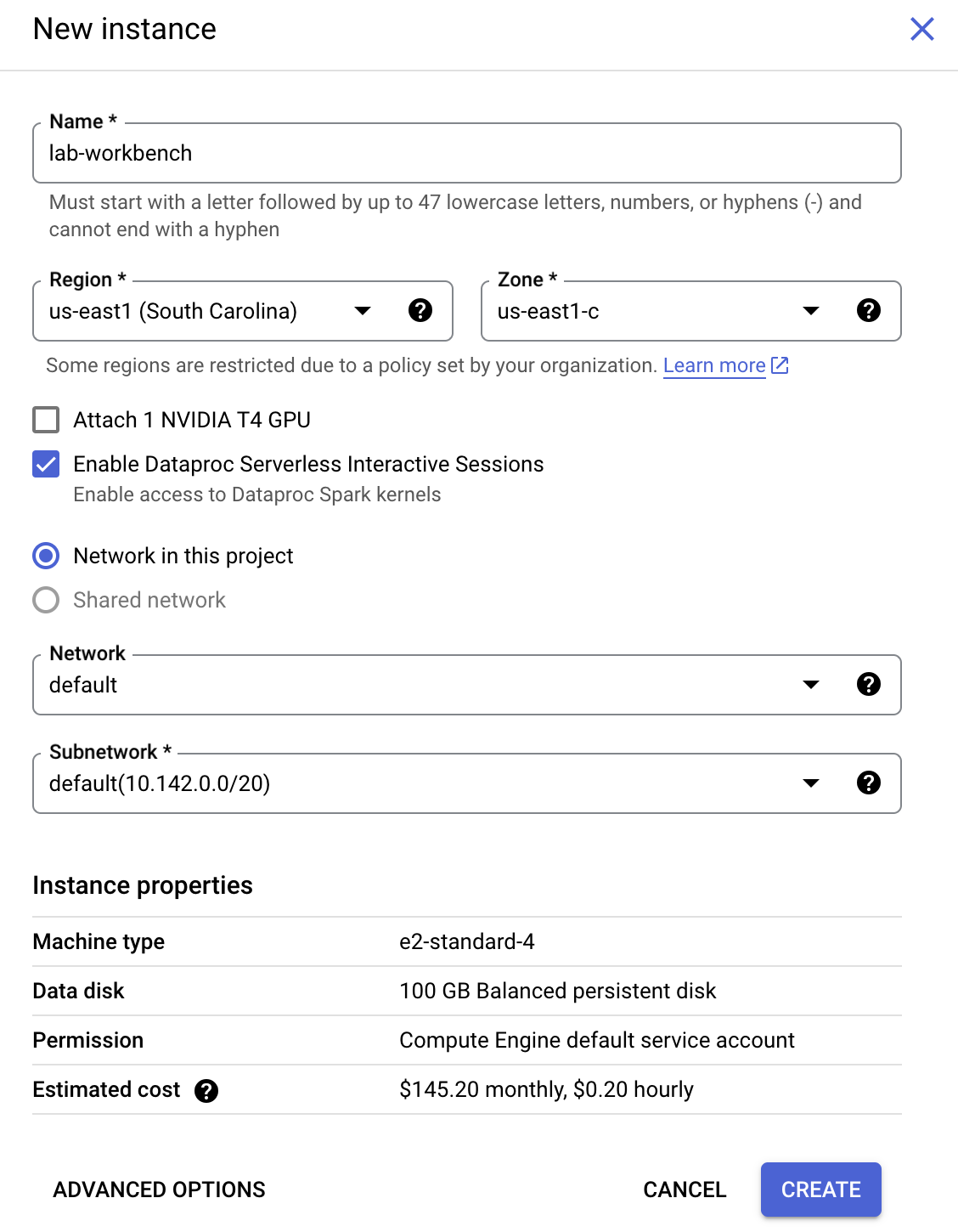
Haz clic en Crear nueva.
Configura la instancia:
Nombre: lab-workbench
Región: Configura la región como
Zona: Establece la zona en .
Opciones avanzadas (opcional): Si es necesario, haz clic en "Opciones avanzadas" para realizar personalizaciones adicionales (p. ej., el tipo de máquina o el tamaño del disco).
Haz clic en Crear.
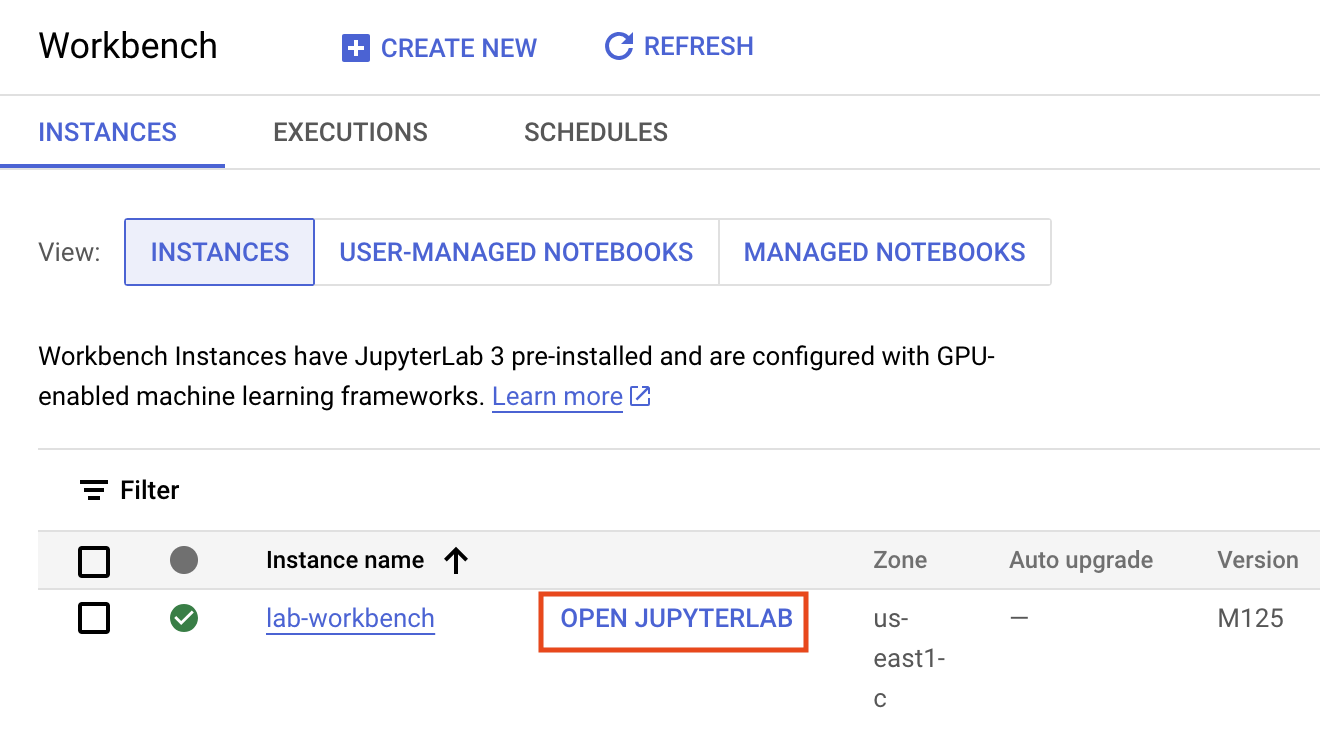
La instancia tardará algunos minutos en crearse. Se mostrará una marca de verificación verde junto a su nombre cuando esté lista.
Haz clic en ABRIR JUPYTERLAB junto al nombre de la instancia para iniciar la interfaz de JupyterLab. Se abrirá una pestaña nueva en el navegador.
Haz clic en Revisar mi progreso para verificar el objetivo.
Crear una instancia de Agent Platform Workbench
Tarea 2: Clona un repo del curso en tu instancia de Agent Platform Workbench
Sigue estos pasos para clonar el notebook en tu instancia de JupyterLab:
En JupyterLab, abre una nueva ventana de terminal.
En la ventana de la línea de comandos, ejecuta el siguiente comando:
git clone https://github.com/GoogleCloudPlatform/asl-ml-immersion.git
cd asl-ml-immersion
export PATH=$PATH:~/.local/bin
make install
Para verificar que se clonó el repositorio, haz doble clic en el directorio asl-ml-immersion y confirma que puedas ver el contenido.
Los archivos de los labs de Jupyter basados en notebooks de este curso se encuentran en este directorio.
Haz clic en Revisar mi progreso para verificar el objetivo.
Clonar el repo del curso en tu instancia de notebook de Agent Platform
Tarea 3: Protégete con la API de Gemini
En la interfaz del notebook, navega a asl-ml-immersion > asl_core > notebooks > responsible_ai > safety > solutions y abre gemini_safety_ratings.ipynb.
En el diálogo Select Kernel, selecciona Python 3 (local), si se te solicita.
En la interfaz del notebook, haz clic en Edit > Clear Outputs of All Cells.
Lee con atención las instrucciones del notebook y ejecútalo.
Nota: Para ejecutar la celda actual, haz clic en ella y presiona Mayúsculas + Intro. Podrás encontrar detallados otros comandos de la celda en la IU del notebook, en Ejecutar.
Finaliza el lab
Cuando hayas completado el lab, haz clic en Finalizar lab. Google Skills quitará los recursos que usaste y limpiará la cuenta.
Tendrás la oportunidad de calificar tu experiencia en el lab. Selecciona la cantidad de estrellas que corresponda, ingresa un comentario y haz clic en Enviar.
La cantidad de estrellas indica lo siguiente:
1 estrella = Muy insatisfecho
2 estrellas = Insatisfecho
3 estrellas = Ni satisfecho ni insatisfecho
4 estrellas = Satisfecho
5 estrellas = Muy satisfecho
Puedes cerrar el cuadro de diálogo si no deseas proporcionar comentarios.
Para enviar comentarios, sugerencias o correcciones, usa la pestaña Asistencia.
Copyright 2026 Google LLC. Todos los derechos reservados. Google y el logotipo de Google son marcas de Google LLC. El resto de los nombres de productos y empresas pueden ser marcas de las respectivas empresas a las que están asociados.
Antes de comenzar
Los labs crean un proyecto de Google Cloud y recursos por un tiempo determinado
.
Los labs tienen un límite de tiempo y no tienen la función de pausa. Si finalizas el lab, deberás reiniciarlo desde el principio.
En la parte superior izquierda de la pantalla, haz clic en Comenzar lab para empezar
Usa la navegación privada
Copia el nombre de usuario y la contraseña proporcionados para el lab
Haz clic en Abrir la consola en modo privado
Accede a la consola
Accede con tus credenciales del lab. Si usas otras credenciales, se generarán errores o se incurrirá en cargos.
Acepta las condiciones y omite la página de recursos de recuperación
No hagas clic en Finalizar lab, a menos que lo hayas terminado o quieras reiniciarlo, ya que se borrará tu trabajo y se quitará el proyecto
Este contenido no está disponible en este momento
Te enviaremos una notificación por correo electrónico cuando esté disponible
¡Genial!
Nos comunicaremos contigo por correo electrónico si está disponible
Un lab a la vez
Confirma para finalizar todos los labs existentes y comenzar este
Usa la navegación privada para ejecutar el lab
Usar una ventana de incógnito o de navegación privada es la mejor forma de ejecutar
este lab. Así evitarás cualquier conflicto entre tu cuenta personal
y la cuenta de estudiante, lo que podría generar cargos adicionales en
tu cuenta personal.
En este lab, aprenderás a inspeccionar las calificaciones de seguridad devueltas por la API de Gemini en Agent Platform y a configurar un umbral de seguridad para filtrar respuestas.
Duración:
0 min de configuración
·
Acceso por 90 min
·
90 min para completar

 ) de la consola de Google Cloud, selecciona Vertex AI > Panel.
 Crear nueva.