GSP409

Informações gerais
O Data Studio transforma
seus dados em painéis e relatórios informativos totalmente personalizáveis e
fáceis de ler e compartilhar. Os painéis, por sua vez, permitem extrair os
dados necessários para basear as decisões de negócios.
O BigQuery é um banco
de dados de análise NoOps, totalmente gerenciado e de baixo custo desenvolvido
pelo Google. Com ele, você pode consultar muitos terabytes de dados sem ter
que gerenciar uma infraestrutura ou precisar de um administrador de banco de
dados. O BigQuery usa SQL e está disponível no modelo de pagamento por uso.
Assim você pode se concentrar na análise dos dados para encontrar informações
relevantes.
Neste laboratório, você vai carregar no BigQuery um conjunto de dados de
e-commerce com milhões de registros do Google Analytics da
Google Merchandise Store. Você vai procurar insights nos campos e nas linhas do conjunto de dados
disponíveis.
Este laboratório explica como criar novos relatórios e analisar visualmente
seu conjunto de dados de e-commerce para extrair insights.
O que você vai aprender
Neste laboratório, você vai aprender a:
- Iniciar o Data Studio
- Criar e personalizar um relatório
- Criar um filtro interativo para seu relatório
Configuração e requisitos
Antes de clicar no botão Começar o Laboratório
Leia estas instruções. Os laboratórios são cronometrados e não podem ser pausados. O timer é ativado quando você clica em Iniciar laboratório e mostra por quanto tempo os recursos do Google Cloud vão ficar disponíveis.
Este laboratório prático permite que você realize as atividades em um ambiente real de nuvem, e não em uma simulação ou demonstração. Você vai receber novas credenciais temporárias para fazer login e acessar o Google Cloud durante o laboratório.
Confira os requisitos para concluir o laboratório:
- Acesso a um navegador de Internet padrão (recomendamos o Chrome).
Observação: para executar este laboratório, use o modo de navegação anônima (recomendado) ou uma janela anônima do navegador. Isso evita conflitos entre sua conta pessoal e de estudante, o que poderia causar cobranças extras na sua conta pessoal.
- Tempo para concluir o laboratório: não se esqueça que, depois de começar, não será possível pausar o laboratório.
Observação: use apenas a conta de estudante neste laboratório. Se usar outra conta do Google Cloud, você poderá receber cobranças nela.
Tarefa 1: abrir o Data Studio e criar um relatório em branco
-
Abra o Data Studio em uma
nova guia ou janela do navegador.
Observação: você precisa se conectar usando o nome de usuário
e a senha fornecidos no painel "Detalhes da conexão".
A página inicial do Data Studio vai ser aberta.
-
Assim que ela abrir, clique no modelo
Relatório em branco:
-
Clique nos seguintes comandos:
-
Selecione o nome do País e digite o nome da
Empresa. Marque a caixa de seleção para confirmar que
você leu e concorda com os Termos Adicionais do Data Studio e clique em
Continuar.
-
Na caixa de diálogo "Inscreva-se e receba e-mails para aproveitar ao
máximo o Data Studio", selecione "Não" para todas as opções e clique em
Continuar.
-
Clique no modelo Relatório em branco novamente.
Um novo relatório sem título é aberto.
-
Você vai acessar a guia Conectar-se aos dados.
-
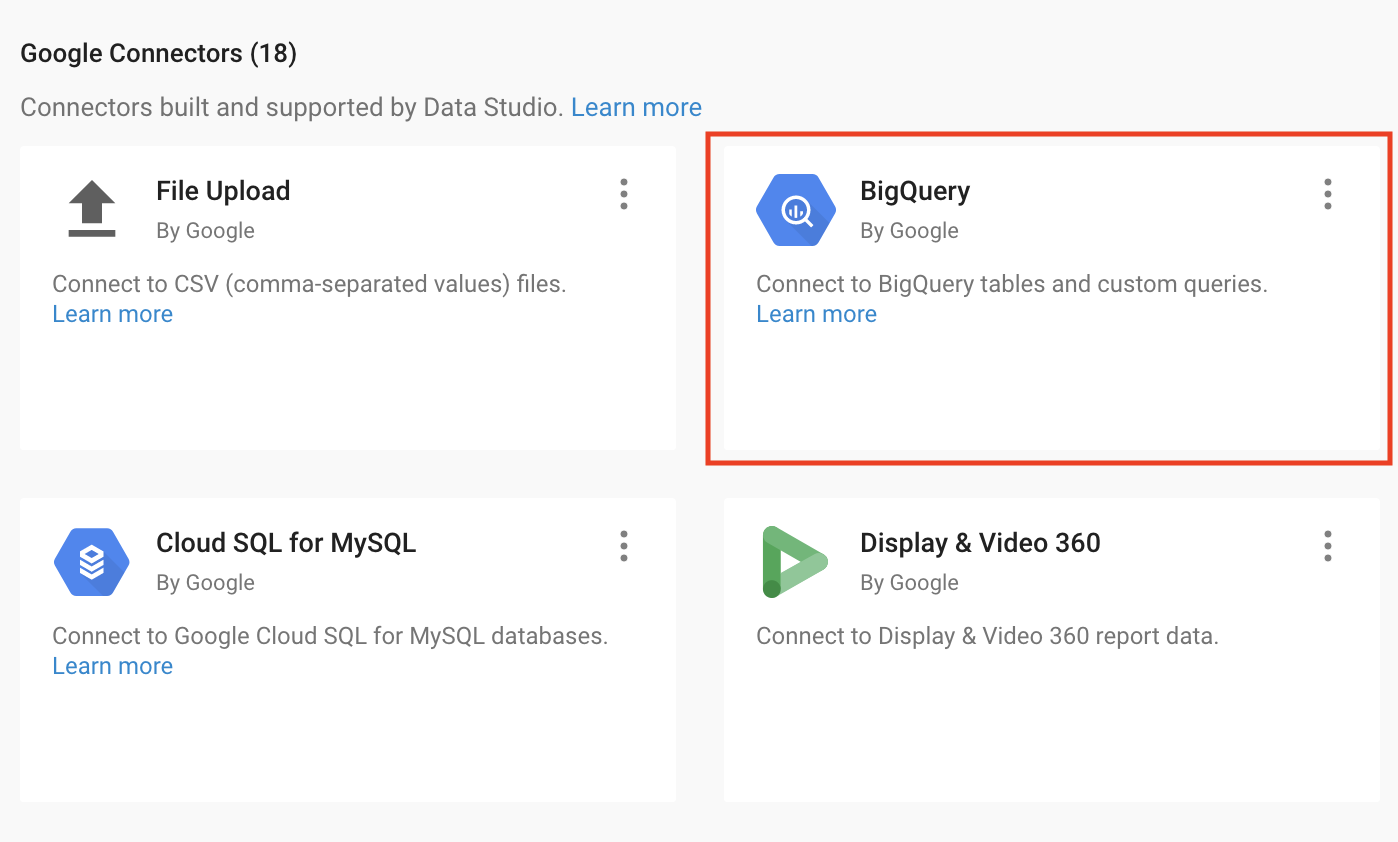
Na seção "Conectores do Google", selecione BigQuery.
-
Em "Autorização", clique em Autorizar. Isso permite que o
Data Studio acesse seu projeto do Google Cloud.
-
Defina seu projeto:
-
Clique em Projetos compartilhados >
ID do projeto, que está no painel
Detalhes do laboratório (começa com qwiklabs).
-
Em Nome do projeto compartilhado, digite
"data-to-insights".
-
Em Conjunto de dados, selecione
e-commerce.
-
Em Tabela, selecione sales_report.
-
Clique em Adicionar no canto inferior direito e em
Adicionar ao relatório.
-
Você verá os campos disponíveis para adicionar ao relatório.
-
Clique em Adicionar um gráfico e selecione
Gráfico de tabela.
-
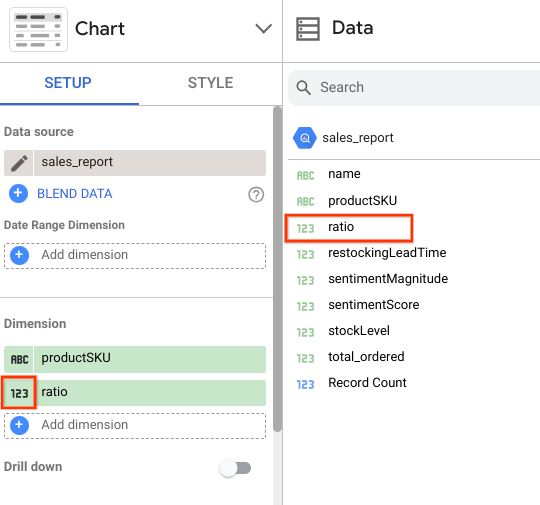
Em "Campo de dados", clique em proporção e arraste para a
seção "Dimensão".
-
Clique no ícone do número para editar.
-
Em Tipo de dados, clique no menu suspenso e selecione
Numérico > Porcentagem.
Agora você precisa conferir a coluna de proporção adicionada com valores em
porcentagem.
-
Exclua a tabela que foi criada para você. Agora você vai criar um relatório
com uma tabela personalizada.
Clique em Verificar meu progresso para conferir o objetivo.
Abra o Data Studio e crie um relatório em branco.
Tarefa 2: personalizar um relatório
Agora adicione alguns recursos visuais e filtros interativos para os usuários
do seu relatório.
Adicionar um título do relatório e um título da página
-
No canto superior esquerdo, clique em "Relatório sem título" e renomeie-o
como
Ecommerce Product Operations Report.
-
Na barra de menu de ferramentas de relatório, clique no ícone de texto
(parece uma caixa com A).
-
Clique em uma área em branco do seu relatório. Na área de texto, digite
Product Inventory Watchlist.
-
Selecione o texto na área de texto e, no painel "Propriedades de Texto",
aumente o tamanho da fonte para 32 px. Pode ser necessário ajustar sua caixa
de texto para que ela se encaixe corretamente.
Criar uma tabela de dados
-
Na barra de menus, selecione Inserir >
Tabela. Clique no relatório para soltar sua tabela.
Ajuste o tamanho da tabela e a largura das colunas.
-
No novo painel "Gráfico" aberto, especifique o seguinte na guia
Configuração:
-
Se o productSKU não está presente na seção
Dimensão, clique em productSKU na
seção Campo de dados e arraste até o campo
Adicionar dimensão.
-
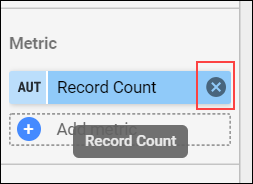
Na seção Métrica, se houver, remova a
Contagem de registros como uma métrica clicando em
x.
- Adicione stockLevel para a área Métrica.
-
Arraste proporção para adicioná-la como uma nova
métrica.
-
Arraste restockingLeadTime para adicioná-lo como uma
nova métrica.
-
No campo "Classificar", clique em productSKU e escolha
proporção no menu suspenso do novo campo "Classificar".
- Defina como Decrescente.
-
Na tabela "Gráfico", clique na guia Estilo.
-
Em Estilo da tabela, selecione
Ajustar texto.
-
Coloque o cursor sobre a borda vertical e clique e arraste para ajustar
manualmente a largura das colunas da tabela.
-
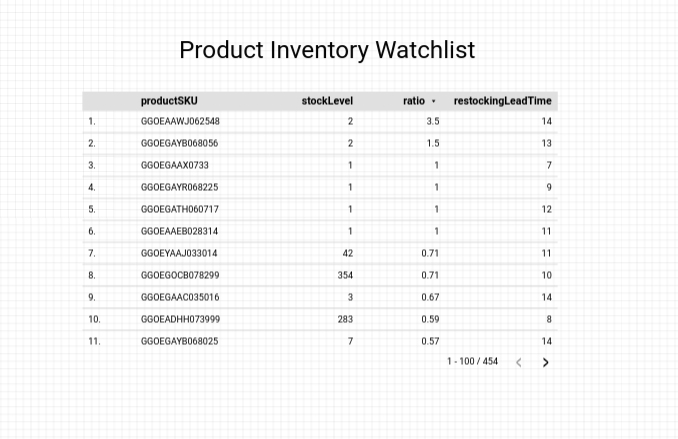
Seu relatório deve ser parecido com este:
Criar um filtro interativo
- Clique na guia Configurações.
-
Em "Campo de dados", clique em nome e arraste-o para a
seção "Dimensão" acima de
productSKU.
-
Da mesma forma, arraste total_ordered na seção de métricas
abaixo de
restockingLeadTime.
-
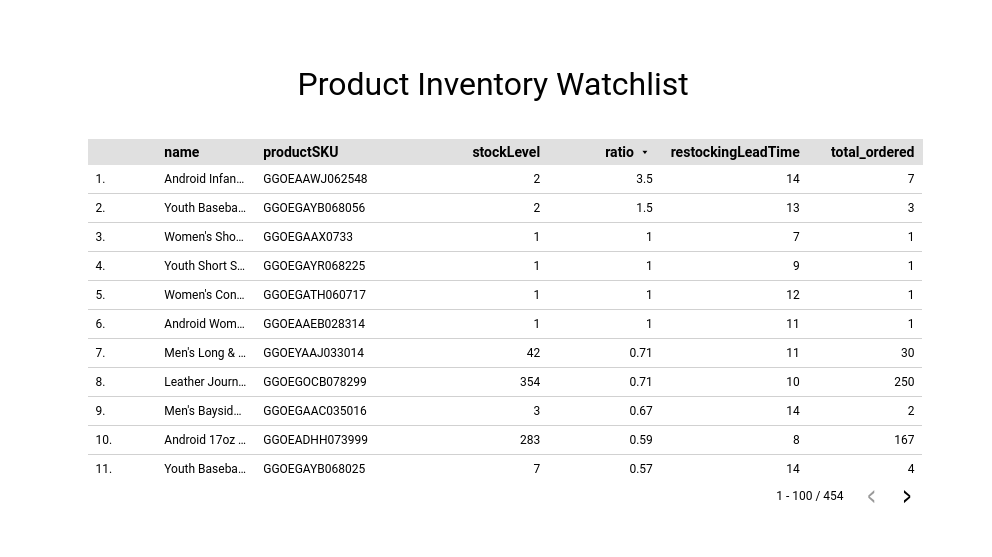
No canto superior direito, selecione o botão
Visualização para exibir seu relatório. Deve aparecer o
seguinte:
Parabéns!
Você criou um relatório básico no Data Studio. Continue conferindo novos tipos
de gráficos e conecte-se a outras fontes de dados para gerar relatórios com
recursos visuais ainda mais impressionantes.
Próximas etapas/Saiba mais
Saiba
o que você pode fazer com o Data Studio.
Treinamento e certificação do Google Cloud
Esses treinamentos ajudam você a aproveitar as tecnologias do Google Cloud ao máximo. Nossas aulas incluem habilidades técnicas e práticas recomendadas para ajudar você a alcançar rapidamente o nível esperado e continuar sua jornada de aprendizado. Oferecemos treinamentos que vão do nível básico ao avançado, com opções de aulas virtuais, sob demanda e por meio de transmissões ao vivo para que você possa encaixá-las na correria do seu dia a dia. As certificações validam sua experiência e comprovam suas habilidades com as tecnologias do Google Cloud.
Manual atualizado em 10 de março de 2026
Laboratório testado em 10 de março de 2026
Copyright 2026 Google LLC. Todos os direitos reservados. Google e o logotipo do Google são marcas registradas da Google LLC. Todos os outros nomes de produtos e empresas podem ser marcas registradas das respectivas empresas a que estão associados.







