GSP409

Opis
Data Studio pozwala
tworzyć na podstawie Twoich danych czytelne raporty i panele informacyjne,
które możesz dopasowywać do swoich potrzeb i łatwo udostępniać. Panele
umożliwiają obrazowe przedstawianie relacji między danymi, co wspomaga
podejmowanie decyzji biznesowych.
BigQuery to
ekonomiczna, w pełni zarządzana, bezobsługowa, analityczna baza danych Google.
Pozwala ona przeszukiwać wiele terabajtów danych bez konieczności zarządzania
infrastrukturą czy wyznaczania administratora bazy danych. Usługa BigQuery
opiera się na języku SQL i jest dostępna w modelu płatności według
wykorzystania. Pracując w BigQuery, możesz skoncentrować się na analizowaniu
danych i wyciąganiu z nich znaczących obserwacji.
W tym laboratorium wykorzystujemy wczytany do BigQuery zbiór danych
dotyczących handlu elektronicznego, który zawiera miliony rekordów Google
Analytics ze sklepu
Google Merchandise Store. Przejrzysz pola i wiersze dostępne w tym zbiorze pod kątem obserwacji.
Tematem tego laboratorium jest sposób tworzenia nowych raportów i przeglądania
zbioru danych e-commerce w postaci wizualnej w celu otrzymania statystyk i
obserwacji.
Czego się nauczysz
W tym laboratorium nauczysz się, jak:
- uruchamiać narzędzie Data Studio,
- tworzyć i dostosowywać raporty,
- tworzyć interaktywne filtry dotyczące raportów.
Konfiguracja i wymagania
Zanim klikniesz przycisk Rozpocznij moduł
Zapoznaj się z tymi instrukcjami. Moduły mają limit czasowy i nie można ich zatrzymać. Gdy klikniesz Rozpocznij moduł, na liczniku wyświetli się informacja o tym, na jak długo udostępniamy Ci zasoby Google Cloud.
W tym praktycznym module możesz spróbować swoich sił w wykonywaniu opisywanych działań w prawdziwym środowisku chmury, a nie w jego symulacji lub wersji demonstracyjnej. Otrzymasz nowe, tymczasowe dane logowania, dzięki którym zalogujesz się i uzyskasz dostęp do Google Cloud na czas trwania modułu.
Do ukończenia modułu potrzebne będą:
- Dostęp do standardowej przeglądarki internetowej (zalecamy korzystanie z przeglądarki Chrome).
Uwaga: uruchom ten moduł w oknie incognito (zalecane) lub przeglądania prywatnego. Dzięki temu unikniesz konfliktu między swoim kontem osobistym a kontem do nauki, co mogłoby spowodować naliczanie dodatkowych opłat na koncie osobistym.
- Odpowiednia ilość czasu na ukończenie modułu – pamiętaj, że gdy rozpoczniesz, nie możesz go wstrzymać.
Uwaga: w tym module używaj tylko konta do nauki. Jeśli użyjesz innego konta Google Cloud, mogą na nim zostać naliczone opłaty.
Zadanie 1. Uruchamianie narzędzia Data Studio i tworzenie pustego raportu
-
Otwórz narzędzie
Data Studio w nowym oknie lub
nowej karcie przeglądarki.
Uwaga: pamiętaj o tym, żeby zalogować się przy użyciu nazwy
użytkownika i hasła podanych w panelu Szczegóły połączenia.
Otworzy się strona główna narzędzia Data Studio.
-
Na stronie głównej kliknij szablon Pusty raport:
-
Wykonaj następujące kroki:
-
Wybierz nazwę Kraju i wpisz nazwę
Firmy. Zaznacz pole wyboru, aby potwierdzić, że znasz
i akceptujesz Dodatkowe warunki korzystania z narzędzia Data Studio,
a następnie kliknij Dalej.
-
W oknie „Zarejestruj się, aby otrzymywać e-maile, dzięki którym w pełni
wykorzystasz możliwości usługi Data Studio” wybierz „Nie” przy
wszystkich opcjach, a następnie kliknij Dalej.
-
Kliknij ponownie szablon Pusty raport.
Otworzy się nowy raport bez tytułu.
-
Znajdziesz się na karcie Łączenie z danymi.
-
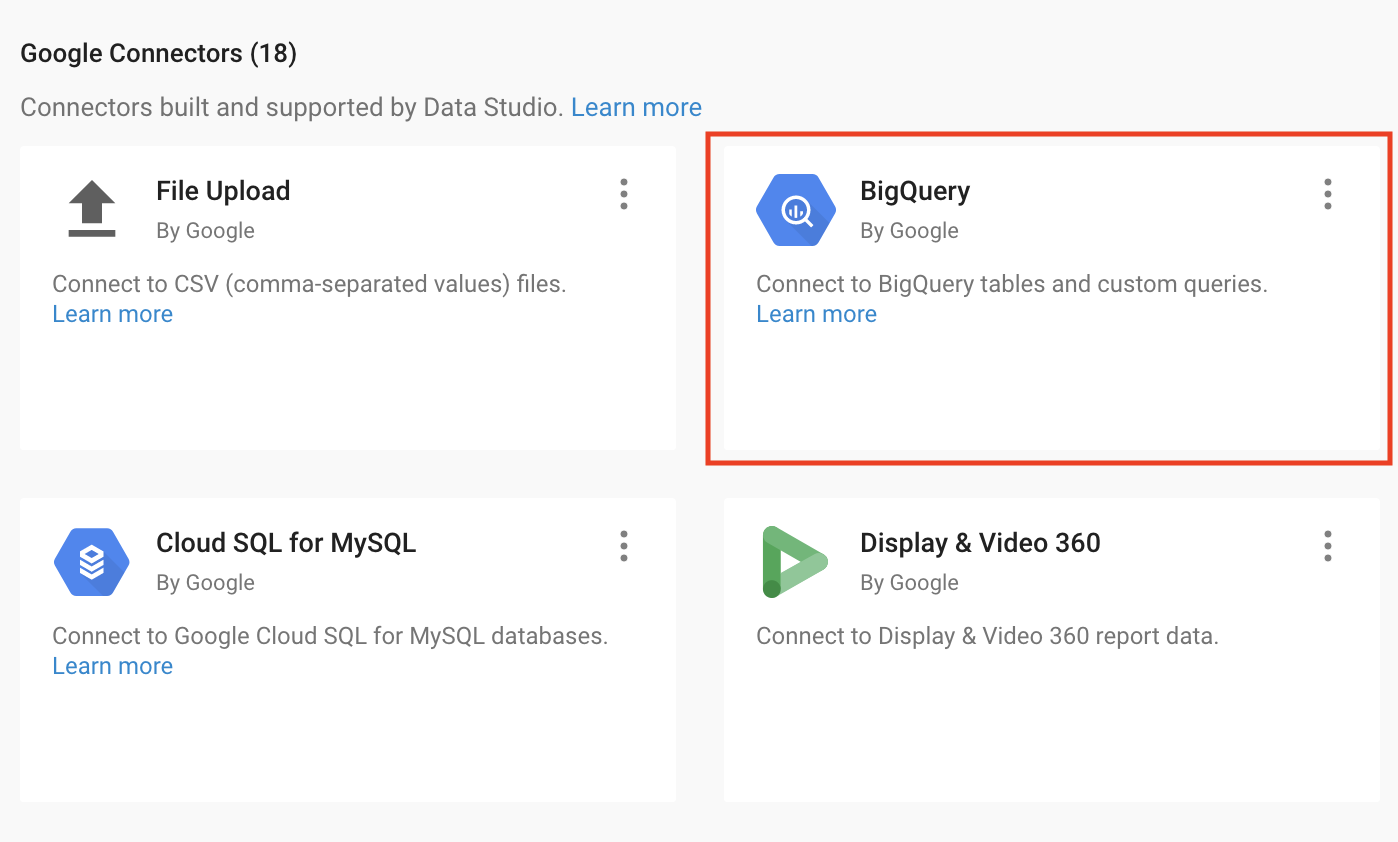
W sekcji Oprogramowanie sprzęgające Google wybierz
BigQuery.
-
Aby autoryzować połączenie, kliknij Autoryzuj. Dzięki
temu Data Studio uzyska dostęp do Twojego projektu Google Cloud.
-
Zdefiniuj projekt:
-
Kliknij Udostępnione projekty >
identyfikator Twojego projektu. Znajdziesz go w panelu
Szczegóły laboratorium (rozpoczyna się od przedrostka
qwiklabs-).
-
W polu Nazwa udostępnionego projektu wpisz
„data-to-insights”.
-
Jako Zbiór danych wybierz ecommerce.
-
Jako Tabelę wybierz sales_report.
-
W prawym dolnym rogu kliknij Dodaj, a następnie
Dodaj do raportu.
-
Otworzy się podgląd dostępnych pól, które możesz dodać do raportu.
-
Kliknij Dodaj wykres i wybierz
Wykres tabelaryczny.
-
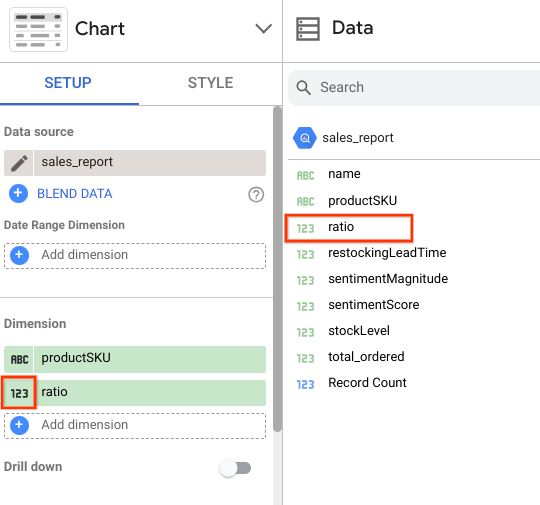
W sekcji Pole danych kliknij pozycję ratio i przeciągnij
ją do sekcji Wymiar.
-
Kliknij ikonę liczby, aby ją edytować.
-
W sekcji Typ danych kliknij menu i wybierz
Liczba > Procent.
Powinna pojawić się nowo dodana kolumna „ratio” z wartościami w procentach.
-
Usuń utworzoną tabelę – utworzysz teraz raport z tabelą niestandardową.
Kliknij Sprawdź postępy, aby zobaczyć, jak Ci poszło.
Uruchomienie narzędzia Data Studio i utworzenie pustego raportu
Zadanie 2. Dostosowywanie raportu
Teraz dodaj treści wizualne i interaktywne filtry dla osób korzystających
z raportu.
Dodawanie tytułu raportu i tytułu strony
-
W lewym górnym rogu kliknij „Raport bez tytułu” i zmień jego nazwę na
Ecommerce Product Operations Report.
-
Na pasku menu narzędzi do raportowania kliknij ikonę tekstu (litera A
w ramce).
-
Kliknij pusty obszar w raporcie. W obszarze tekstowym wpisz
Product Inventory Watchlist.
-
Zaznacz tekst w obszarze tekstowym i w panelu Właściwości tekstu zwiększ
rozmiar czcionki do 32 pikseli. Konieczna może być zmiana rozmiaru pola, aby
tekst się zmieścił.
Tworzenie tabeli danych
-
Z paska menu wybierz Wstaw > Tabela.
Kliknij obszar raportu, aby upuścić tam tabelę. Możesz dowolnie zmieniać
rozmiar tabeli i szerokość kolumn.
-
Otworzy się nowy panel Wykres. Na karcie
Konfiguracja podaj następujące informacje:
-
Jeśli w sekcji Wymiar nie ma pozycji
productSKU, w sekcji
Pole danych kliknij pozycję
productSKU i przeciągnij ją do pola
Dodaj wymiar.
-
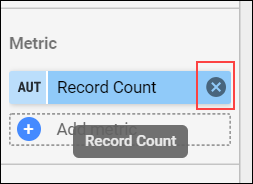
Jeżeli jest taka możliwość, w sekcji Wskaźnik usuń
pozycję Liczba rekordów, klikając x.
- Do obszaru Wskaźnik dodaj stockLevel.
-
Przeciągnij ratio, aby dodać tę wartość jako nowy
wskaźnik.
-
Przeciągnij restockingLeadTime, aby dodać tę wartość
jako nowy wskaźnik.
-
W polu Sortuj kliknij productSKU i wybierz
ratio z menu w nowym polu Sortuj.
- Wybierz Malejąco.
-
W tabeli Wykres kliknij kartę Styl.
-
W sekcji Styl tabeli wybierz
Zawijaj tekst.
-
Ręcznie dopasuj szerokość kolumn tabeli: najedź kursorem myszy na pionowe
obramowanie, kliknij i przeciągnij.
-
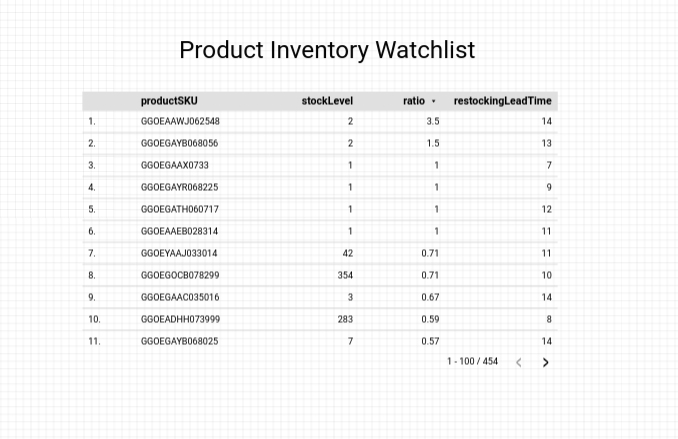
Sprawdź, czy Twój nowy raport wygląda podobnie jak ten:
Tworzenie interaktywnego filtra
- Kliknij kartę Konfiguracja.
-
W sekcji Pole danych kliknij pozycję name i przeciągnij ją
do sekcji Wymiar powyżej pozycji
productSKU.
-
W podobny sposób przeciągnij pozycję total_ordered do
sekcji Wskaźnik poniżej pozycji
restockingLeadTime.
-
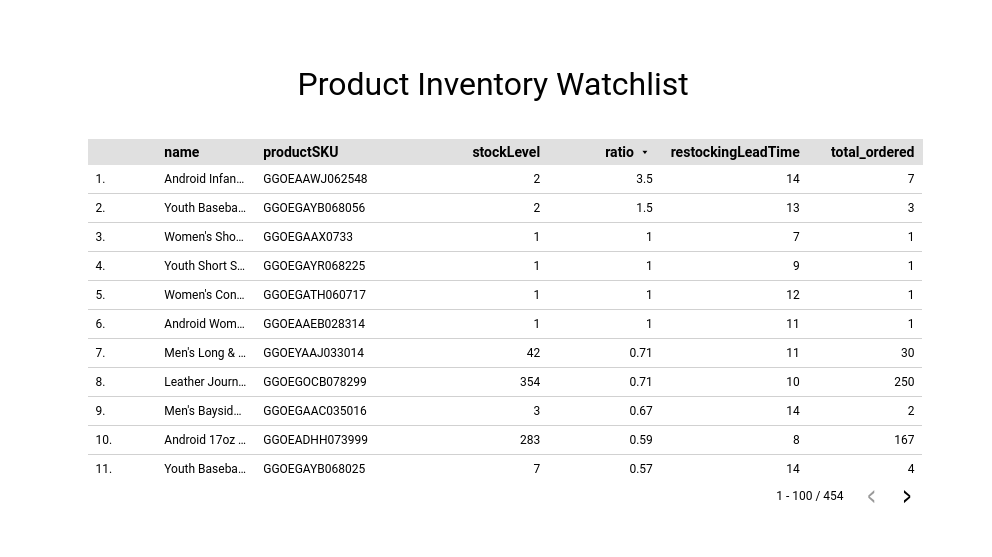
W prawym górnym rogu kliknij przycisk Wyświetl, aby
wyświetlić podgląd raportu. Powinien wyświetlić się podobny podgląd:
Gratulacje!
Udało Ci się utworzyć podstawowy raport w narzędziu Data Studio. Zachęcamy do
poznawania nowych typów wykresów i podłączania dodatkowych źródeł danych –
pozwoli Ci to tworzyć bardziej wartościowe i bogatsze wizualnie raporty.
Kolejne kroki / Więcej informacji
Dowiedz się więcej o możliwościach narzędzia Data Studio.
Szkolenia i certyfikaty Google Cloud
…pomogą Ci wykorzystać wszystkie możliwości technologii Google Cloud. Nasze zajęcia obejmują umiejętności techniczne oraz sprawdzone metody, które ułatwią Ci szybką naukę i umożliwią jej kontynuację. Oferujemy szkolenia na poziomach od podstawowego po zaawansowany prowadzone w trybach wirtualnym, na żądanie i na żywo, dzięki czemu możesz dopasować program szkoleń do swojego napiętego harmonogramu. Certyfikaty umożliwią udokumentowanie i potwierdzenie Twoich umiejętności oraz doświadczenia w zakresie technologii Google Cloud.
Ostatnia aktualizacja instrukcji: 10 marca 2026 r.
Ostatni test laboratorium: 10 marca 2026 r.
Copyright 2026 Google LLC. Wszelkie prawa zastrzeżone. Google i logo Google są znakami towarowymi Google LLC. Wszelkie inne nazwy firm i produktów mogą być znakami towarowymi odpowiednich podmiotów, z którymi są powiązane.







