GSP409

Panoramica
Data Studio trasforma i
tuoi dati in dashboard e report informativi, facili da leggere e da
condividere e interamente personalizzabili. L'utilizzo di dashboard ti
consente di estrarre informazioni significative dai dati per supportare al
meglio le decisioni aziendali.
BigQuery è il database
di analisi NoOps a basso costo e completamente gestito di Google. Con BigQuery
puoi eseguire query su molti terabyte di dati senza dover gestire alcuna
infrastruttura o aver bisogno di un amministratore del database. BigQuery
utilizza SQL e sfrutta i vantaggi offerti dal modello di pagamento a consumo.
Inoltre, ti permette di concentrarti sull'analisi dei dati per trovare insight
significativi.
Il set di dati utilizzato in questo lab è un set di dati per l'e-commerce con
milioni di record di Google Analytics caricati su BigQuery per
Google Merchandise Store. Esplorerai i campi e le righe disponibili del set di dati per ottenere
insight.
Questo lab spiega come creare nuovi report ed esplorare visivamente i set di
dati per l'e-commerce per trarne utili insight.
Cosa imparerai a fare
In questo lab imparerai a:
- Avviare Data Studio
- Creare e personalizzare un report
- Creare un filtro interattivo per il tuo report
Configurazione e requisiti
Prima di fare clic sul pulsante Avvia lab
Leggi le seguenti istruzioni. I lab sono a tempo e non possono essere messi in pausa. Il timer si avvia quando fai clic su Inizia il lab e ti mostra per quanto tempo avrai a disposizione le risorse Google Cloud.
Con questo lab pratico avrai la possibilità di completare le attività in un ambiente cloud reale e non di simulazione o demo. Riceverai delle nuove credenziali temporanee che potrai utilizzare per accedere a Google Cloud per la durata del lab.
Per completare il lab, avrai bisogno di:
- Accesso a un browser internet standard (Chrome è il browser consigliato).
Nota: per eseguire questo lab, utilizza una finestra del browser in modalità di navigazione in incognito (consigliata) o privata. Ciò evita conflitti tra il tuo account personale e l'account studente, che potrebbero causare addebiti aggiuntivi sul tuo account personale.
- È ora di completare il lab: ricorda che, una volta iniziato, non puoi metterlo in pausa.
Nota: utilizza solo l'account studente per questo lab. Se utilizzi un altro account Google Cloud, potrebbero essere addebitati costi su quell'account.
Attività 1: avvia Data Studio e crea un report vuoto
-
Apri Data Studio in una nuova
scheda o finestra del browser.
Nota: assicurati di aver effettuato l'accesso utilizzando il
nome utente e la password forniti nel riquadro Dettagli connessione.
Si apre la home page di Data Studio.
-
Nella home page, fai clic sul template Report vuoto:
-
Procedi con i seguenti comandi:
-
Seleziona il nome del Paese e inserisci il nome
dell'Azienda. Seleziona la casella di controllo per
confermare di aver letto e di accettare i Termini aggiuntivi di Data
Studio, quindi fai clic su Continua.
-
Nella finestra di dialogo Registrati per ricevere email su come ottenere
il massimo da Data Studio, seleziona "No" per tutte le opzioni, quindi
fai clic su Continua.
-
Fai clic di nuovo sul modello Report vuoto.
Si apre un nuovo report senza titolo.
-
Ti troverai nella scheda Connessione ai dati.
-
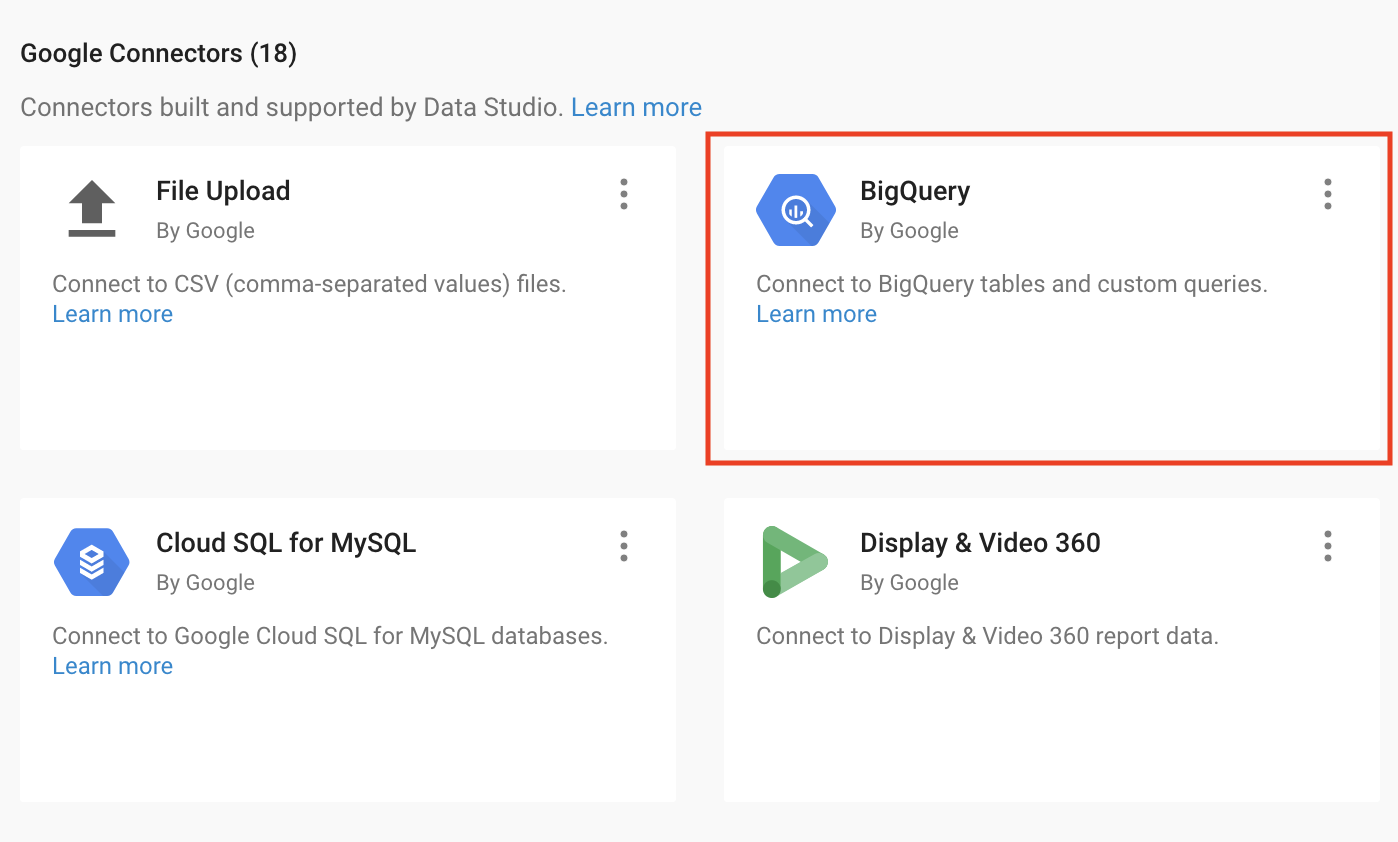
Nella sezione dei connettori Google, seleziona BigQuery.
-
Per concedere l'autorizzazione, fai clic su Autorizza. In
questo modo permetti a Data Studio di accedere al tuo progetto Google
Cloud.
-
Definisci il tuo progetto:
-
Fai clic su Progetti condivisi >
il tuo ID progetto, che puoi trovare nel riquadro
Dettagli lab (inizia con qwiklabs-).
-
In Nome progetto condiviso digita "data-to-insights".
-
In Set di dati seleziona E-commerce.
-
In Tabella seleziona sales_report.
-
Fai clic su Aggiungi nell'angolo in basso a destra,
quindi su Aggiungi a report.
-
Si apre un'anteprima dei campi disponibili che puoi aggiungere al report.
-
Fai clic su Aggiungi un grafico e seleziona
Grafico a tabella.
-
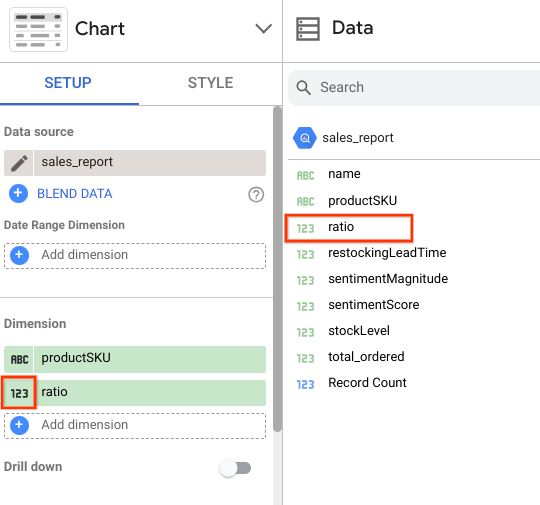
In Campo di dati, fai clic su ratio e trascinalo nella
sezione Dimensione.
-
Fai clic sull'icona del numero da modificare.
-
Per Tipo di dati, fai clic sul menu a discesa e seleziona
Numerico > Percentuale.
A questo punto dovresti vedere che è stata aggiunta la colonna ratio con i
valori espressi in percentuale.
-
Elimina la tabella che è stata creata per creare un report con una tabella
personalizzata.
Fai clic su Controlla i miei progressi per verificare
l'obiettivo.
Avvia Data Studio e crea un report vuoto
Attività 2: personalizza un report
Ora aggiungi qualche immagine e filtri interattivi per gli utenti del tuo
report.
Aggiungi un titolo del report e un titolo della pagina
-
In alto a sinistra, fai clic su "Report senza titolo" e rinominalo
Ecommerce Product Operations Report.
-
Nella barra dei menu degli strumenti di generazione dei report, fai clic
sull'icona del testo (una A racchiusa in un quadrato).
-
Fai clic su un'area vuota del tuo report. Nell'area di testo, digita
Product Inventory Watchlist.
-
Evidenzia il testo nell'area di testo e nel riquadro delle proprietà del
testo; aumenta la dimensione del carattere a 32 px. Potresti dover regolare
le dimensioni della casella di testo per adattarla al contenuto.
Crea una tabella di dati
-
Nella barra dei menu, seleziona Inserisci >
Tabella. Fai clic sul report per inserire la tabella.
Regola le dimensioni della tabella e la larghezza delle colonne come
preferisci.
-
Nel nuovo riquadro Grafico che viene visualizzato, specifica quanto segue
nella scheda Configurazione:
-
Se non vedi productSKU nella sezione
Dimensione, fai clic su
productSKU nella sezione
Campo di dati e trascina l'elemento nel campo
Aggiungi dimensione.
-
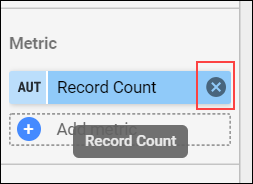
Nella sezione Metrica, se presente, rimuovi la metrica
Conteggio record facendo clic su x.
- Aggiungi stockLevel alla sezione Metrica.
-
Trascina ratio per aggiungerlo come nuova metrica.
-
Trascina restockingLeadTime per aggiungerlo come nuova
metrica.
-
Nel campo Ordina, fai clic su productSKU e scegli
ratio dal menu a discesa per il nuovo campo Ordina.
- Specifica Decrescente.
-
Nella tabella Grafico, fai clic sulla scheda Stile.
-
In Stile tabella, seleziona
Testo a capo.
-
Regola manualmente la larghezza delle colonne della tabella passando con
il mouse sul bordo verticale fino a visualizzare il cursore e trascina il
bordo nella posizione desiderata.
-
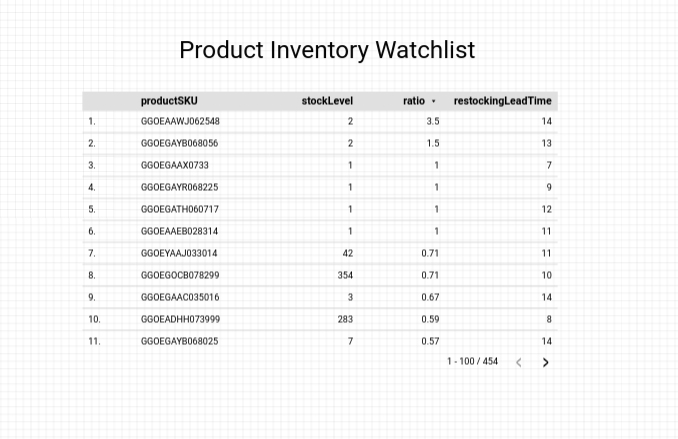
Verifica che il tuo report abbia un aspetto simile al seguente:
Crea un filtro interattivo
- Fai clic sulla scheda Configurazione.
-
In Campo di dati, fai clic su name e trascinalo nella
sezione Dimensione sopra a
productSKU.
-
Allo stesso modo, trascina total_ordered nella sezione
della metrica sotto a
restockingLeadTime.
-
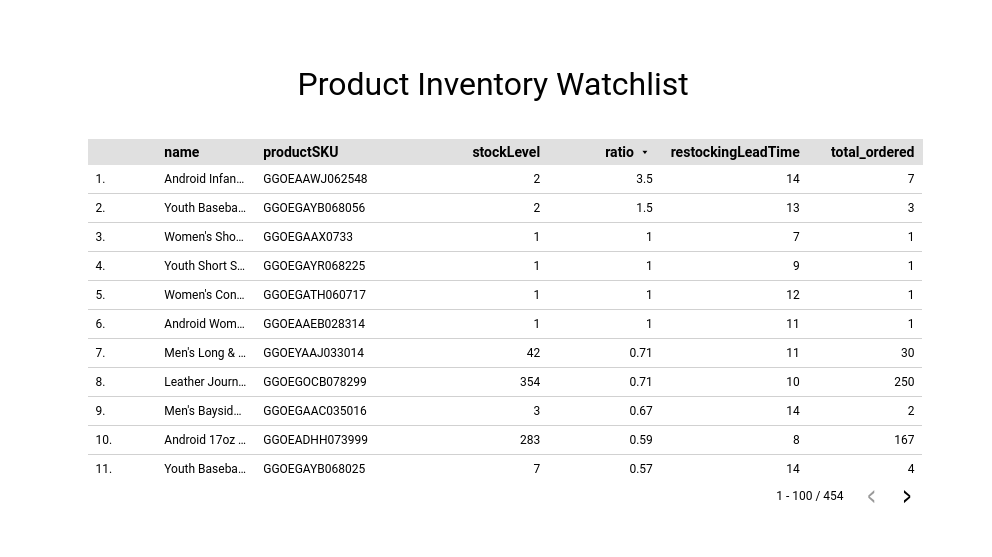
In alto a destra, seleziona il pulsante Visualizza per
visualizzare l'anteprima del tuo report. Dovresti visualizzare quanto segue:
Complimenti!
Hai creato correttamente un report di base su Data Studio. Continua a
esplorare nuovi tipi di grafici e collegati ad altre origini dati per report
più complessi ed espressivi a livello visivo.
Prossimi passi/Scopri di più
Scopri di più su
Cosa puoi fare con Data Studio.
Formazione e certificazione Google Cloud
… per utilizzare al meglio le tecnologie Google Cloud. I nostri corsi ti consentono di sviluppare competenze tecniche e best practice per aiutarti a metterti subito al passo e avanzare nel tuo percorso di apprendimento. Offriamo vari livelli di formazione, dal livello base a quello avanzato, con opzioni di corsi on demand, dal vivo e virtuali, in modo da poter scegliere il più adatto in base ai tuoi impegni. Le certificazioni ti permettono di confermare e dimostrare le tue abilità e competenze relative alle tecnologie Google Cloud.
Ultimo aggiornamento del manuale: 10 marzo 2026
Ultimo test del lab: 10 marzo 2026
Copyright 2026 Google LLC. Tutti i diritti riservati. Google e il logo Google sono marchi di Google LLC. Tutti gli altri nomi di società e prodotti sono marchi delle rispettive società a cui sono associati.







