GSP409

Ringkasan
Data Studio mengubah
data Anda menjadi dasbor dan laporan informatif yang mudah dibaca, mudah
dibagikan, dan sepenuhnya dapat disesuaikan. Dasbor memungkinkan Anda
menguraikan analisis data yang hebat untuk mendukung keputusan bisnis yang
lebih baik.
BigQuery adalah
database analisis yang terkelola sepenuhnya, tanpa pengoperasian (NoOps), dan
hemat biaya dari Google. Dengan BigQuery, Anda dapat mengkueri data berskala
terabyte tanpa perlu mengelola infrastruktur atau memiliki administrator
database. BigQuery menggunakan SQL dan memanfaatkan model bayar sesuai
penggunaan. Dengan BigQuery, Anda dapat berfokus pada analisis data untuk
menemukan insight yang bermakna.
Set data yang digunakan dalam lab ini adalah set data e-commerce yang memiliki
jutaan data Google Analytics untuk
Google Merchandise Store
yang dimuat ke BigQuery. Anda akan mempelajari kolom dan baris yang tersedia
dalam set data untuk mendapatkan insight.
Lab ini berfokus pada cara membuat laporan baru dan mempelajari set data
e-commerce Anda secara visual untuk mendapatkan insight.
Yang akan Anda pelajari
Di lab ini, Anda akan mempelajari cara:
- Meluncurkan Data Studio
- Membuat dan menyesuaikan laporan
- Membuat filter interaktif untuk laporan Anda
Penyiapan dan persyaratan
Sebelum mengklik tombol Start Lab
Baca petunjuk ini. Lab memiliki timer dan Anda tidak dapat menjedanya. Timer yang dimulai saat Anda mengklik Start Lab akan menampilkan durasi ketersediaan resource Google Cloud untuk Anda.
Lab interaktif ini dapat Anda gunakan untuk melakukan aktivitas lab di lingkungan cloud sungguhan, bukan di lingkungan demo atau simulasi. Untuk mengakses lab ini, Anda akan diberi kredensial baru yang bersifat sementara dan dapat digunakan untuk login serta mengakses Google Cloud selama durasi lab.
Untuk menyelesaikan lab ini, Anda memerlukan:
- Akses ke browser internet standar (disarankan browser Chrome).
Catatan: Gunakan jendela Samaran (direkomendasikan) atau browser pribadi untuk menjalankan lab ini. Hal ini akan mencegah konflik antara akun pribadi Anda dan akun siswa yang dapat menyebabkan tagihan ekstra pada akun pribadi Anda.
- Waktu untuk menyelesaikan lab. Ingat, setelah dimulai, lab tidak dapat dijeda.
Catatan: Hanya gunakan akun siswa untuk lab ini. Jika Anda menggunakan akun Google Cloud yang berbeda, Anda mungkin akan dikenai tagihan ke akun tersebut.
Tugas 1. Meluncurkan Data Studio dan membuat laporan kosong
-
Buka Data Studio di tab atau
jendela browser baru.
Catatan: Pastikan Anda login menggunakan nama pengguna dan
sandi yang disediakan di panel Connection Details.
Halaman beranda Data Studio terbuka.
-
Dari halaman beranda, klik template Blank report:
-
Klik sesuai petunjuk berikut:
-
Pilih nama Country dan masukkan nama
Company. Centang kotak untuk menyatakan bahwa Anda
telah membaca dan menyetujui Persyaratan Tambahan Data Studio, lalu klik
Continue.
-
Pada dialog Sign up for emails to get the most out of Data Studio, pilih
"No" untuk semua opsi, lalu klik Continue.
-
Klik lagi template Blank report.
Laporan baru tanpa judul akan terbuka.
-
Anda akan berada di tab Connect to data.
-
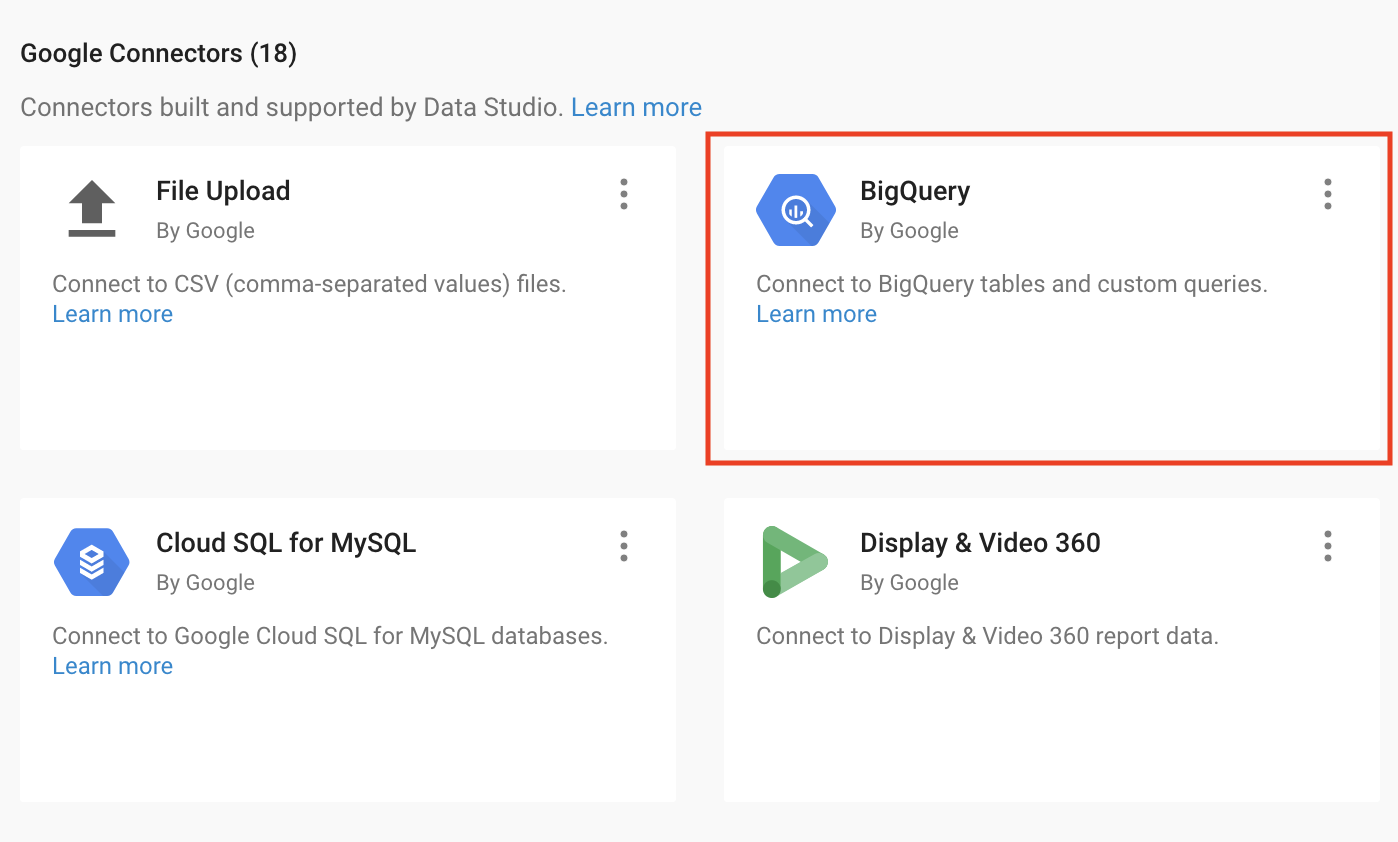
Di bagian Google Connectors, pilih BigQuery.
-
Untuk Authorization, klik Authorize. Tindakan ini
memungkinkan Data Studio mengakses project Google Cloud Anda.
-
Tentukan project Anda:
-
Klik Shared projects >
your Project ID, yang ditemukan di panel
Lab details (dimulai dengan qwiklabs-).
-
Untuk Shared project name ketik "data-to-insights".
- Untuk Dataset pilih ecommerce.
- Untuk Table pilih sales_report.
-
Klik Add di pojok kanan bawah, lalu klik
Add to report.
-
Pratinjau kolom yang tersedia, yang dapat Anda tambahkan ke laporan, akan
terbuka.
-
Klik Add a chart lalu pilih Table chart.
-
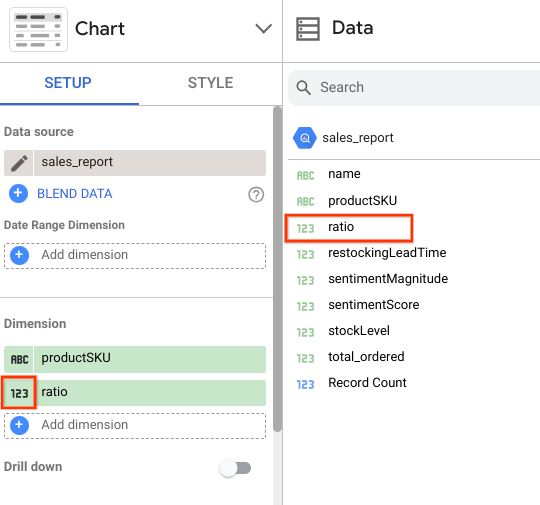
Pada Data Field, klik ratio, dan tarik ke bagian
Dimension.
-
Klik ikon angka untuk mengedit.
-
Untuk Data type, klik menu dropdown, lalu pilih
Numeric > Percent.
Sekarang Anda akan melihat kolom rasio ditambahkan dengan nilai sebagai
persentase.
-
Hapus tabel yang dibuat untuk Anda - Anda sekarang akan membuat laporan
dengan tabel yang disesuaikan.
Klik Periksa progres saya untuk memverifikasi tujuan.
Meluncurkan Data Studio dan membuat laporan kosong
Tugas 2. Menyesuaikan laporan
Sekarang tambahkan beberapa filter interaktif dan visual untuk pengguna
laporan Anda.
Menambahkan judul laporan dan judul halaman
-
Di kiri atas, klik "Untitled Report" dan ganti namanya menjadi
Ecommerce Product Operations Report.
-
Di panel menu alat pelaporan, klik ikon teks (terlihat seperti kotak di A).
-
Klik pada area kosong di laporan Anda. Di area teks, ketik
Product Inventory Watchlist.
-
Soroti teks di area teks dan di panel Text Properties, tingkatkan ukuran
font menjadi 32px. Anda mungkin perlu menyesuaikan kotak teks agar pas.
Membuat tabel data
-
Dari panel menu, pilih Insert > Table.
Klik pada laporan untuk meletakkan tabel Anda. Sesuaikan ukuran tabel ini
dan lebar kolomnya.
-
Di panel Chart baru yang terbuka, tentukan hal berikut di tab
Setup:
-
Jika productSKU tidak ada di bagian
Dimension, klik productSKU dari bagian
Data field, lalu tarik ke kolom
Add dimension.
-
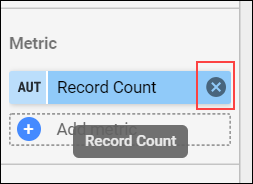
Di bagian Metric, jika ada, hapus
Record count sebagai Metric dengan mengklik
x.
- Tambahkan stockLevel ke area Metric.
-
Tarik ratio untuk menambahkannya sebagai Metric baru
-
Tarik restockingLeadTime untuk menambahkannya sebagai
Metric baru
-
Di kolom Sort, klik productSKU dan pilih
ratio dari menu dropdown untuk kolom Sort baru.
- Tentukan Descending.
-
Di tabel Chart, klik tab Style.
-
Di bagian Table style, pilih Wrap text.
-
Sesuaikan lebar kolom tabel secara manual dengan mengarahkan kursor ke
batas vertikal, lalu klik dan tarik.
-
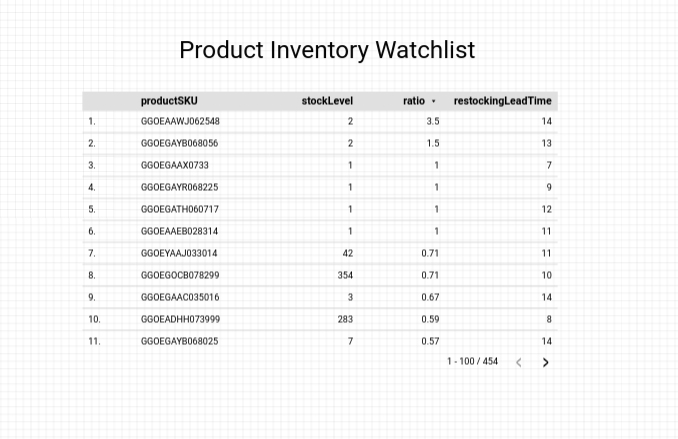
Pastikan laporan Anda terlihat serupa secara visual dengan laporan di
bawah ini:
Membuat filter interaktif
- Klik tab Setup Anda.
-
Pada Data Field, klik name, dan tarik ke bagian Dimension
di atas
productSKU.
-
Begitu juga, tarik total_ordered ke bagian metrik di bawah
restockingLeadTime.
-
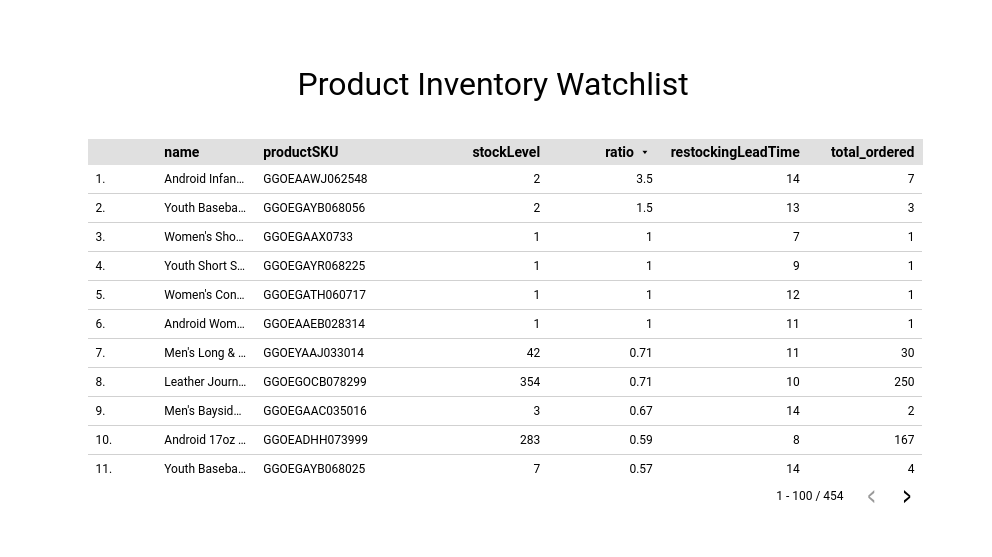
Di kanan atas, pilih tombol View untuk melihat pratinjau
laporan Anda. Anda akan melihat hal berikut:
Selamat!
Anda telah berhasil membuat laporan sederhana di Data Studio. Lanjutkan
mempelajari jenis chart baru dan hubungkan ke sumber data tambahan untuk
pelaporan yang lebih kaya dan lebih visual.
Langkah berikutnya/Pelajari lebih lanjut
Pelajari lebih lanjut
Hal yang dapat Anda lakukan dengan Data Studio.
Sertifikasi dan pelatihan Google Cloud
...membantu Anda mengoptimalkan teknologi Google Cloud. Kelas kami mencakup keterampilan teknis dan praktik terbaik untuk membantu Anda memahami dengan cepat dan melanjutkan proses pembelajaran. Kami menawarkan pelatihan tingkat dasar hingga lanjutan dengan opsi on demand, live, dan virtual untuk menyesuaikan dengan jadwal Anda yang sibuk. Sertifikasi membantu Anda memvalidasi dan membuktikan keterampilan serta keahlian Anda dalam teknologi Google Cloud.
Manual Terakhir Diperbarui pada 10 Maret 2026
Lab Terakhir Diuji pada 10 Maret 2026
Hak cipta 2026 Google LLC. Semua hak dilindungi undang-undang. Google dan logo Google adalah merek dagang dari Google LLC. Semua nama perusahaan dan produk lain mungkin adalah merek dagang masing-masing perusahaan yang bersangkutan.







