GSP409

Présentation
Data Studio présente vos
données dans des tableaux de bord et des rapports informatifs, à la fois
faciles à lire et à partager, et entièrement personnalisables. Grâce à cet
outil avancé de visualisation de données, vous pouvez optimiser vos décisions
stratégiques.
BigQuery est la base
de données d'analyse NoOps, économique et entièrement gérée de Google. Avec
BigQuery, vous pouvez interroger plusieurs téraoctets de données sans avoir à
gérer d'infrastructure ni faire appel à un administrateur de base de données.
Basé sur le langage SQL et le modèle de paiement à l'usage, BigQuery vous
permet de vous concentrer sur l'analyse des données pour en dégager des
insights pertinents.
Dans cet atelier, vous allez utiliser un ensemble de données d'e-commerce
comptant des millions d'enregistrements Google Analytics pour le
Google Merchandise Store, chargés dans BigQuery. Vous allez explorer les champs et lignes qu'il
contient afin d'obtenir des insights.
Cet atelier va vous apprendre à créer des rapports et à explorer visuellement
votre ensemble de données d'e-commerce pour en tirer des informations
exploitables.
Points abordés
Dans cet atelier, vous allez apprendre à :
- lancer Data Studio ;
- créer et personnaliser un rapport ;
- créer un filtre interactif pour votre rapport.
Préparation
Avant de cliquer sur le bouton "Démarrer l'atelier"
Lisez ces instructions. Les ateliers sont minutés, et vous ne pouvez pas les mettre en pause. Le minuteur, qui démarre lorsque vous cliquez sur Démarrer l'atelier, indique combien de temps les ressources Google Cloud resteront accessibles.
Cet atelier pratique vous permet de suivre les activités dans un véritable environnement cloud, et non dans un environnement de simulation ou de démonstration. Des identifiants temporaires vous sont fournis pour vous permettre de vous connecter à Google Cloud le temps de l'atelier.
Pour réaliser cet atelier :
- Vous devez avoir accès à un navigateur Internet standard (nous vous recommandons d'utiliser Chrome).
Remarque : Ouvrez une fenêtre de navigateur en mode incognito (recommandé) ou de navigation privée pour effectuer cet atelier. Vous éviterez ainsi les conflits entre votre compte personnel et le compte temporaire de participant, qui pourraient entraîner des frais supplémentaires facturés sur votre compte personnel.
- Vous disposez d'un temps limité. N'oubliez pas qu'une fois l'atelier commencé, vous ne pouvez pas le mettre en pause.
Remarque : Utilisez uniquement le compte de participant pour cet atelier. Si vous utilisez un autre compte Google Cloud, des frais peuvent être facturés à ce compte.
Tâche 1 : Lancer Data Studio et créer un rapport vide
-
Ouvrez Data Studio dans un
nouvel onglet ou une nouvelle fenêtre de navigateur.
Remarque : Assurez-vous que vous êtes connecté à l'aide du
nom d'utilisateur et du mot de passe fournis dans le panneau "Détails de
connexion".
La page d'accueil de Data Studio s'ouvre.
-
Sur la page d'accueil, cliquez sur le modèle
Rapport vide.
-
Suivez ces instructions :
-
Sélectionnez un nom pour le champ Pays et saisissez un
nom dans le champ Société. Cochez la case pour
confirmer que vous avez lu et que vous acceptez les conditions
supplémentaires de Google Data Studio, puis cliquez sur
Continuer.
-
Dans la boîte de dialogue "Recevoir des e-mails pour tirer le meilleur
parti de Data Studio", sélectionnez "Non" pour toutes les options, puis
cliquez sur Continuer.
-
Cliquez à nouveau sur le modèle Rapport vide.
Un nouveau rapport sans titre s'affiche.
-
Accédez à l'onglet Associer à des données.
-
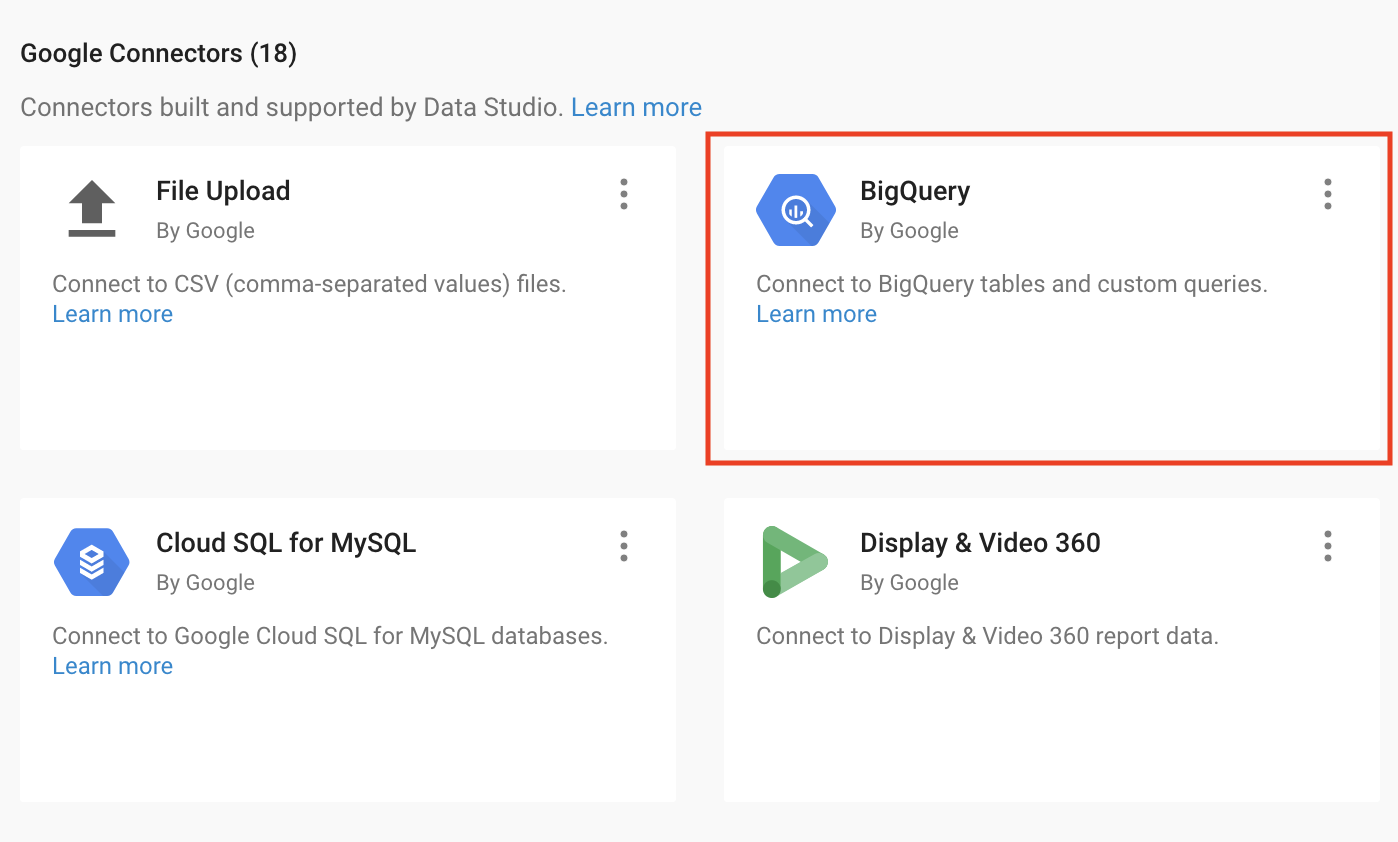
Dans la section "Connecteurs Google", sélectionnez
BigQuery.
-
Sous "Autorisation", cliquez sur Autoriser. Cela permet à
Data Studio d'accéder à votre projet Google Cloud.
-
Définissez votre projet :
-
Cliquez sur Projets partagés >
ID de votre projet (disponible dans le panneau
Détails concernant l'atelier). L'ID commence par
"qwiklabs-".
-
Dans le champ Nom du projet partagé, saisissez
"data-to-insights".
-
Dans le champ Ensemble de données, sélectionnez
ecommerce.
-
Dans le champ Table, sélectionnez
sales_report.
-
Cliquez sur Ajouter en bas à droite, puis sur
Ajouter au rapport.
-
Un aperçu des champs que vous pouvez ajouter au rapport s'affiche.
-
Cliquez sur Ajouter un graphique, puis sélectionnez
Tableau.
-
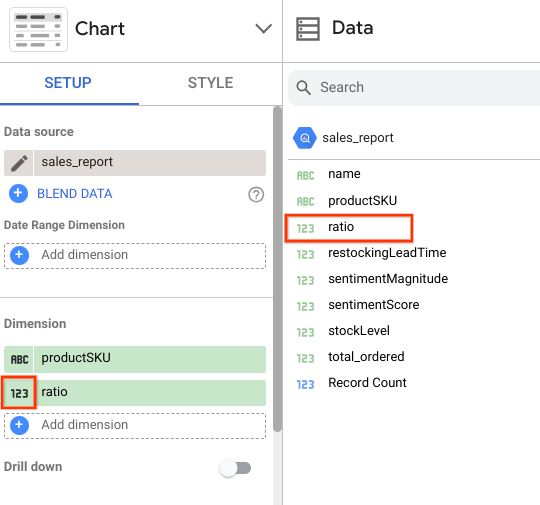
Dans la section "Données", cliquez sur ratio et faites
glisser cet élément dans la section "Dimension".
-
Cliquez sur l'icône représentant un nombre pour modifier ses propriétés.
-
Pour Type de données, cliquez sur le menu déroulant, puis
sélectionnez Numérique > Pourcentage.
La colonne de ratio devrait maintenant s'afficher avec des valeurs sous forme
de pourcentages.
-
Supprimez la table qui a été créée. Vous allez à présent créer un rapport
comportant une table personnalisée.
Cliquez sur Vérifier ma progression pour valider l'objectif.
Lancer Data Studio et créer un rapport vide
Tâche 2 : Personnaliser un rapport
Vous allez maintenant ajouter des visuels et des filtres interactifs destinés
aux utilisateurs de vos rapports.
Nommer le rapport et la page
-
En haut à gauche, cliquez sur "Rapport sans nom" et renommez le rapport
Ecommerce Product Operations Report.
-
Dans la barre de menu des outils de création de rapport, cliquez sur l'icône
de texte (une lettre A encadrée).
-
Cliquez sur une zone vierge de votre rapport. Dans la zone de texte,
saisissez
Product Inventory Watchlist.
-
Mettez en surbrillance le texte de la zone puis, dans le panneau "Propriétés
texte", augmentez la taille de la police à 32px. Vous devrez peut-être
ajuster votre zone de texte pour que le texte s'affiche correctement.
Créer une table de données
-
Dans la barre de menu, sélectionnez Insertion >
Table. Cliquez sur le rapport pour y déposer votre table.
N'hésitez pas à ajuster la taille de la table et la largeur des colonnes.
-
Dans le panneau "Graphique" qui s'ouvre, spécifiez les valeurs suivantes
dans l'onglet Configurer :
-
Si productSKU ne figure pas dans la section
Dimension, cliquez sur productSKU dans
la section Données et faites glisser cet élément dans
le champ Ajouter une dimension.
-
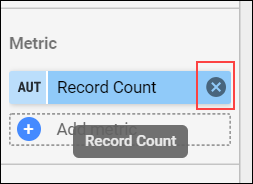
Dans la section Métrique, le cas échéant, supprimez la
métrique Nombre d'enregistrements en cliquant sur
x.
- Ajoutez stockLevel dans la section "Métrique".
-
Faites glisser la valeur ratio pour l'ajouter en tant
que nouvelle métrique.
-
Faites glisser la valeur restockingLeadTime pour
l'ajouter en tant que nouvelle métrique.
-
Dans le champ "Trier", cliquez sur productSKU et
sélectionnez ratio dans le menu déroulant du nouveau
champ "Trier".
- Spécifiez Décroissant.
-
Dans le panneau "Graphique", cliquez sur l'onglet Style.
-
Sous Style de table, sélectionnez
Renvoyer à la ligne automatiquement.
-
Ajustez manuellement la largeur des colonnes de la table. Pour cela,
cliquez sur la bordure verticale et faites-la glisser.
-
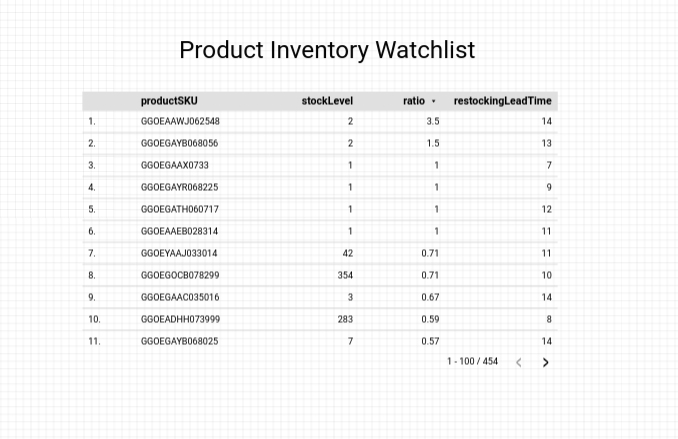
Vérifiez que votre rapport ressemble à celui qui est présenté ci-dessous :
Créer un filtre interactif
- Cliquez sur l'onglet Configurer.
-
Dans la section "Données", cliquez sur nom et faites
glisser cet élément dans la section "Dimension" au-dessus de
productSKU.
-
De même, faites glisser total_ordered dans la section
"Métrique" en dessous de
restockingLeadTime.
-
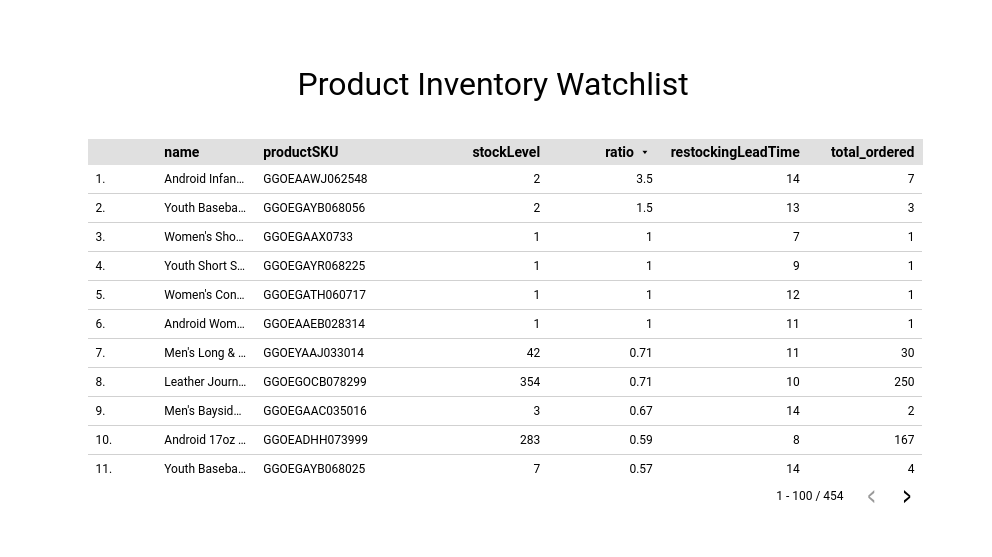
En haut à droite, sélectionnez Afficher pour prévisualiser
le rapport. Vous devriez obtenir le résultat suivant :
Félicitations !
Vous avez créé un rapport de base dans Data Studio. Continuez à explorer les
types de graphiques disponibles, et associez d'autres sources de données pour
obtenir un rapport visuellement plus riche.
Étapes suivantes et informations supplémentaires
Découvrez
tout ce que vous pouvez faire avec Data Studio.
Formations et certifications Google Cloud
Les formations et certifications Google Cloud vous aident à tirer pleinement parti des technologies Google Cloud. Nos cours portent sur les compétences techniques et les bonnes pratiques à suivre pour être rapidement opérationnel et poursuivre votre apprentissage. Nous proposons des formations pour tous les niveaux, à la demande, en salle et à distance, pour nous adapter aux emplois du temps de chacun. Les certifications vous permettent de valider et de démontrer vos compétences et votre expérience en matière de technologies Google Cloud.
Dernière mise à jour du manuel : 10 mars 2026
Dernier test de l'atelier : 10 mars 2026
Copyright 2026 Google LLC. Tous droits réservés. Google et le logo Google sont des marques de Google LLC. Tous les autres noms d'entreprises et de produits peuvent être des marques des entreprises auxquelles ils sont associés.







