GSP409

Descripción general
Data Studio transforma
tus datos en informes y paneles útiles, fáciles de leer y compartir, y
completamente personalizables. El uso de paneles te permite crear excelentes
informes basados en datos para tomar mejores decisiones de negocios.
BigQuery es la base de
datos analítica de bajo costo, no-ops y completamente administrada de Google.
Con ella, puedes consultar muchos terabytes de datos sin tener que administrar
infraestructuras y sin la ayuda de un administrador de bases de datos.
BigQuery usa SQL y puede aprovechar el modelo de pago por uso. Además, permite
que te enfoques en el análisis de datos para buscar estadísticas valiosas.
El conjunto de datos que se utiliza en este lab es un conjunto de datos de
comercio electrónico que tiene millones de registros de Google Analytics para
Google Merchandise Store
cargados en BigQuery. Explorarás los campos y las filas disponibles del
conjunto de datos para obtener estadísticas.
Este lab se enfoca en cómo crear informes nuevos y explorar tu conjunto de
datos de comercio electrónico de manera visual para obtener estadísticas.
Qué aprenderás
En este lab, aprenderás a realizar las siguientes tareas:
- Iniciar Data Studio
- Crear y personalizar un informe
- Crear un filtro interactivo para tu informe
Configuración y requisitos
Antes de hacer clic en el botón Comenzar lab
Lee estas instrucciones. Los labs cuentan con un temporizador que no se puede pausar. El temporizador, que comienza a funcionar cuando haces clic en Comenzar lab, indica por cuánto tiempo tendrás a tu disposición los recursos de Google Cloud.
Este lab práctico te permitirá realizar las actividades correspondientes en un entorno de nube real, no en uno de simulación o demostración. Para ello, se te proporcionan credenciales temporales nuevas que utilizarás para acceder a Google Cloud durante todo el lab.
Para completar este lab, necesitarás lo siguiente:
- Acceso a un navegador de Internet estándar. Se recomienda el navegador Chrome.
Nota: Usa una ventana del navegador privada o de incógnito (opción recomendada) para ejecutar el lab. Así evitarás conflictos entre tu cuenta personal y la cuenta de estudiante, lo que podría generar cargos adicionales en tu cuenta personal.
- Tiempo para completar el lab (recuerda que, una vez que comienzas un lab, no puedes pausarlo).
Nota: Usa solo la cuenta de estudiante para este lab. Si usas otra cuenta de Google Cloud, es posible que se apliquen cargos a esa cuenta.
Tarea 1: Inicia Data Studio y crea un informe en blanco
-
Abre Data Studio en una nueva
pestaña o ventana del navegador.
Nota: Asegúrate de haber accedido a la cuenta con el nombre
de usuario y la contraseña proporcionados en el panel Detalles de la conexión.
Se abrirá la página principal de Data Studio.
-
En la página principal, haz clic en la plantilla
Informe vacío:
-
Haz clic para avanzar por los siguientes mensajes:
-
Selecciona el nombre del País y escribe el nombre de la
Empresa. Marca la casilla de verificación para
confirmar que leíste y aceptas las Condiciones Adicionales de Data
Studio, luego, haz clic en Continuar.
-
En el diálogo Regístrate para recibir correos electrónicos y aprovechar
al máximo Data Studio, selecciona “No” para todas las opciones y, luego,
haz clic en Continuar.
-
Vuelve a hacer clic en la plantilla Informe vacío.
Se abrirá un nuevo informe sin título.
-
Estarás en la pestaña Conéctate a datos.
-
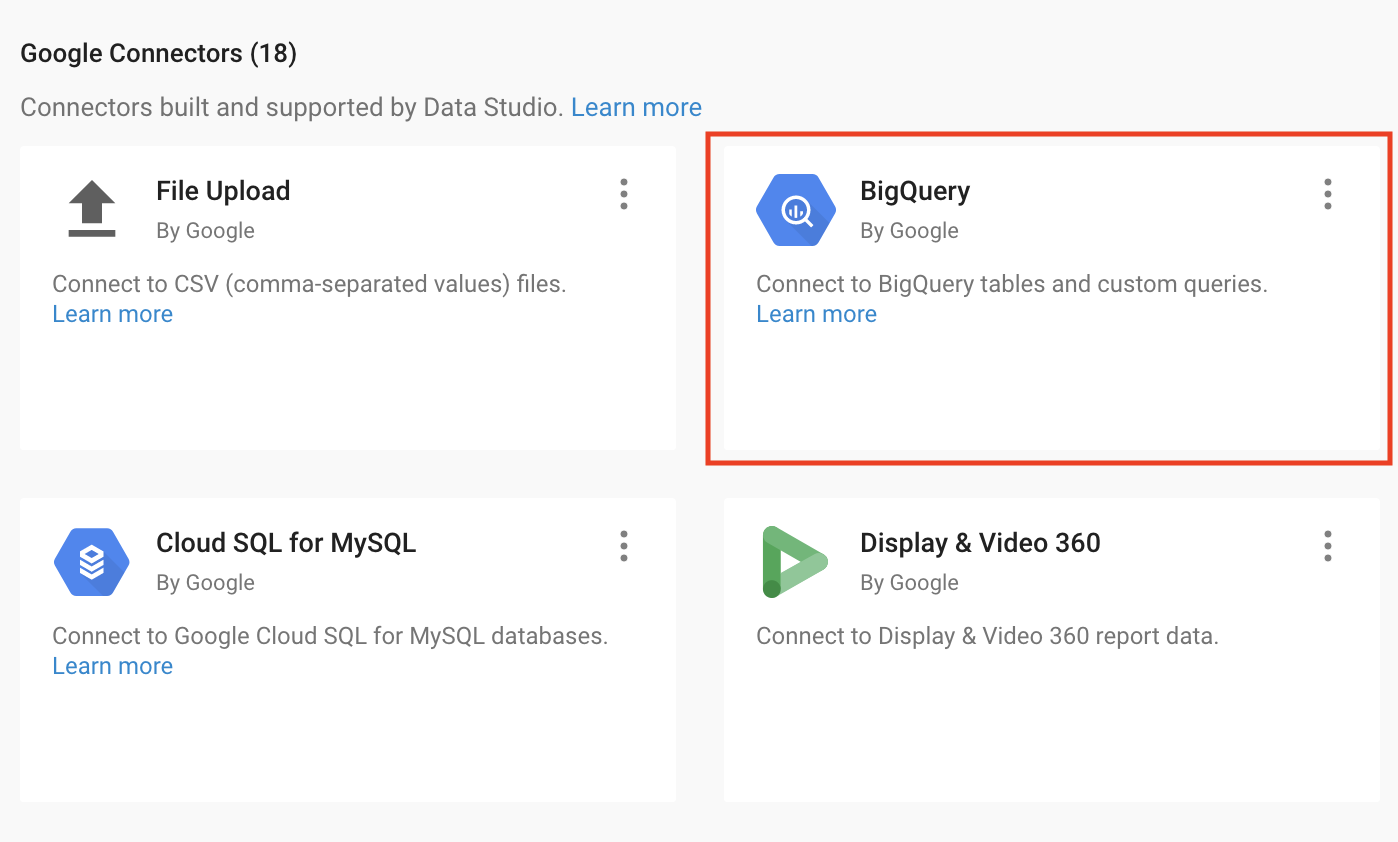
En la sección Conectores de Google, selecciona BigQuery.
-
En Autorización, haz clic en Autorizar. Esto permite que
Data Studio acceda a tu proyecto de Google Cloud.
-
Define tu proyecto:
-
Haz clic en Proyectos compartidos >
tu ID del proyecto, que se encuentra en el panel
Detalles del lab (comienza con qwiklabs-).
-
En Nombre del proyecto compartido, escribe
“data-to-insights”.
-
En Conjunto de datos, selecciona
ecommerce.
-
En Tabla, selecciona sales_report.
-
Haz clic en Agregar en la esquina inferior derecha y,
luego, haz clic en Agregar al informe.
-
Se abrirá una vista previa de los campos disponibles que puedes agregar al
informe.
-
Haz clic en Agregar un gráfico y selecciona
Gráfico de tabla.
-
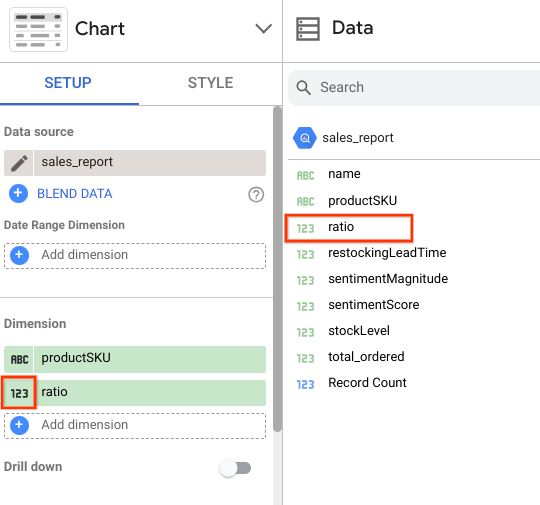
En el campo Datos, haz clic en ratio y arrástralo a la
sección Dimensión.
-
Haz clic en el ícono de número para editarlo.
-
En Tipo de datos, haz clic en el menú desplegable y, luego,
selecciona Numérico > Porcentaje.
Deberías ver la columna ratio agregada con valores como un porcentaje.
-
Borra la tabla que se creó para ti. Ahora vas a crear un informe con una
tabla personalizada.
Haz clic en Revisar mi progreso para verificar el objetivo.
Iniciar Data Studio y crear un informe en blanco
Tarea 2: Personaliza un informe
Ahora, agrega algunos detalles visuales y filtros interactivos para tus
usuarios de informes.
Agrega un título para el informe y para la página
-
En la parte superior izquierda, haz clic en “Informe sin título” y cámbiale
el nombre a
Ecommerce Product Operations Report.
-
En la barra de menú de herramientas de informes, haz clic en el ícono de
texto (se ve como una A dentro de un recuadro).
-
Haz clic en un espacio en blanco del informe. En el área de texto, escribe
Product Inventory Watchlist.
-
Destaca el texto en el área y, en el panel de propiedades del texto, aumenta
el tamaño de la fuente a 32 px. Puede que debas ajustar el cuadro de texto
para que calce correctamente.
Crea una tabla de datos
-
En la barra de menú, selecciona Insertar >
Tabla. Haz clic en el informe para ubicar la tabla.
Puedes ajustar el tamaño de la tabla y el ancho de las columnas como
quieras.
-
En el nuevo panel Gráfico que se abre, especifica lo siguiente en la
pestaña Configuración:
-
Si productSKU no está presente en la sección
Dimensiones, haz clic en productSKU en
la sección Campo de datos y arrástralo al campo
Agregar dimensión.
-
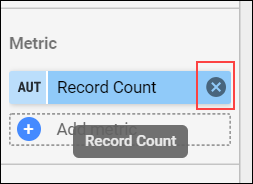
En la sección Métrica, en caso de que esté presente,
quita Cantidad de registros como métrica haciendo clic
en la x.
- Agrega stockLevel al área de Métrica.
-
Arrastra ratio para agregarlo como una nueva métrica.
-
Arrastra restockingLeadTime para agregarlo como una
nueva métrica.
-
En el campo de Orden, haz clic en productSKU y elige
ratio en el menú desplegable del nuevo campo de Orden.
- Especifica Descendente.
-
En la tabla de Gráfico, haz clic en la pestaña Estilo.
-
En Estilo de tabla, selecciona
Ajustar texto.
-
Coloca el cursor sobre el borde vertical y haz clic y arrastra para
ajustar manualmente los anchos de las columnas de la tabla.
-
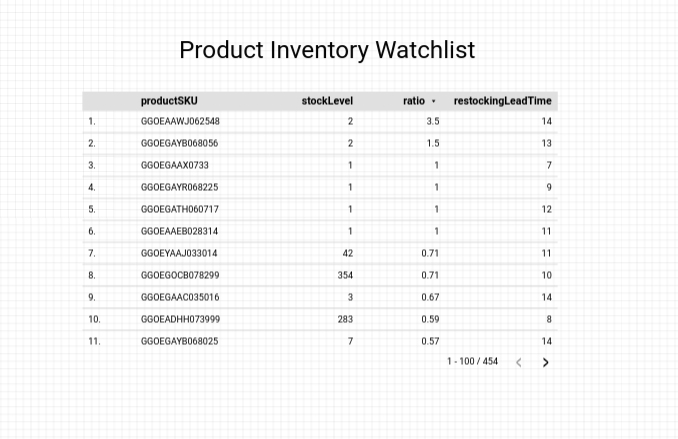
Confirma que tu informe se vea similar al siguiente:
Crea un filtro interactivo
- Haz clic en la pestaña Configuración.
-
En el campo Datos, haz clic en name y arrástralo a la
sección Dimensión arriba de
productSKU.
-
De la misma manera, arrastra total_ordered en la sección de
métricas debajo de
restockingLeadTime.
-
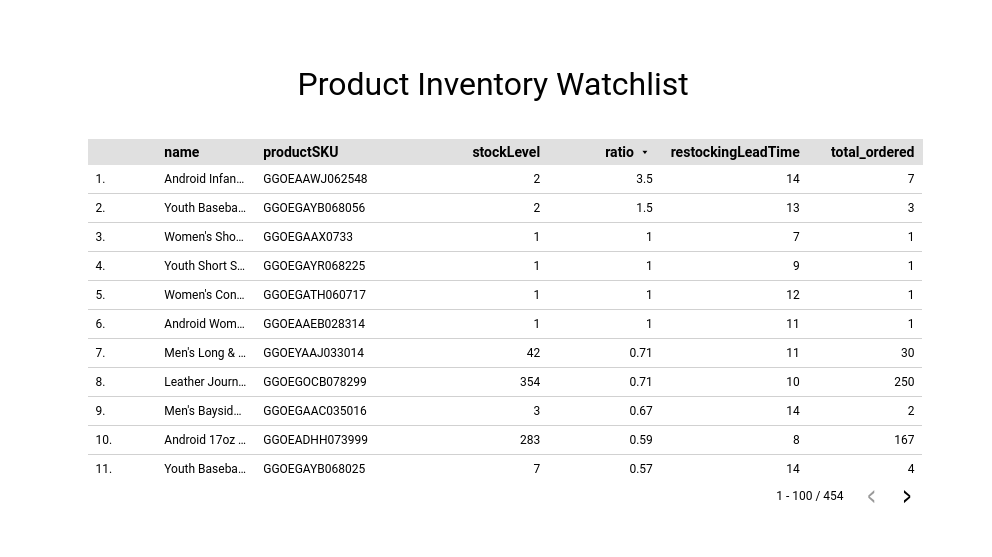
En la parte superior derecha, selecciona el botón
Vista para obtener una vista previa de tu informe. Deberías
ver lo siguiente:
¡Felicitaciones!
Creaste correctamente un informe básico en Data Studio. Continúa explorando
los nuevos tipos de gráficos y conéctate a fuentes de datos adicionales para
conseguir informes más completos y con más elementos visuales.
Próximos pasos y más información
Obtén más información sobre
lo que puedes hacer con Data Studio.
Capacitación y certificación de Google Cloud
Recibe la formación que necesitas para aprovechar al máximo las tecnologías de Google Cloud. Nuestras clases incluyen habilidades técnicas y recomendaciones para ayudarte a avanzar rápidamente y a seguir aprendiendo. Para que puedas realizar nuestros cursos cuando más te convenga, ofrecemos distintos tipos de capacitación de nivel básico a avanzado: a pedido, presenciales y virtuales. Las certificaciones te ayudan a validar y demostrar tus habilidades y tu conocimiento técnico respecto a las tecnologías de Google Cloud.
Última actualización del manual: 10 de marzo de 2026
Prueba más reciente del lab: 10 de marzo de 2026
Copyright 2026 Google LLC. All rights reserved. Google y el logotipo de Google son marcas de Google LLC. Los demás nombres de productos y empresas pueden ser marcas de las respectivas empresas a las que estén asociados.







