GSP409

Übersicht
Mit
Data Studio verwandeln
sich Ihre Daten in informative und leicht lesbare Dashboards und Berichte, die
sich vollständig anpassen und für andere freigeben lassen. Mithilfe der
Dashboards können Sie nützliche und wertvolle Berichte erstellen und schaffen
so eine Basis für bessere Geschäftsentscheidungen.
BigQuery ist eine
vollständig verwaltete, automatisierte und kostengünstige Analysedatenbank von
Google. Mit diesem Tool können Sie mehrere Terabyte an Daten abfragen und
müssen dabei weder eine Infrastruktur verwalten noch benötigen Sie eine
Datenbankadministratorin oder einen Datenbankadministrator. BigQuery basiert
auf SQL und kann als „Pay as you go“-Modell genutzt werden. Mithilfe von
BigQuery können Sie sich auf die Datenanalyse konzentrieren und wichtige
Informationen erhalten.
In diesem Lab wird ein E‑Commerce-Dataset verwendet, das Millionen von Google
Analytics-Einträgen für den
Google Merchandise Store
in BigQuery enthält. Nutzen Sie die vorhandenen Felder und Zeilen des Datasets
für Insights.
In diesem Lab wird beschrieben, wie Sie neue Berichte erstellen und aus Ihrem
E-Commerce-Dataset visuell neue Erkenntnisse erlangen.
Lerninhalte
Aufgaben in diesem Lab:
- Data Studio starten
- Bericht erstellen und anpassen
- Einen interaktiven Filter für Ihren Bericht erstellen
Einrichtung und Anforderungen
Vor dem Klick auf „Start Lab“ (Lab starten)
Lesen Sie diese Anleitung. Labs sind zeitlich begrenzt und können nicht pausiert werden. Der Timer beginnt zu laufen, wenn Sie auf Lab starten klicken, und zeigt Ihnen, wie lange Google Cloud-Ressourcen für das Lab verfügbar sind.
In diesem praxisorientierten Lab können Sie die Lab-Aktivitäten in einer echten Cloud-Umgebung durchführen – nicht in einer Simulations- oder Demo-Umgebung. Dazu erhalten Sie neue, temporäre Anmeldedaten, mit denen Sie für die Dauer des Labs auf Google Cloud zugreifen können.
Für dieses Lab benötigen Sie Folgendes:
- Einen Standardbrowser (empfohlen wird Chrome)
Hinweis: Nutzen Sie den privaten oder Inkognitomodus (empfohlen), um dieses Lab durchzuführen. So wird verhindert, dass es zu Konflikten zwischen Ihrem persönlichen Konto und dem Teilnehmerkonto kommt und zusätzliche Gebühren für Ihr persönliches Konto erhoben werden.
- Zeit für die Durchführung des Labs – denken Sie daran, dass Sie ein begonnenes Lab nicht unterbrechen können.
Hinweis: Verwenden Sie für dieses Lab nur das Teilnehmerkonto. Wenn Sie ein anderes Google Cloud-Konto verwenden, fallen dafür möglicherweise Kosten an.
Aufgabe 1: Data Studio starten und einen leeren Bericht erstellen
-
Öffnen Sie Data Studio in
einem neuen Browsertab oder ‑fenster.
Hinweis: Sie müssen mit dem Nutzernamen und Passwort aus dem
Fenster „Verbindungsdetails“ angemeldet sein.
Die Startseite von Data Studio wird geöffnet.
-
Klicken Sie auf der Startseite auf die Vorlage
Leerer Bericht:
-
Folgende Eingaben sind erforderlich:
-
Wählen Sie ein Land aus und geben Sie im Feld
Unternehmen einen Namen ein. Wählen Sie das Kästchen
aus, um zu bestätigen, dass Sie die Zusatzbedingungen von Data Studio
gelesen haben, und klicken Sie auf Weiter.
-
Wählen Sie für alle Anmeldeoptionen zu den Informations-E-Mails von Data
Studio „Nein“ aus und klicken Sie auf Weiter.
-
Klicken Sie noch einmal auf die Vorlage Leerer Bericht.
Ein neuer, unbenannter Bericht wird geöffnet.
-
Sie befinden sich nun auf dem Tab
Datenverbindung herstellen.
-
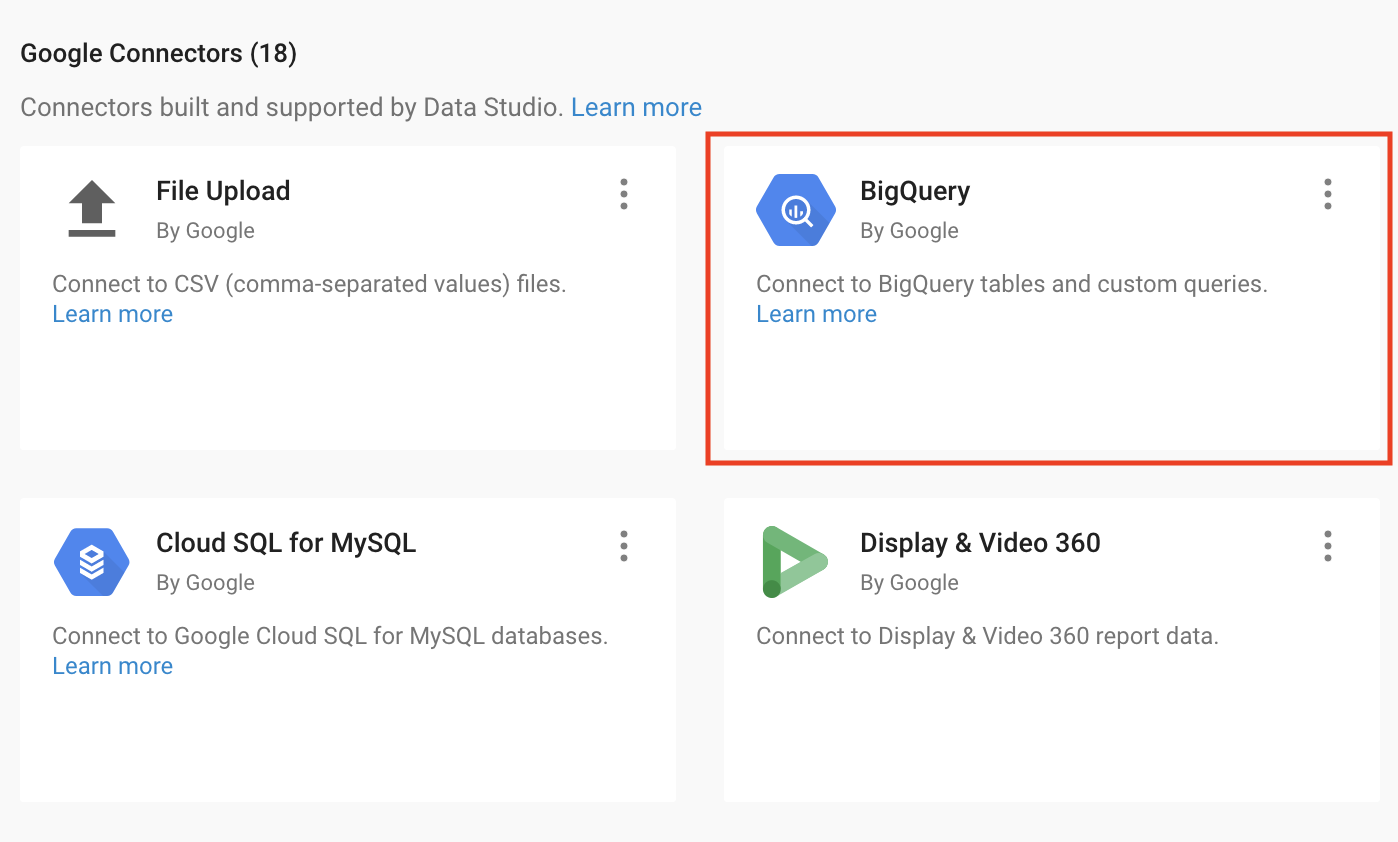
Wählen Sie im Bereich „Google Connectors“ die Option
BigQuery aus.
-
Klicken Sie unter „Autorisierung“ auf Autorisieren. Data
Studio kann nun auf Ihr Google Cloud-Projekt zugreifen.
-
Definieren Sie Ihr Projekt:
-
Klicken Sie auf Freigegebene Projekte >
Ihre Projekt‑ID, die Sie im Bereich
Details zum Lab (beginnend mit qwiklabs‑)
finden.
-
Geben Sie unter
Name des freigegebenen Projekts „data-to-insights“ ein.
-
Wählen Sie für Dataset die Option
ecommerce aus.
-
Wählen Sie für Tabelle die Option
sales_report aus.
-
Klicken Sie unten rechts auf Hinzufügen und dann auf
Zum Bericht hinzufügen.
-
Eine Vorschau der verfügbaren Felder, die Sie dem Bericht hinzufügen
können, wird geöffnet.
-
Klicken Sie auf Diagramm hinzufügen und wählen Sie
Tabellendiagramm aus.
-
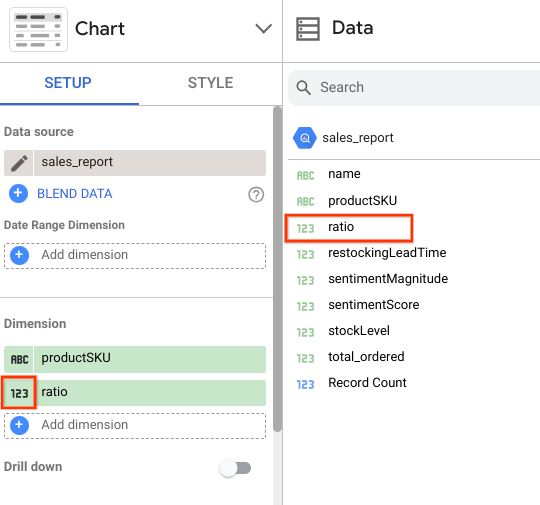
Klicken Sie unter „Datenfeld“ auf ratio und ziehen Sie
das Element in den Bereich „Dimension“.
-
Klicken Sie zur Bearbeitung auf das Zahlensymbol.
-
Klicken Sie für Datentyp auf das Drop-down-Menü und wählen
Sie Numerisch > Prozent aus.
Die Spalte „ratio“ enthält nun Werte wie Prozentsätze.
-
Löschen Sie die Tabelle, die für Sie erstellt wurde. Sie erstellen nun einen
Bericht mit einer angepassten Tabelle.
Klicken Sie auf Fortschritt prüfen.
Data Studio starten und einen leeren Bericht erstellen
Aufgabe 2: Bericht anpassen
Nun fügen Sie für die Nutzenden des Berichts visuelle Elemente und interaktive
Filter hinzu.
Berichtstitel und Seitentitel hinzufügen
-
Klicken Sie oben links auf „Unbenannter Bericht“ und geben Sie
Ecommerce Product Operations Report ein.
-
Klicken Sie in der Menüleiste des Berichtstools auf das Textsymbol
(eingerahmtes A).
-
Klicken Sie auf einen leeren Bereich im Bericht. Geben Sie im Textfeld
Product Inventory Watchlist ein.
-
Markieren Sie den Text im Textfeld und vergrößern Sie ihn über die
Einstellungen auf die Schriftgröße 32 px. Sie müssen das Textfeld
möglicherweise entsprechend anpassen.
Datentabelle erstellen
-
Wählen Sie in der Menüleiste Einfügen >
Tabelle aus. Klicken Sie auf den Bericht, dem Sie die
Tabelle hinzufügen möchten. Sie können die Größe dieser Tabelle und die
Breite der Spalten bei Bedarf anpassen.
-
Ein neues Steuerfeld „Diagramm“ wird geöffnet. Geben Sie Folgendes im Tab
Einrichtung ein:
-
Wenn productSKU im Bereich
Dimension nicht vorhanden ist, klicken Sie im Abschnitt
Datenfeld auf productSKU und ziehen
Sie das Element in das Feld Dimension hinzufügen.
-
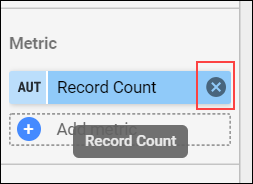
Ist der Bereich Messwert vorhanden, klicken Sie dort
auf x, um den Messwert
Anzahl der Einträge zu entfernen.
-
Fügen Sie stockLevel zum Bereich „Messwert“ hinzu.
-
Fügen Sie ratio per Drag-and-drop als neuen Messwert
hinzu.
-
Fügen Sie restockingLeadTime per Drag-and-drop als
neuen Messwert hinzu.
-
Klicken Sie im Feld „Sortieren“ auf productSKU und
wählen Sie ratio aus dem Drop-down-Menü für das neue
Feld „Sortieren“ aus.
- Wählen Sie Absteigend aus.
-
Klicken Sie in der Tabelle „Diagramm“ auf den Tab Stil.
-
Klicken Sie unter Tabellenstil auf
Zeilenumbruch.
-
Passen Sie die Breite der Tabellenspalten manuell an, indem Sie den
Mauszeiger über den vertikalen Rahmen bewegen und dann klicken und ziehen.
-
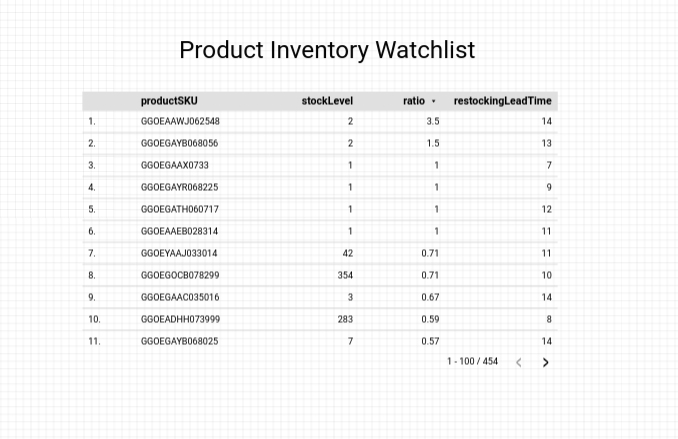
Ihr Bericht sollte optisch dem Bericht unten gleichen:
Interaktive Filter erstellen
- Klicken Sie auf den Tab Einrichtung.
-
Klicken Sie unter „Datenfeld“ auf name und ziehen Sie das
Element in den Bereich „Dimension“ oberhalb von
productSKU.
-
Ziehen Sie dann total_ordered in den Bereich „Messwert“
unter
restockingLeadTime.
-
Klicken Sie rechts oben auf den Button Ansicht, um eine
Vorschau des Berichts zu öffnen. Sie sollten nun Folgendes sehen:
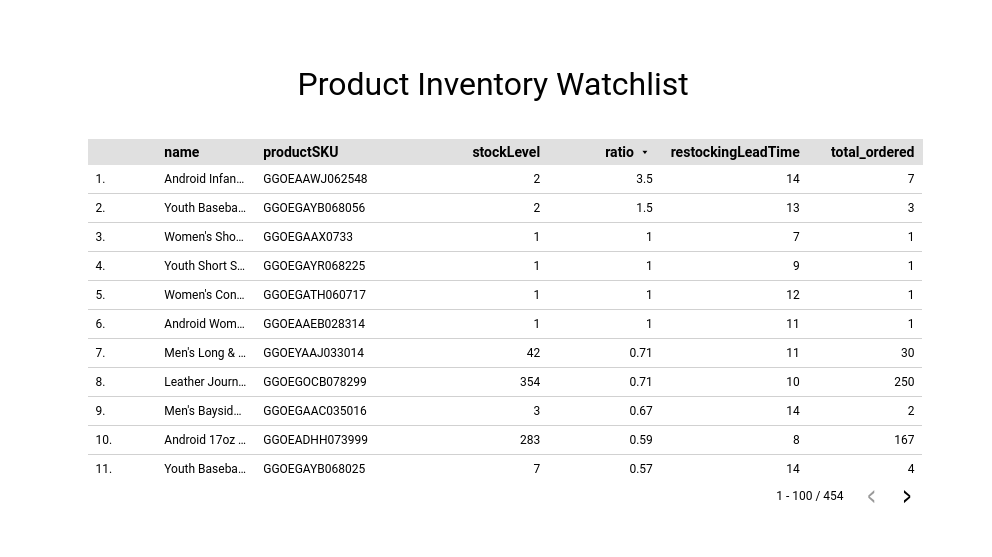
Das wars! Sie haben das Lab erfolgreich abgeschlossen.
Sie haben erfolgreich einen grundlegenden Bericht in Data Studio erstellt.
Machen Sie sich mit weiteren Diagrammtypen vertraut und verknüpfen Sie
zusätzliche Datenquellen, um eine noch bessere visuelle Berichterstellung zu
ermöglichen.
Weitere Informationen
Weitere Informationen finden Sie unter
Willkommen bei Data Studio.
Google Cloud-Schulungen und -Zertifizierungen
In unseren Schulungen erfahren Sie alles zum optimalen Einsatz unserer Google Cloud-Technologien und können sich entsprechend zertifizieren lassen. Unsere Kurse vermitteln technische Fähigkeiten und Best Practices, damit Sie möglichst schnell mit Google Cloud loslegen und Ihr Wissen fortlaufend erweitern können. Wir bieten On-Demand-, Präsenz- und virtuelle Schulungen für Anfänger wie Fortgeschrittene an, die Sie individuell in Ihrem eigenen Zeitplan absolvieren können. Mit unseren Zertifizierungen weisen Sie nach, dass Sie Experte im Bereich Google Cloud-Technologien sind.
Anleitung zuletzt am 10. März 2026 aktualisiert
Lab zuletzt am 10. März 2026 getestet
© 2026 Google LLC. Alle Rechte vorbehalten. Google und das Google-Logo sind Marken von Google LLC. Alle anderen Unternehmens- und Produktnamen können Marken der jeweils mit ihnen verbundenen Unternehmen sein.







