GSP136

Ringkasan
Data Studio
adalah produk business intelligence modern dan gratis yang dapat Anda gunakan
untuk membuat laporan dan dasbor yang dinamis serta menarik secara visual.
Dengan Data Studio, Anda dapat:
- Terhubung ke berbagai sumber data dengan mudah.
-
Memvisualisasikan data melalui laporan dan dasbor yang menarik, dinamis,
serta interaktif.
-
Berbagi dan berkolaborasi dengan pengguna lain, seperti yang dapat Anda
lakukan di Google Drive.
Data Studio akan otomatis menyimpan perubahan yang Anda buat, sehingga tidak
perlu mengklik Save saat mengedit laporan.
Di lab ini Anda akan membuat laporan dengan mengambil set data publik dari
BigQuery. Anda kemudian akan menambahkan diagram dan gaya ke laporan Anda,
yang akan membuat data Anda terlihat elegan dan mudah dipahami.
Penyiapan dan persyaratan
Sebelum mengklik tombol Start Lab
Baca petunjuk ini. Lab memiliki timer dan Anda tidak dapat menjedanya. Timer yang dimulai saat Anda mengklik Start Lab akan menampilkan durasi ketersediaan resource Google Cloud untuk Anda.
Lab interaktif ini dapat Anda gunakan untuk melakukan aktivitas lab di lingkungan cloud sungguhan, bukan di lingkungan demo atau simulasi. Untuk mengakses lab ini, Anda akan diberi kredensial baru yang bersifat sementara dan dapat digunakan untuk login serta mengakses Google Cloud selama durasi lab.
Untuk menyelesaikan lab ini, Anda memerlukan:
- Akses ke browser internet standar (disarankan browser Chrome).
Catatan: Gunakan jendela Samaran (direkomendasikan) atau browser pribadi untuk menjalankan lab ini. Hal ini akan mencegah konflik antara akun pribadi Anda dan akun siswa yang dapat menyebabkan tagihan ekstra pada akun pribadi Anda.
- Waktu untuk menyelesaikan lab. Ingat, setelah dimulai, lab tidak dapat dijeda.
Catatan: Hanya gunakan akun siswa untuk lab ini. Jika Anda menggunakan akun Google Cloud yang berbeda, Anda mungkin akan dikenai tagihan ke akun tersebut.
Cara memulai lab dan login ke Google Cloud Console
-
Klik tombol Start Lab. Jika Anda perlu membayar lab, dialog akan terbuka untuk memilih metode pembayaran.
Di sebelah kiri ada panel Lab Details yang berisi hal-hal berikut:
- Tombol Open Google Cloud console
- Waktu tersisa
- Kredensial sementara yang harus Anda gunakan untuk lab ini
- Informasi lain, jika diperlukan, untuk menyelesaikan lab ini
-
Klik Open Google Cloud console (atau klik kanan dan pilih Open Link in Incognito Window jika Anda menjalankan browser Chrome).
Lab akan menjalankan resource, lalu membuka tab lain yang menampilkan halaman Sign in.
Tips: Atur tab di jendela terpisah secara berdampingan.
Catatan: Jika Anda melihat dialog Choose an account, klik Use Another Account.
-
Jika perlu, salin Username di bawah dan tempel ke dialog Sign in.
{{{user_0.username | "Username"}}}
Anda juga dapat menemukan Username di panel Lab Details.
-
Klik Next.
-
Salin Password di bawah dan tempel ke dialog Welcome.
{{{user_0.password | "Password"}}}
Anda juga dapat menemukan Password di panel Lab Details.
-
Klik Next.
Penting: Anda harus menggunakan kredensial yang diberikan lab. Jangan menggunakan kredensial akun Google Cloud Anda.
Catatan: Menggunakan akun Google Cloud sendiri untuk lab ini dapat dikenai biaya tambahan.
-
Klik halaman berikutnya:
- Setujui persyaratan dan ketentuan.
- Jangan tambahkan opsi pemulihan atau autentikasi 2 langkah (karena ini akun sementara).
- Jangan mendaftar uji coba gratis.
Setelah beberapa saat, Konsol Google Cloud akan terbuka di tab ini.
Catatan: Untuk mengakses produk dan layanan Google Cloud, klik Navigation menu atau ketik nama layanan atau produk di kolom Search.

Penyiapan Data Studio
Anda seharusnya sudah login secara otomatis dengan nama pengguna lab Anda.
Jika tidak, logout dahulu, lalu login dengan kredensial lab yang diberikan
kepada Anda.
Tugas 1. Membuat laporan kosong baru
Anda sudah berada di halaman beranda laporan.
-
Klik Tombol Plus untuk membuat laporan baru.
-
Di layar Account Setup, masukkan Country dan nama
Company.
-
Terima Persyaratan Layanan Data Studio, lalu klik
Continue.
-
Pilih No untuk menerima
Tips and recommendations,
Product announcements, dan
Market research.
-
Klik Continue.
-
Sekarang, klik kembali tombol plus Blank Report.
-
Klik X untuk menutup jendela
Add data to report.
Anda kini berada di bagian Report Editor, yang memberi Anda kontrol serta alat
yang diperlukan untuk menambahkan diagram, data, dan gaya ke laporan Anda.
-
Klik Untitled Report di sudut kiri atas layar Anda dan
berikan nama "Analytics Test" pada laporan Anda.
Kini, Anda sudah siap untuk menambahkan data ke laporan.
Tugas 2. Membuat koneksi baru dan sumber data
Terdapat daftar
Google Connectors, yang merupakan "pipa" yang memungkinkan sumber data Data Studio mengakses
informasi yang disimpan dalam set data.
-
Dari toolbar, pilih Add data.
-
Dari daftar Google Connectors, pilih tile
BigQuery.
-
Kemudian, klik tombol Authorize agar Data Studio dapat
melihat data Anda di BigQuery.
-
Dari menu kiri, klik
Public Datasets > Your Project ID > san_francisco >
bikeshare_trips.
-
Kemudian, klik Add di sudut kanan bawah.
-
Anda akan melihat informasi yang berbunyi "You are about to add a data
source to this report", klik Add to report.
Anda telah berhasil menghubungkan Data Studio ke set data publik yang
dihosting di BigQuery. Kini Anda siap membuat diagram dari set data perjalanan
bikeshare di San Francisco.
Menguji Tugas yang Telah Diselesaikan
Klik Check my progress untuk memverifikasi tugas yang telah
dijalankan. Jika Anda berhasil membuat koneksi baru dan sumber data dengan
BigQuery, Anda akan melihat skor penilaian.
Membuat koneksi baru dan sumber data
Tugas 3. Menambahkan diagram deret waktu
Buat grafik deret waktu dari set data Anda.
-
Dari toolbar, pilih Add a chart.
-
Lalu klik Time series chart dari menu dropdown.
-
Sesuaikan posisi diagram dengan memilih dan menyeretnya; atau dengan
memilih diagram dan menggunakan tombol panah pada keyboard Anda untuk
memindahkannya. Tarik sudut diagram untuk memperluasnya.
Diagram Anda akan tampak seperti berikut:
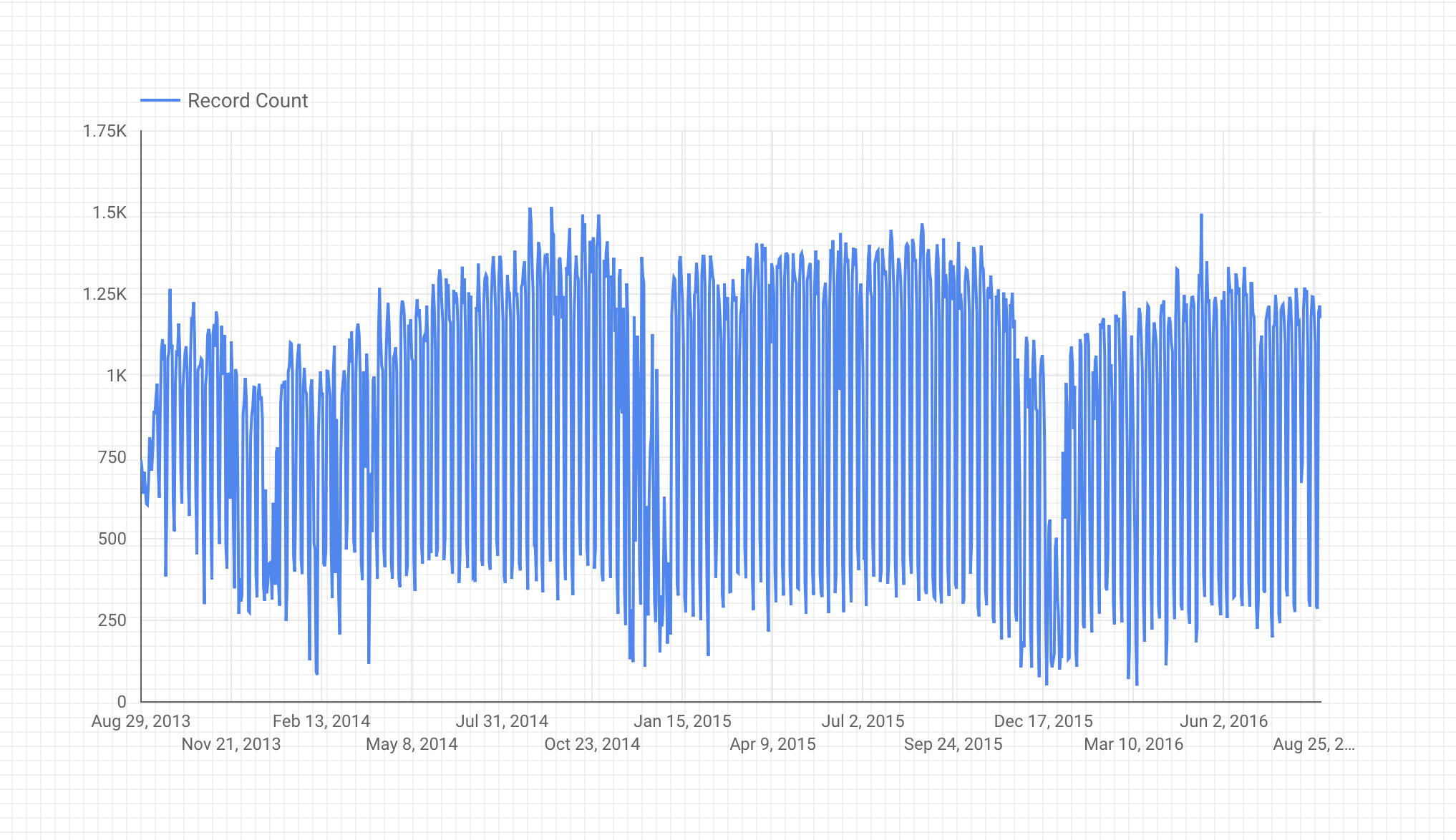
Diagram deret waktu menunjukkan jumlah bikeshare yang digunakan di San
Francisco dari waktu ke waktu (tampaknya metode transportasi ini tidak terlalu
populer di musim dingin.)
Tugas 4. Menentukan gaya laporan
-
Di Data Studio, klik di mana saja pada kertas grafik, tetapi bukan pada
diagram yang baru saja dibuat.
-
Klik Theme and layout dari toolbar dan jangan berpindah
dari tab Theme.
-
Klik Customize.
-
Scroll ke bagian Component background and border, lalu
klik ember cat.
-
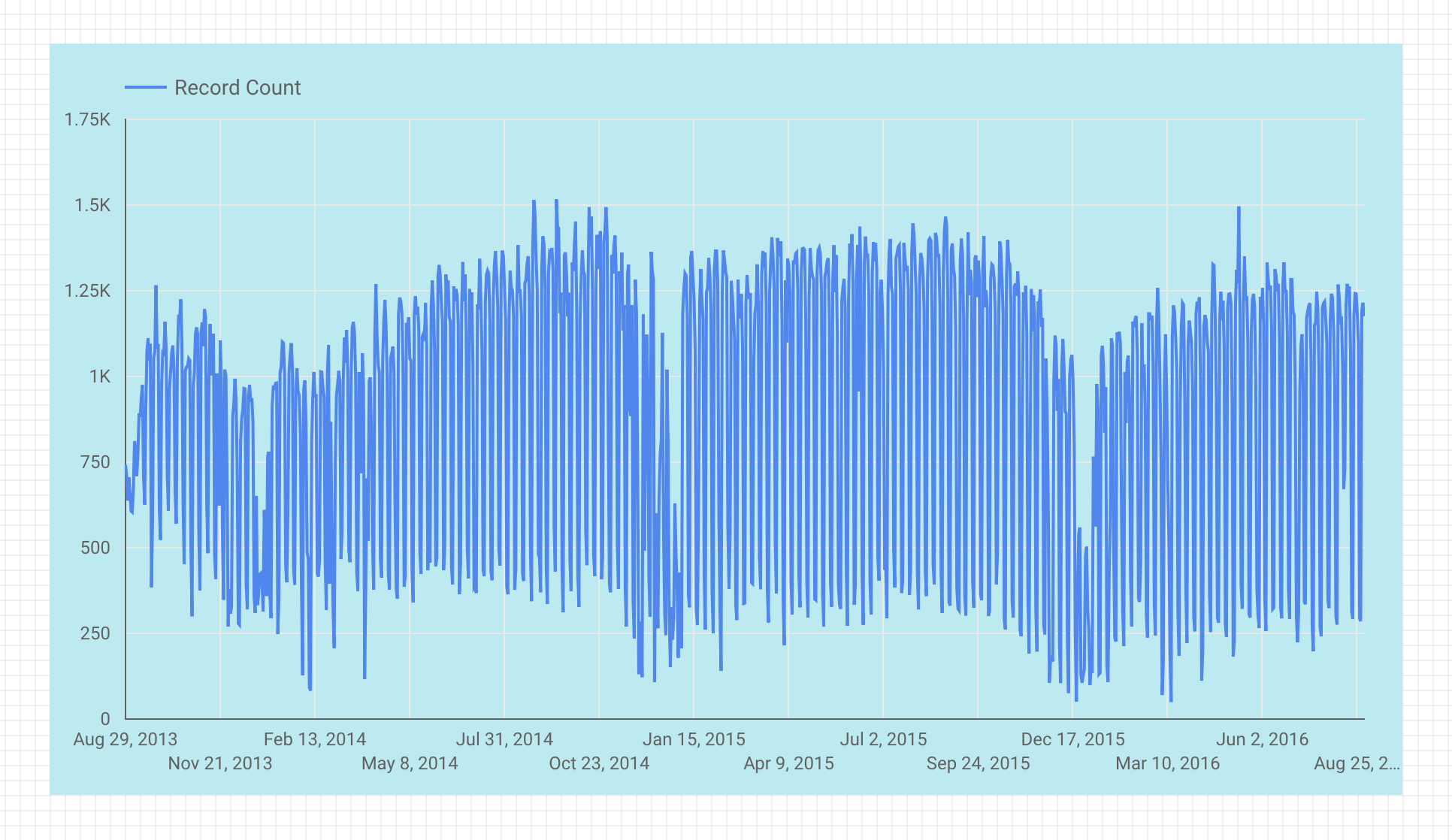
Pilih warna latar belakang untuk diagram Anda dari palet warna. Berikut
salah satu contohnya:
Tugas 5. Menambahkan banner ke laporan Anda
-
Pilih alat Ikon bentuk > Persegi panjang dari toolbar
atas.
-
Gambar persegi panjang di bagian atas halaman.
-
Klik di dalam banner yang baru dibuat. Tindakan ini akan membuka panel
Properti Persegi Panjang.
-
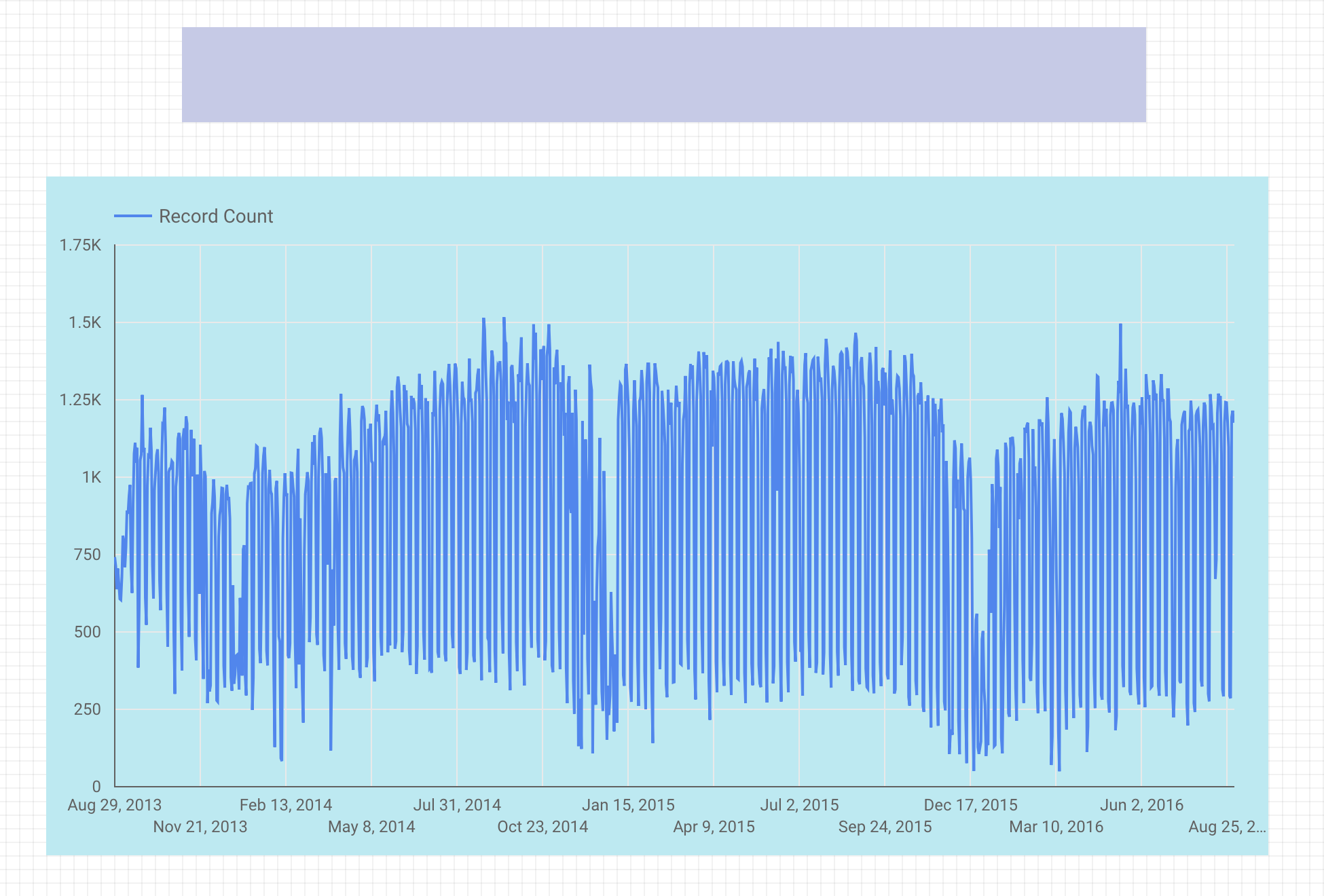
Pilih warna latar belakang untuk banner Anda. Kini, grafik Anda akan
tampak seperti berikut:
Tugas 6. Menambahkan judul ke laporan Anda
-
Pilih alat Teks dari toolbar atas dan gambar kotak teks di
dalam banner.
-
Pastikan latar belakang teks transparan.
-
Ketik "Google Analytics Demo Dashboard" di kotak teks.
-
Ubah ukuran kotak teks Anda agar pas dengan persegi panjang, lalu ubah
warna dan ukuran font agar tampak menarik bagi Anda.
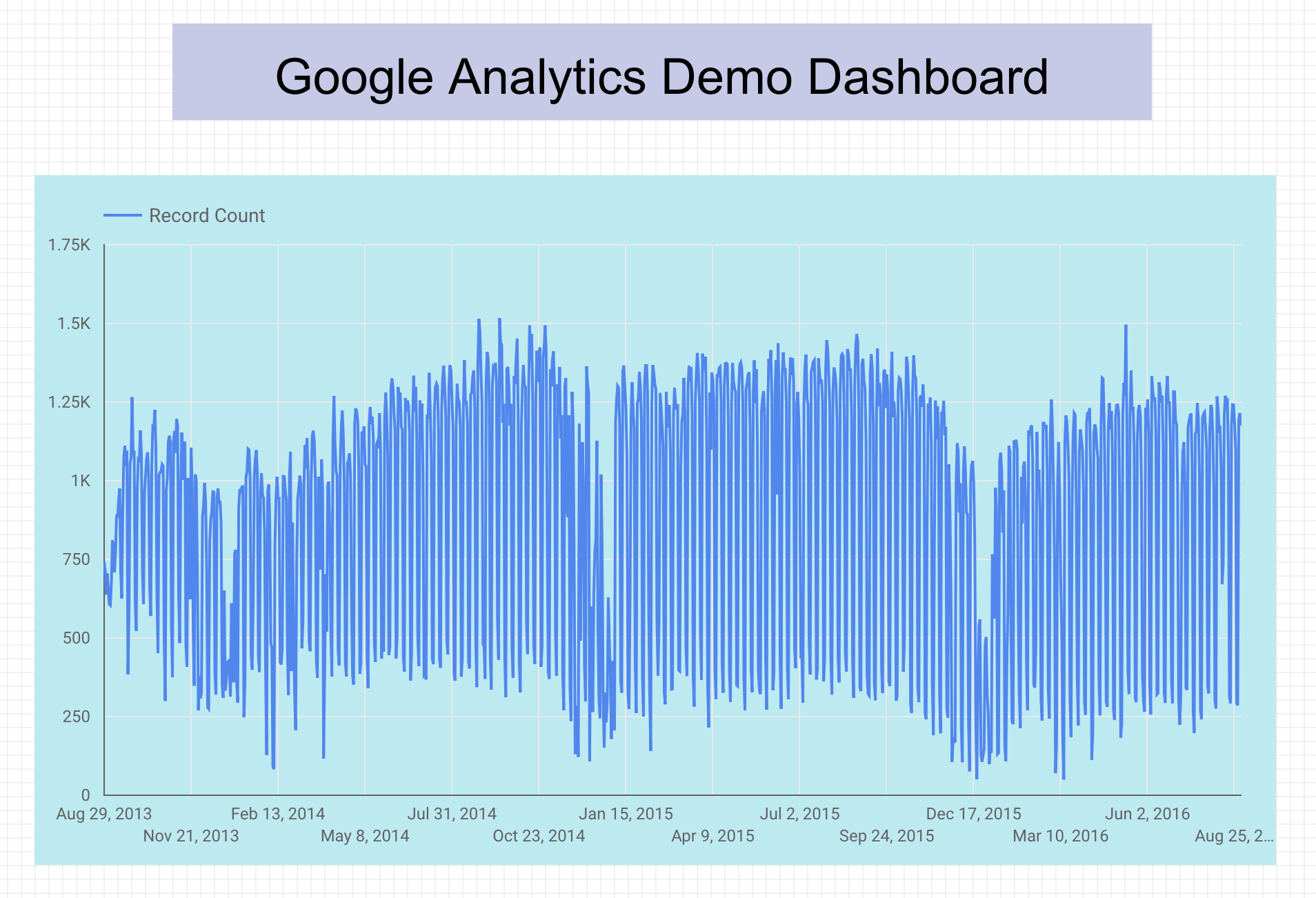
Laporan yang bagus!
Selamat!
Lab ini merupakan bagian dari rangkaian lab yang disebut Qwik Start. Lab ini
dirancang untuk memungkinkan Anda sedikit merasakan banyak fitur yang tersedia
dengan Google Cloud. Cari "Qwik Start" di
katalog lab untuk menemukan
lab berikutnya yang ingin diikuti.
Langkah berikutnya/Pelajari lebih lanjut
Pelajari cara menyiapkan data Anda agar berfungsi secara optimal dengan Data
Studio:
Sertifikasi dan pelatihan Google Cloud
...membantu Anda mengoptimalkan teknologi Google Cloud. Kelas kami mencakup keterampilan teknis dan praktik terbaik untuk membantu Anda memahami dengan cepat dan melanjutkan proses pembelajaran. Kami menawarkan pelatihan tingkat dasar hingga lanjutan dengan opsi on demand, live, dan virtual untuk menyesuaikan dengan jadwal Anda yang sibuk. Sertifikasi membantu Anda memvalidasi dan membuktikan keterampilan serta keahlian Anda dalam teknologi Google Cloud.
Manual Terakhir Diperbarui pada 27 Juni 2023
Lab Terakhir Diuji pada 27 Juni 2023
Hak cipta 2026 Google LLC. Semua hak dilindungi undang-undang. Google dan logo Google adalah merek dagang dari Google LLC. Semua nama perusahaan dan produk lain mungkin adalah merek dagang masing-masing perusahaan yang bersangkutan.







