GSP136

Descripción general
Data Studio
es un producto de inteligencia empresarial gratuito y moderno que te permite
crear informes y paneles dinámicos y visualmente atractivos. Con Data Studio,
puedes hacer lo siguiente:
- Conectarte con facilidad a diversas fuentes de datos
-
Visualizar tus datos mediante informes y paneles atractivos, interactivos y
dinámicos
-
Compartir y colaborar con otros usuarios, tal como lo puedes hacer en Google
Drive
Data Studio guarda automáticamente cada cambio realizado, por lo que no es
necesario hacer clic en Guardar cuando edites un informe.
En este lab, crearás un informe a partir de un conjunto de datos público de
BigQuery. Después, agregarás un gráfico al informe y modificarás su estilo
para que los datos sean elegantes y más fáciles de comprender.
Configuración y requisitos
Antes de hacer clic en el botón Comenzar lab
Lee estas instrucciones. Los labs cuentan con un temporizador que no se puede pausar. El temporizador, que comienza a funcionar cuando haces clic en Comenzar lab, indica por cuánto tiempo tendrás a tu disposición los recursos de Google Cloud.
Este lab práctico te permitirá realizar las actividades correspondientes en un entorno de nube real, no en uno de simulación o demostración. Para ello, se te proporcionan credenciales temporales nuevas que utilizarás para acceder a Google Cloud durante todo el lab.
Para completar este lab, necesitarás lo siguiente:
- Acceso a un navegador de Internet estándar. Se recomienda el navegador Chrome.
Nota: Usa una ventana del navegador privada o de incógnito (opción recomendada) para ejecutar el lab. Así evitarás conflictos entre tu cuenta personal y la cuenta de estudiante, lo que podría generar cargos adicionales en tu cuenta personal.
- Tiempo para completar el lab (recuerda que, una vez que comienzas un lab, no puedes pausarlo).
Nota: Usa solo la cuenta de estudiante para este lab. Si usas otra cuenta de Google Cloud, es posible que se apliquen cargos a esa cuenta.
Cómo iniciar tu lab y acceder a la consola de Google Cloud
-
Haz clic en el botón Comenzar lab. Si debes pagar por el lab, se abrirá un diálogo para que selecciones la forma de pago.
A la izquierda, se encuentra el panel Detalles del lab, que tiene estos elementos:
- El botón para abrir la consola de Google Cloud
- El tiempo restante
- Las credenciales temporales que debes usar para el lab
- Otra información para completar el lab, si es necesaria
-
Haz clic en Abrir la consola de Google Cloud (o haz clic con el botón derecho y selecciona Abrir el vínculo en una ventana de incógnito si ejecutas el navegador Chrome).
El lab inicia recursos y abre otra pestaña en la que se muestra la página de acceso.
Sugerencia: Ordena las pestañas en ventanas separadas, una junto a la otra.
Nota: Si ves el diálogo Elegir una cuenta, haz clic en Usar otra cuenta.
-
De ser necesario, copia el nombre de usuario a continuación y pégalo en el diálogo Acceder.
{{{user_0.username | "Username"}}}
También puedes encontrar el nombre de usuario en el panel Detalles del lab.
-
Haz clic en Siguiente.
-
Copia la contraseña que aparece a continuación y pégala en el diálogo Te damos la bienvenida.
{{{user_0.password | "Password"}}}
También puedes encontrar la contraseña en el panel Detalles del lab.
-
Haz clic en Siguiente.
Importante: Debes usar las credenciales que te proporciona el lab. No uses las credenciales de tu cuenta de Google Cloud.
Nota: Usar tu propia cuenta de Google Cloud para este lab podría generar cargos adicionales.
-
Haz clic para avanzar por las páginas siguientes:
- Acepta los Términos y Condiciones.
- No agregues opciones de recuperación o autenticación de dos factores (esta es una cuenta temporal).
- No te registres para obtener pruebas gratuitas.
Después de un momento, se abrirá la consola de Google Cloud en esta pestaña.
Nota: Para acceder a los productos y servicios de Google Cloud, haz clic en el menú de navegación o escribe el nombre del servicio o producto en el campo Buscar.

Configuración de Data Studio
Deberías acceder automáticamente con tu nombre de usuario del lab. De lo
contrario, sal y vuelve a acceder con las credenciales del lab que recibiste.
Tarea 1. Crea un nuevo informe en blanco
Ya te encuentras en la página principal de los informes.
-
Haz clic en el botón de signo más para crear un nuevo
informe.
-
En la pantalla Configuración de la cuenta, ingresa el
País y el nombre de la Empresa.
-
Acepta las Condiciones del Servicio de Data Studio y haz clic en
Continuar.
-
Selecciona No para recibir
Sugerencias y recomendaciones,
Investigaciones de mercado y
Anuncios de productos.
-
Haz clic en Continuar.
-
Ahora, vuelve a hacer clic en el
botón de signo más Informe vacío.
-
Haz clic en X para cerrar la ventana
Agregar datos al informe.
Se abrirá el editor de informes, donde encontrarás las herramientas y los
controles necesarios para agregar gráficos y datos a tu informe, y modificar
su estilo.
-
En la esquina superior izquierda de la pantalla, haz clic en
Informe sin título y cambia el nombre de tu informe a
"Prueba de Analytics".
Ahora puedes agregar datos a tu informe.
Tarea 2. Crea una nueva conexión y fuente de datos
Hay una lista de los
conectores de Google, que son los “canales” que permiten que la fuente de datos de Data Studio
acceda a la información almacenada en tus conjuntos de datos.
-
Desde la barra de herramientas, selecciona Agregar datos.
-
En la lista Google Connectors, selecciona la tarjeta
BigQuery.
-
Luego, haz clic en el botón Autorizar para permitir que
Data Studio pueda ver tus datos en BigQuery.
-
En el menú de la izquierda, haz clic en
Conjuntos de datos públicos > Tu ID del proyecto > san_francisco >
bikeshare_trips.
-
Luego, haz clic en Agregar en la esquina inferior
derecha.
-
A continuación, aparecerá el mensaje “Vas a agregar una fuente de datos a
este informe”, luego, haz clic en Agregar al informe.
Conectaste correctamente Data Studio a un conjunto de datos público alojado en
BigQuery. Ya tienes todo listo para diseñar un gráfico a partir del conjunto
de datos de bicicletas de uso compartido de San Francisco.
Prueba la tarea completada
Haz clic en Revisar mi progreso para verificar la tarea
realizada. Si creaste correctamente una nueva conexión y fuente de datos con
BigQuery, verás una puntuación de evaluación.
Crear una nueva conexión y fuente de datos
Tarea 3. Agrega un gráfico de serie temporal
Crea un gráfico de serie temporal a partir de tu conjunto de datos.
-
En la barra de herramientas, selecciona
Agregar un gráfico.
-
A continuación, en el menú desplegable, haz clic en
Gráfico de serie temporal.
-
Para ajustar la posición del gráfico, selecciónalo y arrástralo, o bien
selecciónalo y usa las teclas de flechas para moverlo. Arrastra la esquina
del gráfico para expandirlo.
El gráfico debería ser similar al siguiente:
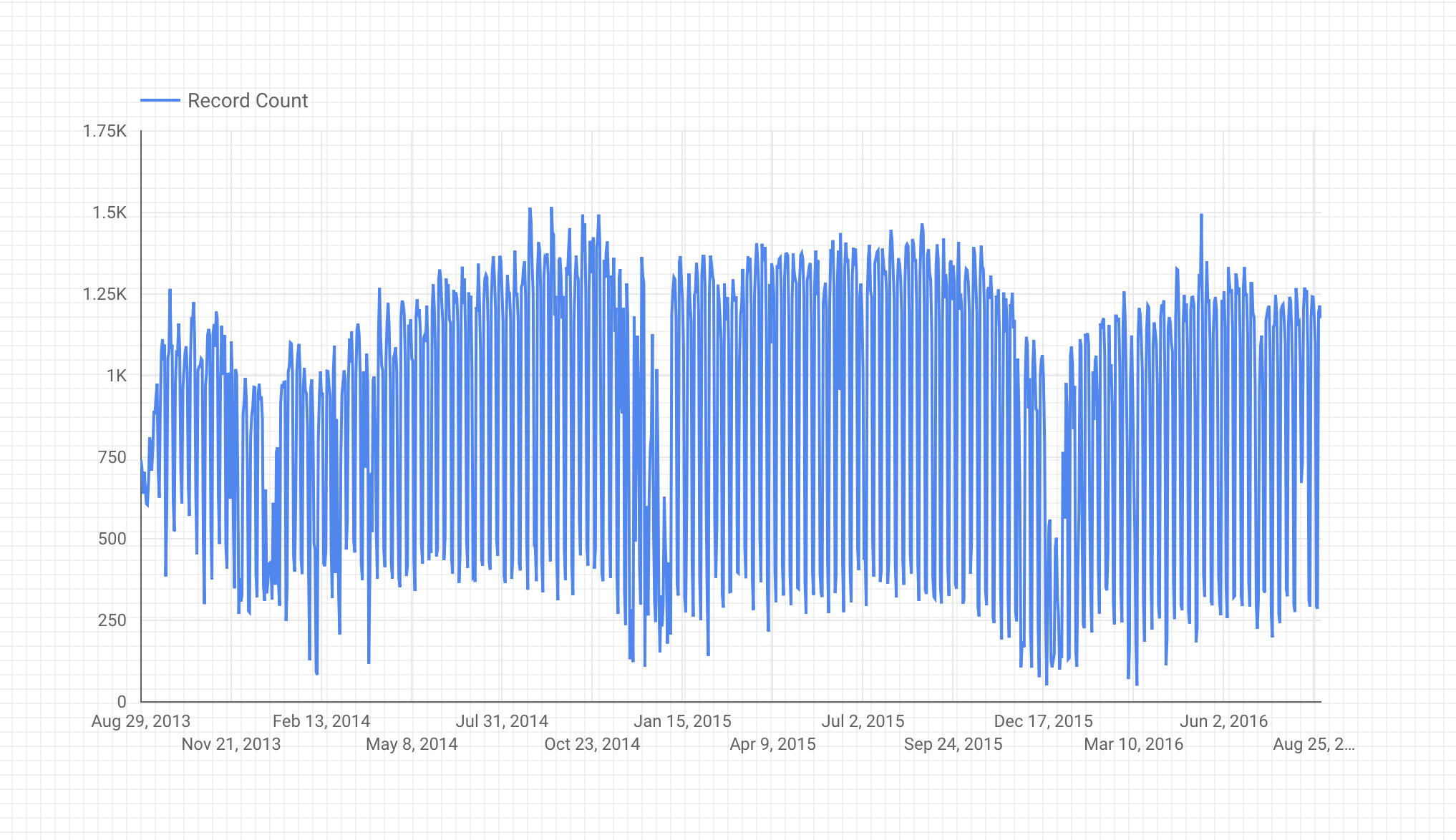
El gráfico de serie temporal muestra la cantidad de bicicletas de uso
compartido de San Francisco con el paso del tiempo (todo indica que este medio
de transporte no es muy utilizado durante el invierno).
Tarea 4. Define el diseño del informe
-
En Data Studio, haz clic en cualquier lugar del papel reticulado, pero no
en el gráfico que acabas de crear.
-
Haz clic en Tema y diseño en la barra de herramientas y
quédate en la pestaña Tema.
-
Haz clic en Personalizar.
-
Desplázate hacia abajo hasta la sección
Borde y fondo del componente y haz clic en el cubo de
pintura.
-
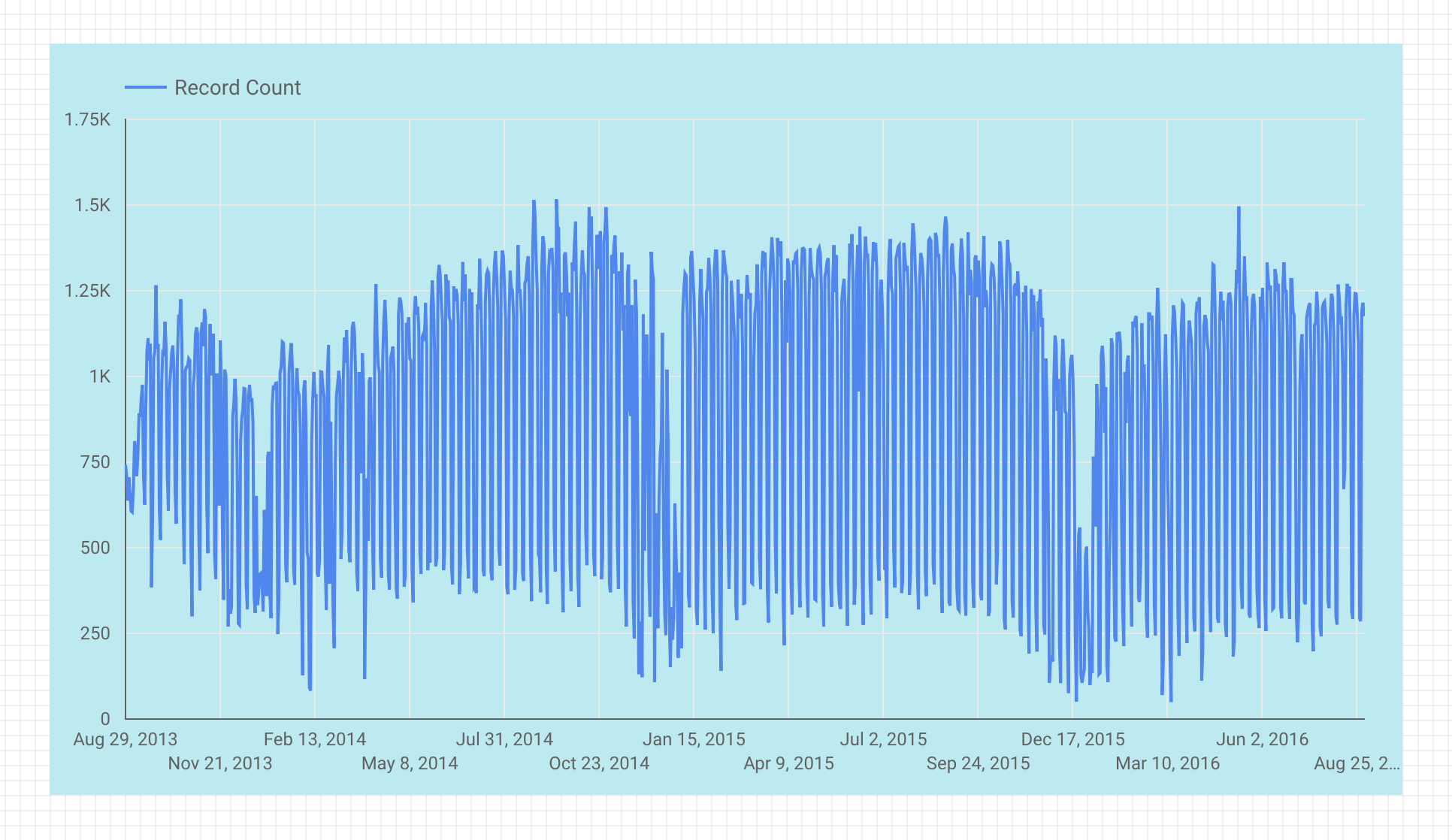
En la paleta de colores, elige un color de fondo para tu gráfico. Ve el
siguiente ejemplo:
Tarea 5. Agrega un banner a tu informe
-
Selecciona la herramienta ícono Forma > Rectángulo en la
barra de herramientas superior.
-
Dibuja un rectángulo en la parte superior de la página.
-
Haz clic en el banner recién creado. Se abrirá el panel de propiedades del
rectángulo.
-
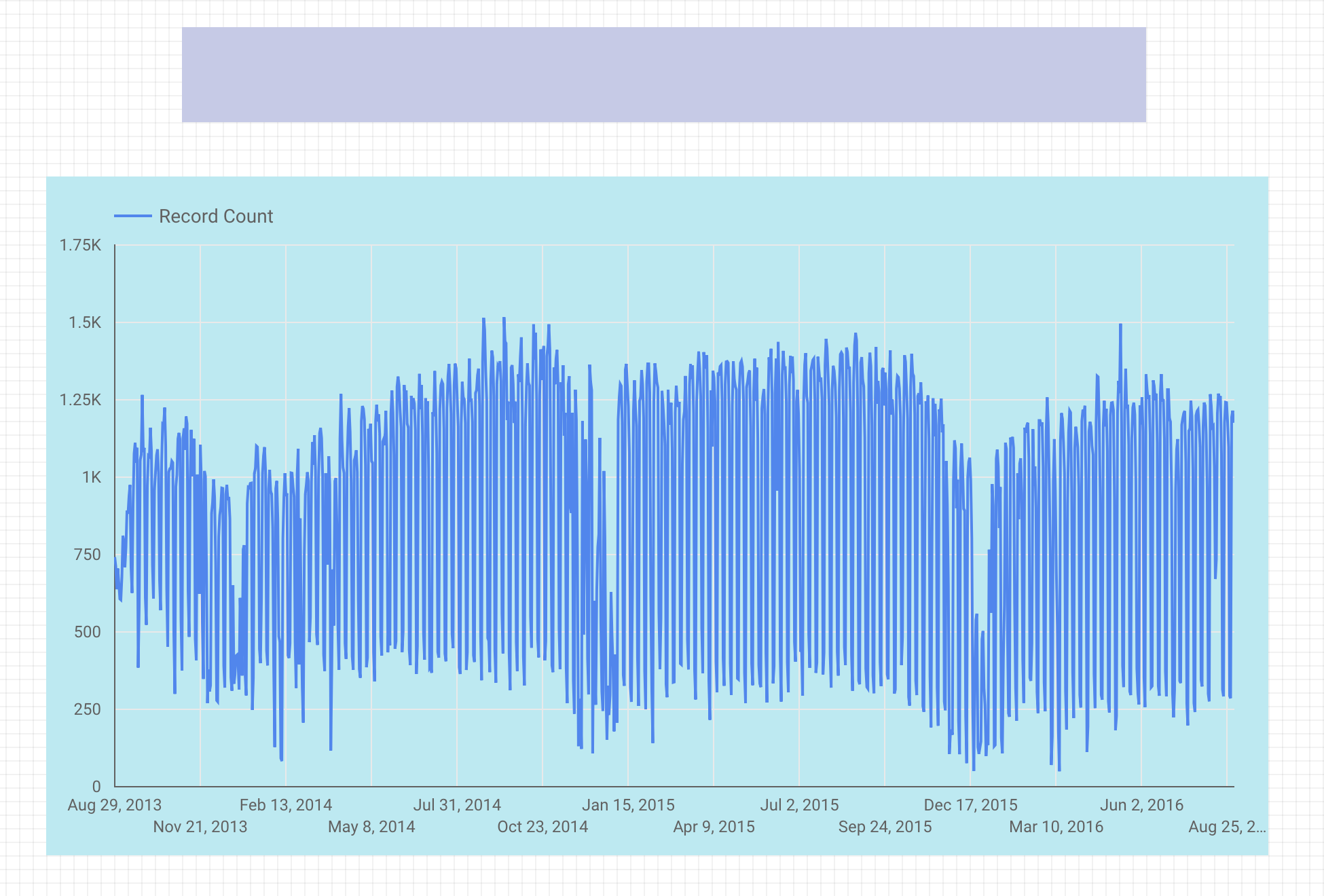
Elige un color de fondo para el banner. Tu gráfico será similar al
siguiente:
Tarea 6. Agrega un título a tu informe
-
Selecciona la herramienta Texto en la barra de herramientas
superior y dibuja un cuadro de texto dentro del banner.
-
Asegúrate de que el fondo del texto sea transparente.
-
Escribe “Panel de demostración de Google Analytics” en el cuadro de texto.
-
Cambia el tamaño de tu cuadro de texto para que quepa en el rectángulo y,
luego, cambia el color y el tamaño de la fuente según tus preferencias.
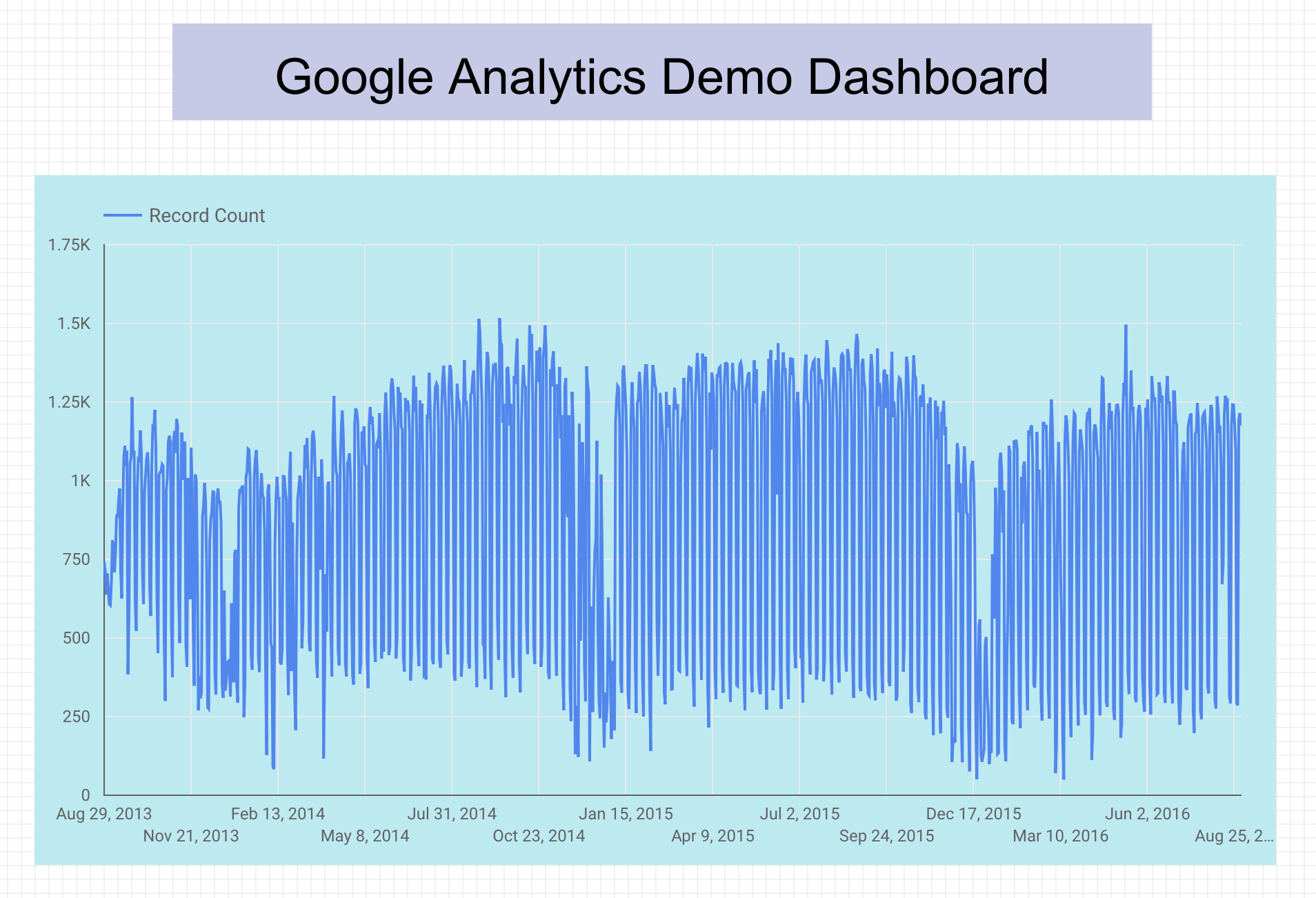
El informe se ve bastante bien.
¡Felicitaciones!
Este lab forma parte de una serie llamada Qwik Starts. Estos labs están
diseñados para ofrecerte una visión general de las numerosas funciones
disponibles en Google Cloud. Busca “Qwik Starts” en el
catálogo de labs para elegir
el siguiente lab en el que desees participar.
Próximos pasos y más información
Aprende a preparar tus datos para que funcionen mejor con Data Studio:
Capacitación y certificación de Google Cloud
Recibe la formación que necesitas para aprovechar al máximo las tecnologías de Google Cloud. Nuestras clases incluyen habilidades técnicas y recomendaciones para ayudarte a avanzar rápidamente y a seguir aprendiendo. Para que puedas realizar nuestros cursos cuando más te convenga, ofrecemos distintos tipos de capacitación de nivel básico a avanzado: a pedido, presenciales y virtuales. Las certificaciones te ayudan a validar y demostrar tus habilidades y tu conocimiento técnico respecto a las tecnologías de Google Cloud.
Última actualización del manual: 27 de junio de 2023
Prueba más reciente del lab: 27 de junio de 2023
Copyright 2026 Google LLC. All rights reserved. Google y el logotipo de Google son marcas de Google LLC. Los demás nombres de productos y empresas pueden ser marcas de las respectivas empresas a las que estén asociados.







