GSP136

Übersicht
Data Studio
ist ein kostenloses, modernes Business-Intelligence-Produkt, mit dem Sie
dynamische und optisch ansprechende Berichte und Dashboards erstellen können.
Sie haben folgende Möglichkeiten:
-
Ganz einfach Verbindungen zu einer Vielzahl von Datenquellen herstellen
-
Daten mithilfe von ansprechenden, dynamischen und interaktiven Berichten und
Dashboards visualisieren
-
Daten ähnlich wie in Google Drive freigeben und zusammen mit anderen
bearbeiten
In Data Studio wird jede Änderung automatisch gespeichert. Sie müssen also
beim Bearbeiten eines Berichts nicht auf „Speichern“ klicken.
In diesem Lab erstellen Sie einen Bericht mit Daten eines öffentlichen
Datasets in BigQuery. Sie fügen dann ein Diagramm in den Bericht ein und
passen das Layout so an, dass die Daten ansprechend und verständlich
dargestellt werden.
Einrichtung und Anforderungen
Vor dem Klick auf „Start Lab“ (Lab starten)
Lesen Sie diese Anleitung. Labs sind zeitlich begrenzt und können nicht pausiert werden. Der Timer beginnt zu laufen, wenn Sie auf Lab starten klicken, und zeigt Ihnen, wie lange Google Cloud-Ressourcen für das Lab verfügbar sind.
In diesem praxisorientierten Lab können Sie die Lab-Aktivitäten in einer echten Cloud-Umgebung durchführen – nicht in einer Simulations- oder Demo-Umgebung. Dazu erhalten Sie neue, temporäre Anmeldedaten, mit denen Sie für die Dauer des Labs auf Google Cloud zugreifen können.
Für dieses Lab benötigen Sie Folgendes:
- Einen Standardbrowser (empfohlen wird Chrome)
Hinweis: Nutzen Sie den privaten oder Inkognitomodus (empfohlen), um dieses Lab durchzuführen. So wird verhindert, dass es zu Konflikten zwischen Ihrem persönlichen Konto und dem Teilnehmerkonto kommt und zusätzliche Gebühren für Ihr persönliches Konto erhoben werden.
- Zeit für die Durchführung des Labs – denken Sie daran, dass Sie ein begonnenes Lab nicht unterbrechen können.
Hinweis: Verwenden Sie für dieses Lab nur das Teilnehmerkonto. Wenn Sie ein anderes Google Cloud-Konto verwenden, fallen dafür möglicherweise Kosten an.
Lab starten und bei der Google Cloud Console anmelden
-
Klicken Sie auf Lab starten. Wenn Sie für das Lab bezahlen müssen, wird ein Dialogfeld geöffnet, in dem Sie Ihre Zahlungsmethode auswählen können.
Auf der linken Seite befindet sich der Bereich „Details zum Lab“ mit diesen Informationen:
- Schaltfläche „Google Cloud Console öffnen“
- Restzeit
- Temporäre Anmeldedaten für das Lab
- Ggf. weitere Informationen für dieses Lab
-
Klicken Sie auf Google Cloud Console öffnen (oder klicken Sie mit der rechten Maustaste und wählen Sie Link in Inkognitofenster öffnen aus, wenn Sie Chrome verwenden).
Im Lab werden Ressourcen aktiviert. Anschließend wird ein weiterer Tab mit der Seite „Anmelden“ geöffnet.
Tipp: Ordnen Sie die Tabs nebeneinander in separaten Fenstern an.
Hinweis: Wird das Dialogfeld Konto auswählen angezeigt, klicken Sie auf Anderes Konto verwenden.
-
Kopieren Sie bei Bedarf den folgenden Nutzernamen und fügen Sie ihn in das Dialogfeld Anmelden ein.
{{{user_0.username | "Username"}}}
Sie finden den Nutzernamen auch im Bereich „Details zum Lab“.
-
Klicken Sie auf Weiter.
-
Kopieren Sie das folgende Passwort und fügen Sie es in das Dialogfeld Willkommen ein.
{{{user_0.password | "Password"}}}
Sie finden das Passwort auch im Bereich „Details zum Lab“.
-
Klicken Sie auf Weiter.
Wichtig: Sie müssen die für das Lab bereitgestellten Anmeldedaten verwenden. Nutzen Sie nicht die Anmeldedaten Ihres Google Cloud-Kontos.
Hinweis: Wenn Sie Ihr eigenes Google Cloud-Konto für dieses Lab nutzen, können zusätzliche Kosten anfallen.
-
Klicken Sie sich durch die nachfolgenden Seiten:
- Akzeptieren Sie die Nutzungsbedingungen.
- Fügen Sie keine Wiederherstellungsoptionen oder Zwei-Faktor-Authentifizierung hinzu (da dies nur ein temporäres Konto ist).
- Melden Sie sich nicht für kostenlose Testversionen an.
Nach wenigen Augenblicken wird die Google Cloud Console in diesem Tab geöffnet.
Hinweis: Wenn Sie auf Google Cloud-Produkte und ‑Dienste zugreifen möchten, klicken Sie auf das Navigationsmenü oder geben Sie den Namen des Produkts oder Dienstes in das Feld Suchen ein.

Data Studio einrichten
-
Nachdem Sie sich in der Google Cloud Console angemeldet haben, rufen Sie in
einem neuen Tab
lookerstudio.google.com
auf.
Sie sollten automatisch mit dem Nutzernamen des Labs angemeldet sein. Wenn
dies nicht der Fall ist, melden Sie sich zuerst ab und dann mit den
Anmeldedaten, die Sie für das Lab erhalten haben, wieder an.
Aufgabe 1: Neuen leeren Bericht erstellen
Sie befinden sich bereits auf der Startseite für Berichte.
-
Klicken Sie auf das Pluszeichen, um einen neuen Bericht
zu erstellen.
-
Geben Sie auf dem Bildschirm für die Kontoeinrichtung ein
Land und ein Unternehmen an.
-
Akzeptieren Sie die Nutzungsbedingungen von Data Studio und klicken Sie
auf Weiter.
-
Wählen Sie bei Tipps und Empfehlungen,
Produktankündigungen und
Marktforschung jeweils Nein aus, um
diese Informationen nicht zu erhalten.
-
Klicken Sie auf Weiter.
-
Klicken Sie jetzt noch einmal auf das
Pluszeichen für „Leerer Bericht“.
-
Klicken Sie auf X, um das Fenster
Daten zum Bericht hinzufügen zu schließen.
Sie befinden sich nun im Berichtseditor. Hier können Sie Ihrem Bericht
Diagramme, Daten und einen bestimmten Stil hinzufügen.
-
Klicken Sie oben links im Bildschirm auf
Unbenannter Bericht und nennen Sie den Bericht „Analytics
Test“.
Sie können jetzt Daten in Ihren Bericht aufnehmen.
Aufgabe 2: Neue Verbindung und Datenquelle erstellen
Es ist eine Liste mit
Google-Connectors
verfügbar, über die die Verbindung zwischen den Data Studio-Datenquellen und
den Datasets hergestellt wird.
-
Wählen Sie in der Symbolleiste Daten hinzufügen aus.
-
Wählen Sie in der Liste mit den Google-Connectors die
Kachel für BigQuery aus.
-
Klicken Sie dann auf Autorisieren, damit Data Studio auf
Ihre Daten in BigQuery zugreifen kann.
-
Klicken Sie im Menü auf der linken Seite auf
Öffentliche Datasets > [Ihre Projekt-ID] > san_francisco >
leihfahrräder.
-
Klicken Sie dann unten rechts auf Hinzufügen.
-
Wenn „Datenquelle zu Bericht hinzufügen“ angezeigt wird, klicken Sie auf
Zum Bericht hinzufügen.
Sie haben Data Studio erfolgreich mit einem öffentlichen Dataset in BigQuery
verbunden. Jetzt können Sie mit diesem Dataset ein Diagramm zu Leihfahrrädern
in San Francisco erstellen.
Abgeschlossene Aufgabe testen
Klicken Sie auf Fortschritt prüfen. Wenn Sie über BigQuery
erfolgreich eine neue Verbindung und Datenquelle erstellt haben, wird ein
Testergebnis angezeigt.
Neue Verbindung und Datenquelle erstellen
Aufgabe 3: Zeitreihendiagramm hinzufügen
Erstellen Sie aus Ihrem Dataset nun ein Zeitreihendiagramm.
-
Wählen Sie in der Symbolleiste Diagramm hinzufügen aus.
-
Klicken Sie dann im Drop-down-Menü auf
Zeitreihendiagramm.
-
Passen Sie die Positionierung des Diagramms an, indem Sie es auswählen und
ziehen oder mit den Pfeiltasten der Tastatur verschieben. Ziehen Sie eine
Ecke des Diagramms, um es zu vergrößern.
Das Diagramm sollte in etwa so aussehen:
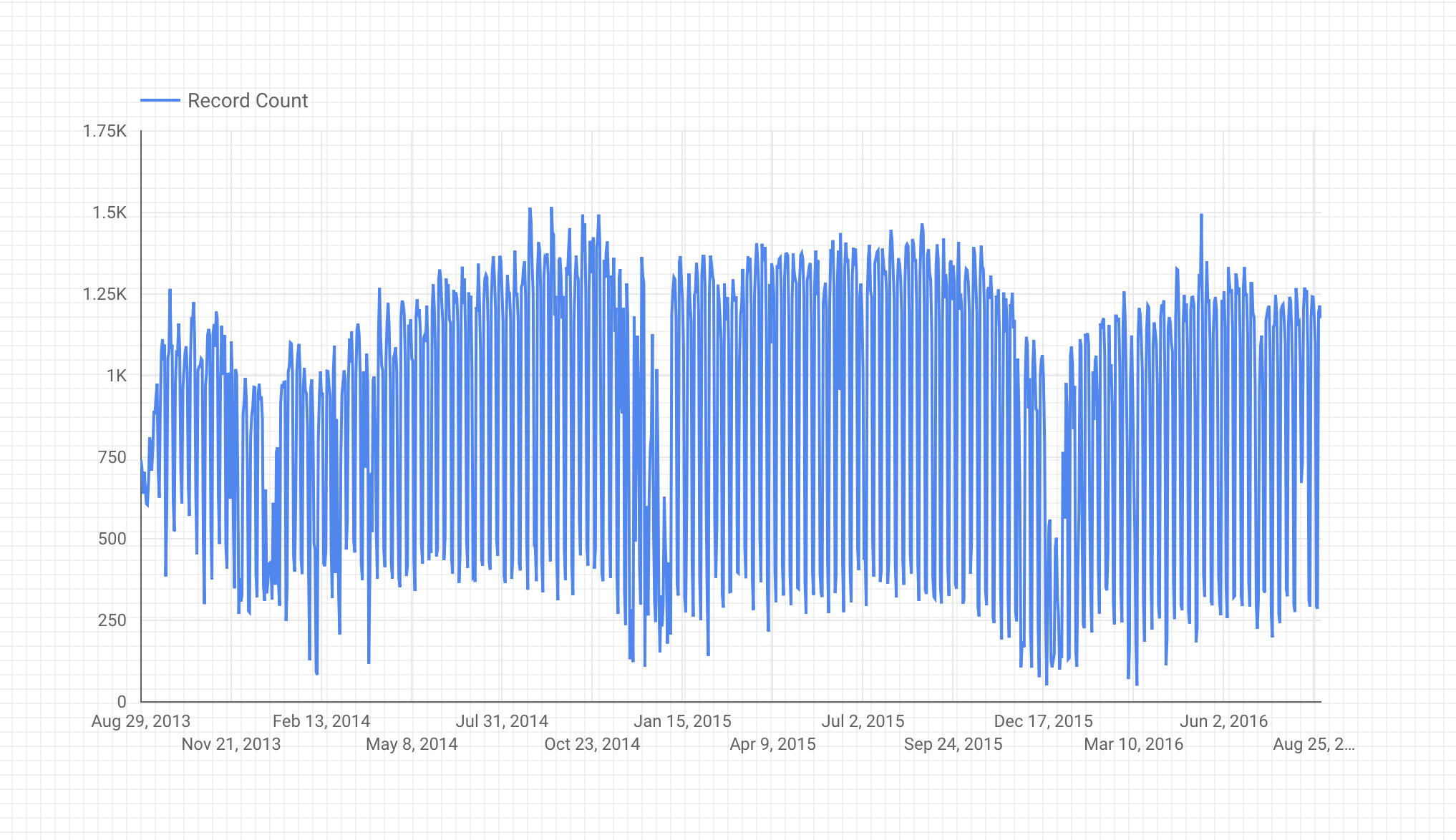
Im Zeitreihendiagramm ist die Anzahl der ausgeliehenen Fahrräder in San
Francisco im Zeitverlauf zu sehen. Die Wintersaison scheint bei den Radfahrern
nicht sehr beliebt zu sein.
Aufgabe 4: Bericht gestalten
-
Klicken Sie in Data Studio außerhalb des gerade von Ihnen erstellten
Diagramms auf das Millimeterpapier.
-
Klicken Sie in der Symbolleiste auf Design und Layout und
bleiben Sie im Tab Design.
-
Klicken Sie auf Anpassen.
-
Scrollen Sie nach unten zum Bereich
Hintergrund und Rahmen für Komponenten und klicken Sie
dort auf den Farbeimer.
-
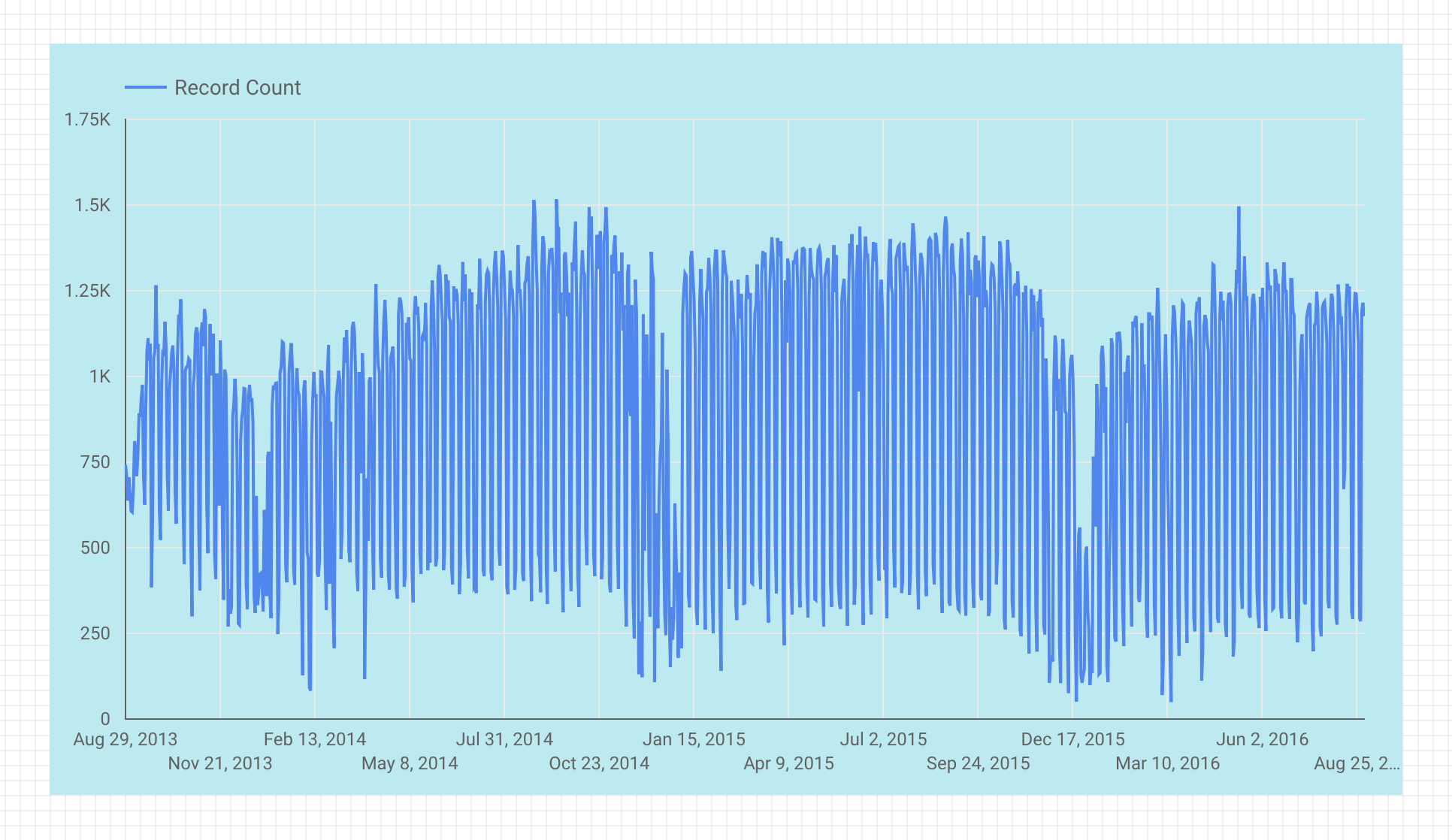
Wählen Sie eine Hintergrundfarbe für Ihr Diagramm aus. Beispiel:
Aufgabe 5: Banner zum Bericht hinzufügen
-
Wählen Sie in der oberen Symbolleiste
Symbol für Linien und Formen > Rechteck aus.
-
Zeichnen Sie quer über den oberen Bereich der Seite ein Rechteck.
-
Klicken Sie in das neu erstellte Banner, um den Eigenschaftenbereich für
das Rechteck zu öffnen.
-
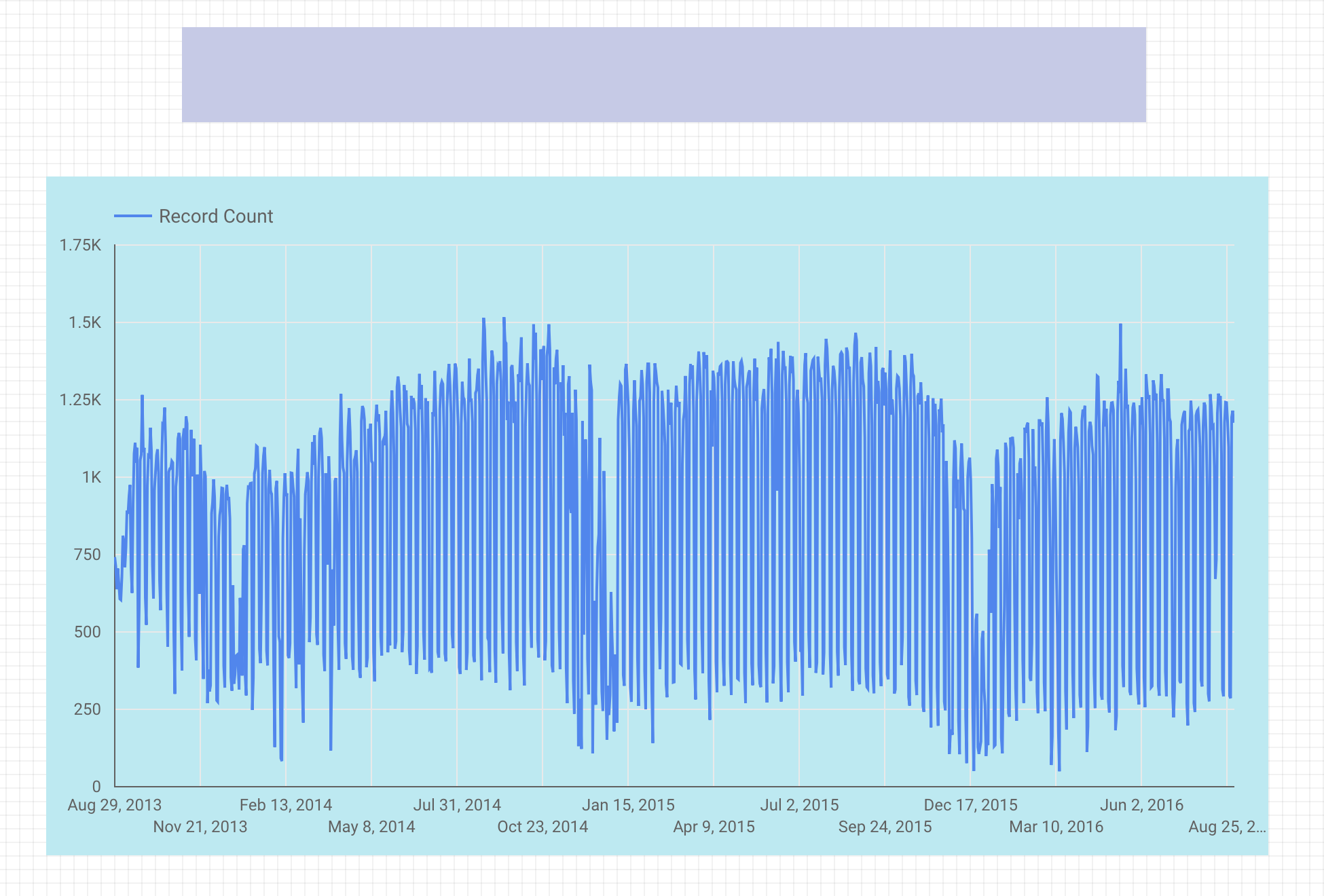
Wählen Sie eine Hintergrundfarbe für das Banner aus. Das Diagramm sollte
nun etwa so aussehen:
Aufgabe 6: Titel zum Bericht hinzufügen
-
Wählen Sie in der oberen Symbolleiste das Tool Text aus und
zeichnen Sie innerhalb des Banners ein Textfeld.
-
Achten Sie darauf, dass der Texthintergrund transparent ist.
-
Geben Sie in das Textfeld „Google Analytics Demo Dashboard“ ein.
-
Passen Sie die Größe des Textfelds an das Rechteck an. Ändern Sie dann die
Schriftfarbe und -größe nach Ihrem Geschmack.
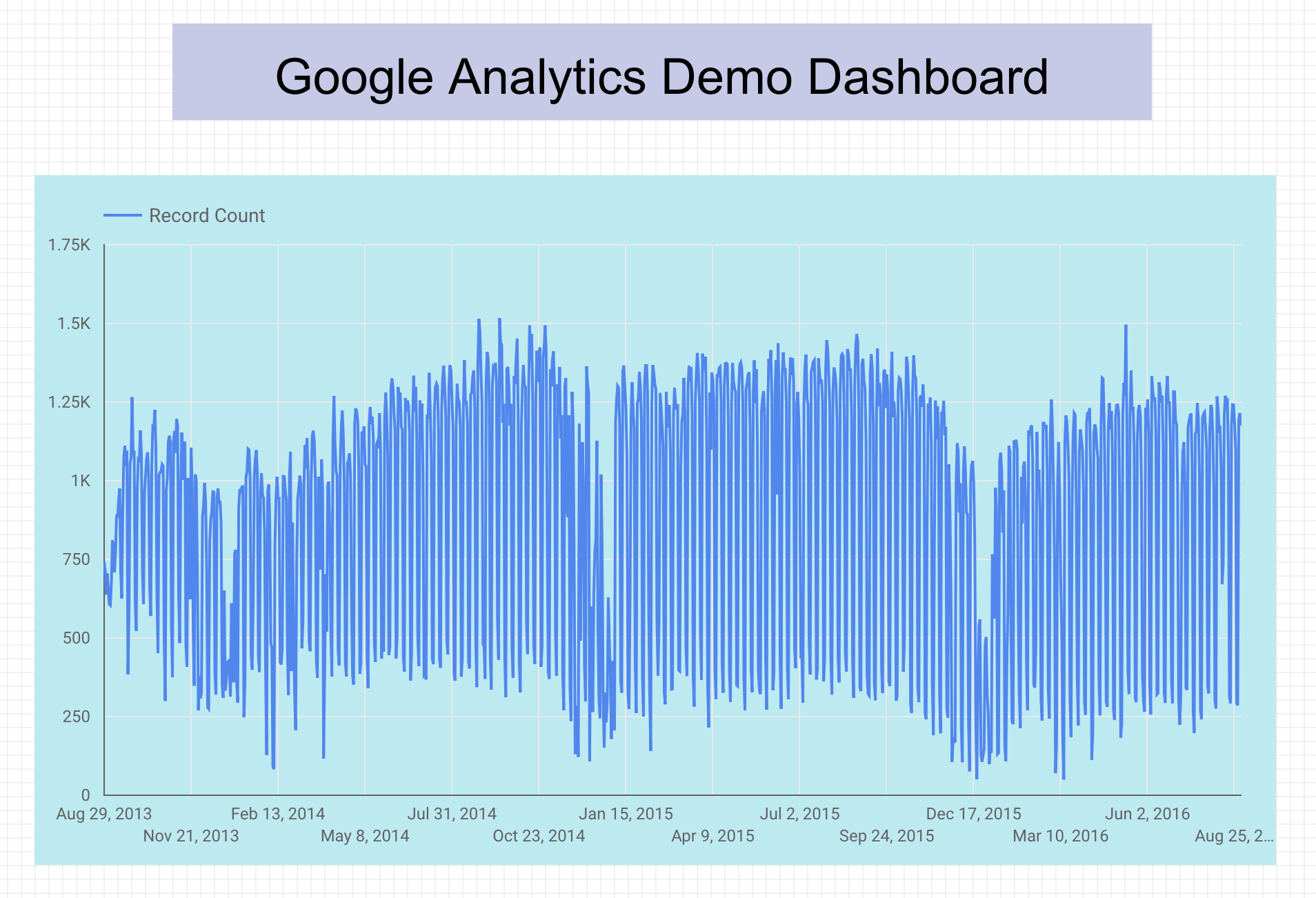
Sieht gut aus!
Das wars! Sie haben das Lab erfolgreich abgeschlossen.
Dieses Lab gehört zu der Reihe „Qwik Starts“. Die Labs geben Ihnen einen
kleinen Vorgeschmack auf die vielen Funktionen von Google Cloud. Suchen Sie im
Lab-Katalog einfach nach
„Qwik Starts“ und wählen Sie das nächste Lab aus, das Sie durchgehen möchten.
Weitere Informationen
Wenn Sie wissen möchten, wie Sie Ihre Daten am besten zur Verwendung mit Data
Studio vorbereiten, sehen Sie sich die Hilfeartikel zu folgenden Themen an:
Google Cloud-Schulungen und -Zertifizierungen
In unseren Schulungen erfahren Sie alles zum optimalen Einsatz unserer Google Cloud-Technologien und können sich entsprechend zertifizieren lassen. Unsere Kurse vermitteln technische Fähigkeiten und Best Practices, damit Sie möglichst schnell mit Google Cloud loslegen und Ihr Wissen fortlaufend erweitern können. Wir bieten On-Demand-, Präsenz- und virtuelle Schulungen für Anfänger wie Fortgeschrittene an, die Sie individuell in Ihrem eigenen Zeitplan absolvieren können. Mit unseren Zertifizierungen weisen Sie nach, dass Sie Experte im Bereich Google Cloud-Technologien sind.
Anleitung zuletzt am 27. Juni 2023 aktualisiert
Lab zuletzt am 27. Juni 2023 getestet
© 2026 Google LLC. Alle Rechte vorbehalten. Google und das Google-Logo sind Marken von Google LLC. Alle anderen Unternehmens- und Produktnamen können Marken der jeweils mit ihnen verbundenen Unternehmen sein.







