Instructions et exigences de configuration de l'atelier
Protégez votre compte et votre progression. Utilisez toujours une fenêtre de navigation privée et les identifiants de l'atelier pour exécuter cet atelier.
Découverte de produits – Ingestion de données de catalogue et d'événements utilisateur Retail
Ce contenu n'est pas encore optimisé pour les appareils mobiles.
Pour une expérience optimale, veuillez accéder à notre site sur un ordinateur de bureau en utilisant un lien envoyé par e-mail.
Présentation
Le service Cloud Retail et l'API Retail permettent aux clients de créer des systèmes de recommandation personnalisés de bout en bout, même sans expertise approfondie concernant le machine learning (apprentissage automatique), les systèmes de recommandation ou Google Cloud. Pour utiliser les services de recherche et de recommandation de produits de l'API Retail, vous devez créer ou importer des données de catalogue de produits et des données d'événements utilisateur associées à ce catalogue.
Dans cet atelier, vous allez préparer un environnement pour les services Retail Recommendations AI et Recherche de produits en important des données de catalogue de produits et d'événements utilisateur via différentes méthodes. Vous allez explorer quelques erreurs courantes d'ingestion de données et examiner les données de catalogue de produits et des événement utilisateurs à l'aide de la console Cloud et de l'API Retail.
Pour cet atelier, vous utiliserez un sous-ensemble de l'ensemble de données Google Merchant Center afin de constituer le catalogue de produits. Les données exportées directement depuis Google Merchant Center utilisent un schéma incompatible avec l'API Retail d'ingestion de données. Par conséquent, l'ensemble de données utilisé dans cet atelier a été modifié pour correspondre au schéma Retail.
Objectifs
Dans cet atelier, vous allez apprendre à effectuer les tâches suivantes :
Activer l'API Retail
Importer des données de catalogue de produits et d'événements utilisateur depuis BigQuery et Cloud Storage
Examiner les événements et les erreurs d'importation de données
Examiner les données du catalogue de produits et des événements utilisateur
Importer des données d'événements utilisateur à l'aide de l'API Retail
Préparation
Mettre en place l'atelier
Pour chaque atelier, nous vous attribuons un nouveau projet Google Cloud et un nouvel ensemble de ressources pour une durée déterminée, sans frais.
Connectez-vous à Qwiklabs dans une fenêtre de navigation privée.
Vérifiez le temps imparti pour l'atelier (par exemple : 01:15:00) : vous devez pouvoir le terminer dans ce délai.
Une fois l'atelier lancé, vous ne pouvez pas le mettre en pause. Si nécessaire, vous pourrez le redémarrer, mais vous devrez tout reprendre depuis le début.
Lorsque vous êtes prêt, cliquez sur Démarrer l'atelier.
Notez vos identifiants pour l'atelier (Nom d'utilisateur et Mot de passe). Ils vous serviront à vous connecter à Google Cloud Console.
Cliquez sur Ouvrir la console Google.
Cliquez sur Utiliser un autre compte, puis copiez-collez les identifiants de cet atelier lorsque vous y êtes invité.
Si vous utilisez d'autres identifiants, des messages d'erreur s'afficheront ou des frais seront appliqués.
Acceptez les conditions d'utilisation et ignorez la page concernant les ressources de récupération des données.
Démarrer Cloud Shell
Vous pouvez exécuter Google Cloud à distance depuis votre propre machine. Cet atelier utilise à la fois la console Google Cloud et Cloud Shell, un environnement de ligne de commande fonctionnant dans Google Cloud.
Dans la console Cloud, cliquez sur Activer Cloud Shell.
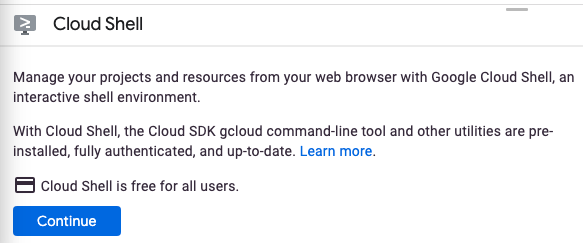
Remarque : Si vous n'avez jamais démarré Cloud Shell auparavant, un écran intermédiaire s'affiche, décrivant de quoi il s'agit. Si tel est le cas, cliquez sur Continuer. Cet écran ne s'affiche qu'une seule fois.
Voici à quoi il ressemble :
Le provisionnement et la connexion à Cloud Shell ne devraient pas prendre plus de quelques minutes.
Cloud Shell vous permet d'accéder au terminal d'une machine virtuelle hébergée dans le cloud. La machine virtuelle contient tous les outils de développement nécessaires. Elle comprend un répertoire d'accueil persistant de 5 Go et s'exécute sur Google Cloud, ce qui améliore nettement les performances du réseau et l'authentification. Vous pouvez réaliser une grande partie, voire la totalité, des activités de cet atelier dans la console Cloud et Cloud Shell en utilisant uniquement un navigateur.
Une fois connecté à Cloud Shell, vous êtes en principe authentifié, et le projet est déjà défini avec votre ID de projet.
Exécutez la commande suivante dans Cloud Shell pour vérifier que vous êtes authentifié :
gcloud auth list
Résultat :
Credentialed Accounts
ACTIVE: *
ACCOUNT: {{{user_0.username| Lab User Name}}}
Pour définir le compte actif, exécutez la commande suivante :
gcloud config set account {{{user_0.username| Lab User Name}}}
Remarque : gcloud est l'outil de ligne de commande performant et unifié de Google Cloud. Il est préinstallé dans Cloud Shell. Entre autres fonctionnalités, gcloud propose la complétion par tabulation dans le shell. Pour en savoir plus, consultez le guide de présentation de gcloud CLI.
Exécutez la commande suivante pour vérifier que vous utilisez le bon projet pour cet atelier :
SI vous obtenez un résultat différent, exécutez cette commande :
gcloud config set project {{{project_0.project_id| Project ID}}}
Résultat :
Updated property [core/project].
Tâche 1 : Activer l'API Retail
Avant de pouvoir utiliser les API Recommendations AI ou Recherche de produits, vous devez activer l'API Retail.
Dans le menu de navigation (), cliquez sur Afficher tous les produits. Dans la section Intelligence artificielle, sélectionnez Recherche pour le commerce.
Cliquez sur Activer l'API.
Cliquez sur Continuer et acceptez les conditions relatives aux données en cliquant sur Accepter.
Cliquez sur Commencer.
Tâche 2 : Importer des données de catalogue de produits et d'événements utilisateur
Dans cette tâche, vous allez importer des données de catalogue de produits depuis BigQuery et des données d'événement utilisateur depuis Cloud Storage.
Importer les données de schéma de la table de produits Merchant Center depuis BigQuery
La table merchant_center.products contient des données de catalogue exportées depuis un compte test sur Google Merchant Center à l'aide du schéma des tables de produits Google Merchant Center. Cet ensemble de données peut être importé en tant que données de catalogue à l'aide de l'ancienne console ou l'ancienne API Recommendations AI. L'API Retail, qui remplace l'API Recommendations AI, ne permet pas actuellement d'importer des données utilisant le schéma de table Google Merchant Center. Toutes les importations de données doivent utiliser le schéma Retail. Vous allez quand même essayer d'importer ces données à l'aide de l'API Retail pour voir comment inspecter les erreurs d'importation.
Dans la console GCP, cliquez sur Recherche pour le commerce > Données pour ouvrir la page "Gestion des données Retail".
Assurez-vous que l'onglet Catalogue est sélectionné, puis cliquez sur Importer.
Configurez les paramètres d'importation comme suit pour importer le catalogue de produits :
Pour Type d'importation, sélectionnez Catalogue de produits.
Pour Source de données, sélectionnez BigQuery.
Pour Branche d'importation, sélectionnez Branche 0.
Dans le champ Table BigQuery, cliquez sur Parcourir.
Saisissez produits dans le champ de recherche, puis cliquez sur Rechercher.
Sélectionnez la case d'option produits - Ensemble de données : merchant_center.
Cliquez sur Sélectionner.
Cliquez sur Importer.
Vous ne pouvez pas continuer, car la table source ne comprend pas de champ id.
Le schéma pose de nombreux autres problèmes avec les données.
Faites défiler la page vers le haut et, pour Schéma des données, sélectionnez Merchant Center.
Cliquez sur Importer.
Cliquez sur X pour fermer le pop-up qui s'affiche pour vous informer que l'opération d'importation a bien été programmée.
Cliquez sur Annuler pour fermer la page d'importation et revenir à la page "Données de vente au détail" afin de vérifier l'état de l'importation de données.
Importer les données de schéma des produits Retail depuis BigQuery
Dans cette tâche, vous allez importer des données de produits dans le catalogue à partir d'une table BigQuery qui utilise le schéma des produits Retail.
Dans la console GCP, accédez au menu de navigation (), puis cliquez sur Afficher tous les produits. Dans la section Intelligence artificielle, sélectionnez Recherche pour le commerce > Données pour ouvrir la page "Gestion des données Retail".
Assurez-vous que l'onglet Catalogue est sélectionné, puis cliquez sur Importer.
Configurez les paramètres d'importation comme suit pour importer le catalogue de produits :
Pour Type d'importation, sélectionnez Catalogue de produits.
Pour Branche d'importation, sélectionnez Branche 0.
Pour Source de données, sélectionnez BigQuery.
Pour Schéma de données, sélectionnez Schéma des catalogues de produits Retail.
Dans le champ Table BigQuery, cliquez sur Parcourir.
Saisissez produits dans le champ de recherche, puis cliquez sur Rechercher.
Sélectionnez la case d'option pour la table products - Dataset: retail.
Cliquez sur Sélectionner.
Remarque : Si vous cliquez sur le nom de la table, vous ouvrirez la page Data Catalog et devrez revenir à la page "Importer des produits Retail".
L'opération d'importation import-products-6583047802807380211 a bien été programmée. Il peut s'écouler jusqu'à cinq minutes avant que votre nouvelle opération de longue durée apparaisse dans le panneau "Activité liée aux intégrations".
Lorsque la tâche d'importation est planifiée, vous voyez également les détails d'une commande gcloud scheduler permettant de planifier une tâche d'importation de données régulière.
Cliquez sur X pour fermer le pop-up qui s'affiche pour vous informer que l'opération d'importation a bien été programmée.
Cliquez sur Annuler pour fermer la page d'importation et revenir à la page Données Retail afin de vérifier l'état de la tâche d'importation des données de catalogue.
Dans le menu de navigation Recherche pour le commerce, cliquez sur Données, puis sur État de l'activité pour suivre la progression de la tâche d'importation.
La tâche d'importation prendra une ou deux minutes. L'état de la tâche d'importation dans la section Activité liée à l'importation du catalogue de produits passera à Réussie. Au total, 1 268 éléments auront été importés.
Importer des données d'événements utilisateur depuis Cloud Storage
Dans cette tâche, vous allez importer des données d'événements utilisateur depuis une table BigQuery.
Dans la console GCP, accédez au menu de navigation (), puis cliquez sur Afficher tous les produits. Dans la section Intelligence artificielle, sélectionnez Recherche pour le commerce > Données pour ouvrir la page "Gestion des données Retail".
Assurez-vous que l'onglet Événements est sélectionné, puis cliquez sur Importer.
Configurez les paramètres d'importation comme suit pour importer le catalogue de produits :
Pour Type d'importation, sélectionnez Événements utilisateur.
Pour Source de données, sélectionnez Google Cloud Storage.
Pour Emplacement Google Cloud Storage, cliquez sur le bouton Parcourir.
Accédez au bucket de stockage nommé et sélectionnez le fichier recent_retail_events.json.
Cliquez sur le nom de fichier pour vous assurer qu'il est sélectionné.
Cliquez sur Sélectionner.
Cliquez sur Importer.
Cliquez sur X pour fermer le pop-up qui s'affiche pour vous informer que l'opération d'importation a bien été programmée.
Cliquez sur Annuler pour fermer la page d'importation et revenir à la page Données Retail afin de vérifier l'état de la tâche d'importation des données d'événement.
L'opération d'importation import-products-6583047802807380211 a bien été programmée. Il peut s'écouler jusqu'à cinq minutes avant que votre nouvelle opération de longue durée apparaisse dans le panneau "Activité liée aux intégrations".
Lorsque la tâche d'importation est planifiée, vous voyez également les détails d'une commande gcloud scheduler permettant de planifier une tâche d'importation d'événements régulière.
Attendez que la tâche d'importation soit planifiée avec la commande gcloud scheduler affichée.
Cliquez sur X pour fermer le pop-up qui s'affiche pour vous informer que l'opération d'importation a bien été programmée.
Cliquez sur Annuler pour fermer la page d'importation et revenir à la page Données Retail afin de vérifier l'état de la tâche d'importation des données d'événement.
Dans le menu de navigation Recherche pour le commerce, cliquez sur Données, puis sur État de l'activité pour suivre la progression de la tâche d'importation.
La tâche d'importation prendra une ou deux minutes. L'état de la tâche d'importation dans la section Activité liée à l'importation d'événements utilisateur passera à Réussie. Environ 32 000 éléments auront été importés et 5 éléments auront échoué.
Tâche 3 : Examiner les événements et les erreurs d'importation de données
Dans cette tâche, vous allez examiner les tâches d'importation de données et explorer certaines des erreurs enregistrées lorsque des données non valides sont rencontrées.
Dans le menu de navigation Recherche pour le commerce, cliquez sur Données, puis sur État de l'activité pour suivre la progression de la tâche d'importation.
Cliquez sur l'onglet Événements utilisateur, puis sur Afficher les journaux d'erreurs complets dans la colonne Détails pour examiner les erreurs.
Le dossier /error s'ouvre dans le bucket Cloud Storage où se trouvaient vos données sources.
Cliquez sur le nom du fichier correspondant au fichier de données d'événement que vous avez importé. Il pèse environ 1 kilo-octet.
Cliquez sur Télécharger puis ouvrez le fichier sur votre ordinateur pour examiner les détails des erreurs. Vous verrez cinq événements qui n'ont pas pu être importés en raison de divers problèmes liés à leur schéma de données.
Revenez à la console Cloud et fermez l'onglet Cloud Storage.
Ouvrez l'onglet État de l'activité, puis cliquez sur Fermer pour fermer la fenêtre externe État de l'activité.
Tâche 4 : Examiner les données du catalogue de produits et des événements utilisateur
Dans cette tâche, vous allez examiner les données sur les produits et les événements que vous avez importées.
Dans le menu de navigation Recherche pour le commerce, cliquez sur Données puis assurez-vous que l'onglet Catalogue est sélectionné.
Pour Nom de la branche, laissez la branche définie sur Branche 0 (par défaut).
La liste de produits du catalogue affiche les 1 268 fiches de produits qui ont été importées dans le catalogue, dont 746 sont en stock.
Dans le champ Filtrer, saisissez GGOEGCBT136699.
La fiche produit du Google Yellow YoYo s'affiche. Notez que le produit n'est pas disponible.
Cliquez sur l'icône Lien pour essayer d'ouvrir le lien. La page qui s'ouvre indique "Désolé, cette page n'est pas disponible".
Fermez l'onglet du produit qui s'est ouvert pour revenir à la page "Rechercher des données Retail".
Dans le champ Filtrer, saisissez GGOECAEB163612.
La fiche produit du Google Black Cloud Tee s'affiche. Notez que ce produit est en stock.
Cliquez sur l'icône Lien pour ouvrir le lien. La page du produit s'ouvre dans le Google Merchandise Store.
Fermez l'onglet du produit qui s'est ouvert pour revenir à la page "Rechercher des données Retail".
Tâche 5 : Importer des données d'événements utilisateur à l'aide de l'API Retail
Vous allez maintenant utiliser curl et d'autres utilitaires de ligne de commande pour appeler l'API Retail Recommendations AI. Vous allez découvrir comment effectuer des requêtes, obtenir des recommandations, puis filtrer et affiner les résultats.
Créer un compte de service IAM pour authentifier les requêtes
Créez une variable d'environnement destinée à contenir le numéro de projet :
Autoriser le compte utilisateur de l'atelier à emprunter l'identité du nouveau compte de service
En créant une liaison de rôle sur le compte de service pour l'utilisateur de l'atelier avec le rôle Créateur de jetons du compte de service, l'utilisateur de l'atelier peut emprunter l'identité du compte de service pour générer de façon sécurisée des jetons d'authentification à durée limitée pour ce compte de service. Ces jetons peuvent ensuite être utilisés pour tester de manière interactive l'accès aux API et aux services.
Créez une liaison de rôle sur le compte de service de l'API Retail pour votre compte utilisateur afin d'autoriser l'emprunt d'identité :
export USER_ACCOUNT=$(gcloud config list --format 'value(core.account)')
gcloud iam service-accounts add-iam-policy-binding $SA_NAME@$PROJECT_ID.iam.gserviceaccount.com --member "user:$USER_ACCOUNT" --role roles/iam.serviceAccountTokenCreator
Générez un jeton d'accès temporaire pour l'API Retail :
Cette commande peut échouer, car la propagation du rôle "Créateur de jetons du compte de service" peut prendre jusqu'à 10 minutes. Si cette commande échoue, réessayez au bout d'une minute et réessayez jusqu'à ce qu'elle aboutisse. Vous verrez également un avertissement vous informant que la commande utilise l'emprunt d'identité, ce qui est tout à fait normal.
Envoyer un événement utilisateur à l'API Retail
Vous allez importer un exemple d'événement utilisateur dans l'API Retail en transmettant les données au format JSON vers la méthode userEvents:write de l'API Retail.
Stockez des exemples de données JSON d'événements utilisateur dans une variable d'environnement :
Stockez l'URL de l'API REST permettant d'écrire des données d'événements utilisateur dans votre catalogue à l'aide de la méthode userEvents.write de l'API Retail dans une variable d'environnement :
Il s'agit de l'URL de l'API REST permettant d'écrire des données d'événements utilisateur dans l'API Retail. Notez que l'URL inclut des substitutions de variables d'environnement Bash pour l'ID du projet et le paramètre en ligne du jeton d'accès appelé access_token. Ce jeton authentifie la requête à l'aide du compte de service que vous avez généré précédemment par emprunt d'identité.
Importez un événement utilisateur à l'aide de l'API REST et de curl :
curl -H 'Content-Type: application/json' -X POST -d "${DATA}" $URL
Vous avez utilisé curl pour appeler la méthode userEvents:write en transmettant les données d'événement sous forme de charge utile de données JSON dans la requête POST.
Si l'importation a réussi, les données mises en forme s'affichent dans la réponse, y compris les données produit associées telles que l'URL et l'image du produit, ainsi que l'horodatage de l'événement. Sinon, une erreur s'affichera. Les erreurs les plus courantes sont généralement liées à une charge utile mal formée, une URL incorrecte ou un jeton d'authentification non valide.
Félicitations !
Félicitations, vous avez importé avec succès un catalogue de produits et des données d'événements utilisateur Retail en utilisant diverses techniques. Vous avez également exploré quelques erreurs courantes d'ingestion de données et examiné les données de catalogue Retail et d'événement à l'aide de la console Cloud et de l'API Retail.
Terminer l'atelier
Une fois l'atelier terminé, cliquez sur Terminer l'atelier. Google Cloud Skills Boost supprime les ressources que vous avez utilisées, puis efface le compte.
Si vous le souhaitez, vous pouvez noter l'atelier. Sélectionnez un nombre d'étoiles, saisissez un commentaire, puis cliquez sur Envoyer.
Le nombre d'étoiles correspond à votre degré de satisfaction :
1 étoile = très insatisfait(e)
2 étoiles = insatisfait(e)
3 étoiles = ni insatisfait(e), ni satisfait(e)
4 étoiles = satisfait(e)
5 étoiles = très satisfait(e)
Si vous ne souhaitez pas donner votre avis, vous pouvez fermer la boîte de dialogue.
Pour soumettre des commentaires, suggestions ou corrections, veuillez accéder à l'onglet Assistance.
Copyright 2026 Google LLC Tous droits réservés. Google et le logo Google sont des marques de Google LLC. Tous les autres noms de société et de produit peuvent être des marques des sociétés auxquelles ils sont associés.
Les ateliers créent un projet Google Cloud et des ressources pour une durée déterminée.
Les ateliers doivent être effectués dans le délai imparti et ne peuvent pas être mis en pause. Si vous quittez l'atelier, vous devrez le recommencer depuis le début.
En haut à gauche de l'écran, cliquez sur Démarrer l'atelier pour commencer.
Utilisez la navigation privée
Copiez le nom d'utilisateur et le mot de passe fournis pour l'atelier
Cliquez sur Ouvrir la console en navigation privée
Connectez-vous à la console
Connectez-vous à l'aide des identifiants qui vous ont été attribués pour l'atelier. L'utilisation d'autres identifiants peut entraîner des erreurs ou des frais.
Acceptez les conditions d'utilisation et ignorez la page concernant les ressources de récupération des données.
Ne cliquez pas sur Terminer l'atelier, à moins que vous n'ayez terminé l'atelier ou que vous ne vouliez le recommencer, car cela effacera votre travail et supprimera le projet.
Ce contenu n'est pas disponible pour le moment
Nous vous préviendrons par e-mail lorsqu'il sera disponible
Parfait !
Nous vous contacterons par e-mail s'il devient disponible
Un atelier à la fois
Confirmez pour mettre fin à tous les ateliers existants et démarrer celui-ci
Utilisez la navigation privée pour effectuer l'atelier
Le meilleur moyen d'exécuter cet atelier consiste à utiliser une fenêtre de navigation privée. Vous éviterez ainsi les conflits entre votre compte personnel et le compte temporaire de participant, qui pourraient entraîner des frais supplémentaires facturés sur votre compte personnel.
Découverte de produits – Ingestion de données de catalogue et d'événements utilisateur Retail
Durée :
2 min de configuration
·
Accessible pendant 90 min
·
Terminé après 60 min



 ), cliquez sur Afficher tous les produits. Dans la section Intelligence artificielle, sélectionnez Recherche pour le commerce.





