Este contenido aún no está optimizado para dispositivos móviles.
Para obtener la mejor experiencia, visítanos en una computadora de escritorio con un vínculo que te enviaremos por correo electrónico.
Descripción general
El servicio de Cloud Retail y la API de Retail permiten a los clientes compilar sistemas de recomendación personalizados de extremo a extremo sin tener un alto nivel de experiencia en aprendizaje automático, sistemas de recomendación o Google Cloud. Para usar los servicios de búsqueda de productos y recomendaciones de productos de la API de Retail, debes crear o importar datos de catálogo de productos y datos de eventos de usuario relacionados con ese catálogo.
En este lab, prepararás un entorno para los servicios de Product Search y Recomendaciones IA para Retail subiendo datos de eventos de usuario y catálogo de productos usando diversas técnicas. Explorarás algunos errores comunes de transferencia de datos y examinarás los datos de eventos y catálogos de Retail usando la consola de Cloud y la API de Retail.
En este lab, se usa un subconjunto del conjunto de datos de Google Merchant Center para el catálogo de productos. Los datos exportados directamente desde Google Merchant Center usan un esquema que no es compatible con la API de transferencia de datos de Retail, por lo que el conjunto de datos que se usa en el lab se modificó para ajustarse al esquema de Retail.
Objetivos
En este lab, aprenderás a realizar las siguientes tareas:
Habilitar la API de Retail.
Importar datos de eventos de usuario y Catálogo de productos desde BigQuery y Cloud Storage.
Examinar errores y eventos de importación de datos.
Examinar datos de eventos de usuario y Catálogo de productos.
Subir datos de eventos de usuario con la API de Retail.
Configuración y requisitos
Configuración del lab
En cada lab, recibirá un proyecto de Google Cloud y un conjunto de recursos nuevos por tiempo limitado y sin costo adicional.
Accede a Qwiklabs desde una ventana de incógnito.
Ten en cuenta el tiempo de acceso del lab (por ejemplo, 1:15:00) y asegúrate de finalizarlo en el plazo asignado.
No existe una función de pausa. Si lo necesita, puede reiniciar el lab, pero deberá hacerlo desde el comienzo.
Cuando esté listo, haga clic en Comenzar lab.
Anote las credenciales del lab (el nombre de usuario y la contraseña). Las usarás para acceder a la consola de Google Cloud.
Haga clic en Abrir Google Console.
Haga clic en Usar otra cuenta, copie las credenciales para este lab y péguelas en el mensaje emergente que aparece.
Si usa otras credenciales, se generarán errores o incurrirá en cargos.
Acepta las condiciones y omite la página de recursos de recuperación.
Inicia Cloud Shell
Puedes usar Google Cloud de forma remota desde tu propia máquina. En este lab, se utilizan tanto la consola de Google Cloud como Cloud Shell, un entorno de línea de comandos que se ejecuta en Google Cloud.
En la consola de Cloud, haz clic en Activar Cloud Shell.
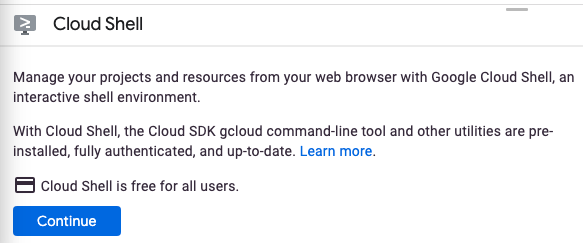
Nota: Si nunca has iniciado Cloud Shell, aparecerá una pantalla intermedia en la que se describirá qué es. Si ese es el caso, haz clic en Continuar y no volverás a verla.
Así es como se ve la pantalla única:
El aprovisionamiento y la conexión a Cloud Shell solo tomará unos minutos.
Cloud Shell te brinda acceso de terminal a una máquina virtual alojada en la nube. La máquina virtual incluye todas las herramientas de desarrollo que necesitarás. Ofrece un directorio principal persistente de 5 GB y se ejecuta en Google Cloud, lo que permite mejorar considerablemente el rendimiento de la red y la autenticación. Gran parte de tu trabajo en este lab, si no todo, se puede hacer a través de la consola de Cloud y Cloud Shell con solo un navegador.
Una vez que te hayas conectado a Cloud Shell, deberías ver que ya se te autenticó y que el proyecto ya se configuró con tu ID de proyecto.
En Cloud Shell, ejecuta el siguiente comando para confirmar que te autenticaste:
gcloud auth list
Resultado:
Credentialed Accounts
ACTIVE: *
ACCOUNT: {{{user_0.username| Lab User Name}}}
Para establecer la cuenta activa, ejecuta el siguiente comando:
gcloud config set account {{{user_0.username| Lab User Name}}}
Nota: La herramienta de línea de comandos de gcloud es la herramienta de línea de comandos potente y unificada en Google Cloud. Ya está preinstalada en Cloud Shell. Entre sus funciones, gcloud cuenta con completado de línea de comandos en la shell. Para obtener más información, consulta la guía de descripción general de gcloud CLI.
Ejecuta el siguiente comando para confirmar que estás usando el proyecto correcto para este lab:
Si el proyecto correcto no aparece, puedes establecerlo con este comando:
gcloud config set project {{{project_0.project_id| Project ID}}}
Resultado:
Updated property [core/project].
Tarea 1: Habilitar la API de Retail
Antes de comenzar a usar las APIs de Búsqueda o Recomendaciones IA de Retail, debes habilitar la API de Retail.
En el menú de navegación (), haz clic en Ver todos los productos en la sección Inteligencia Artificial y selecciona Búsqueda para comercios.
Haz clic en Activar la API.
Haz clic en Continuar y acepta las condiciones de los datos haciendo clic en Aceptar.
Haz clic en Comenzar.
Tarea 2: Importar datos de eventos de usuario y catálogo de productos
En esta tarea, importarás datos de catálogos de productos desde BigQuery y datos de eventos de usuario desde Cloud Storage.
Importar datos del esquema de la tabla de productos de Merchant Center desde BigQuery
La tabla merchant_center.products contiene datos de catálogo que se exportaron de una cuenta de prueba en Google Merchant Center usando el esquema de la tabla de productos de Google Merchant Center. Este conjunto de datos se puede importar como datos de catálogo con la API o la consola de Recomendaciones IA anterior. La API de Retail, que reemplaza a la API de Recomendaciones IA, actualmente no admite la importación de datos que usa el esquema de la tabla de productos de Merchant Center, y todas las importaciones de datos deben usar el esquema de Retail. Aun así, intentarás importar estos datos usando la API de Retail para ver cómo inspeccionar los errores de importación de datos.
En la consola de GCP, haz clic en Búsqueda para comercios > Datos para abrir la página de administración de datos de Retail.
Asegúrate de que la pestaña Catálogo esté seleccionada y haz clic en Importar.
Configura los parámetros de importación de la siguiente manera para importar el catálogo de productos:
En Tipo de importación, selecciona Catálogo de productos
En Fuente de datos, selecciona BigQuery
En Importar rama, selecciona Branch 0
En Tabla de BigQuery, haz clic en Explorar.
Ingresa productos en el cuadro de búsqueda y haz clic en Buscar.
Selecciona el botón de selección de la tabla products - Dataset: merchant_center.
Haz clic en Seleccionar.
Haz clic en Importar.
No puedes continuar porque la tabla de origen no tiene un campo ID.
Hay muchos más problemas con los datos debido al esquema.
Desplázate hacia arriba y, en Esquema de datos, selecciona Merchant Center.
Haz clic en Importar.
Haz clic en X para cerrar la ventana emergente que te indica que la operación de importación se programó correctamente.
Haz clic en Cancelar para cerrar la página de importación y volver a la página Datos de Retail para verificar el estado de la importación de datos.
Importar datos de esquema de productos de Retail desde BigQuery
En esta tarea, importarás datos de productos al catálogo desde una tabla de BigQuery que usa el esquema de productos de Retail.
En la consola de GCP, en el menú de navegación (), haz clic en Ver todos los productos. En la sección Inteligencia Artificial, selecciona Búsqueda para comercios > Datos para abrir la página de administración de datos de Retail.
Asegúrate de que la pestaña Catálogo esté seleccionada y haz clic en Importar.
Configura los parámetros de importación de la siguiente manera para importar el catálogo de productos:
En Tipo de importación, selecciona Catálogo de productos
En Importar rama, selecciona Branch 0
En Fuente de datos, selecciona BigQuery
En Esquema de datos, selecciona Esquema de catálogos de productos de Retail
En Tabla de BigQuery, haz clic en Explorar.
Ingresa productos en el cuadro de búsqueda y haz clic en Buscar.
Selecciona el botón de selección para la tabla products - Dataset: retail.
Haz clic en Seleccionar.
Nota: Si haces clic en el nombre de la tabla, se abrirá la página de Data Catalog y deberás volver a la página de importación de productos de Retail.
Haz clic en Importar.
Debes esperar a que aparezca un mensaje emergente similar al que se encuentra a continuación:
Se programó correctamente la operación de importación import-products-6583047802807380211. La nueva operación de larga duración puede tardar hasta 5 minutos en aparecer en el panel Actividad de integración.
Cuando se programe la tarea de importación, también verás los detalles de un comando gcloud scheduler que puedes usar para programar una tarea de importación de datos periódica.
Haz clic en X para cerrar la ventana emergente que te indica que la operación de importación se programó correctamente.
Haz clic en Cancelar para cerrar la página de importación y volver a la página Datos de Retail para verificar el estado de tu tarea de importación de datos del catálogo.
En el menú de navegación Búsqueda para comercios, haz clic en Datos y, luego, en Estado de actividad para supervisar el progreso de la tarea de importación.
La tarea de importación tardará uno o dos minutos en cambiar el estado de la tarea de importación en la sección Actividad de importación del catálogo de productos a Sin errores. Se habrán importado un total de 1,268 elementos.
Importar datos de eventos de usuario desde Cloud Storage
En esta tarea, importarás datos de eventos de usuario desde una tabla de BigQuery.
En la consola de GCP, en el menú de navegación (), haz clic en Ver todos los productos. En la sección Inteligencia Artificial, selecciona Búsqueda para comercios > Datos para abrir la página de administración de datos de Retail.
Asegúrate de que la pestaña Eventos esté seleccionada y haz clic en Importar.
Configura los parámetros de importación de la siguiente manera para importar el catálogo de productos:
En Tipo de importación, selecciona Eventos de usuario.
En Fuente de datos, selecciona Google Cloud Storage.
En la ubicación de Google Cloud Storage, haz clic en el botón Explorar.
Navega al bucket de almacenamiento llamado y selecciona el archivo recent_retail_events.json.
Haz clic en el nombre del archivo para asegurarte de que esté seleccionado.
Haz clic en Seleccionar.
Haz clic en Importar.
Haz clic en X para cerrar la ventana emergente que te indica que la operación de importación se programó correctamente.
Haz clic en Cancelar para cerrar la página de importación y volver a la página Datos de Retail para verificar el estado de tu tarea de importación de datos de evento.
Debes esperar a que aparezca un mensaje emergente similar al que se encuentra a continuación:
Se programó correctamente la operación de importación import-products-6583047802807380211. La nueva operación de larga duración puede tardar hasta 5 minutos en aparecer en el panel Actividad de integración
Cuando se programe la tarea de importación, también verás los detalles de un comando gcloud scheduler que puedes usar para programar una tarea de importación de evento periódica.
Espera a que se programe la tarea de importación y se muestre el comando gcloud scheduler.
Haz clic en X para cerrar la ventana emergente que te indica que la operación de importación se programó correctamente.
Haz clic en Cancelar para cerrar la página de importación y volver a la página Datos de Retail para verificar el estado de tu tarea de importación de datos de evento.
En el menú de navegación Búsqueda para comercios, haz clic en Datos y, luego, en Estado de actividad para supervisar el progreso de la tarea de importación.
La tarea de importación tardará uno o dos minutos en cambiar el estado de la tarea de importación en la sección Actividad de importación de eventos de usuario a Sin errores. Se habrán importado aproximadamente 32,000 elementos y 5 habrán fallado.
Tarea 3: Examinar errores y eventos de importación de datos
En esta tarea, examinarás los trabajos de importación de datos y explorarás algunos de los errores que registran las tareas de importación cuando se encuentran datos no válidos.
En el menú de navegación Búsqueda para comercios, haz clic en Datos y, luego, en Estado de actividad para supervisar el progreso de la tarea de importación.
Haz clic en la pestaña Eventos de usuario y, luego, en Ver registros de errores completos en la columna Detalles para examinar los errores.
Se abrirá la carpeta /error en el bucket de Cloud Storage donde se encontraban tus datos de origen.
Haz clic en el nombre del archivo que corresponde al archivo de datos de eventos que importaste. Tendrá un tamaño de aproximadamente 1 kilobyte.
Haz clic en Descargar para descargar el archivo y, luego, ábrelo en tu máquina para examinar los detalles del error. Verás cinco eventos que no se pudieron importar debido a diversos problemas con el esquema de datos en esos eventos.
Regresa a la consola de Cloud y cierra la pestaña de Cloud Storage.
Abre la pestaña Estado de la actividad de Retail y haz clic en Cerrar para cerrar la ventana emergente Estado de la actividad.
Tarea 4: Examinar datos de eventos de usuario y Catálogo de productos
En esta tarea, examinarás los datos de eventos y productos que importaste.
En el menú de navegación Búsqueda para comercios, haz clic en Datos y, luego, asegúrate de que esté seleccionada la pestaña Catálogo.
En Nombre de la rama, deja la rama configurada como Rama 0 (predeterminada).
La lista de productos del catálogo muestra los 1,268 registros de productos que se subieron al catálogo, de los cuales 746 están en stock.
En Filtro, ingresa GGOEGCBT136699.
Esto muestra el registro del producto para Google Yellow YoYo. Ten en cuenta que el producto está agotado.
Haz clic en el ícono Vínculo para intentar abrir el vínculo. La página que se abre dice Lo sentimos, esta página no está disponible.
Cierra la pestaña del producto que se abrió para volver a la página Búsqueda de datos de Retail.
En Filtro, ingresa GGOECAEB163612.
Esto muestra el registro del producto para Google Black Cloud Tee. Ten en cuenta que este producto está en stock.
Haz clic en el ícono Vínculo para abrir el vínculo. Se abre la página del producto en Google Merchandise Store.
Cierra la pestaña del producto que se abrió para volver a la página Búsqueda de datos de Retail.
Tarea 5: Subir datos de eventos de usuario con la API de Retail
Ahora usarás curl y otras utilidades de línea de comandos para hacer llamadas a la API de Recomendaciones IA de Retail y explorar cómo hacer solicitudes, obtener recomendaciones y, luego, filtrar y definir mejor los resultados.
Crear una cuenta de servicio de IAM para autenticar solicitudes
Crea una variable de entorno para almacenar el ID del proyecto:
Permite que la cuenta de usuario del lab use la suplantación de identidad con la nueva cuenta de servicio
Crear una vinculación de rol en la cuenta de servicio para el usuario del lab con el rol de creador de token de cuenta de servicio permite que el usuario del lab use la identidad temporal como cuenta de servicio para generar de forma segura tokens de autenticación de duración limitada para la cuenta de servicio. Estos tokens se pueden usar para probar de forma interactiva el acceso a APIs y servicios.
Crea una vinculación de rol en la cuenta de servicio de la API de Retail para tu cuenta de usuario y permitir la suplantación de identidad:
export USER_ACCOUNT=$(gcloud config list --format 'value(core.account)')
gcloud iam service-accounts add-iam-policy-binding $SA_NAME@$PROJECT_ID.iam.gserviceaccount.com --member "user:$USER_ACCOUNT" --role roles/iam.serviceAccountTokenCreator
Genera un token de acceso temporal para la API de Retail:
Este comando puede fallar, ya que la propagación del rol de creador de tokens de cuenta de servicio puede tardar hasta 10 minutos. Si falla, vuelve a intentarlo después de 1 minuto hasta que tenga éxito. También verás una advertencia que te informa que el comando está usando la suplantación de identidad. Esta situación es esperable.
Enviar un evento de usuario a la API de Retail
Subirás un evento de usuario de muestra a la API de Retail pasando datos de eventos de usuario en formato JSON al método userEvents:write de la API de Retail.
Almacena datos JSON de eventos de usuario de muestra en una variable de entorno:
Almacena la URL de la API de REST para escribir datos de eventos de usuario en tu catálogo usando el método userEvents.write de la API de Retail en una variable de entorno:
Esta es la URL de la API de REST para escribir datos de eventos de usuario en la API de Retail. Ten en cuenta que la URL incluye sustituciones de variables de entorno de Bash para el ID del proyecto y el parámetro intercalado del token de acceso llamado access_token. Este token autentica la solicitud usando la cuenta de servicio que generaste anteriormente con la suplantación de identidad.
Sube un evento de usuario con la API de REST usando curl:
curl -H 'Content-Type: application/json' -X POST -d "${DATA}" $URL
Usaste curl para llamar al método userEvents:write y pasar los datos del evento como una carga útil de datos JSON en la solicitud POST.
Esto mostrará los datos con formato en la respuesta si la carga se realizó correctamente, incluidos los datos del producto asociados, como la imagen y la URL del producto, así como la marca de tiempo del evento. De lo contrario, verás un error. Los errores más comunes se relacionan con un token no válido, una URL o una carga útil con errores de formato.
¡Felicitaciones!
Felicitaciones, importaste correctamente los datos de eventos de usuario y el catálogo de productos de Retail con diversas técnicas, exploraste algunos errores comunes de transferencia de datos y examinaste los datos de eventos y el catálogo de Retail usando la consola de Cloud y la API de Retail.
Finalice su lab
Cuando haya completado el lab, haga clic en Finalizar lab. Google Cloud Skills Boost quitará los recursos que usó y limpiará la cuenta.
Tendrá la oportunidad de calificar su experiencia en el lab. Seleccione la cantidad de estrellas que corresponda, ingrese un comentario y haga clic en Enviar.
La cantidad de estrellas indica lo siguiente:
1 estrella = Muy insatisfecho
2 estrellas = Insatisfecho
3 estrellas = Neutral
4 estrellas = Satisfecho
5 estrellas = Muy satisfecho
Puede cerrar el cuadro de diálogo si no desea proporcionar comentarios.
Para enviar comentarios, sugerencias o correcciones, use la pestaña Asistencia.
Copyright 2026 Google LLC. Todos los derechos reservados. Google y el logotipo de Google son marcas de Google LLC. El resto de los nombres de productos y empresas pueden ser marcas de las respectivas empresas a las que están asociados.
Los labs crean un proyecto de Google Cloud y recursos por un tiempo determinado
.
Los labs tienen un límite de tiempo y no tienen la función de pausa. Si finalizas el lab, deberás reiniciarlo desde el principio.
En la parte superior izquierda de la pantalla, haz clic en Comenzar lab para empezar
Usa la navegación privada
Copia el nombre de usuario y la contraseña proporcionados para el lab
Haz clic en Abrir la consola en modo privado
Accede a la consola
Accede con tus credenciales del lab. Si usas otras credenciales, se generarán errores o se incurrirá en cargos.
Acepta las condiciones y omite la página de recursos de recuperación
No hagas clic en Finalizar lab, a menos que lo hayas terminado o quieras reiniciarlo, ya que se borrará tu trabajo y se quitará el proyecto
Este contenido no está disponible en este momento
Te enviaremos una notificación por correo electrónico cuando esté disponible
¡Genial!
Nos comunicaremos contigo por correo electrónico si está disponible
Un lab a la vez
Confirma para finalizar todos los labs existentes y comenzar este
Usa la navegación privada para ejecutar el lab
Usar una ventana de incógnito o de navegación privada es la mejor forma de ejecutar
este lab. Así evitarás cualquier conflicto entre tu cuenta personal
y la cuenta de estudiante, lo que podría generar cargos adicionales en
tu cuenta personal.
Descubrimiento de productos: transferencia de datos de eventos de usuario y catálogos de venta minorista
Duración:
2 min de configuración
·
Acceso por 90 min
·
60 min para completar



 ), haz clic en Ver todos los productos en la sección Inteligencia Artificial y selecciona Búsqueda para comercios.





