Este contenido aún no está optimizado para dispositivos móviles.
Para obtener la mejor experiencia, visítanos en una computadora de escritorio con un vínculo que te enviaremos por correo electrónico.
Recientemente, te contrataron en una empresa de telecomunicaciones que usa Google Cloud como su principal proveedor de servicios en la nube. Como especialista en computación en la nube, se te pide que investigues y adoptes los servicios de Google Kubernetes Engine (GKE) que ofrece Google Cloud.
Estas son algunas de tus preocupaciones en torno a los aspectos del proyecto:
Administración de clústeres
Herramientas de administración para Kubernetes
Procesos de verificación
Como trabajaste con Azure con tu empleador anterior, sabes cómo se usa el servicio de Azure Kubernetes para organizar contenedores. Para implementar Azure Kubernetes, usaste varias herramientas, incluidas las siguientes:
El portal de Azure, que corresponde a la consola de Google Cloud
Interfaz de línea de comandos (CLI)
PowerShell
Definiste y aprovisionaste el clúster según las necesidades empresariales y, en segundo plano, Microsoft Azure aprovisionó la cantidad necesaria de nodos correspondientes a las máquinas virtuales (VMs) que ejecutaron tus contenedores.
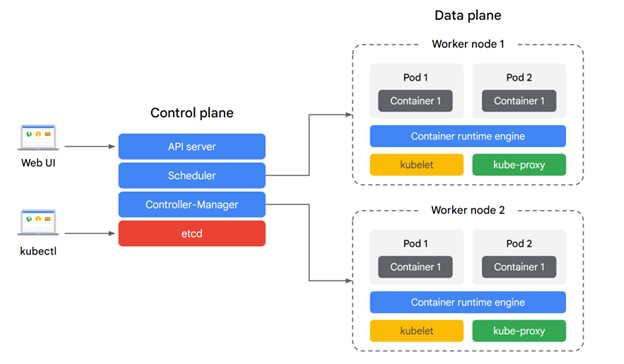
A continuación, se muestra un ejemplo de cómo funcionaba tu arquitectura de Kubernetes:
Descripción general
En este lab, usarás la consola de Google Cloud para crear clústeres de GKE y, luego, implementar un Pod de muestra.
Objetivos
En este lab, aprenderás a hacer lo siguiente:
Usar la consola de Google Cloud para crear y manipular clústeres de GKE
Usar la consola de Google Cloud para implementar un Pod
Usar la consola de Google Cloud para examinar el clúster y los Pods
Configuración del lab
En cada lab, recibirá un proyecto de Google Cloud y un conjunto de recursos nuevos por tiempo limitado y sin costo adicional.
Accede a Qwiklabs desde una ventana de incógnito.
Ten en cuenta el tiempo de acceso del lab (por ejemplo, 1:15:00) y asegúrate de finalizarlo en el plazo asignado.
No existe una función de pausa. Si lo necesita, puede reiniciar el lab, pero deberá hacerlo desde el comienzo.
Cuando esté listo, haga clic en Comenzar lab.
Anote las credenciales del lab (el nombre de usuario y la contraseña). Las usarás para acceder a la consola de Google Cloud.
Haga clic en Abrir Google Console.
Haga clic en Usar otra cuenta, copie las credenciales para este lab y péguelas en el mensaje emergente que aparece.
Si usa otras credenciales, se generarán errores o incurrirá en cargos.
Acepta las condiciones y omite la página de recursos de recuperación.
Después de completar los pasos iniciales de acceso, se abrirá el panel del proyecto.
Tarea 1: Implementa clústeres de GKE
En esta tarea, usarás la consola de Google Cloud y Cloud Shell para implementar clústeres de GKE.
Usa la consola de Google Cloud para implementar un clúster de GKE
En el menú de navegación () de la consola de Google Cloud, haz clic en Kubernetes Engine > Clústeres.
Haz clic en Crear para comenzar a crear un clúster de GKE. Haz clic en Cambiar a clúster estándar y confirma el cambio en la siguiente ventana emergente.
Examina la IU de la consola y los controles para cambiar el nombre y la ubicación del clúster, la versión de Kubernetes y la cantidad de nodos y sus recursos, como el tipo de máquina en el grupo de nodos predeterminado.
Los clústeres pueden crearse en una región o en una sola zona (esta última opción es el valor predeterminado). Cuando realizas la implementación en una región, los nodos se implementan en tres zonas diferentes, y la cantidad total de nodos implementados será tres veces mayor.
Cambia el nombre del clúster a standard-cluster-1 y la zona a . Deja todos los valores con sus opciones predeterminadas y haz clic en Crear.
El clúster comenzará el aprovisionamiento.
Nota: Deberás esperar algunos minutos para que se complete la implementación del clúster.
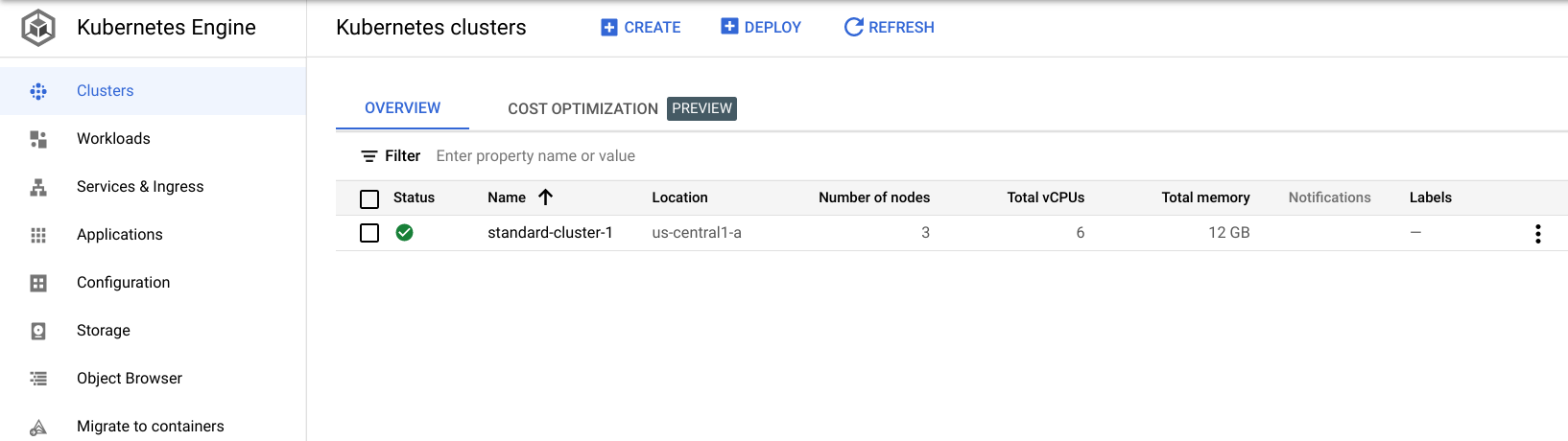
Una vez que se complete el aprovisionamiento, la página Kubernetes Engine > Clústeres se verá como la siguiente captura de pantalla:
Haz clic en Revisar mi progreso para verificar el objetivo.
Implementar clúster de GKE
Haz clic en el nombre del clúster standard-cluster-1 para consultar sus detalles.
Puedes desplazarte por la página para ver más detalles.
En la parte superior, haz clic en las pestañas Almacenamiento y Nodos debajo del nombre del clúster (standard-cluster-1) para ver más detalles.
Tarea 2: Modifica clústeres de GKE
Es sencillo modificar muchos de los parámetros de los clústeres existentes con la consola de Google Cloud o Cloud Shell. En esta tarea, usarás la consola de Google Cloud para modificar el tamaño de los clústeres de GKE.
En el menú de navegación () de la consola de Google Cloud, haz clic en Kubernetes Engine > Clústeres > standard-cluster-1 y en NODOS en la parte superior de la página de detalles.
En la sección Grupos de nodos, haz clic en default-pool.
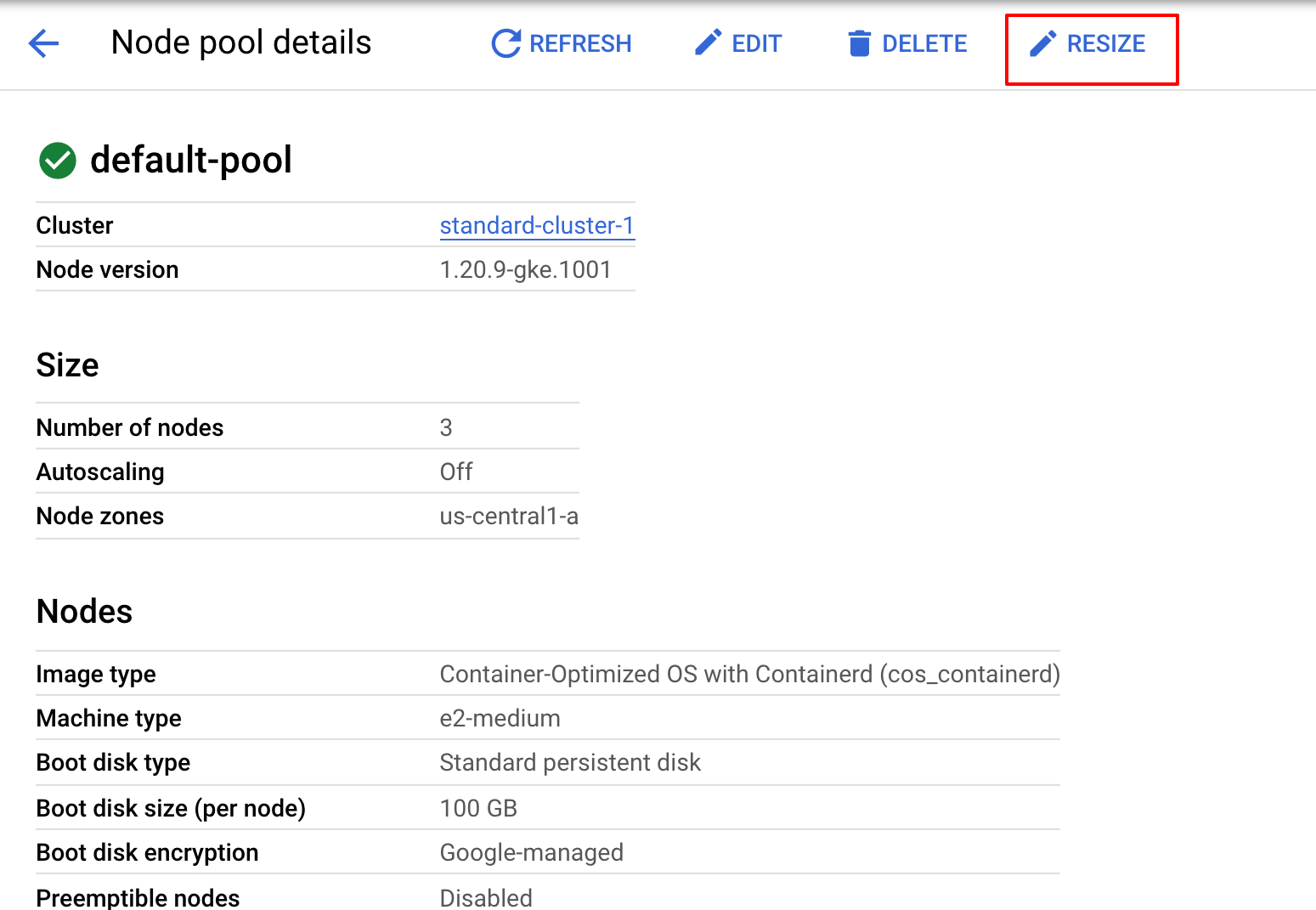
En la consola de Google Cloud, haz clic en CAMBIAR DE TAMAÑO en la parte superior de la página Detalles del grupo de nodos.
Cambia la cantidad de nodos de 3 a 4 y haz clic en CAMBIAR DE TAMAÑO.
En el menú de navegación () de la consola de Google Cloud, haz clic en Kubernetes Engine > Clústeres.
Una vez finalizada la operación, la página Kubernetes Engine > Clústeres debería mostrar que standard-cluster-1 ahora tiene cuatro nodos.
Haz clic en Revisar mi progreso para verificar el objetivo.
Modificar clústeres de GKE
Tarea 3: Implementa una carga de trabajo de muestra
En esta tarea, usarás la consola de Google Cloud para implementar un Pod que ejecute el servidor web NGINX como una carga de trabajo de muestra.
En el menú de navegación () de la consola de Google Cloud, haz clic en Kubernetes Engine > Cargas de trabajo.
Haz clic en Crea una implementación para ver el asistente de esta opción.
Cambia el nombre de la implementación a nginx-1 y haz clic en Continuar para aceptar la imagen de contenedor predeterminada, nginx:latest, que implementa 3 Pods, cada uno con un solo contenedor que ejecuta la versión más reciente de nginx.
Desplázate hasta la parte inferior de la ventana y haz clic en el botón Implementar. En los detalles de Configuración, deja los valores predeterminados.
Cuando se complete la implementación, se actualizará la pantalla para mostrar los detalles de tu nueva implementación de NGINX.
Haz clic en Revisar mi progreso para verificar el objetivo.
Implementar una carga de trabajo de NGINX de ejemplo
Tarea 4: Ve los detalles de las cargas de trabajo en la consola de Google Cloud
En esta tarea, verás los detalles de tus cargas de trabajo de GKE directamente en la consola de Google Cloud.
En el menú de navegación () de la consola de Google Cloud, haz clic en Kubernetes Engine > Cargas de trabajo.
En la página Kubernetes Engine > Cargas de trabajo de la consola de Google Cloud, haz clic en nginx-1.
Verás la descripción general de la carga de trabajo, que permite consultar detalles como gráficos del uso de recursos, vínculos a registros y detalles de los Pods asociados con esta carga de trabajo.
En la consola de Google Cloud, haz clic en la pestaña Detalles de la carga de trabajo nginx-1. Allí, podrás ver más detalles sobre la carga de trabajo, incluida la especificación del Pod, la cantidad y el estado de las réplicas, y los detalles acerca de tu escalador automático horizontal.
Haz clic en la pestaña Historial de revisión. Allí, podrás ver una lista de las revisiones que se realizaron en esta carga de trabajo.
Haz clic en la pestaña Eventos. Allí, podrás ver los eventos asociados con esta carga de trabajo.
Luego, haz clic en la pestaña YAML. Allí, podrás ver el archivo YAML completo que define estos componentes y la configuración completa de esta carga de trabajo de ejemplo.
Aún en la pestaña Detalles de la consola de Google Cloud de la carga de trabajo nginx-1, haz clic en la pestaña Descripción general, desplázate hacia abajo hasta la sección Pods administrados y haz clic en el nombre de un Pod para ver su página de detalles.
La página Detalles del Pod brinda información sobre la configuración del Pod, el uso de recursos y el nodo donde se ejecuta.
En la página Detalles del Pod, puedes hacer clic en las pestañas Eventos y Registros para ver los detalles de eventos y los vínculos a los registros de contenedores en Cloud Operations.
Haz clic en la pestaña YAML para ver el archivo YAML detallado para la configuración del Pod.
Resumen
En este lab, exploraste la funcionalidad de Kubernetes en GKE para crear clústeres que puedes configurar y administrar por completo. También aprendiste a modificar el clúster y a implementar una carga de trabajo simple.
A continuación, se muestra un resumen de algunas de las similitudes y diferencias clave entre GKE y AKS:
Similitudes:
AKS y GKE son servicios administrados de Kubernetes que permiten a los clientes implementar, administrar y escalar aplicaciones alojadas en contenedores en la nube.
Tanto Google Cloud como Azure ofrecen el servicio de Kubernetes como una plataforma como servicio (PaaS).
Tanto GKE como AKS aplican los mismos principios a los contenedores y las implementaciones para propagar un clúster.
Diferencias:
GKE proporciona opciones personalizables para los clústeres de Kubernetes, como la cantidad de nodos, el tipo de máquina del grupo de nodos, la versión de Kubernetes y los recursos del nodo. En AKS, puedes elegir entre una amplia variedad de tamaños de nodos predefinidos desde una lista.
Puedes ejecutar comandos en GKE con una combinación de la línea de comandos de código abierto de kubectl y gcloud. AKS usa la CLI de Azure.
Actualmente, GKE ofrece hasta 5,000 nodos en un clúster, mientras que en AKS la cantidad permitida por clúster es de 1,000.
Finalice su lab
Cuando haya completado el lab, haga clic en Finalizar lab. Google Cloud Skills Boost quitará los recursos que usó y limpiará la cuenta.
Tendrá la oportunidad de calificar su experiencia en el lab. Seleccione la cantidad de estrellas que corresponda, ingrese un comentario y haga clic en Enviar.
La cantidad de estrellas indica lo siguiente:
1 estrella = Muy insatisfecho
2 estrellas = Insatisfecho
3 estrellas = Neutral
4 estrellas = Satisfecho
5 estrellas = Muy satisfecho
Puede cerrar el cuadro de diálogo si no desea proporcionar comentarios.
Para enviar comentarios, sugerencias o correcciones, use la pestaña Asistencia.
Copyright 2026 Google LLC. Todos los derechos reservados. Google y el logotipo de Google son marcas de Google LLC. El resto de los nombres de productos y empresas pueden ser marcas de las respectivas empresas a las que están asociados.
Los labs crean un proyecto de Google Cloud y recursos por un tiempo determinado
.
Los labs tienen un límite de tiempo y no tienen la función de pausa. Si finalizas el lab, deberás reiniciarlo desde el principio.
En la parte superior izquierda de la pantalla, haz clic en Comenzar lab para empezar
Usa la navegación privada
Copia el nombre de usuario y la contraseña proporcionados para el lab
Haz clic en Abrir la consola en modo privado
Accede a la consola
Accede con tus credenciales del lab. Si usas otras credenciales, se generarán errores o se incurrirá en cargos.
Acepta las condiciones y omite la página de recursos de recuperación
No hagas clic en Finalizar lab, a menos que lo hayas terminado o quieras reiniciarlo, ya que se borrará tu trabajo y se quitará el proyecto
Este contenido no está disponible en este momento
Te enviaremos una notificación por correo electrónico cuando esté disponible
¡Genial!
Nos comunicaremos contigo por correo electrónico si está disponible
Un lab a la vez
Confirma para finalizar todos los labs existentes y comenzar este
Usa la navegación privada para ejecutar el lab
Usar una ventana de incógnito o de navegación privada es la mejor forma de ejecutar
este lab. Así evitarás cualquier conflicto entre tu cuenta personal
y la cuenta de estudiante, lo que podría generar cargos adicionales en
tu cuenta personal.
Architecting with Google Kubernetes Engine: Cómo crear un clúster de GKE en la consola de Google Cloud
Duración:
0 min de configuración
·
Acceso por 60 min
·
60 min para completar


 ) de la consola de Google Cloud, haz clic en Kubernetes Engine > Clústeres.