Este conteúdo ainda não foi otimizado para dispositivos móveis.
Para aproveitar a melhor experiência, acesse nosso site em um computador desktop usando o link enviado a você por e-mail.
Como arquiteto de nuvem, seus projetos de arquitetura de várias camadas incluem a de computação. Em geral, você implanta contêineres para suprir a necessidade computacional da sua organização. Algumas das considerações que você faz ao concluir seus projetos são:
como implantar contêineres e gerenciá-los de forma centralizada usando o Kubernetes;
como agrupar contêineres em clusters;
como garantir que os clusters estejam otimizados para melhor desempenho e mais eficiência.
Na Amazon Web Services (AWS), você implanta contêineres usando o Amazon Elastic Kubernetes Service (EKS). Com o Kubernetes, o EKS gerencia a disponibilidade e a escalonabilidade dos nós do plano de controle do Kubernetes, que são responsáveis por programar contêineres, gerenciar a disponibilidade de aplicativos e armazenar dados do cluster.
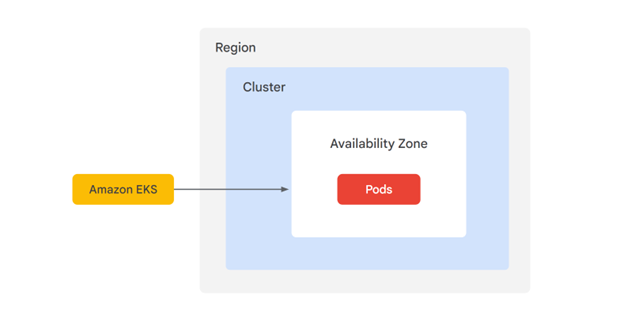
Sua arquitetura conteinerizada no EKS da AWS é semelhante a esta:
Agora, você vai aprender a criar um cluster zonal do Google Kubernetes Engine (GKE) para alocar seus contêineres.
Visão geral
Neste laboratório, você vai criar um cluster do Google Kubernetes Engine com vários contêineres, e cada um deles terá um servidor da Web. Você vai colocar um balanceador de carga na frente do cluster e conferir o conteúdo dele.
Objetivos
Neste laboratório, você aprenderá a fazer o seguinte:
Implantar e gerenciar contêineres do Docker usando a kubectl.
Tarefa 1. Fazer login no Google Cloud
Para cada laboratório, você recebe um novo projeto do Google Cloud e um conjunto de recursos por um determinado período e sem custos financeiros.
Faça login no Qwiklabs em uma janela anônima.
Confira o tempo de acesso do laboratório (por exemplo, 1:15:00) e finalize todas as atividades nesse prazo.
Não é possível pausar o laboratório. Você pode reiniciar o desafio, mas vai precisar refazer todas as etapas.
Quando tudo estiver pronto, clique em Começar o laboratório.
Anote as credenciais (Nome de usuário e Senha). É com elas que você vai fazer login no Console do Google Cloud.
Clique em Abrir Console do Google.
Clique em Usar outra conta, depois copie e cole as credenciais deste laboratório nos locais indicados.
Se você usar outras credenciais, vai receber mensagens de erro ou cobranças.
Aceite os termos e pule a página de recursos de recuperação.
Tarefa 2. Verificar se as APIs necessárias estão ativadas
Anote o nome do seu projeto do Google Cloud. Ele está listado na barra superior do Console do Google Cloud e tem o formato qwiklabs-gcp- seguido de números hexadecimais.
No console do Google Cloud, abra o menu de navegação () e clique em APIs e serviços.
Role para baixo na lista de APIs ativadas e confirme se as duas APIs abaixo aparecem:
API Kubernetes Engine
API Container Registry
Se você não encontrar uma das APIs, clique em Ativar APIs e serviços na parte de cima da tela. Procure essas APIs por nome e ative cada uma para o projeto atual. O nome do projeto é aquele que você anotou.
Tarefa 3. Iniciar um cluster do Kubernetes Engine
Na barra de ferramentas no canto superior direito do console do Google Cloud, clique no botão Ativar o Cloud Shell.
Clique em Continuar.
Para sua conveniência, coloque a zona que o Qwiklabs atribuiu a você em uma variável de ambiente chamada MY_ZONE. No prompt do Cloud Shell, digite este comando parcial:
export MY_ZONE=
seguido pela zona que o Qwiklabs atribuiu a você. O comando completo vai ser parecido com este:
export MY_ZONE=us-central1-a
Inicie um cluster do Kubernetes gerenciado pelo Kubernetes Engine. Dê ao cluster o nome webfrontend e configure para executar dois nós:
A criação de um cluster leva alguns minutos porque o Kubernetes Engine provisiona as máquinas virtuais.
Após a criação do cluster, verifique a versão instalada do Kubernetes com o comando kubectl version:
kubectl version
O comando gcloud container clusters create autentica automaticamente a kubectl.
Confira os nós em execução no console do GCP. No Menu de navegação (), clique em Compute Engine > Instâncias de VM.
O cluster do Kubernetes está pronto para ser usado.
Clique em Verificar meu progresso para ver o objetivo.
Inicie um cluster do Kubernetes Engine
Tarefa 4. Executar e implantar um contêiner
No prompt do Cloud Shell, inicie uma única instância do contêiner nginx. O nginx é um servidor da Web bastante conhecido.
kubectl create deploy nginx --image=nginx:1.17.10
No Kubernetes, todos os contêineres são executados em pods. Com esse uso do comando kubectl create, o Kubernetes cria uma implantação que consiste em um único pod, que inclui o contêiner nginx. Uma implantação do Kubernetes mantém um determinado número de pods em execução, mesmo se os nós em que estiverem sendo executados falharem. Nesse comando, você iniciou o número padrão de pods, que é 1.
Observação: se um aviso de descontinuação sobre futuras versões aparecer, ignore-o e continue.
Verifique o pod que está executando o contêiner nginx:
O Kubernetes cria um serviço e um balanceador de carga externo com um endereço IP público anexado. O endereço IP continua o mesmo durante todo o ciclo de vida do serviço. Todo o tráfego de rede destinado a esse endereço IP público é encaminhado aos pods por trás do serviço, nesse caso, o pod nginx.
Veja o novo serviço:
kubectl get services
Use o endereço IP externo exibido para testar e acessar o contêiner nginx remotamente.
Talvez leve alguns segundos para que o campo External-IP do seu serviço seja preenchido. Isso é normal. Basta executar novamente o comando kubectl get services, em intervalos de alguns segundos, até que o campo seja preenchido.
Abra uma nova guia do navegador da Web e cole o endereço IP externo do cluster na barra de endereço. A página inicial padrão do navegador Nginx é exibida.
Aumente o número de pods em execução no serviço:
kubectl scale deployment nginx --replicas 3
O escalonamento vertical de uma implantação é útil para aumentar os recursos disponíveis em um aplicativo que estiver atraindo mais usuários.
Confirme se o Kubernetes atualizou o número de pods:
kubectl get pods
Confirme se o endereço IP externo não mudou:
kubectl get services
Volte para a guia do navegador da Internet em que você viu o endereço IP externo do cluster. Atualize a página para confirmar se o servidor da Web nginx ainda está respondendo.
Clique em Verificar meu progresso para ver o objetivo.
Execute e implante um contêiner
Parabéns!
Neste laboratório, você configurou um cluster do Kubernetes no Kubernetes Engine. Você preencheu o cluster com vários pods que contêm um aplicativo, depois expôs e escalonou o aplicativo.
Como o Kubernetes é de código aberto, esse ambiente conteinerizado tem alta portabilidade e adaptabilidade. Assim, a implantação do Kubernetes é parecida em todas as plataformas.
Veja um resumo das semelhanças e diferenças entre os dois serviços:
Semelhanças:
O GKE e o EKS são serviços gerenciados do Kubernetes que permitem aos clientes implantar, gerenciar e escalonar aplicativos conteinerizados na nuvem.
O Google Cloud e a AWS oferecem o serviço do Kubernetes no formato de plataforma como serviço (PaaS).
O GKE e o EKS podem usar arquivos YAML para as implantações.
Tanto o GKE quando o EKS podem aplicar os mesmos princípios para contêineres e implantações para preencher um cluster.
O GKE e o EKS podem usar kubectl para implantar e gerenciar contêineres do Docker.
Diferenças:
O GKE e o EKS praticamente não têm diferenças na implantação do Kubernetes. Eles variam no provisionamento da infraestrutura e no gerenciamento do serviço.
O GKE oferece um recurso chamado Autopilot, que fornece uma experiência otimizada e totalmente gerenciada do Kubernetes sem que os usuários precisem lidar com a infraestrutura por trás. O Autopilot está fora do escopo deste curso. Saiba mais aqui.
Finalize o laboratório
Clique em Terminar o laboratório após a conclusão. O Google Cloud Ensina remove os recursos usados e limpa a conta por você.
Você vai poder avaliar sua experiência no laboratório. Basta selecionar o número de estrelas, digitar um comentário e clicar em Enviar.
O número de estrelas indica o seguinte:
1 estrela = muito insatisfeito
2 estrelas = insatisfeito
3 estrelas = neutro
4 estrelas = satisfeito
5 estrelas = muito satisfeito
Feche a caixa de diálogo se não quiser enviar feedback.
Para enviar seu feedback, fazer sugestões ou correções, use a guia Suporte.
Copyright 2026 Google LLC. Todos os direitos reservados. Google e o logotipo do Google são marcas registradas da Google LLC. Todos os outros nomes de empresas e produtos podem ser marcas registradas das empresas a que estão associados.
Os laboratórios criam um projeto e recursos do Google Cloud por um período fixo
Os laboratórios têm um limite de tempo e não têm o recurso de pausa. Se você encerrar o laboratório, vai precisar recomeçar do início.
No canto superior esquerdo da tela, clique em Começar o laboratório
Usar a navegação anônima
Copie o nome de usuário e a senha fornecidos para o laboratório
Clique em Abrir console no modo anônimo
Fazer login no console
Faça login usando suas credenciais do laboratório. Usar outras credenciais pode causar erros ou gerar cobranças.
Aceite os termos e pule a página de recursos de recuperação
Não clique em Terminar o laboratório a menos que você tenha concluído ou queira recomeçar, porque isso vai apagar seu trabalho e remover o projeto
Este conteúdo não está disponível no momento
Você vai receber uma notificação por e-mail quando ele estiver disponível
Ótimo!
Vamos entrar em contato por e-mail se ele ficar disponível
Um laboratório por vez
Confirme para encerrar todos os laboratórios atuais e iniciar este
Use a navegação anônima para executar o laboratório
A melhor maneira de executar este laboratório é usando uma janela de navegação anônima
ou privada. Isso evita conflitos entre sua conta pessoal
e a conta de estudante, o que poderia causar cobranças extras
na sua conta pessoal.
Neste laboratório, você vai criar um cluster do Kubernetes Engine com vários contêineres, e cada um deles terá um servidor da Web. Você vai colocar um balanceador de carga na frente do cluster e conferir o conteúdo dele.
Duração:
Configuração: 1 minutos
·
Tempo de acesso: 35 minutos
·
Tempo para conclusão: 35 minutos


 ) e clique em APIs e serviços.






