Konten ini belum dioptimalkan untuk perangkat seluler.
Untuk pengalaman terbaik, kunjungi kami dengan komputer desktop menggunakan link yang dikirim melalui email.
Sebagai arsitek cloud, desain Anda untuk arsitektur multitingkat mencakup lapisan komputasi. Secara umum, Anda men-deploy container untuk memenuhi kebutuhan komputasi organisasi Anda. Berikut beberapa pertimbangan Anda saat menyelesaikan desain:
Bagaimana cara men-deploy container dan mengelolanya secara terpusat menggunakan Kubernetes?
Bagaimana cara mengelompokkan container dalam cluster?
Bagaimana cara memastikan cluster Anda dioptimalkan untuk performa dan efisiensi?
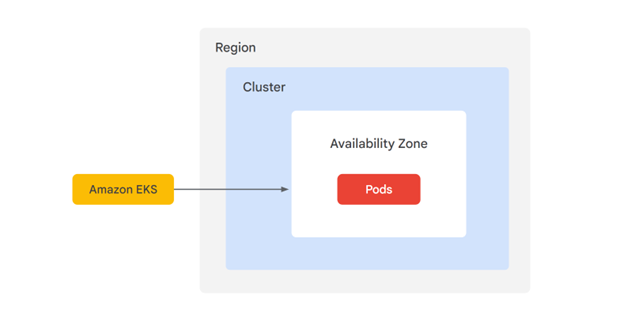
Di Amazon Web Services (AWS), Anda akan men-deploy container melalui Amazon Elastic Kubernetes Service (EKS). Melalui Kubernetes, EKS mengelola ketersediaan dan skalabilitas node bidang kontrol Kubernetes Anda, yang bertanggung jawab untuk menjadwalkan container, mengelola ketersediaan aplikasi, dan menyimpan data cluster.
Arsitektur dalam container Anda di EKS AWS terlihat seperti berikut:
Sekarang Anda akan menjelajahi cara membuat cluster Google Kubernetes Engine (GKE) zonal untuk mengalokasikan container Anda.
Ringkasan
Di lab ini, Anda akan membuat cluster Google Kubernetes Engine yang berisi beberapa container, masing-masing berisi satu server web. Anda menempatkan load balancer di depan cluster dan melihat kontennya.
Tujuan
Di lab ini, Anda akan mempelajari cara melakukan tugas berikut:
Men-deploy dan mengelola container Docker menggunakan kubectl.
Tugas 1. Login ke Google Cloud
Untuk setiap lab, Anda akan memperoleh project Google Cloud baru serta serangkaian resource selama jangka waktu tertentu, tanpa biaya.
Login ke Qwiklabs menggunakan jendela samaran.
Perhatikan waktu akses lab (misalnya, 1:15:00), dan pastikan Anda dapat menyelesaikannya dalam waktu tersebut.
Tidak ada fitur jeda. Bila perlu, Anda dapat memulai ulang lab, tetapi Anda harus memulai dari awal.
Jika sudah siap, klik Start lab.
Catat kredensial lab (Nama pengguna dan Sandi) Anda. Anda akan menggunakannya untuk login ke Google Cloud Console.
Klik Open Google Console.
Klik Use another account, lalu salin/tempel kredensial lab ini ke perintah yang muncul.
Jika menggunakan kredensial lain, Anda akan menerima pesan error atau dikenai biaya.
Setujui ketentuan dan lewati halaman resource pemulihan.
Tugas 2. Mengonfirmasi bahwa API yang diperlukan telah diaktifkan
Catat nama project Google Cloud Anda. Nilai ini ditampilkan di panel atas Konsol Google Cloud. Nilai akan berupa qwiklabs-gcp- diikuti dengan angka heksadesimal.
Di Konsol Google Cloud, pada Navigation menu (), klik APIs & Services.
Di daftar API yang diaktifkan, scroll ke bawah, lalu konfirmasi bahwa kedua API berikut telah diaktifkan:
Kubernetes Engine API
Container Registry API
Jika salah satu API tidak ada, klik Enable APIs and Services di bagian atas. Telusuri API di atas berdasarkan nama dan aktifkan setiap API untuk project Anda saat ini. (Anda telah mencatat nama project GCP di atas.)
Tugas 3. Memulai cluster Kubernetes Engine
Di Konsol Google Cloud, di toolbar kanan atas, klik tombol Activate Cloud Shell.
Klik Continue.
Agar lebih mudah, tempatkan zona yang ditentukan oleh Qwiklab untuk Anda ke dalam variabel lingkungan yang disebut MY_ZONE. Saat diminta Cloud Shell, ketik perintah parsial ini:
export MY_ZONE=
diikuti dengan zona yang ditentukan oleh Qwiklab untuk Anda. Perintah lengkap Anda akan terlihat hampir sama dengan berikut ini:
export MY_ZONE=us-central1-a
Mulai cluster Kubernetes yang dikelola oleh Kubernetes Engine. Beri nama cluster dengan webfrontend, lalu konfigurasi cluster untuk menjalankan 2 node:
Pembuatan cluster memerlukan waktu beberapa menit karena Kubernetes Engine akan menyediakan virtual machine untuk Anda.
Setelah cluster dibuat, periksa versi Kubernet yang diinstal menggunakan perintah kubectl version:
kubectl version
Perintah gcloud container clusters create mengautentikasi kubectl untuk Anda secara otomatis.
Lihat node Anda yang sedang berjalan di Konsol GCP. Pada Navigation menu (), klik Compute Engine > VM Instances.
Sekarang cluster Kubernetes Anda siap digunakan.
Klik Check my progress untuk memverifikasi tujuan.
Memulai cluster Kubernetes Engine
Tugas 4. Menjalankan dan men-deploy container
Dari tampilan layar perintah Cloud Shell, luncurkan satu instance container nginx. (Nginx adalah server web populer.)
kubectl create deploy nginx --image=nginx:1.17.10
Di Kubernetes, semua container berjalan dalam pod. Karena penggunaan perintah kubectl create ini, Kubernetes membuat deployment yang terdiri dari satu pod berisi container nginx. Deployment Kubernetes akan terus menjalankan sejumlah pod tertentu, meskipun terjadi kegagalan di antara node tempat pod berjalan. Pada perintah ini, Anda meluncurkan jumlah default pod, yaitu 1.
Catatan: Jika Anda melihat peringatan penghentian penggunaan tentang versi mendatang, Anda bisa mengabaikannya untuk saat ini dan melanjutkan.
Kubernetes membuat layanan dan load balancer eksternal dengan menyertakan alamat IP publik. Alamat IP akan tetap sama selama masa pakai layanan. Setiap traffic jaringan ke alamat IP publik tersebut dirutekan ke pod di belakang layanan: dalam hal ini, pod nginx.
Lihat layanan baru:
kubectl get services
Anda dapat menggunakan alamat IP eksternal yang ditampilkan untuk menguji dan menghubungi container nginx dari jarak jauh.
Mungkin diperlukan waktu beberapa detik hingga kolom External-IP untuk layanan Anda terisi. Hal ini wajar. Cukup jalankan kembali perintah kubectl get services setiap beberapa detik hingga kolom selesai diisi.
Buka tab browser web baru dan tempel alamat IP eksternal cluster Anda ke kolom URL. Halaman beranda default dari browser Nginx akan ditampilkan.
Tingkatkan jumlah pod yang berjalan di layanan Anda:
kubectl scale deployment nginx --replicas 3
Peningkatan jumlah deployment berguna jika Anda ingin menambah resource yang tersedia untuk aplikasi yang makin populer.
Konfirmasi bahwa Kubernetes telah memperbarui jumlah pod:
kubectl get pods
Konfirmasi bahwa alamat IP eksternal Anda tidak berubah:
kubectl get services
Kembali ke tab browser web tempat Anda melihat alamat IP eksternal cluster. Muat ulang halaman untuk mengonfirmasi bahwa server web nginx masih merespons.
Klik Check my progress untuk memverifikasi tujuan.
Menjalankan dan men-deploy container
Selamat!
Di lab ini, Anda telah berhasil mengonfigurasi cluster Kubernetes di Kubernetes Engine. Anda telah mengisi cluster dengan beberapa pod yang berisi aplikasi, menampilkan aplikasi, dan menskalakan aplikasi.
Karena Kubernetes bersifat open source, lingkungan dalam container ini memiliki portabilitas dan kemampuan beradaptasi yang tinggi. Dengan demikian, deployment Kubernetes serupa di semua platform.
Berikut ringkasan kesamaan dan perbedaan antara layanan-layanan ini:
Kesamaan:
GKE dan EKS adalah layanan Kubernetes terkelola yang memungkinkan pelanggan men-deploy, mengelola, dan menskalakan aplikasi dalam container di cloud.
Google Cloud dan AWS menawarkan layanan Kubernetes sebagai Platform as a Service (PaaS).
GKE dan EKS dapat menggunakan file YAML untuk deployment.
GKE dan EKS dapat menerapkan prinsip yang sama untuk container dan deployment guna mengisi cluster.
GKE dan EKS dapat menggunakan kubectl untuk men-deploy dan mengelola container Docker.
Perbedaan:
Relatif tidak ada perbedaan antara GKE dan EKS dalam hal implementasi Kubernetes. Perbedaannya terdapat dalam penyediaan infrastruktur dan pengelolaan layanan.
Google GKE menawarkan fitur yang disebut GKE Autopilot, yang menyediakan pengalaman Kubernetes yang dioptimalkan dan terkelola sepenuhnya tanpa mengharuskan pengguna mengelola infrastruktur yang mendasarinya. Autopilot tidak termasuk dalam cakupan kursus ini. Anda dapat mempelajari lebih lanjut di sini.
Mengakhiri lab Anda
Setelah Anda menyelesaikan lab, klik Akhiri Lab. Google Cloud Skills Boost menghapus resource yang telah Anda gunakan dan membersihkan akun.
Anda akan diberi kesempatan untuk menilai pengalaman menggunakan lab. Pilih jumlah bintang yang sesuai, ketik komentar, lalu klik Submit.
Makna jumlah bintang:
1 bintang = Sangat tidak puas
2 bintang = Tidak puas
3 bintang = Netral
4 bintang = Puas
5 bintang = Sangat puas
Anda dapat menutup kotak dialog jika tidak ingin memberikan masukan.
Untuk masukan, saran, atau koreksi, gunakan tab Support.
Hak cipta 2026 Google LLC. Semua hak dilindungi undang-undang. Google dan logo Google adalah merek dagang dari Google LLC. Semua nama perusahaan dan produk lain mungkin adalah merek dagang masing-masing perusahaan yang bersangkutan.
Lab membuat project dan resource Google Cloud untuk jangka waktu tertentu
Lab memiliki batas waktu dan tidak memiliki fitur jeda. Jika lab diakhiri, Anda harus memulainya lagi dari awal.
Di kiri atas layar, klik Start lab untuk memulai
Gunakan penjelajahan rahasia
Salin Nama Pengguna dan Sandi yang diberikan untuk lab tersebut
Klik Open console dalam mode pribadi
Login ke Konsol
Login menggunakan kredensial lab Anda. Menggunakan kredensial lain mungkin menyebabkan error atau dikenai biaya.
Setujui persyaratan, dan lewati halaman resource pemulihan
Jangan klik End lab kecuali jika Anda sudah menyelesaikan lab atau ingin mengulanginya, karena tindakan ini akan menghapus pekerjaan Anda dan menghapus project
Konten ini tidak tersedia untuk saat ini
Kami akan memberi tahu Anda melalui email saat konten tersedia
Bagus!
Kami akan menghubungi Anda melalui email saat konten tersedia
Satu lab dalam satu waktu
Konfirmasi untuk mengakhiri semua lab yang ada dan memulai lab ini
Gunakan penjelajahan rahasia untuk menjalankan lab
Menggunakan jendela Samaran atau browser pribadi adalah cara terbaik untuk menjalankan lab ini. Langkah ini akan mencegah konflik antara akun pribadi Anda dan akun Siswa, yang dapat menyebabkan tagihan ekstra pada akun pribadi Anda.
Di lab ini, Anda akan membuat cluster Google Kubernetes Engine yang berisi beberapa container, masing-masing berisi satu server web. Anda akan menempatkan load balancer di depan cluster dan melihat kontennya.


 ), klik APIs & Services.






