




시작하기 전에
- 실습에서는 정해진 기간 동안 Google Cloud 프로젝트와 리소스를 만듭니다.
- 실습에는 시간 제한이 있으며 일시중지 기능이 없습니다. 실습을 종료하면 처음부터 다시 시작해야 합니다.
- 화면 왼쪽 상단에서 실습 시작을 클릭하여 시작합니다.

Create BigQuery dataset and tables
/ 20
DML statements (INSERT, UPDATE, DELETE)
/ 20
SQL SELECT statements
/ 10
DDL statements
/ 10
UDFs and stored procedures
/ 20

BigQuery는 데이터 정의 언어(DDL), DML, 사용자 정의 함수(UDF), 저장 프로시저를 포함한 다양한 유형의 SQL 문을 지원합니다.
이 실습의 목표는 Teradata 전문가가 BigQuery에서 SQL을 사용하는 데 필요한 지식과 기술을 제공하는 것입니다. 이 실습을 완료하면 Teradata 전문가는 BigQuery에서 SQL을 사용하여 BigQuery에서 데이터 구조를 생성, 업데이트, 사용하는 방법을 더욱 심층적으로 이해할 수 있습니다.
이 실습에서는 DDL 문을 사용하여 테이블과 뷰를 만들고 DML 문을 사용하여 테이블을 업데이트하고 SQL을 사용하여 데이터를 조인하며 커스텀 사용자 정의 함수(UDF)와 저장 프로시저를 정의합니다.
이 실습에서는 다음 수행 방법을 알아봅니다.
SQL SELECT 문을 사용하여 데이터 조인 및 공통 테이블 표현식(CTE) 정의각 실습에서는 정해진 기간 동안 새 Google Cloud 프로젝트와 리소스 집합이 무료로 제공됩니다.
시크릿 창을 사용하여 Google Skills에 로그인합니다.
실습 사용 가능 시간(예: 1:15:00)을 참고하여 해당 시간 내에 완료합니다.
일시중지 기능은 없습니다. 필요한 경우 다시 시작할 수 있지만 처음부터 시작해야 합니다.
준비가 되면 실습 시작을 클릭합니다.
실습 사용자 인증 정보(사용자 이름 및 비밀번호)를 기록해 두세요. Google Cloud Console에 로그인합니다.
Google Console 열기를 클릭합니다.
다른 계정 사용을 클릭한 다음, 안내 메시지에 이 실습에 대한 사용자 인증 정보를 복사하여 붙여넣습니다. 다른 사용자 인증 정보를 사용하는 경우 오류가 발생하거나 요금이 부과됩니다.
약관에 동의하고 리소스 복구 페이지를 건너뜁니다.
실습 시작 버튼을 클릭합니다. 실습 비용을 결제해야 하는 경우 결제 수단을 선택할 수 있는 팝업이 열립니다. 왼쪽에 있는 패널에서 이 실습에 사용해야 하는 임시 사용자 인증 정보를 확인할 수 있습니다.
사용자 이름을 복사한 다음 Google 콘솔 열기를 클릭합니다. 실습에서 리소스가 실행되며 계정 선택 페이지를 표시하는 다른 탭이 열립니다.
계정 선택 페이지에서 다른 계정 사용을 클릭합니다. 로그인 페이지가 열립니다.
연결 세부정보 패널에서 복사한 사용자 이름을 붙여넣습니다. 그런 다음 비밀번호를 복사하여 붙여넣습니다.
잠시 후 Cloud 콘솔이 이 탭에서 열립니다.

BigQuery에서 데이터 정의 언어(DDL)를 사용하여 데이터 세트와 테이블을 만들 수 있습니다. 또한 SQL 문 LOAD DATA를 사용하여 파일 하나 이상에서 새 테이블이나 기존 테이블로 데이터를 로드할 수도 있습니다.
DDL 문을 사용하여 BigQuery 데이터 세트와 테이블을 만들고 LOAD DATA SQL 문을 사용하여 데이터를 로드하는 방법을 자세히 알아보려면 CREATE SCHEMA 문, CREATE TABLE 문, LOAD DATA 문 문서를 참조하세요.
이 작업에서는 DDL을 사용하여 BigQuery에서 데이터 세트와 테이블을 만든 후 LOAD DATA 문을 사용하여 새 테이블에 데이터를 로드합니다.
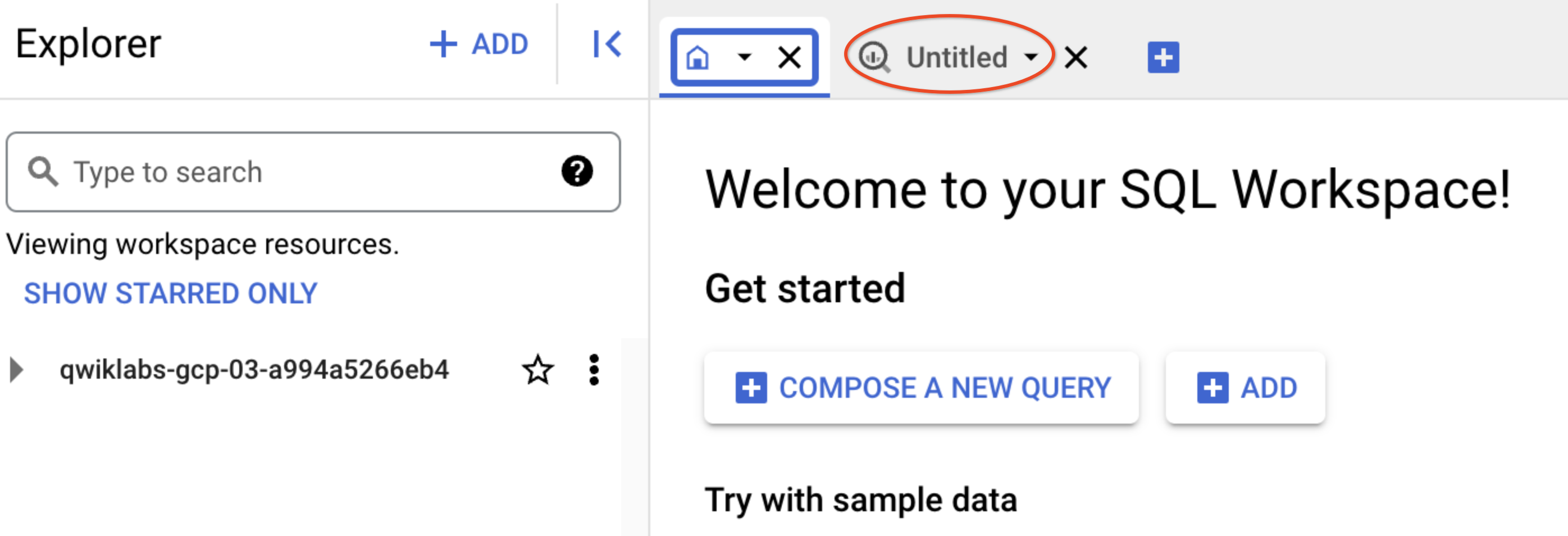
 )에 있는 분석 아래에서 BigQuery를 클릭합니다.
'Cloud 콘솔의 BigQuery에 오신 것을 환영합니다' 메시지 상자가 열립니다. 이 메시지 상자에서는 빠른 시작 가이드 및 출시 노트로 연결되는 링크가 제공됩니다.
완료를 클릭합니다.
이 쿼리는 animals_dataset라는 새 BigQuery 데이터 세트를 만듭니다. DDL 문에서 사용하는 SCHEMA는 테이블, 뷰, 기타 리소스의 논리적 컬렉션을 나타내며 BigQuery에서는 이를 데이터 세트라고 합니다.
이러한 쿼리는 이전에 만든 BigQuery 데이터 세트 animals_dataset에 owners 및 pets 테이블 2개를 만듭니다.
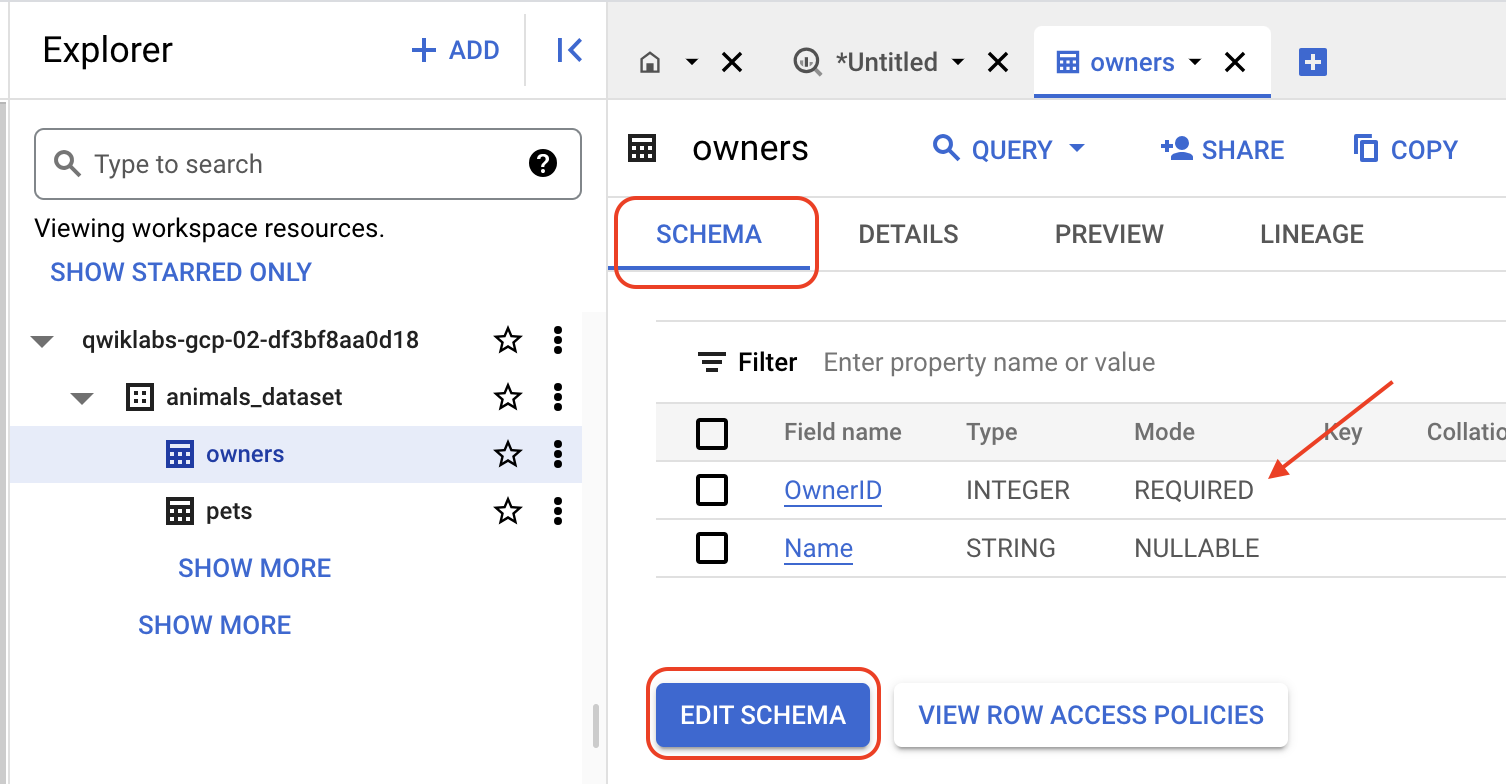
다음 단계로 이동하기 전에 5단계에서 오류가 발생하지 않도록 테이블 스키마에서 필드 모드를 REQUIRED에서 NULLABLE로 업데이트합니다.
탐색기 패널에서 테이블 이름을 선택하고 스키마 탭을 선택한 후 스키마 수정을 클릭합니다. 그런 다음 필드 모드를 REQUIRED에서 NULLABLE로 업데이트하고 저장을 클릭합니다. 두 테이블에서 모드가 'REQUIRED'인 모든 필드에 이 단계를 반복하세요.
이러한 쿼리는 Cloud Storage에 있는 CSV 파일의 데이터를 owners 테이블과 pets 테이블로 로드합니다.
결과 창에 LOAD 문이 성공적으로 실행되었다는 메시지가 표시됩니다.
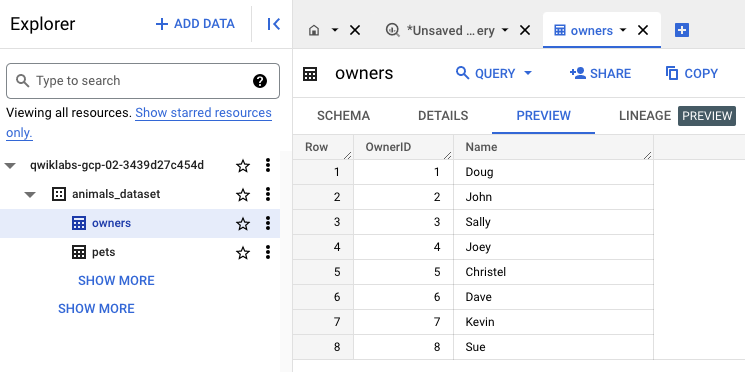
데이터 세트와 테이블이 나열된 탐색기 창(왼쪽 측면 패널)을 펼친 후 테이블 이름 owners를 클릭합니다.
세부정보 탭과 미리보기 탭을 클릭하여 테이블에 대한 추가 정보와 데이터 미리보기를 확인합니다.
오른쪽 상단에 있는 새로고침을 클릭하여 미리보기 탭의 데이터를 새로고침할 수 있습니다.
내 진행 상황 확인하기를 클릭하여 목표를 확인합니다.
BigQuery에서는 DML을 사용하여 BigQuery 테이블에 데이터를 추가, 수정, 삭제하고 기존 테이블의 데이터를 업데이트할 수 있습니다.
DML 문을 사용하여 BigQuery 테이블의 데이터를 사용하는 방법을 자세히 알아보려면 GoogleSQL의 DML 문 문서를 참조하세요.
이 작업에서는 DML을 사용하여 기존 BigQuery 테이블에 데이터를 삽입, 업데이트, 삭제합니다.
각 삽입 쿼리를 실행하면 결과 창의 pets 테이블에 레코드 하나가 추가됩니다.
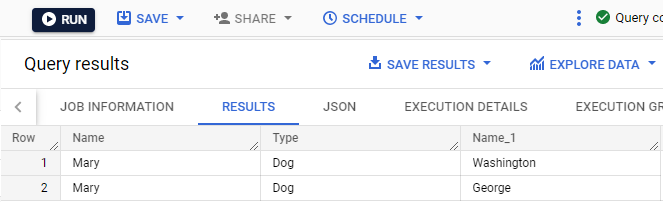
owners 테이블에 있는 Mary 레코드가 pets 테이블에 있는 반려견(George 및 Washington) 레코드 2개와 조인되었습니다.
이 문은 pets 테이블의 행 10개를 수정합니다.
이제 모든 반려견이 pets 테이블에서 개로 식별되는지 확인합니다.
오른쪽 상단에 있는 새로고침을 클릭하여 미리보기 탭의 데이터를 새로고침할 수 있습니다.
이 문은 pets 테이블의 행 1개를 삭제합니다.
pets 테이블에서 모든 개구리가 삭제되었는지 확인합니다.
오른쪽 상단에 있는 새로고침을 클릭하여 미리보기 탭의 데이터를 새로고침할 수 있습니다.
내 진행 상황 확인하기를 클릭하여 목표를 확인합니다.
BigQuery에서는 조인, CTE, 정렬, 그룹화, 필터링, 피벗팅, 윈도잉 등의 구문을 사용하여 SQL SELECT 문을 작성해 필요한 데이터를 검색할 수 있습니다.
BigQuery 테이블의 데이터를 사용하는 SQL SELECT 구문을 자세히 알아보려면 쿼리 구문 문서를 참조하세요.
이 작업에서는 JOIN 작업이 포함된 SQL SELECT 문을 작성하여 테이블 여러 개와 WITH 절을 조인해 CTE를 정의합니다.
JOIN과 함께 실행하여 모든 소유자와 반려동물을 선택합니다.WHERE 절과 함께 실행하여 개만 선택합니다.ORDER BY와 함께 실행하여 결과를 소유자 이름별로 정렬합니다.pets 테이블에는 개 10마리, 고양이 5마리, 돼지 2마리, 거북이 2마리가 있습니다.
소유자 Doug는 반려동물을 총 4마리 키우고 있습니다.
STRUCT`s의 ARRAY`s로 저장됩니다. ARRAY_AGG(STRUCT…) 구문은 결과를 중첩되고 반복되는 값으로 제공하며 조인된 값이 명확하게 구성되어 있으므로 데이터 간의 관계를 더 쉽게 파악할 수 있습니다.
BigQuery의 또 다른 유용한 SQL 옵션은 WITH 절을 사용하여 CTE를 정의하고 다른 쿼리의 결과를 쿼리하는 것입니다. 이 구문을 사용하면 중첩된 SQL 문을 사용하지 않고도 코드를 더 쉽게 읽을 수 있습니다.
내 진행 상황 확인하기를 클릭하여 목표를 확인합니다.
이전 작업에서는 DDL을 사용하여 새로운 BigQuery 데이터 세트와 테이블을 만들었습니다. BigQuery에서 DDL을 사용하여 논리적 뷰와 구체화된 뷰를 모두 만들 수도 있습니다.
DDL 문을 사용하여 BigQuery에서 뷰를 만드는 방법을 자세히 알아보려면 뷰 소개 문서를 참조하세요.
이 작업에서는 DDL을 사용하여 새 테이블, 논리적 뷰, 구체화된 뷰를 만듭니다.
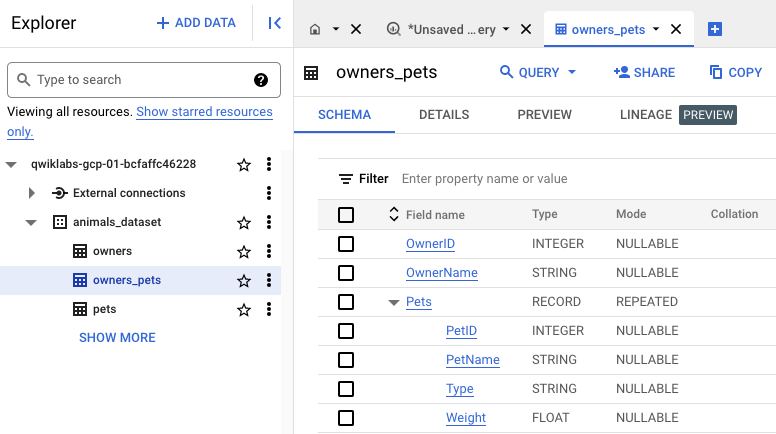
데이터 세트와 테이블이 나열된 탐색기 창(왼쪽 측면 패널)을 펼친 후 테이블 이름 owner_pets를 클릭합니다.
스키마 탭을 클릭하여 새로 생성된 owners_pets 테이블의 스키마를 검토합니다.
스키마에는 중첩되고 반복되는 Pets 필드가 포함되어 있으며 이 필드에는 각 소유자의 각 반려동물에 대한 애완동물의 ID, 이름, 유형, 몸무게가 포함되어 있습니다.
이전 작업에서는 owners 테이블과 pets 테이블을 조인하여 각 소유자의 반려동물 수를 집계하는 쿼리를 실행했습니다. 이제 데이터가 중첩되고 반복되는 필드에 포함되었으므로 ARRAY_LENGTH 함수를 사용하여 각 소유자의 반려동물 수를 반환할 수 있습니다.
뷰로 이동을 클릭합니다.
탐색기 창에서 small_pets 뷰의 작업 보기(세로 점 3개 아이콘)를 클릭하고 쿼리를 선택합니다.
쿼리 편집기에서 다음 쿼리를 실행하여 뷰의 데이터를 검사합니다.
BigQuery에서 구체화된 뷰는 성능과 효율성이 향상되도록 쿼리 결과를 주기적으로 캐시하는 미리 계산된 뷰입니다. 구체화된 뷰는 특히 집계와 같은 복잡한 처리가 필요한 쿼리에 유용합니다.
구체화된 뷰로 이동을 클릭합니다.
탐색기 창에서 pet_weight_by_type 구체화된 뷰의 작업 보기(세로 점 3개 아이콘)를 클릭하고 쿼리를 선택합니다.
쿼리 편집기에서 다음 쿼리를 실행하여 구체화된 뷰의 데이터를 검사합니다.
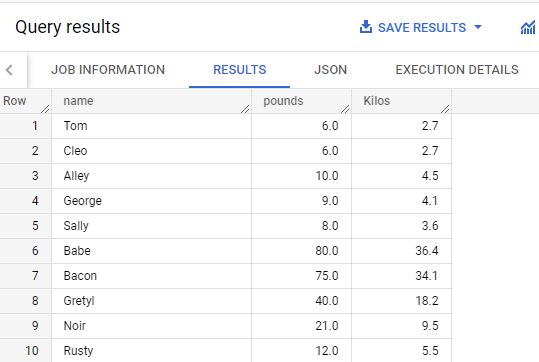
개들의 총 몸무게가 314파운드로 가장 높습니다.
내 진행 상황 확인하기를 클릭하여 목표를 확인합니다.
필요한 작업을 수행하는 기본 제공 함수가 없는 경우 BigQuery에서 커스텀 UDF를 정의할 수 있습니다. UDF는 입력 열을 하나 이상 받아 입력에 대한 작업을 실행하고 해당 작업의 결과를 출력으로 반환합니다. 또한 저장 프로시저를 SELECT, INSERT 등과 같은 SQL 문의 모음을 원하는 순서대로 실행하는 함수로 정의할 수도 있습니다.
BigQuery에서 UDF 및 저장 프로시저를 정의하는 방법을 자세히 알아보려면 사용자 정의 함수 문서와 SQL 저장 프로시저 사용 문서를 참조하세요.
이 작업에서는 UDF 및 저장 프로시저를 정의하여 테이블의 기존 값을 다시 계산하고 테이블에 새 데이터 레코드를 더 쉽게 추가할 수 있습니다.
새 반려동물을 더 쉽게 추가할 수 있도록 저장 프러시저를 만들 수도 있습니다. 다음 절차는 pets 테이블에서 가장 큰 반려동물 ID를 찾아 해당 ID에 1 값을 추가합니다. 그런 다음 이 새 값을 새 반려동물 ID로 할당합니다. 새 반려동물이 추가되면 새 반려동물 ID 값이 반환됩니다.
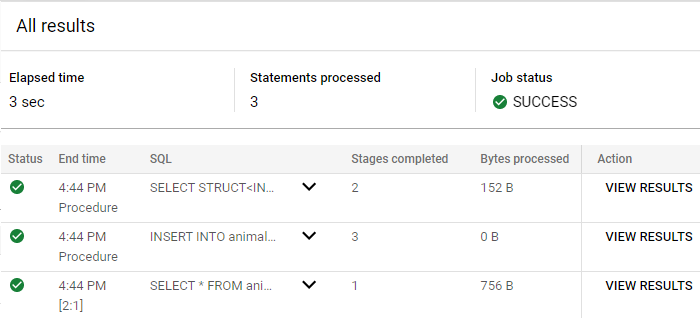
SELECT *의 결과 보기를 클릭합니다.함수 출력 변수는 반려동물 ID가 30인 Duke라는 개에 대해 새로 생성된 레코드입니다.
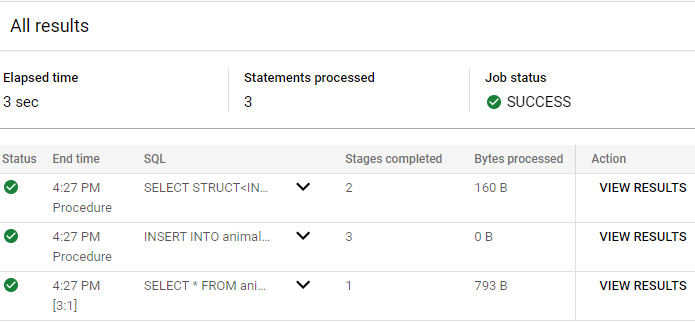
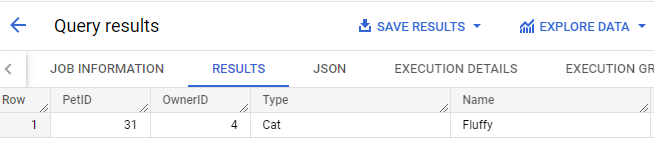
SELECT *의 결과 보기를 클릭합니다.ID 필드 값이 계속 증가합니다. Fluffy라는 고양이의 새 반려동물 ID는 31입니다.
내 진행 상황 확인하기를 클릭하여 목표를 확인합니다.
실습을 완료하면 실습 종료를 클릭합니다. Google Skills에서 사용된 리소스를 자동으로 삭제하고 계정을 지웁니다.
실습 경험을 평가할 수 있습니다. 해당하는 별표 수를 선택하고 의견을 입력한 후 제출을 클릭합니다.
별점의 의미는 다음과 같습니다.
의견을 제공하고 싶지 않다면 대화상자를 닫으면 됩니다.
의견이나 제안 또는 수정할 사항이 있다면 지원 탭을 사용하세요.
Copyright 2026 Google LLC All rights reserved. Google 및 Google 로고는 Google LLC의 상표입니다. 기타 모든 회사명 및 제품명은 해당 업체의 상표일 수 있습니다.



현재 이 콘텐츠를 이용할 수 없습니다
이용할 수 있게 되면 이메일로 알려드리겠습니다.

감사합니다
이용할 수 있게 되면 이메일로 알려드리겠습니다.


한 번에 실습 1개만 가능
모든 기존 실습을 종료하고 이 실습을 시작할지 확인하세요.