Add user 2 as principal and grant role to the dataset
Verificar meu progresso
/ 30
Run query as user 2 in project 2
Verificar meu progresso
/ 30
Create datasets and tables
Verificar meu progresso
/ 40
Add user 2 as principal and grant role to the dataset
Verificar meu progresso
/ 30
Run query as user 2 in project 2
Verificar meu progresso
/ 30
Este laboratório pode incorporar ferramentas de IA para ajudar no seu aprendizado.
Visão geral
No Google Cloud, as permissões não são atribuídas diretamente a usuários, grupos ou contas de serviço, que, em vez disso, recebem acesso a papéis básicos, predefinidos ou personalizados do gerenciamento de identidade e acesso do cliente (IAM). A partir daí, são concedidas as permissões para ações em recursos específicos do Google Cloud, como o BigQuery. Há muitos papéis predefinidos do IAM para o BigQuery que são concedidos em vários níveis da hierarquia de recursos, incluindo o nível do projeto do Google Cloud e o de conjunto de dados do BigQuery.
Há, por exemplo, uma função predefinida do IAM que concede permissões diferentes conforme o nível da hierarquia do Google Cloud em que ela é aplicada. Outro caso é o papel de Editor de dados do BigQuery, que, quando aplicado no nível do conjunto de dados do BigQuery, permite criar, atualizar e excluir as tabelas no conjunto de dados. Quando aplicado no nível do projeto do Google Cloud, permite criar conjuntos de dados do BigQuery no projeto. Dependendo da sua organização, é possível escolher quais papéis aplicar em determinado nível da hierarquia do Google Cloud para qualquer usuário, grupo ou conta de serviço individual e controlar o acesso aos recursos do BigQuery.
Este laboratório simula um ambiente empresarial com dois projetos do Google Cloud e dois usuários: um com acesso total (proprietário do projeto) no Projeto 1 e outro com acesso limitado (leitor do projeto) no Projeto 2. Você vai testar o acesso aos dois projetos do Google Cloud e conceder acesso a conjuntos de dados específicos do BigQuery usando papéis predefinidos do IAM.
Objetivos
Neste laboratório, você vai aprender a:
Testar o acesso do usuário a projetos do Google Cloud e dados do BigQuery.
Criar um conjunto de dados e uma tabela do BigQuery.
Compartilhar um conjunto de dados do BigQuery usando papéis predefinidos do IAM.
Configuração e requisitos
Observação: o ambiente do laboratório precisa de três a cinco minutos para gerar dois projetos do Google Cloud, dois conjuntos de dados pré-preenchidos e duas contas de usuário.
Observação: não é possível pausar o laboratório. Se você começar e depois encerrá-lo, todos os projetos do estudante em execução serão excluídos.
Para cada laboratório, você recebe um novo projeto do Google Cloud e um conjunto de recursos por um determinado período sem custo financeiro.
Faça login no Google Skills usando uma janela anônima.
Confira o tempo de acesso do laboratório (por exemplo, 1:15:00) e finalize todas as atividades nesse prazo.
Não é possível pausar o laboratório. Você pode reiniciar o desafio, mas vai precisar refazer todas as etapas.
Quando tudo estiver pronto, clique em Começar o laboratório.
Anote as credenciais (Nome de usuário e Senha). É com elas que você vai fazer login no Console do Google Cloud.
Clique em Abrir Console do Google.
Clique em Usar outra conta e copie e cole as credenciais deste laboratório nos locais indicados.
Se você usar outras credenciais, vai receber mensagens de erro ou cobranças.
Aceite os termos e pule a página de recursos de recuperação.
Como iniciar seu laboratório e fazer login no console do Google Cloud
Clique no botão Começar o laboratório. Se for preciso pagar por ele, uma caixa de diálogo vai aparecer para você selecionar a forma de pagamento.
No painel Detalhes do Laboratório, à esquerda, você vai encontrar o seguinte:
O botão Abrir Console do Google Cloud
O tempo restante
As credenciais temporárias que você vai usar neste laboratório
Outras informações, se forem necessárias
Se você estiver usando o navegador Chrome, clique em Abrir console do Google Cloud ou clique com o botão direito do mouse e selecione Abrir link em uma janela anônima.
O laboratório ativa os recursos e depois abre a página Fazer Login em outra guia.
Dica: coloque as guias em janelas separadas lado a lado.
Observação: se aparecer a caixa de diálogo Escolher uma conta, clique em Usar outra conta.
Se necessário, copie o Nome de usuário abaixo e cole na caixa de diálogo Fazer login.
{{{user_0.username | "Username"}}}
Você também encontra o nome de usuário no painel Detalhes do Laboratório.
Clique em Próxima.
Copie a Senha abaixo e cole na caixa de diálogo de Olá.
{{{user_0.password | "Password"}}}
Você também encontra a senha no painel Detalhes do Laboratório.
Clique em Próxima.
Importante: você precisa usar as credenciais fornecidas no laboratório, e não as da sua conta do Google Cloud.
Observação: se você usar sua própria conta do Google Cloud neste laboratório, é possível que receba cobranças adicionais.
Acesse as próximas páginas:
Aceite os Termos e Condições.
Não adicione opções de recuperação nem autenticação de dois fatores (porque essa é uma conta temporária).
Não se inscreva em testes gratuitos.
Depois de alguns instantes, o console do Google Cloud será aberto nesta guia.
Observação: para acessar os produtos e serviços do Google Cloud, clique no Menu de navegação ou digite o nome do serviço ou produto no campo Pesquisar.
Tarefa 1: confirmar que o Usuário 1 tem acesso ao Projeto 1
Nesta tarefa, você vai trabalhar no Projeto 1 () e saber quais são as permissões do Usuário 1 para ele. Faça login nesse projeto com as credenciais do Usuário 1 ().
Em uma janela anônima, clique em Abrir Console do Google para o projeto 1 () e faça login com credenciais do Usuário 1 ().
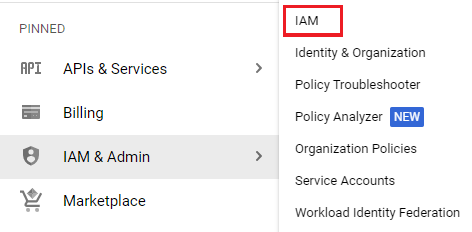
No console do Google Cloud, no menu de navegação (), clique em IAM e administrador > IAM.
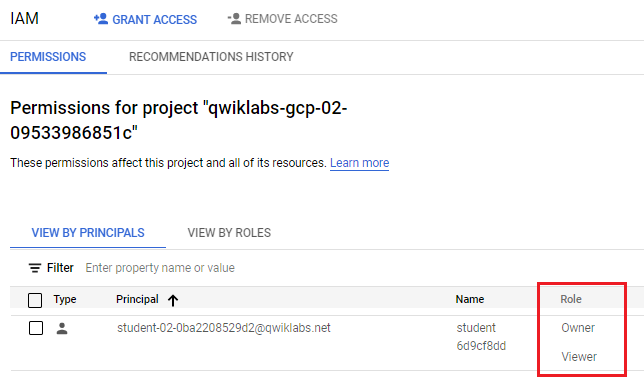
A página do IAM mostra as permissões do projeto para os principais (usuários). Como proprietário, o Usuário 1 pode acessar e modificar as permissões do IAM no Projeto 1.
Observação: como Usuário 1, você é proprietário do Projeto 1. Verifique se pode visualizar esse status.
Na parte de cima do console do Google Cloud, clique no menu suspenso Selecionar um projeto para abrir uma lista de projetos em que o Usuário 1 fez login.
O menu suspenso vai mostrar o ID do projeto 1: .
Tarefa 2: criar um conjunto de dados e uma tabela do BigQuery no Projeto 1
Você vai continuar trabalhando no Projeto 1 () como Usuário 1 e agora vai criar um conjunto de dados e uma tabela do BigQuery. É importante que você continue usando as credenciais do Usuário 1, ou seja, não saia do projeto ().
Criar um conjunto de dados
No console do Google Cloud, no Menu de navegação (), em "Analytics", clique em BigQuery. Quando solicitado, clique em Concluído.
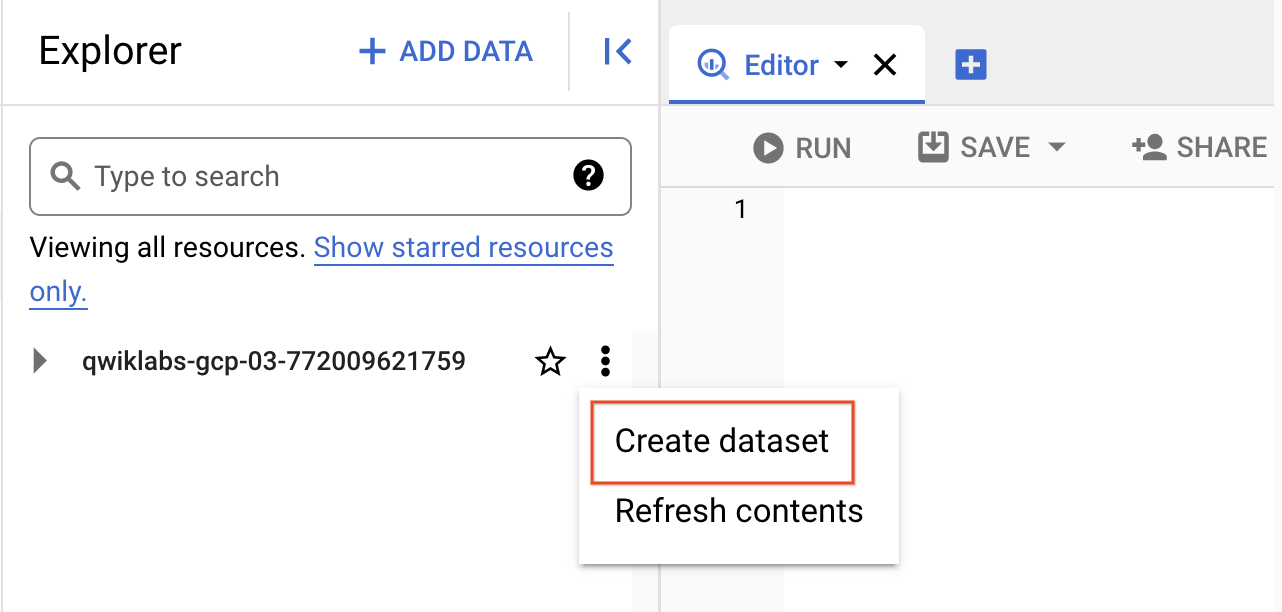
No painel "Explorer" (à esquerda), clique em Ver ação (três pontos verticais) ao lado do ID do projeto e selecione Criar conjunto de dados.
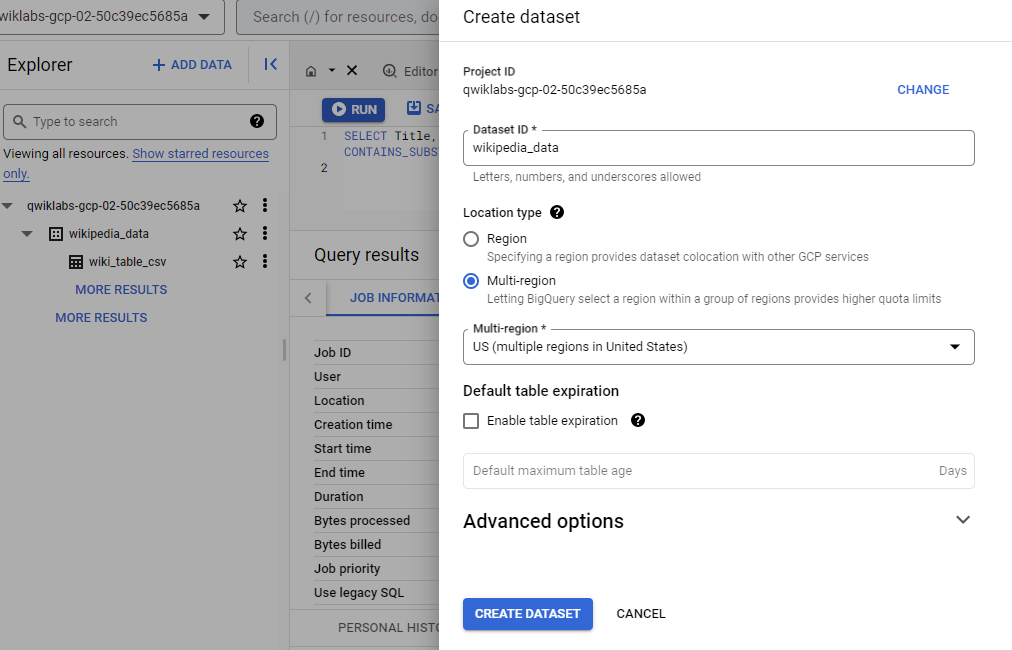
Em ID do conjunto de dados, digite: wikipedia_data
Em Tipo de local, selecione Multirregião e EUA (várias regiões nos Estados Unidos).
Clique em Criar conjunto de dados.
Criar uma tabela
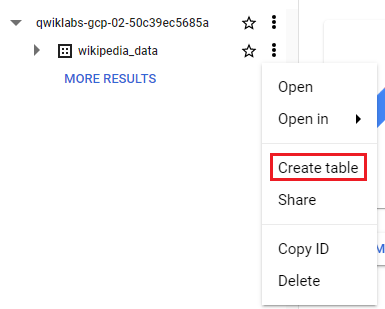
No painel "Explorer", clique em Ver ação (três pontos verticais) ao lado de wikipedia_data e selecione Criar tabela.
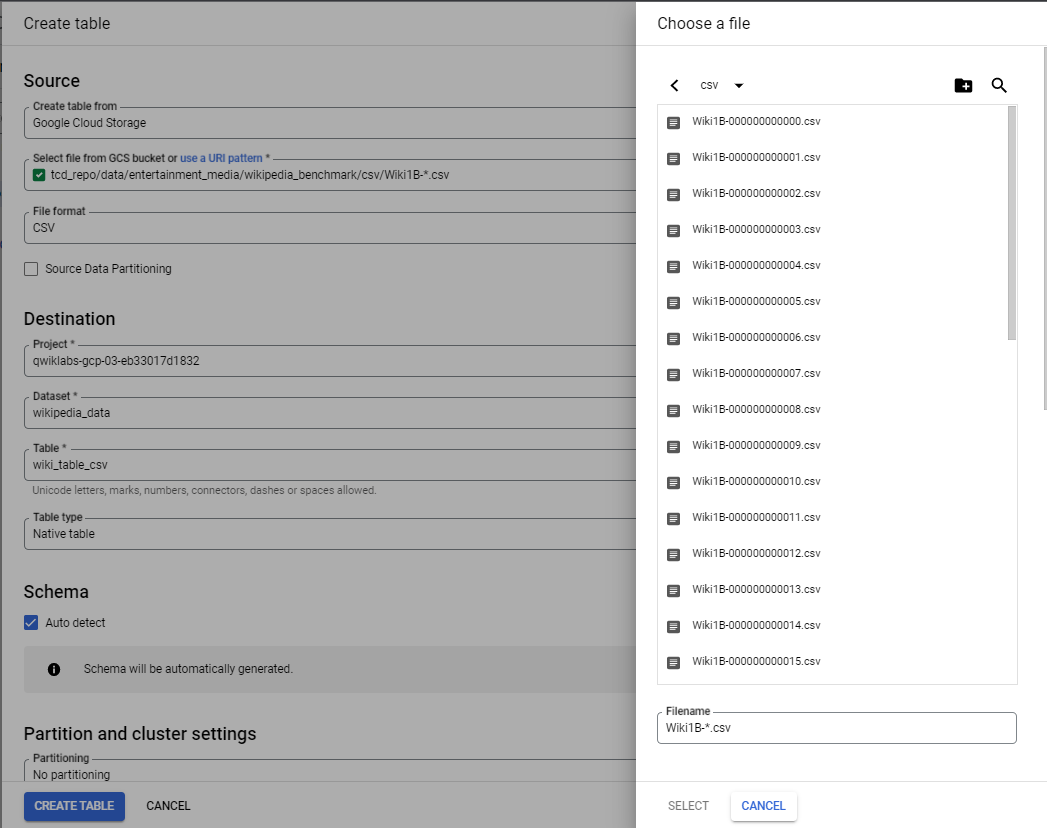
Em Criar tabela de e selecione Google Cloud Storage.
Em Selecionar arquivo do bucket do GCS, digite: tcd_repo/data/entertainment_media/wikipedia_benchmark/csv/Wiki1B-*.csv
O formato do arquivo será atualizado para CSV.
Observação: note o asterisco (`*`) no padrão de arquivo. Há aproximadamente um gigabyte (GB) de dados que serão transferidos de vários arquivos CSV para a tabela nova.
Em Projeto, deixe o valor padrão ().
Em Conjunto de dados, deixe o valor padrão (wikipedia_data).
Em Tabela, digite: wiki_table_csv
Em Tipo de tabela, deixe o valor padrão (Tabela nativa).
Na seção "Esquema", marque a caixa de seleção Detecção automática.
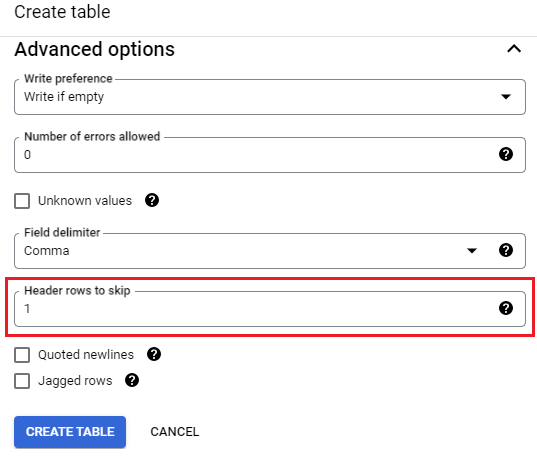
Expanda a seção Opções avançadas.
Em Linhas do cabeçalho para ignorar, digite 1.
Clique em Criar tabela.
Executar uma consulta nos dados carregados
No editor de consultas, copie e cole a consulta abaixo e clique em Executar:
SELECT
Title, COUNT(views) AS views
FROM
wikipedia_data.wiki_table_csv
WHERE
CONTAINS_SUBSTR(title, 'GOOGLE')
GROUP BY
Title
ORDER BY
views DESC
LIMIT 100;
A partir dos dados que você inseriu, a consulta conta o número de visualizações de artigos da Wikipédia com "GOOGLE" no título.
Clique em Verificar meu progresso para conferir o objetivo.
Criar um conjunto de dados e uma tabela do BigQuery
Sair do Projeto 1
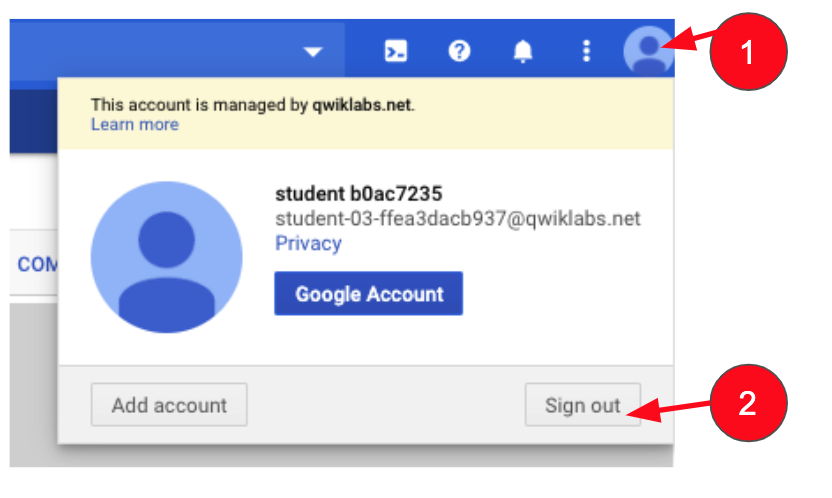
Clique no ícone do perfil na parte de cima à direita no console do Google Cloud.
Clique em Sair.
Se for necessário confirmar, clique em Sair.
Tarefa 3: fazer login no Projeto 2 como Usuário 2 para confirmar o acesso restrito ao projeto
Nesta tarefa, você vai trabalhar no Projeto 2 () e saber quais são as permissões do Usuário 2 para ele. Faça login nesse projeto com as credenciais do Usuário 2 ().
Em uma janela anônima, clique em Abrir Console do Google para o projeto 2 () e faça login com credenciais do Usuário 2 ().
Na parte de cima do console do Google Cloud, clique no menu suspenso Selecionar um projeto para abrir uma lista de projetos em que o Usuário 2 fez login.
O menu suspenso vai mostrar o ID do projeto 2: .
No console do Google Cloud, no menu de navegação (), clique em IAM e administrador > IAM.
O Usuário 2 () é um leitor do Projeto 2 e consegue executar jobs de consulta em dados do BigQuery armazenados neste Projeto ou em qualquer outro projeto, desde que tenha recebido acesso aos respectivos dados.
Tarefa 4: executar uma consulta no Projeto 2 para confirmar o acesso restrito aos dados
Você vai continuar trabalhando no Projeto 2 () como Usuário 2 () e vai testar seu acesso aos dados do BigQuery no Projeto 1. É importante que você continue usando as credenciais do Usuário 2, ou seja, não saia do projeto ().
No console do Google Cloud, no Menu de navegação (), em "Analytics", clique em BigQuery. Quando solicitado, clique em Concluído.
No editor de consultas, execute a consulta a seguir, substituindo ProjectID pelo ID do projeto 1 () para especificar o projeto em que estão os dados:
SELECT
Title, COUNT(views) AS views
FROM
`ProjectID.wikipedia_data.wiki_table_csv`
WHERE
CONTAINS_SUBSTR(title, 'GOOGLE')
GROUP BY
Title
ORDER BY
views DESC
LIMIT 100;
Observação: no BigQuery, mesmo que um projeto não esteja fixado ou visível no painel "Explorer", é possível consultar dados do BigQuery se você tiver acesso a eles.
Nesse caso, o Usuário 2 não consegue consultar os dados criados pelo Usuário 1 no Projeto 1 porque não recebeu acesso a eles. A mensagem de erro informa que o acesso aos dados foi negado.
Sair do Projeto 2
Clique no ícone do perfil na parte de cima à direita no console do Google Cloud.
Clique em Sair.
Se for necessário confirmar, clique em Sair.
Tarefa 5: Conceder ao Usuário 2 o acesso ao Dados do Projeto 1
É possível atribuir papéis do BigQuery a usuários sem acesso ao projeto do Google Cloud em que estejam os dados. Com essa flexibilidade, fica mais fácil controlar o acesso fornecido a usuários, grupos ou contas de serviço específicos, isto é, os usuários podem, por exemplo, executar consultas nos próprios projetos apenas com os dados específicos a que têm acesso, mesmo que estejam hospedados em outros projetos do Google Cloud.
Você vai voltar a trabalhar no Projeto 1 () e vai conceder ao Usuário 2 o acesso ao conjunto de dados do Projeto 1. Faça login nesse projeto com as credenciais do Usuário 1 ().
No console do Google Cloud, atribua ao Usuário 2 a função de editor de dados do BigQuery ao conjunto de dados wikipedia_data no Projeto 1.
Em uma janela anônima, clique em Abrir Console do Google para o projeto 1 () e faça login com credenciais do Usuário 1 ().
No console do Google Cloud, no Menu de navegação (), em "Analytics", clique em BigQuery.
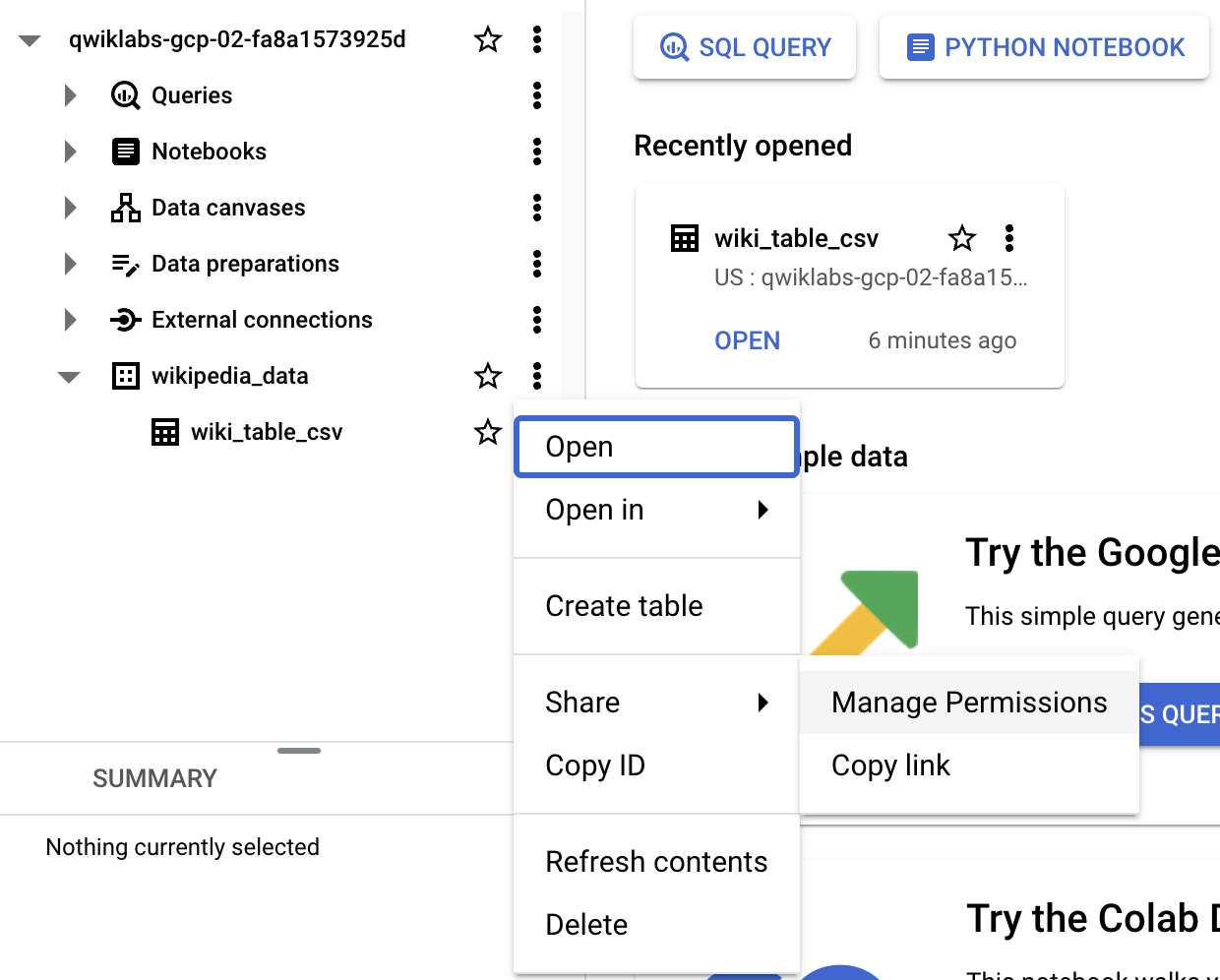
No painel "Explorer", clique em Ver ação (três pontos verticais) ao lado de wikipedia_data e selecione Compartilhar > Gerenciar permissões.
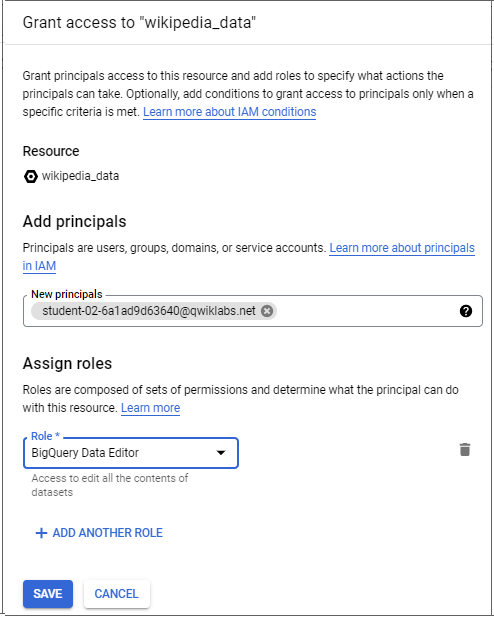
Clique em Adicionar principal.
Em Novos principais, coloque o e-mail do Usuário 2:
Em Selecionar um papel, escolha Editor de dados do BigQuery em BigQuery.
Clique em Salvar.
Clique em Verificar meu progresso para conferir o objetivo.
Atribuir ao Usuário 2 o papel de editor de dados no BigQuery
Sair do Projeto 1
Clique no ícone do perfil na parte de cima à direita no console do Google Cloud.
Clique em Sair.
Se for necessário confirmar, clique em Sair.
Tarefa 6: executar uma consulta como Usuário 2 no Projeto 2 para confirmar o acesso
Você vai trabalhar de novo no Projeto 2 () e agora vai testar o acesso aos dados concedidos ao Usuário 2. Faça login nesse projeto com as credenciais do Usuário 2 ().
Em uma janela anônima, clique em Abrir Console do Google para o projeto 2 () e faça login com credenciais do Usuário 2 ().
Na parte de cima do console do Google Cloud, clique no menu suspenso Selecionar um projeto para abrir uma lista de projetos em que o Usuário 2 fez login.
Como Usuário 2, você só pode ver o Projeto 2 porque não recebeu acesso ao Projeto 1. O Usuário 2 só recebeu acesso ao conjunto de dados do BigQuery no Projeto 1, não ao projeto em si.
No editor de consultas, execute a consulta a seguir, substituindo ProjectID pelo ID do projeto 1 () para especificar o projeto em que estão os dados:
SELECT
Title, COUNT(views) AS views
FROM
`ProjectID.wikipedia_data.wiki_table_csv`
WHERE
CONTAINS_SUBSTR(title, 'GOOGLE')
GROUP BY
Title
ORDER BY
views DESC
LIMIT 100;
Como Usuário 2, agora você consegue executar a consulta no conjunto de dados do BigQuery no Projeto 1. Tendo o papel de editor no conjunto de dados do BigQuery, o Usuário 2 consegue executar consultas nas tabelas do conjunto de dados do BigQuery (e mais ações, incluindo criar, modificar e excluir tabelas), mesmo sem ter acesso direto ao Projeto 1.
Clique em Verificar meu progresso para conferir o objetivo.
Executar uma consulta usando os dados do Projeto 1 como Usuário 2 no projeto 2
Finalize o laboratório
Após concluir o laboratório, clique em Terminar o laboratório. O Google Skills remove os recursos usados e limpa a conta para você.
Você poderá classificar sua experiência neste laboratório. Basta selecionar o número de estrelas, digitar um comentário e clicar em Enviar.
O número de estrelas indica o seguinte:
1 estrela = muito insatisfeito
2 estrelas = insatisfeito
3 estrelas = neutro
4 estrelas = satisfeito
5 estrelas = muito satisfeito
Feche a caixa de diálogo se não quiser enviar feedback.
Para enviar seu feedback, fazer sugestões ou correções, use a guia Suporte.
Copyright 2026 Google LLC. Todos os direitos reservados. Google e o logotipo do Google são marcas registradas da Google LLC. Todos os outros nomes de empresas e produtos podem ser marcas registradas das empresas a que estão associados.
Antes de começar
Os laboratórios criam um projeto e recursos do Google Cloud por um período fixo
Os laboratórios têm um limite de tempo e não têm o recurso de pausa. Se você encerrar o laboratório, vai precisar recomeçar do início.
No canto superior esquerdo da tela, clique em Começar o laboratório
Usar a navegação anônima
Copie o nome de usuário e a senha fornecidos para o laboratório
Clique em Abrir console no modo anônimo
Fazer login no console
Faça login usando suas credenciais do laboratório. Usar outras credenciais pode causar erros ou gerar cobranças.
Aceite os termos e pule a página de recursos de recuperação
Não clique em Terminar o laboratório a menos que você tenha concluído ou queira recomeçar, porque isso vai apagar seu trabalho e remover o projeto
Este conteúdo não está disponível no momento
Você vai receber uma notificação por e-mail quando ele estiver disponível
Ótimo!
Vamos entrar em contato por e-mail se ele ficar disponível
Um laboratório por vez
Confirme para encerrar todos os laboratórios atuais e iniciar este
Use a navegação anônima para executar o laboratório
A melhor maneira de executar este laboratório é usando uma janela de navegação anônima
ou privada. Isso evita conflitos entre sua conta pessoal
e a conta de estudante, o que poderia causar cobranças extras
na sua conta pessoal.
Descrição do laboratório.
Duração:
Configuração: 0 minutos
·
Tempo de acesso: 90 minutos
·
Tempo para conclusão: 60 minutos


 ), clique em IAM e administrador > IAM.