Add user 2 as principal and grant role to the dataset
Vérifier ma progression
/ 30
Run query as user 2 in project 2
Vérifier ma progression
/ 30
Create datasets and tables
Vérifier ma progression
/ 40
Add user 2 as principal and grant role to the dataset
Vérifier ma progression
/ 30
Run query as user 2 in project 2
Vérifier ma progression
/ 30
Cet atelier peut intégrer des outils d'IA pour vous accompagner dans votre apprentissage.
Présentation
Dans Google Cloud, les autorisations ne sont pas attribuées directement aux utilisateurs, aux groupes ni aux comptes de service. À la place, des utilisateurs, des groupes ou des comptes de service ont accès à des rôles IAM (Identity and Access Management) de base, prédéfinis ou personnalisés qui leur permettent d'effectuer des actions sur des ressources Google Cloud spécifiques, telles que BigQuery. Il existe de nombreux rôles IAM prédéfinis pour BigQuery. Ils peuvent être attribués à différents niveaux de la hiérarchie des ressources, y compris au niveau du projet Google Cloud et de l'ensemble de données BigQuery.
Un rôle IAM prédéfini peut fournir différentes autorisations selon le niveau de la hiérarchie Google Cloud auquel il est appliqué. Par exemple, lorsqu'il est appliqué au niveau de l'ensemble de données BigQuery, le rôle d'éditeur de données BigQuery permet de créer, mettre à jour et supprimer les tables de l'ensemble de données. Lorsque ce même rôle est appliqué au niveau du projet Google Cloud, il permet de créer des ensembles de données BigQuery dans le projet. En fonction des besoins et des exigences de votre organisation, vous pouvez choisir les rôles à appliquer à chaque niveau de la hiérarchie Google Cloud pour chaque utilisateur, groupe ou compte de service afin de contrôler l'accès aux ressources BigQuery.
Dans cet atelier, vous allez travailler dans un environnement d'entreprise simulé qui comporte deux projets Google Cloud et deux utilisateurs : un utilisateur disposant d'un accès complet (propriétaire du projet) au projet 1 et un autre utilisateur disposant d'un accès limité (lecteur du projet) au projet 2. En utilisant les deux projets Google Cloud, vous allez explorer et tester l'accès aux projets Google Cloud, et accorder l'accès à des ensembles de données BigQuery spécifiques à l'aide de rôles IAM prédéfinis.
Objectifs
Dans cet atelier, vous allez apprendre à :
explorer et tester l'accès des utilisateurs aux projets Google Cloud et aux données BigQuery ;
créer un ensemble de données et une table BigQuery ;
partager un ensemble de données BigQuery à l'aide de rôles IAM prédéfinis.
Préparation
Remarque : La génération automatique des deux projets Google Cloud et des deux comptes utilisateur dans l'environnement de l'atelier peut prendre entre trois et cinq minutes.
Remarque : Une fois que vous avez démarré l'atelier, vous ne pouvez plus l'interrompre. Si vous l'arrêtez, tous les projets du participant en cours d'exécution seront supprimés.
Pour chaque atelier, nous vous attribuons un nouveau projet Google Cloud et un nouvel ensemble de ressources pour une durée déterminée, sans frais.
Connectez-vous à Google Skills dans une fenêtre de navigation privée.
Vérifiez le temps imparti pour l'atelier (par exemple : 01:15:00) : vous devez pouvoir le terminer dans ce délai.
Une fois l'atelier lancé, vous ne pourrez pas le mettre sur pause. Si nécessaire, vous pourrez le redémarrer, mais vous devrez tout reprendre depuis le début.
Lorsque vous êtes prêt, cliquez sur Démarrer l'atelier.
Notez vos identifiants pour l'atelier (Nom d'utilisateur et Mot de passe). Ils vous serviront à vous connecter à la console Google Cloud.
Cliquez sur Ouvrir la console Google.
Cliquez sur Utiliser un autre compte, puis copiez-collez les identifiants de cet atelier lorsque vous y êtes invité.
Si vous utilisez d'autres identifiants, des messages d'erreur s'afficheront ou des frais seront facturés.
Acceptez les conditions d'utilisation et ignorez la page concernant les ressources de récupération des données.
Démarrer l'atelier et se connecter à la console Google Cloud
Cliquez sur le bouton Démarrer l'atelier. Si l'atelier est payant, une boîte de dialogue s'affiche pour vous permettre de sélectionner un mode de paiement.
Sur la gauche, vous trouverez le panneau "Détails concernant l'atelier", qui contient les éléments suivants :
Le bouton "Ouvrir la console Google Cloud"
Le temps restant
Les identifiants temporaires que vous devez utiliser pour cet atelier
Des informations complémentaires vous permettant d'effectuer l'atelier
Cliquez sur Ouvrir la console Google Cloud (ou effectuez un clic droit et sélectionnez Ouvrir le lien dans la fenêtre de navigation privée si vous utilisez le navigateur Chrome).
L'atelier lance les ressources, puis ouvre la page "Se connecter" dans un nouvel onglet.
Conseil : Réorganisez les onglets dans des fenêtres distinctes, placées côte à côte.
Remarque : Si la boîte de dialogue Sélectionner un compte s'affiche, cliquez sur Utiliser un autre compte.
Si nécessaire, copiez le nom d'utilisateur ci-dessous et collez-le dans la boîte de dialogue Se connecter.
{{{user_0.username | "Username"}}}
Vous trouverez également le nom d'utilisateur dans le panneau "Détails concernant l'atelier".
Cliquez sur Suivant.
Copiez le mot de passe ci-dessous et collez-le dans la boîte de dialogue Bienvenue.
{{{user_0.password | "Password"}}}
Vous trouverez également le mot de passe dans le panneau "Détails concernant l'atelier".
Cliquez sur Suivant.
Important : Vous devez utiliser les identifiants fournis pour l'atelier. Ne saisissez pas ceux de votre compte Google Cloud.
Remarque : Si vous utilisez votre propre compte Google Cloud pour cet atelier, des frais supplémentaires peuvent vous être facturés.
Accédez aux pages suivantes :
Acceptez les conditions d'utilisation.
N'ajoutez pas d'options de récupération ni d'authentification à deux facteurs (ce compte est temporaire).
Ne vous inscrivez pas à des essais sans frais.
Après quelques instants, la console Cloud s'ouvre dans cet onglet.
Remarque : Pour accéder aux produits et services Google Cloud, cliquez sur le menu de navigation ou saisissez le nom du service ou du produit dans le champ Recherche.
Tâche 1 : Vérifier l'accès de l'utilisateur 1 au projet 1
Dans cette tâche, vous allez utiliser le projet 1 () pour explorer les autorisations de l'utilisateur 1 sur le projet 1. Assurez-vous de vous connecter à ce projet avec les identifiants de l'utilisateur 1 ().
Dans une nouvelle fenêtre de navigation privée, cliquez sur Ouvrir la console Google pour le projet 1 (), puis connectez-vous avec les identifiants de l'utilisateur 1 ().
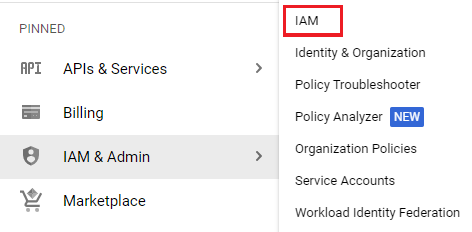
Dans la console Google Cloud, accédez au menu de navigation (), puis cliquez sur IAM et administration > IAM.
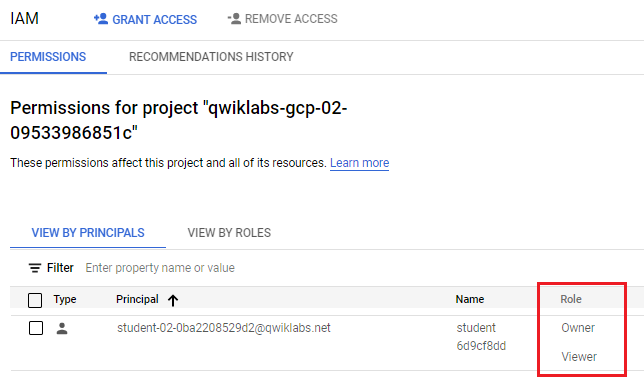
La page IAM affiche les autorisations au niveau du projet pour tous les comptes principaux (utilisateurs). En tant que propriétaire du projet 1, l'utilisateur 1 peut accéder aux autorisations IAM et les modifier.
Remarque : En tant qu'utilisateur 1, vous êtes le propriétaire du projet 1. Vérifiez que le rôle "Propriétaire" s'affiche.
En haut de la console Google Cloud, cliquez sur le menu déroulant Sélectionner un projet pour afficher la liste des projets auxquels l'utilisateur 1 est connecté.
Le menu déroulant affiche l'ID du projet 1 : .
Tâche 2 : Créer un ensemble de données et une table BigQuery dans le projet 1
Dans cette tâche, vous allez continuer à utiliser le projet 1 () en tant qu'utilisateur 1 pour créer un ensemble de données et une table BigQuery. Assurez-vous de rester connecté à ce projet avec les identifiants de l'utilisateur 1 ().
Créer un ensemble de données
Dans la console Google Cloud, accédez au menu de navigation (), puis sous "Analyse", cliquez sur BigQuery. Lorsque vous y êtes invité, cliquez sur OK.
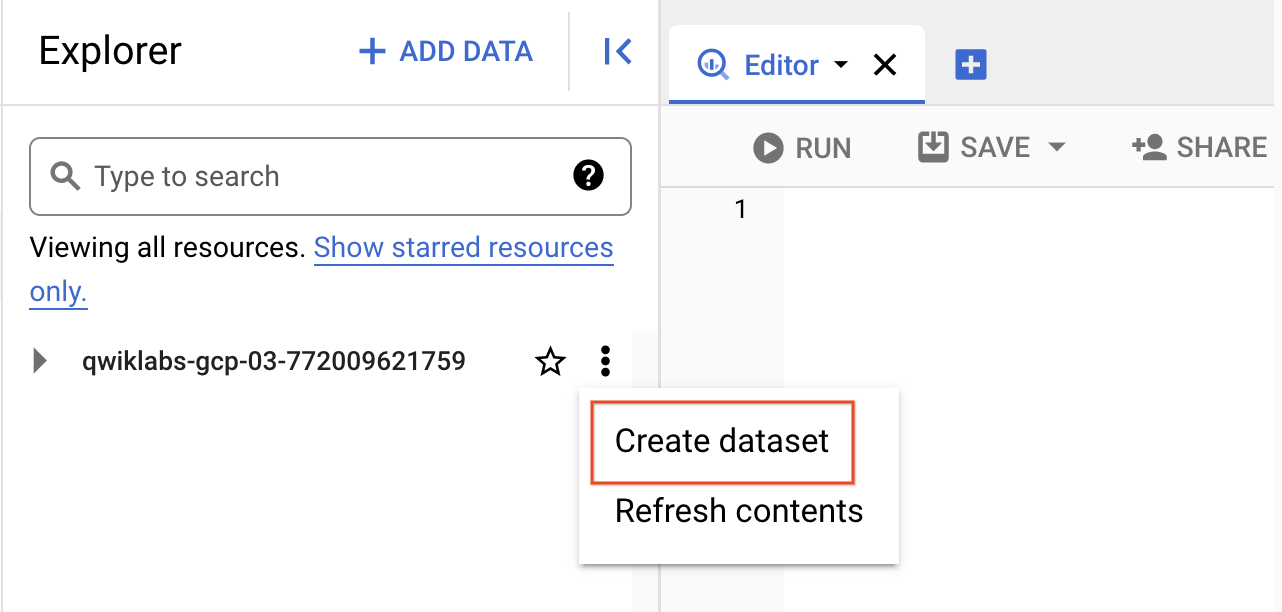
Dans le volet "Explorateur" (volet de gauche), cliquez sur Afficher les actions (trois points verticaux) à côté de l'ID du projet, puis sélectionnez Créer un ensemble de données.
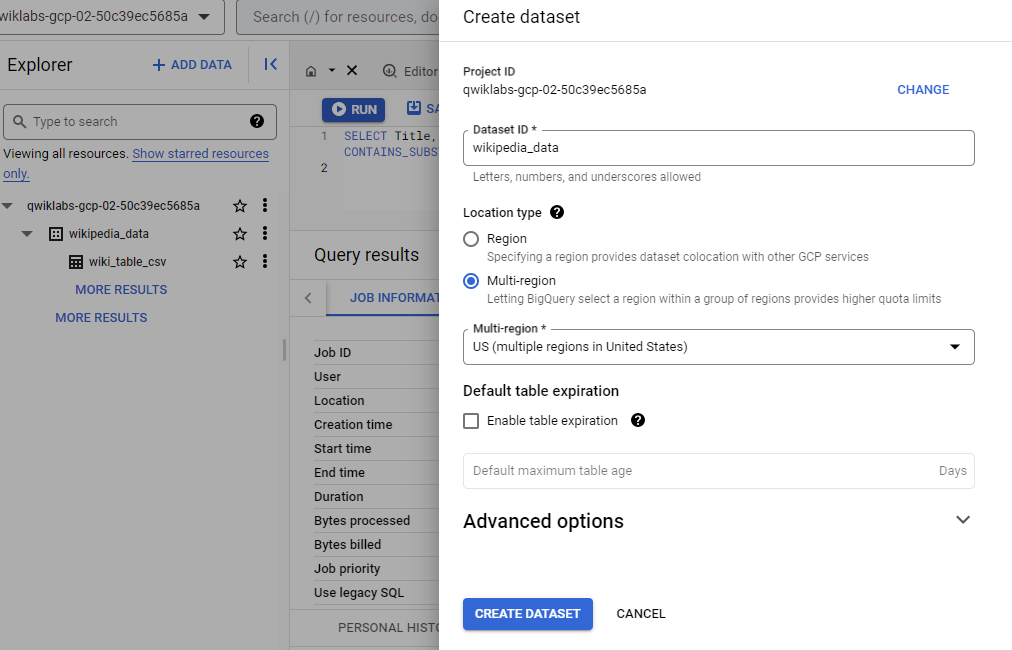
Dans le champ ID de l'ensemble de données, saisissez wikipedia_data.
Pour Type d'emplacement, sélectionnez Multirégional, puis US (plusieurs régions aux États-Unis).
Cliquez sur Créer un ensemble de données.
Créer une table
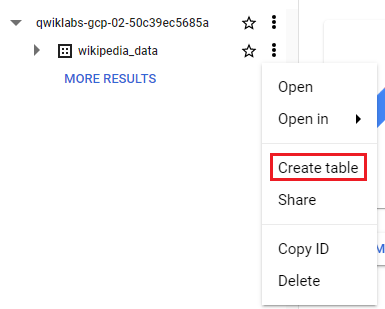
Dans le volet "Explorateur", cliquez sur Afficher les actions (trois points verticaux) à côté de wikipedia_data, puis sélectionnez Créer une table.
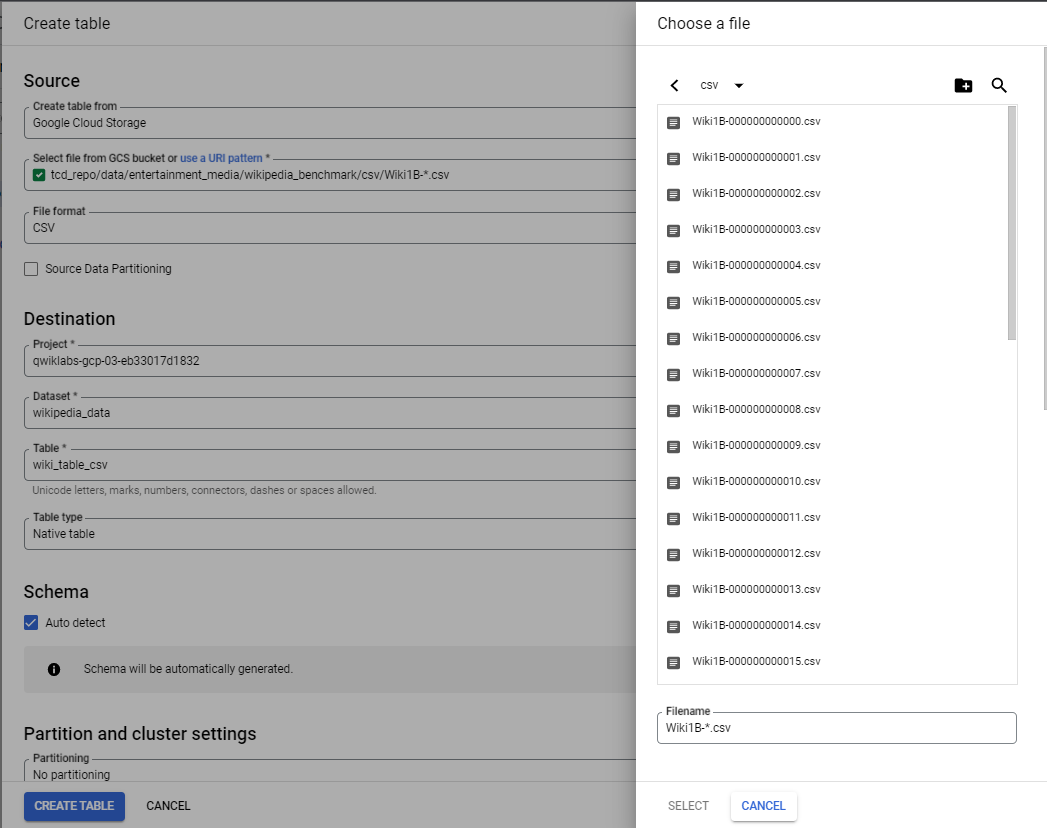
Pour le champ Créer une table à partir de, sélectionnez Google Cloud Storage.
Pour le champ Sélectionner un fichier depuis le bucket GCS, saisissez tcd_repo/data/entertainment_media/wikipedia_benchmark/csv/Wiki1B-*.csv.
Le format de fichier passe au format CSV.
Remarque : Notez l'astérisque ("*") dans le modèle de fichier. Environ un gigaoctet (Go) de données sera importé à partir de plusieurs fichiers CSV dans la nouvelle table.
Dans le champ Projet, conservez la valeur par défaut ().
Dans le champ Ensemble de données, conservez la valeur par défaut (wikipedia_data).
Dans le champ Table, saisissez wiki_table_csv.
Dans le champ Type de table, conservez la valeur par défaut (Table native).
Dans la section "Schéma", cochez la case Détection automatique.
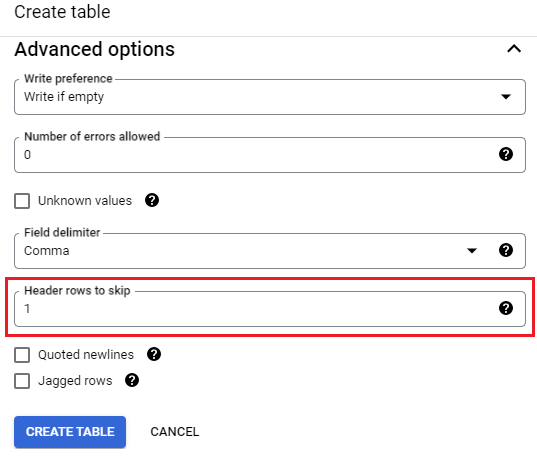
Développez la section Options avancées.
Dans le champ Lignes d'en-tête à ignorer, saisissez 1.
Cliquez sur Créer une table.
Exécuter une requête sur les données chargées
Copiez la requête suivante et collez-la dans l'éditeur de requête, puis cliquez sur Exécuter.
SELECT
Title, COUNT(views) AS views
FROM
wikipedia_data.wiki_table_csv
WHERE
CONTAINS_SUBSTR(title, 'GOOGLE')
GROUP BY
Title
ORDER BY
views DESC
LIMIT 100;
En s'appuyant sur les données qui viennent d'être insérées, cette requête compte le nombre de vues des articles Wikipédia dont le titre contient "GOOGLE".
Cliquez sur Vérifier ma progression pour valider l'objectif.
Créer un ensemble de données et une table BigQuery
Se déconnecter du projet 1
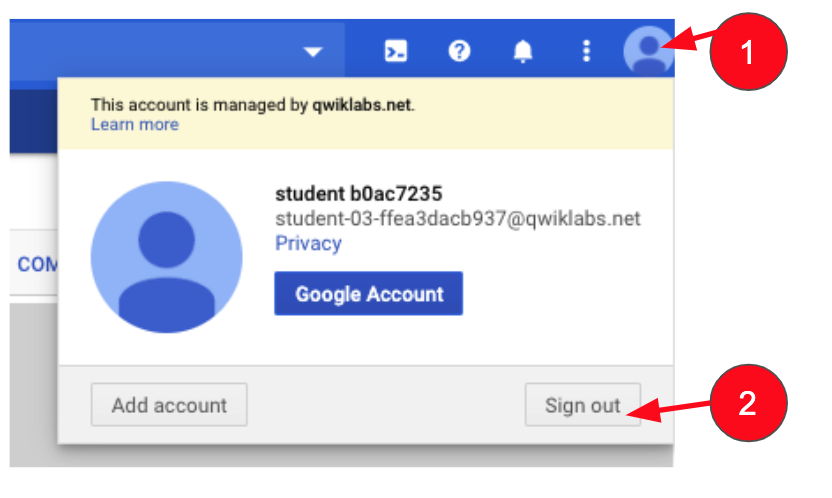
Cliquez sur l'icône du profil en haut à droite de la console Google Cloud.
Cliquez sur Déconnexion.
Si vous êtes invité à confirmer votre choix, cliquez sur Quitter.
Tâche 3 : Se connecter au projet 2 en tant qu'utilisateur 2 pour vérifier que l'accès au projet est restreint
Dans cette tâche, vous allez utiliser le projet 2 () pour explorer les autorisations de l'utilisateur 2 sur le projet 2. Assurez-vous de vous connecter à ce projet avec les identifiants de l'utilisateur 2 ().
Dans une nouvelle fenêtre de navigation privée, cliquez sur Ouvrir la console Google pour le projet 2 (), puis connectez-vous avec les identifiants de l'utilisateur 2 ().
En haut de la console Google Cloud, cliquez sur le menu déroulant Sélectionner un projet pour afficher la liste des projets auxquels l'utilisateur 2 est connecté.
Le menu déroulant affiche l'ID du projet 2 : .
Dans la console Google Cloud, accédez au menu de navigation (), puis cliquez sur IAM et administration > IAM.
L'utilisateur 2 () est lecteur de projet dans le projet 2. En tant que lecteur de projet dans le projet 2, l'utilisateur 2 peut exécuter des jobs de requête sur les données BigQuery stockées dans le projet 2 ou dans tout autre projet, à condition qu'il ait été autorisé à accéder aux données de l'autre projet.
Tâche 4 : Exécuter une requête dans le projet 2 pour vérifier que l'accès aux données est restreint
Dans cette tâche, vous allez continuer à utiliser le projet 2 () en tant qu'utilisateur 2 () pour tester votre accès aux données BigQuery du projet 1. Assurez-vous de rester connecté à ce projet avec les identifiants de l'utilisateur 2 ().
Dans la console Google Cloud, accédez au menu de navigation (), puis sous "Analyse", cliquez sur BigQuery. Lorsque vous y êtes invité, cliquez sur OK.
Dans l'éditeur de requête, exécutez la requête suivante en remplaçant ProjectID par l'ID du projet 1 () pour spécifier le projet qui héberge les données :
SELECT
Title, COUNT(views) AS views
FROM
`ProjectID.wikipedia_data.wiki_table_csv`
WHERE
CONTAINS_SUBSTR(title, 'GOOGLE')
GROUP BY
Title
ORDER BY
views DESC
LIMIT 100;
Remarque : Dans BigQuery, vous pouvez interroger les données BigQuery auxquelles vous avez accès, même si un projet n'est pas épinglé ni visible dans le volet "Explorateur".
Dans ce cas, l'utilisateur 2 ne peut pas interroger les données créées par l'utilisateur 1 dans le projet 1, car il n'a pas été autorisé à y accéder. Le message d'erreur indique que l'accès aux données est refusé.
Se déconnecter du projet 2
Cliquez sur l'icône du profil en haut à droite de la console Google Cloud.
Cliquez sur Déconnexion.
Si vous êtes invité à confirmer votre choix, cliquez sur Quitter.
Tâche 5 : Accorder l'accès aux données du projet 1 à l'utilisateur 2
Vous pouvez attribuer des rôles BigQuery à des utilisateurs qui n'ont pas accès au projet Google Cloud qui héberge les données. Cette flexibilité permet de contrôler et de personnaliser facilement le niveau d'accès accordé à un utilisateur, un groupe ou un compte de service. En effet, les utilisateurs ne peuvent exécuter des requêtes dans leurs propres projets que sur les données auxquelles l'accès leur a été spécifiquement accordé, même si elles sont hébergées dans d'autres projets Google Cloud.
Dans cette tâche, vous allez revenir au projet 1 () pour accorder l'accès à l'utilisateur 2 à l'ensemble de données du projet 1. Assurez-vous de vous connecter à ce projet avec les identifiants de l'utilisateur 1 ().
À l'aide de la console Google Cloud, vous attribuez à l'utilisateur 2 le rôle d'éditeur de données BigQuery sur l'ensemble de données nommé wikipedia_data dans le projet 1.
Dans une nouvelle fenêtre de navigation privée, cliquez sur Ouvrir la console Google pour le projet 1 (), puis connectez-vous avec les identifiants de l'utilisateur 1 ().
Dans la console Google Cloud, accédez au menu de navigation (), puis sous "Analyse", cliquez sur BigQuery.
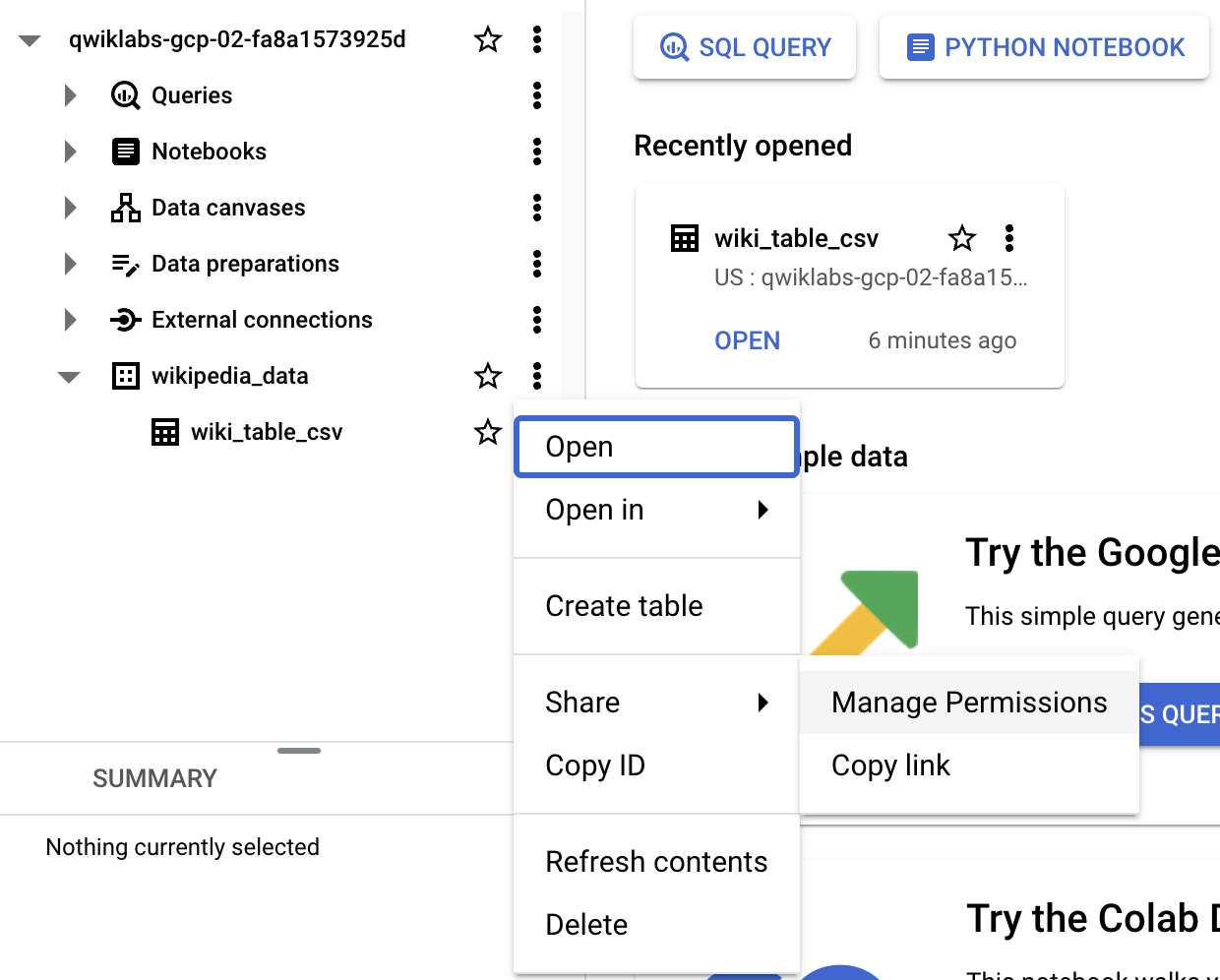
Dans le volet "Explorateur", cliquez sur Afficher les actions (trois points verticaux) à côté de wikipedia_data, puis sélectionnez Partager > Gérer les autorisations.
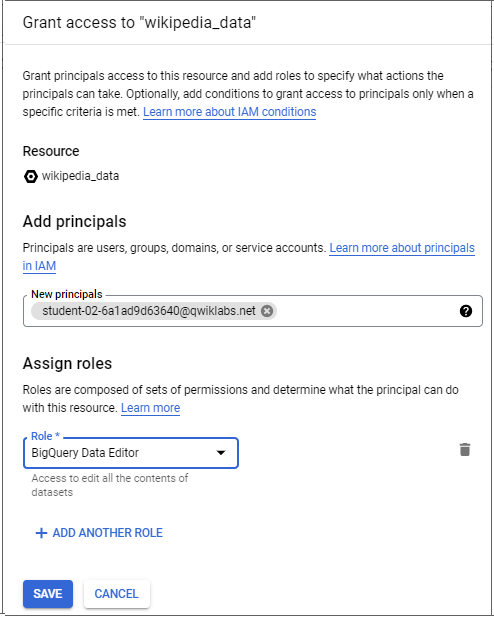
Cliquez sur Ajouter un principal.
Dans le champ Nouveaux principaux, saisissez l'adresse e-mail de l'utilisateur 2 :
Pour Sélectionner un rôle, sélectionnez Éditeur de données BigQuery sous BigQuery.
Cliquez sur Enregistrer.
Cliquez sur Vérifier ma progression pour valider l'objectif.
Attribuer le rôle d'éditeur de données BigQuery à l'utilisateur 2
Se déconnecter du projet 1
Cliquez sur l'icône du profil en haut à droite de la console Google Cloud.
Cliquez sur Déconnexion.
Si vous êtes invité à confirmer votre choix, cliquez sur Quitter.
Tâche 6 : Exécuter une requête en tant qu'utilisateur 2 dans le projet 2 pour vérifier l'accès
Pour cette tâche, vous allez revenir au projet 2 () afin de tester l'accès aux données accordé à l'utilisateur 2. Assurez-vous de vous connecter à ce projet avec les identifiants de l'utilisateur 2 ().
Dans une nouvelle fenêtre de navigation privée, cliquez sur Ouvrir la console Google pour le projet 2 (), puis connectez-vous avec les identifiants de l'utilisateur 2 ().
En haut de la console Google Cloud, cliquez sur le menu déroulant Sélectionner un projet pour afficher la liste des projets auxquels l'utilisateur 2 est connecté.
Notez qu'en tant qu'utilisateur 2, vous ne pouvez toujours voir que le projet 2, car l'accès au projet 1 ne vous a pas été accordé. L'utilisateur 2 n'a été autorisé à accéder qu'à l'ensemble de données BigQuery du projet 1, et non au projet lui-même.
Dans l'éditeur de requête, exécutez la requête suivante en remplaçant ProjectID par l'ID du projet 1 () pour spécifier le projet qui héberge les données :
SELECT
Title, COUNT(views) AS views
FROM
`ProjectID.wikipedia_data.wiki_table_csv`
WHERE
CONTAINS_SUBSTR(title, 'GOOGLE')
GROUP BY
Title
ORDER BY
views DESC
LIMIT 100;
En tant qu'utilisateur 2, vous pouvez désormais exécuter la requête sur l'ensemble de données BigQuery du projet 1. En attribuant à l'utilisateur 2 le rôle d'éditeur de données BigQuery sur l'ensemble de données BigQuery, vous lui permettez d'exécuter des requêtes sur les tables de l'ensemble de données BigQuery (et d'effectuer d'autres actions, comme créer, modifier et supprimer des tables), même s'il n'a pas directement accès au projet 1.
Cliquez sur Vérifier ma progression pour valider l'objectif.
Exécuter une requête sur les données du projet 1 en tant qu'utilisateur 2 dans le projet 2
Terminer l'atelier
Une fois l'atelier terminé, cliquez sur Terminer l'atelier. Google Skills supprime les ressources que vous avez utilisées, puis efface le compte.
Si vous le souhaitez, vous pouvez noter l'atelier. Sélectionnez un nombre d'étoiles, saisissez un commentaire, puis cliquez sur Envoyer.
Voici à quoi correspond le nombre d'étoiles que vous pouvez attribuer à un atelier :
1 étoile = très insatisfait(e)
2 étoiles = insatisfait(e)
3 étoiles = ni insatisfait(e), ni satisfait(e)
4 étoiles = satisfait(e)
5 étoiles = très satisfait(e)
Si vous ne souhaitez pas donner votre avis, vous pouvez fermer la boîte de dialogue.
Pour soumettre des commentaires, suggestions ou corrections, veuillez accéder à l'onglet Assistance.
Copyright 2026 Google LLC Tous droits réservés. Google et le logo Google sont des marques de Google LLC. Tous les autres noms de société et de produit peuvent être des marques des sociétés auxquelles ils sont associés.
Avant de commencer
Les ateliers créent un projet Google Cloud et des ressources pour une durée déterminée.
Les ateliers doivent être effectués dans le délai imparti et ne peuvent pas être mis en pause. Si vous quittez l'atelier, vous devrez le recommencer depuis le début.
En haut à gauche de l'écran, cliquez sur Démarrer l'atelier pour commencer.
Utilisez la navigation privée
Copiez le nom d'utilisateur et le mot de passe fournis pour l'atelier
Cliquez sur Ouvrir la console en navigation privée
Connectez-vous à la console
Connectez-vous à l'aide des identifiants qui vous ont été attribués pour l'atelier. L'utilisation d'autres identifiants peut entraîner des erreurs ou des frais.
Acceptez les conditions d'utilisation et ignorez la page concernant les ressources de récupération des données.
Ne cliquez pas sur Terminer l'atelier, à moins que vous n'ayez terminé l'atelier ou que vous ne vouliez le recommencer, car cela effacera votre travail et supprimera le projet.
Ce contenu n'est pas disponible pour le moment
Nous vous préviendrons par e-mail lorsqu'il sera disponible
Parfait !
Nous vous contacterons par e-mail s'il devient disponible
Un atelier à la fois
Confirmez pour mettre fin à tous les ateliers existants et démarrer celui-ci
Utilisez la navigation privée pour effectuer l'atelier
Le meilleur moyen d'exécuter cet atelier consiste à utiliser une fenêtre de navigation privée. Vous éviterez ainsi les conflits entre votre compte personnel et le compte temporaire de participant, qui pourraient entraîner des frais supplémentaires facturés sur votre compte personnel.
Description de l'atelier
Durée :
0 min de configuration
·
Accessible pendant 90 min
·
Terminé après 60 min


 ), puis cliquez sur IAM et administration > IAM.