Add user 2 as principal and grant role to the dataset
Revisar mi progreso
/ 30
Run query as user 2 in project 2
Revisar mi progreso
/ 30
Create datasets and tables
Revisar mi progreso
/ 40
Add user 2 as principal and grant role to the dataset
Revisar mi progreso
/ 30
Run query as user 2 in project 2
Revisar mi progreso
/ 30
Es posible que este lab incorpore herramientas de IA para facilitar tu aprendizaje.
Descripción general
En Google Cloud, los permisos no se asignan directamente a los usuarios, grupos o cuentas de servicio. En su lugar, se les otorga acceso a roles básicos, predefinidos o personalizados de Identity and Access Management (IAM) para permitirles realizar acciones específicas en recursos de Google Cloud, como BigQuery. Existen muchos roles de IAM predefinidos para BigQuery que se pueden otorgar en varios niveles de la jerarquía de recursos, incluidos el nivel del proyecto de Google Cloud y el nivel del conjunto de datos de BigQuery.
El mismo rol de IAM puede proporcionar diferentes permisos según el nivel de la jerarquía de Google Cloud en el que se aplique. Por ejemplo, cuando se aplica a nivel del conjunto de datos de BigQuery, el rol Editor de datos de BigQuery permite crear, actualizar y borrar las tablas del conjunto de datos. Cuando se aplica el mismo rol a nivel del proyecto de Google Cloud, otorga la capacidad de crear nuevos conjuntos de datos de BigQuery en el proyecto. Según las necesidades y los requisitos de tu organización, puedes elegir qué roles aplicar en qué nivel de la jerarquía de Google Cloud para cualquier usuario, grupo o cuenta de servicio individual con el objetivo de controlar el acceso a los recursos de BigQuery.
En este lab, trabajarás en un entorno empresarial simulado que tiene dos proyectos de Google Cloud y dos usuarios: uno con acceso completo (propietario del proyecto) en el proyecto 1 y otro con acceso limitado (visualizador del proyecto) en el proyecto 2. Con los dos proyectos de Google Cloud, explorarás y probarás el acceso a los proyectos de Google Cloud, y otorgarás acceso a conjuntos de datos específicos de BigQuery con roles de IAM predefinidos.
Objetivos
En este lab, aprenderás a realizar las siguientes tareas:
Explorar y probar el acceso de los usuarios a los proyectos de Google Cloud y los datos de BigQuery
Crea un conjunto de datos y una tabla de BigQuery.
Compartir un conjunto de datos de BigQuery con roles de IAM predefinidos
Configuración y requisitos
Nota: El entorno del lab puede tardar de 3 a 5 minutos en autogenerar dos proyectos de Google Cloud y dos cuentas de usuario.
Nota: Una vez que comiences, no podrás pausar el lab. Además, si lo finalizas, se borrarán todos los proyectos que estés ejecutando como estudiante.
En cada lab, recibirás un proyecto de Google Cloud y un conjunto de recursos nuevos por tiempo limitado y sin costo adicional.
Accede a Google Skills en una ventana de incógnito.
Ten en cuenta el tiempo de acceso del lab (por ejemplo, 1:15:00) y asegúrate de finalizarlo en el plazo asignado.
No existe una función de pausa. Si lo necesitas, puedes reiniciar el lab, pero deberás hacerlo desde el comienzo.
Cuando tengas todo listo, haz clic en Comenzar lab.
Anota las credenciales del lab (el nombre de usuario y la contraseña). Las usarás para acceder a la consola de Google Cloud.
Haz clic en Abrir la consola de Google.
Haz clic en Usar otra cuenta, copia las credenciales para este lab y pégalas en el mensaje emergente que aparece.
Si usas otras credenciales, se generarán errores o incurrirás en cargos.
Acepta las condiciones y omite la página de recursos de recuperación.
Cómo iniciar tu lab y acceder a la consola de Google Cloud
Haz clic en el botón Comenzar lab. Si debes pagar por el lab, se abrirá un diálogo para que selecciones la forma de pago.
A la izquierda, se encuentra el panel Detalles del lab, que tiene estos elementos:
El botón para abrir la consola de Google Cloud
El tiempo restante
Las credenciales temporales que debes usar para el lab
Otra información para completar el lab, si es necesaria
Haz clic en Abrir la consola de Google Cloud (o haz clic con el botón derecho y selecciona Abrir el vínculo en una ventana de incógnito si ejecutas el navegador Chrome).
El lab inicia recursos y abre otra pestaña en la que se muestra la página de acceso.
Sugerencia: Ordena las pestañas en ventanas separadas, una junto a la otra.
Nota: Si ves el diálogo Elegir una cuenta, haz clic en Usar otra cuenta.
De ser necesario, copia el nombre de usuario a continuación y pégalo en el diálogo Acceder.
{{{user_0.username | "Username"}}}
También puedes encontrar el nombre de usuario en el panel Detalles del lab.
Haz clic en Siguiente.
Copia la contraseña que aparece a continuación y pégala en el diálogo Te damos la bienvenida.
{{{user_0.password | "Password"}}}
También puedes encontrar la contraseña en el panel Detalles del lab.
Haz clic en Siguiente.
Importante: Debes usar las credenciales que te proporciona el lab. No uses las credenciales de tu cuenta de Google Cloud.
Nota: Usar tu propia cuenta de Google Cloud para este lab podría generar cargos adicionales.
Haz clic para avanzar por las páginas siguientes:
Acepta los Términos y Condiciones.
No agregues opciones de recuperación o autenticación de dos factores (esta es una cuenta temporal).
No te registres para obtener pruebas gratuitas.
Después de un momento, se abrirá la consola de Google Cloud en esta pestaña.
Nota: Para acceder a los productos y servicios de Google Cloud, haz clic en el menú de navegación o escribe el nombre del servicio o producto en el campo Buscar.
Tarea 1: Confirma el acceso del usuario 1 al proyecto 1
En esta tarea, trabajarás en el proyecto 1 () para explorar los permisos del usuario 1 en el proyecto 1. Asegúrate de acceder a este proyecto con las credenciales del usuario 1 ().
En una nueva ventana de incógnito, haz clic en Abrir la consola de Google para el proyecto 1 () y accede con las credenciales del usuario 1 ().
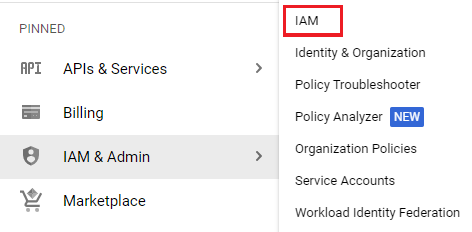
En el Menú de navegación () de la consola de Google Cloud, haz clic en IAM y administración > IAM.
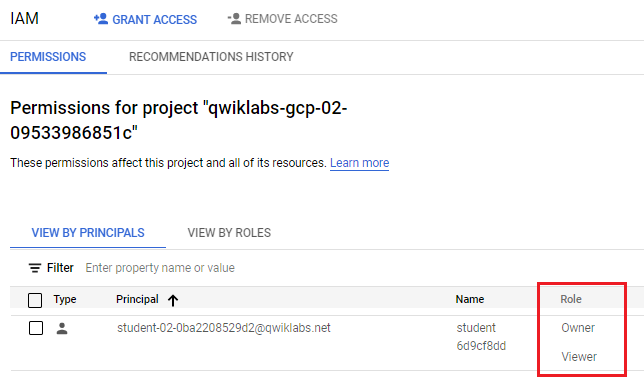
En la página de IAM, se muestran los permisos a nivel del proyecto para todas las entidades principales (usuarios). Como propietario del proyecto, el usuario 1 puede acceder a los permisos de IAM y modificarlos en el proyecto 1.
Nota: Como usuario 1, eres propietario del proyecto 1. Verifica que veas el rol de propietario.
En la parte superior de la consola de Google Cloud, haz clic en el menú desplegable Seleccionar un proyecto para ver una lista de los proyectos en los que el usuario 1 accedió.
En el menú desplegable, se mostrará el ID del proyecto 1: .
Tarea 2: Crea un conjunto de datos y una tabla de BigQuery en el proyecto 1
En esta tarea, seguirás trabajando en el proyecto 1 () como usuario 1 para crear un nuevo conjunto de datos y una tabla de BigQuery. Asegúrate de permanecer conectado a este proyecto con las credenciales del usuario 1 ().
Crea un conjunto de datos
En el menú de navegación () de la consola de Google Cloud, en Analytics, haz clic en BigQuery. Cuando se te solicite, haz clic en Listo.
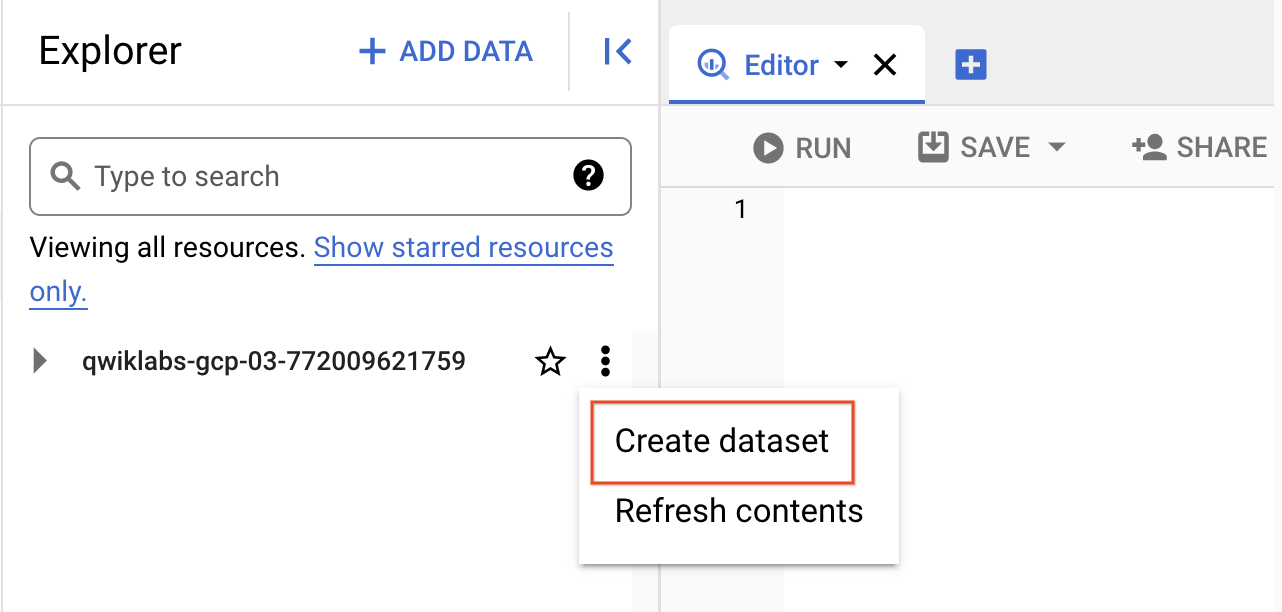
En el panel Explorador (panel lateral izquierdo), haz clic en Ver acción (tres puntos verticales) junto a tu ID del proyecto y selecciona Crear conjunto de datos.
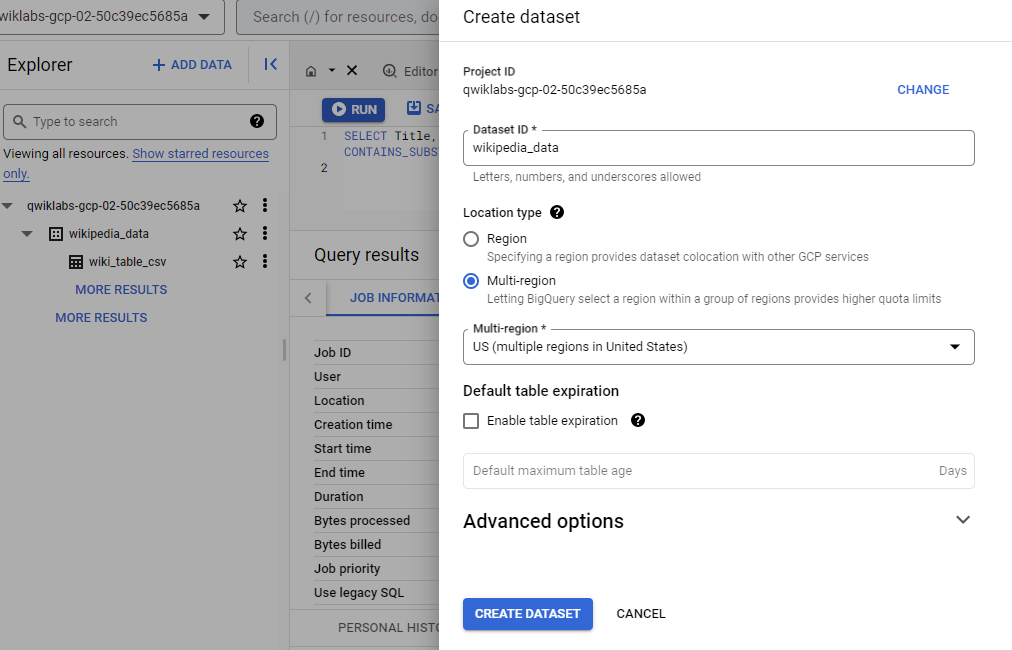
En ID del conjunto de datos, escribe wikipedia_data.
En Tipo de ubicación, selecciona Multirregión y US (varias regiones en Estados Unidos).
Haz clic en Crear conjunto de datos.
Crea una tabla
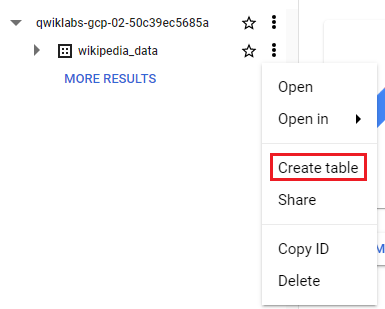
En el panel Explorador, haz clic en Ver acción (tres puntos verticales) junto a wikipedia_data y selecciona Crear tabla.
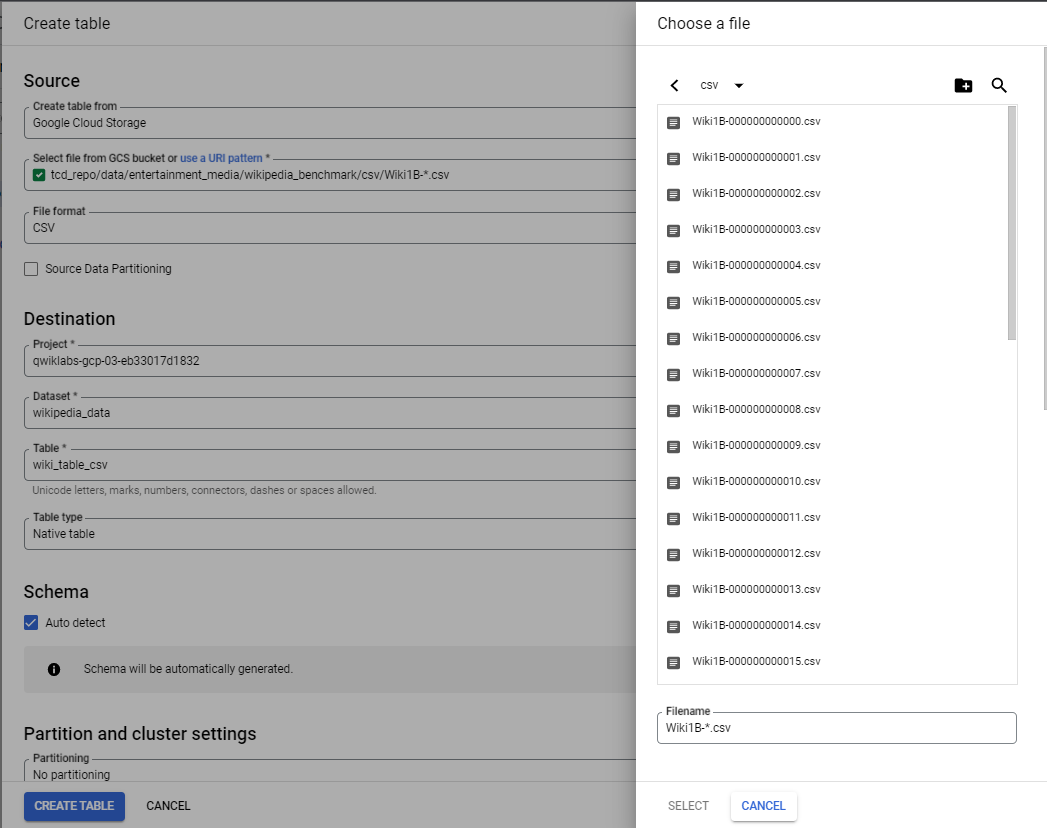
En Crear tabla desde, elige Google Cloud Storage.
En Seleccionar archivo del bucket de GCS, escribe tcd_repo/data/entertainment_media/wikipedia_benchmark/csv/Wiki1B-*.csv.
El formato del archivo se actualizará a CSV.
Nota: Observa el asterisco (“*”) en el patrón de archivo. Se importará aproximadamente un gigabyte (GB) de datos de varios archivos CSV a la tabla nueva.
En Proyecto, deja el valor predeterminado ().
En Conjunto de datos, deja el valor predeterminado (wikipedia_data).
En Tabla, escribe wiki_table_csv.
En Tipo de tabla, deja el valor predeterminado (Tabla nativa).
En la sección Esquema, habilita la casilla de verificación Detección automática.
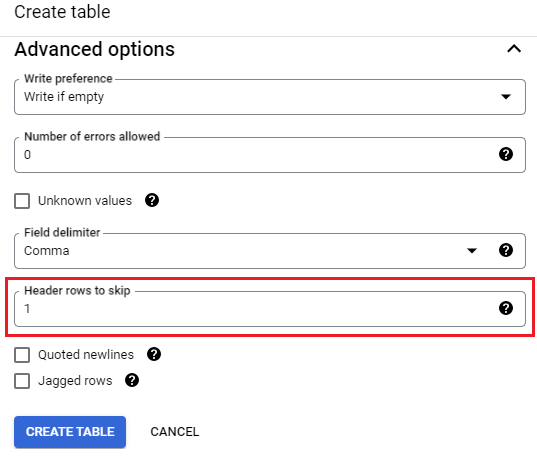
Expande la sección Opciones avanzadas.
En Filas del encabezado que se omitirán, escribe 1.
Haz clic en Crear tabla.
Ejecuta una consulta en los datos cargados
En el editor de consultas, copia y pega la siguiente consulta y haz clic en Ejecutar:
SELECT
Title, COUNT(views) AS views
FROM
wikipedia_data.wiki_table_csv
WHERE
CONTAINS_SUBSTR(title, 'GOOGLE')
GROUP BY
Title
ORDER BY
views DESC
LIMIT 100;
Con los datos recién completados, esta consulta cuenta la cantidad de vistas de los artículos de Wikipedia que tienen "GOOGLE" en el título.
Haz clic en Revisar mi progreso para verificar el objetivo.
Crear un conjunto de datos y una tabla de BigQuery
Cierra la sesión del proyecto 1
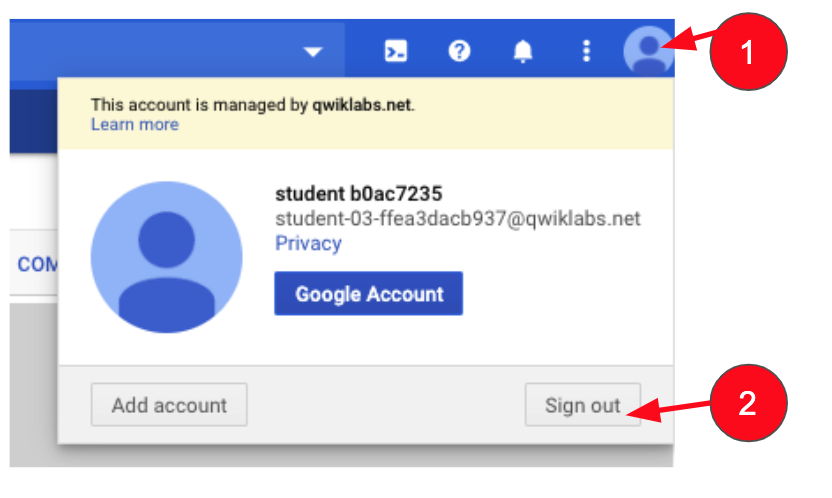
Haz clic en el ícono de perfil en la parte superior derecha de la consola de Google Cloud.
Haz clic en Salir.
Si se te solicita confirmar, haz clic en Salir.
Tarea 3: Accede al proyecto 2 como Usuario 2 para confirmar el acceso restringido al proyecto
En esta tarea, trabajarás en el proyecto 2 () para explorar los permisos del usuario 2 en el proyecto 2. Asegúrate de acceder a este proyecto con las credenciales del usuario 2 ().
En una nueva ventana de incógnito, haz clic en Abrir la consola de Google para el proyecto 2 () y accede con las credenciales del usuario 2 ().
En la parte superior de la consola de Google Cloud, haz clic en el menú desplegable Seleccionar un proyecto para ver una lista de los proyectos en los que el usuario 2 accedió.
En el menú desplegable, se mostrará el ID del proyecto 2: .
En el menú de navegación () de la consola de Google Cloud, haz clic en IAM y administración > IAM.
El usuario 2 () es visualizador del proyecto en el proyecto 2. Como visualizador de proyectos en el proyecto 2, el usuario 2 puede ejecutar trabajos de consulta en los datos de BigQuery almacenados en el proyecto 2 o en cualquier otro proyecto, siempre y cuando se le haya otorgado acceso a los datos en el otro proyecto.
Tarea 4: Ejecuta una consulta en el proyecto 2 para confirmar el acceso restringido a los datos
En esta tarea, seguirás trabajando en el proyecto 2 () como usuario 2 () para probar tu acceso a los datos de BigQuery en el proyecto 1. Asegúrate de permanecer conectado a este proyecto con las credenciales del usuario 2 ().
En el menú de navegación () de la consola de Google Cloud, en Analytics, haz clic en BigQuery. Cuando se te solicite, haz clic en Listo.
En el editor de consultas, ejecuta la siguiente consulta y reemplaza ProjectID por el ID del proyecto 1 () para especificar el proyecto que aloja los datos:
SELECT
Title, COUNT(views) AS views
FROM
`ProjectID.wikipedia_data.wiki_table_csv`
WHERE
CONTAINS_SUBSTR(title, 'GOOGLE')
GROUP BY
Title
ORDER BY
views DESC
LIMIT 100;
Nota: En BigQuery, puedes consultar datos de BigQuery si se te otorgó acceso a ellos, incluso si un proyecto no está fijado o no es visible en el panel Explorador.
En este caso, el usuario 2 no puede consultar los datos creados por el usuario 1 en el proyecto 1 porque no se le otorgó acceso a los datos. El mensaje de error indica que se denegó el acceso a los datos.
Cierra la sesión del proyecto 2
Haz clic en el ícono de perfil en la parte superior derecha de la consola de Google Cloud.
Haz clic en Salir.
Si se te solicita confirmar, haz clic en Salir.
Tarea 5: Otorga acceso al usuario 2 a los datos del proyecto 1
Puedes asignar roles de BigQuery a usuarios que no tienen acceso al proyecto de Google Cloud que aloja los datos. Esta flexibilidad te permite controlar y personalizar el nivel de acceso que proporcionas a cada usuario, grupo o cuenta de servicio, ya que pueden ejecutar consultas solo sobre los datos específicos a los que se les ha otorgado acceso, incluso si estos se alojan en otros proyectos de Google Cloud.
En esta tarea, volverás a trabajar en el proyecto 1 () para otorgar acceso al usuario 2 en el conjunto de datos del proyecto 1. Asegúrate de acceder a este proyecto con las credenciales del usuario 1 ().
Con la consola de Google Cloud, asigna el rol de editor de datos de BigQuery en el conjunto de datos llamado wikipedia_data en el proyecto 1 al usuario 2.
En una nueva ventana de incógnito, haz clic en Abrir la consola de Google para el proyecto 1 () y accede con las credenciales del usuario 1 ().
En el menú de navegación () de la consola de Google Cloud, en Analytics, haz clic en BigQuery.
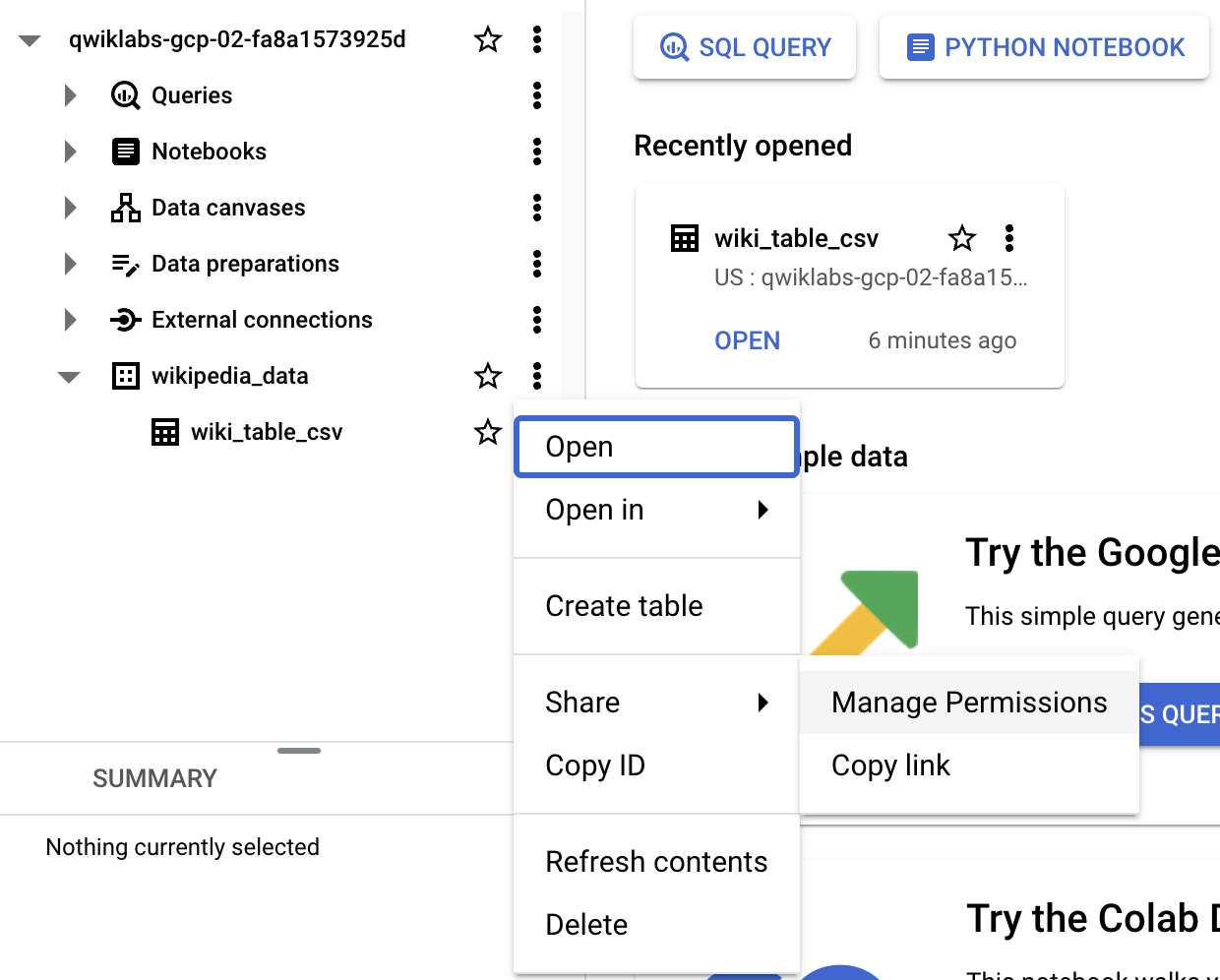
En el panel Explorador, haz clic en Ver acción (tres puntos verticales) junto a wikipedia_data y selecciona Compartir > Administrar permisos.
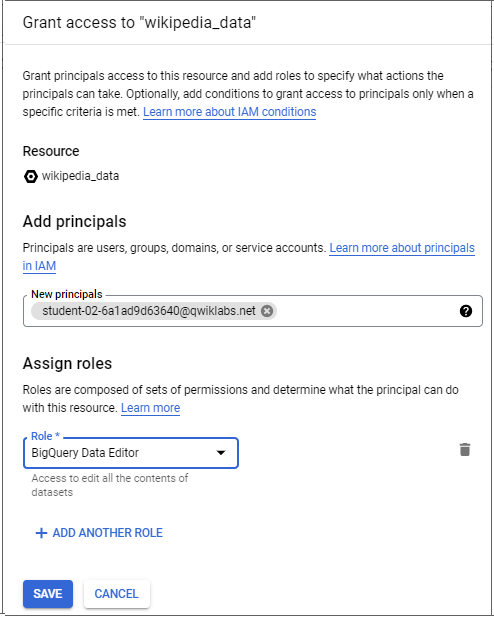
Haz clic en Agregar entidad.
En Entidades nuevas, ingresa el correo electrónico del Usuario 2:
En Seleccionar un rol, selecciona Editor de datos de BigQuery en BigQuery.
Haz clic en Guardar.
Haz clic en Revisar mi progreso para verificar el objetivo.
Asignarle el rol Editor de datos de BigQuery al usuario 2
Cierra la sesión del proyecto 1
Haz clic en el ícono de perfil en la parte superior derecha de la consola de Google Cloud.
Haz clic en Salir.
Si se te solicita confirmar, haz clic en Salir.
Tarea 6: Ejecuta la consulta como usuario 2 en el proyecto 2 para confirmar el acceso
En esta tarea, volverás a trabajar en el proyecto 2 () para probar el acceso a los datos que se otorgó al usuario 2. Asegúrate de acceder a este proyecto con las credenciales del usuario 2 ().
En una nueva ventana de incógnito, haz clic en Abrir la consola de Google para el proyecto 2 () y accede con las credenciales del usuario 2 ().
En la parte superior de la consola de Google Cloud, haz clic en el menú desplegable Seleccionar un proyecto para ver una lista de los proyectos en los que el usuario 2 accedió.
Ten en cuenta que, como usuario 2, solo puedes ver el proyecto 2 porque no se te otorgó acceso al proyecto 1. Al usuario 2 solo se le otorgó acceso al conjunto de datos de BigQuery en el proyecto 1, no al proyecto real.
En el editor de consultas, ejecuta la siguiente consulta y reemplaza ProjectID por el ID del proyecto 1 () para especificar el proyecto que aloja los datos:
SELECT
Title, COUNT(views) AS views
FROM
`ProjectID.wikipedia_data.wiki_table_csv`
WHERE
CONTAINS_SUBSTR(title, 'GOOGLE')
GROUP BY
Title
ORDER BY
views DESC
LIMIT 100;
Como usuario 2, ahora puedes ejecutar correctamente la consulta en el conjunto de datos de BigQuery del proyecto 1. Asignar el rol de editor de datos de BigQuery en el conjunto de datos de BigQuery permite que el usuario 2 ejecute consultas en las tablas del conjunto de datos de BigQuery (y realice más acciones, como crear, modificar y borrar tablas), aunque el usuario 2 no tenga acceso directo al proyecto 1.
Haz clic en Revisar mi progreso para verificar el objetivo.
Ejecutar una consulta en los datos del proyecto 1 como usuario 2 en el proyecto 2
Finaliza el lab
Cuando hayas completado el lab, haz clic en Finalizar lab. Google Skills quitará los recursos que usaste y limpiará la cuenta.
Tendrás la oportunidad de calificar tu experiencia en el lab. Selecciona la cantidad de estrellas que corresponda, ingresa un comentario y haz clic en Enviar.
La cantidad de estrellas indica lo siguiente:
1 estrella = Muy insatisfecho
2 estrellas = Insatisfecho
3 estrellas = Ni satisfecho ni insatisfecho
4 estrellas = Satisfecho
5 estrellas = Muy satisfecho
Puedes cerrar el cuadro de diálogo si no deseas proporcionar comentarios.
Para enviar comentarios, sugerencias o correcciones, usa la pestaña Asistencia.
Copyright 2026 Google LLC. Todos los derechos reservados. Google y el logotipo de Google son marcas de Google LLC. El resto de los nombres de productos y empresas pueden ser marcas de las respectivas empresas a las que están asociados.
Antes de comenzar
Los labs crean un proyecto de Google Cloud y recursos por un tiempo determinado
.
Los labs tienen un límite de tiempo y no tienen la función de pausa. Si finalizas el lab, deberás reiniciarlo desde el principio.
En la parte superior izquierda de la pantalla, haz clic en Comenzar lab para empezar
Usa la navegación privada
Copia el nombre de usuario y la contraseña proporcionados para el lab
Haz clic en Abrir la consola en modo privado
Accede a la consola
Accede con tus credenciales del lab. Si usas otras credenciales, se generarán errores o se incurrirá en cargos.
Acepta las condiciones y omite la página de recursos de recuperación
No hagas clic en Finalizar lab, a menos que lo hayas terminado o quieras reiniciarlo, ya que se borrará tu trabajo y se quitará el proyecto
Este contenido no está disponible en este momento
Te enviaremos una notificación por correo electrónico cuando esté disponible
¡Genial!
Nos comunicaremos contigo por correo electrónico si está disponible
Un lab a la vez
Confirma para finalizar todos los labs existentes y comenzar este
Usa la navegación privada para ejecutar el lab
Usar una ventana de incógnito o de navegación privada es la mejor forma de ejecutar
este lab. Así evitarás cualquier conflicto entre tu cuenta personal
y la cuenta de estudiante, lo que podría generar cargos adicionales en
tu cuenta personal.
Descripción del lab.
Duración:
0 min de configuración
·
Acceso por 90 min
·
60 min para completar


 ) de la consola de Google Cloud, haz clic en IAM y administración > IAM.