Este conteúdo ainda não foi otimizado para dispositivos móveis.
Para aproveitar a melhor experiência, acesse nosso site em um computador desktop usando o link enviado a você por e-mail.
Visão geral
Neste laboratório, você vai criar uma infraestrutura de rede segura para seus projetos de migração de banco de dados. Você vai criar VPCs públicas e privadas com as regras de firewall adequadas em cada uma delas. Você vai adicionar máquinas virtuais a cada rede e testar a comunicação entre elas. Você vai fazer tudo isso usando o Terraform para demonstrar um fluxo de trabalho mais realista que pode ser usado nos seus projetos de migração.
Objetivos
Neste laboratório, você vai aprender a realizar as seguintes tarefas com o Terraform:
Automatizar a criação de redes.
Criar regras de firewall.
Criar máquinas virtuais.
Cria uma rede privada.
Configuração e requisitos
Nesta tarefa, você vai seguir as etapas de inicialização do laboratório.
Para cada laboratório, você recebe um novo projeto do Google Cloud e um conjunto de recursos por um determinado período sem custo financeiro.
Faça login no Google Skills usando uma janela anônima.
Confira o tempo de acesso do laboratório (por exemplo, 1:15:00) e finalize todas as atividades nesse prazo.
Não é possível pausar o laboratório. Você pode reiniciar o desafio, mas vai precisar refazer todas as etapas.
Quando tudo estiver pronto, clique em Começar o laboratório.
Anote as credenciais (Nome de usuário e Senha). É com elas que você vai fazer login no Console do Google Cloud.
Clique em Abrir Console do Google.
Clique em Usar outra conta e copie e cole as credenciais deste laboratório nos locais indicados.
Se você usar outras credenciais, vai receber mensagens de erro ou cobranças.
Aceite os termos e pule a página de recursos de recuperação.
Tarefa 1: Usar o Terraform para automatizar a criação de redes
No Menu de navegação (), clique em Início.
Na seção Informações do projeto, encontre o ID do projeto, copie e cole em um arquivo de texto. Você precisará dessas informações posteriormente.
Clique no ícone Ativar o Cloud Shell () no canto superior direito do console. O terminal do Cloud Shell é aberto em um painel na parte de baixo da janela.
Crie um diretório chamado terraform-networks e mude para ele:
mkdir terraform-networks
cd terraform-networks
Crie os arquivos do Terraform necessários para este laboratório:
Digite ls para verificar se os arquivos foram criados na pasta terraform-networks.
Clique em Abrir editor no Cloud Shell e selecione a pasta terraform-networks para abrir o arquivo provider.tf.
Insira o código a seguir para configurar o provedor do Terraform para Google Cloud:
terraform {
required_version = ">= 0.12"
}
provider "google" {
project = var.project_id
region = var.gcp_region_1
zone = var.gcp_zone_1
}
Observe as variáveis no código acima. Agora você vai criar essas e outras variáveis.
Abra o arquivo variables.tf e insira o seguinte código:
# GCP Project ID
variable "project_id" {
type = string
description = "GCP Project ID"
}
# Region to use for Subnet 1
variable "gcp_region_1" {
type = string
description = "GCP Region"
}
# Zone used for VMs
variable "gcp_zone_1" {
type = string
description = "GCP Zone"
}
# Define subnet for public network
variable "subnet_cidr_public" {
type = string
description = "Subnet CIDR for Public Network"
}
Você definiu as variáveis no arquivo anterior e as definiu em outro arquivo.
Abra o arquivo terraform.tfvars e adicione o seguinte código:
Abra o arquivo vpc-network-public.tf e adicione o seguinte:
resource "google_compute_network" "public-vpc" {
name = "public-vpc"
auto_create_subnetworks = "false"
routing_mode = "GLOBAL"
}
resource "google_compute_subnetwork" "public-subnet_1" {
name = "public-subnet-1"
ip_cidr_range = var.subnet_cidr_public
network = google_compute_network.public-vpc.name
region = var.gcp_region_1
}
Observação: o código do Terraform acima cria uma VPC com uma sub-rede. Na sub-rede, observe as duas variáveis para ip_cidr_range e region. Observe também como a propriedade network se refere à VPC criada antes da sub-rede.
Para confirmar que o procedimento funcionou até este ponto, no console do Google Cloud, no Menu de navegação (), clique em Rede VPC. Você deve ter uma rede chamada default.
No Cloud Shell, clique em Abrir terminal. Verifique se você está na pasta correta.
cd ~/terraform-networks
Para inicializar o Terraform, insira o seguinte comando:
terraform init
Uma mensagem deve indicar que "Terraform has been successfully initialized!".
Para criar o plano do Terraform, insira o seguinte comando:
terraform plan
Verifique se não há erros e confira quais recursos serão criados.
O plano deve informar que dois recursos serão criados: uma rede e uma sub-rede.
Para criar os recursos, execute o seguinte comando:
terraform apply -auto-approve
O parâmetro -auto-approve executa o script sem solicitar sua confirmação.
Aguarde a conclusão do script e, no console, clique em Atualizar na barra de ferramentas de redes VPC. Sua nova rede e sub-rede são exibidas.
Você ainda não terminou de configurar a rede.
Exclua o que você acabou de criar com o seguinte comando:
terraform destroy -auto-approve
Clique em Atualizar para verificar se a rede foi excluída.
Clique em Verificar meu progresso para conferir o objetivo.
Usar o Terraform para automatizar a criação de redes
Revisão
Neste momento, você já usou o Terraform para criar uma rede e uma sub-rede. Agora, você vai criar algumas regras de firewall.
Tarefa 2: Usar o Terraform para criar regras de firewall
No Cloud Shell, clique em Abrir editor. Abra o arquivo vpc-firewall-rules-public.tf na pasta terraform-networks.
Para adicionar uma regra de firewall que permite o SSH nas máquinas dessa rede, adicione o seguinte código:
# allow ssh
resource "google_compute_firewall" "public-allow-ssh" {
name = "${google_compute_network.public-vpc.name}-allow-ssh"
network = google_compute_network.public-vpc.name
allow {
protocol = "tcp"
ports = ["22"]
}
source_ranges = [
"0.0.0.0/0"
]
target_tags = ["allow-ssh"]
}
Observação: essa regra permite SSH de qualquer lugar, mas apenas para máquinas com a tag "allow-ssh".
As máquinas Windows exigem RDP, não SSH. Adicione a seguinte regra de RDP abaixo da regra de SSH:
Adicione a seguinte regra abaixo das anteriores para ativá-la:
# allow ping only from everywhere
resource "google_compute_firewall" "public-allow-ping" {
name = "${google_compute_network.public-vpc.name}-allow-ping"
network = google_compute_network.public-vpc.name
allow {
protocol = "icmp"
}
source_ranges = [
"0.0.0.0/0"
]
}
Como você fez antes, mude o terminal e execute o seguinte comando para verificar se há erros e ver o que será criado:
terraform plan
Execute o seguinte comando do Terraform e verifique se a rede, a sub-rede e as regras de firewall estão sendo criadas usando o console:
terraform apply -auto-approve
Clique em Verificar meu progresso para conferir o objetivo.
Usar o Terraform para criar regras de firewall
Revisão
Agora você tem uma rede e algumas regras de firewall. Em seguida, você vai adicionar um servidor de teste à rede e verificar se as regras de firewall funcionam.
Tarefa 3: Usar o Terraform para criar máquinas virtuais
Abra o editor de código do Cloud Shell e, em seguida, abra o arquivo random-id-generator.tf e adicione o seguinte código:
# Terraform plugin for creating random ids
resource "random_id" "instance_id" {
byte_length = 4
}
Esse plug-in do Terraform é usado para gerar um nome exclusivo para VMs adicionadas de forma programática.
Para criar uma máquina virtual na rede pública, abra o arquivo test-server-linux.tf e adicione o seguinte código:
# Create Test Server in Public VPC
resource "google_compute_instance" "test-server-linux" {
name = "public-test-server-linux-${random_id.instance_id.hex}"
machine_type = "f1-micro"
zone = var.gcp_zone_1
tags = ["allow-ssh"]
boot_disk {
initialize_params {
image = "debian-cloud/debian-11"
}
}
metadata_startup_script = "sudo apt-get update;"
network_interface {
network = google_compute_network.public-vpc.name
subnetwork = google_compute_subnetwork.public-subnet_1.name
access_config { }
}
}
output "test-server-linux" {
value = google_compute_instance.test-server-linux.name
}
output "test-server-linux-external-ip" {
value = google_compute_instance.test-server-linux.network_interface.0.access_config.0.nat_ip
}
output "test-server-linux-internal-ip" {
value = google_compute_instance.test-server-linux.network_interface.0.network_ip
}
Observação: as variáveis de saída vão retornar o nome e os endereços IP internos e externos da máquina criada. Além disso, essa máquina está marcada com a tag "allow-ssh", para que você possa se conectar a ela.
Por fim, confira o código na seção "network_interface", que configura essa máquina para estar na rede pública que você criou anteriormente.
Execute os comandos de plano e aplicação do Terraform como fez antes para criar essa máquina. Se um erro aparecer, talvez seja necessário executar o comando "terraform init" novamente antes de executar os outros dois comandos.
Quando os comandos forem concluídos, você vai ver o nome da VM e os endereços IP internos e externos.
No terminal do Cloud Shell, verifique se é possível fazer ping no endereço IP externo dessa máquina.
No console, acesse o serviço do Compute Engine para ver a VM que você acabou de criar.
Clique em "SSH" para verificar se a regra de firewall funciona e saia da sessão SSH.
Clique em Verificar meu progresso para conferir o objetivo.
Usar o Terraform para criar máquinas virtuais
Tarefa 4: Usar o Terraform para criar uma rede privada
Use a configuração da rede pública como guia e crie uma segunda rede privada. No arquivo variables.tf, adicione uma variável para o intervalo CIDR de IP da sub-rede privada e defina o valor dela no arquivo terraform.tfvars.
Duplique o arquivo vpc-network-public.tf e mude os nomes e as variáveis de acordo.
Usando as regras de firewall públicas como guia, adicione regras de firewall para a rede privada. Na seção source_ranges, não permita o tráfego de todas as origens. Permita apenas o tráfego do intervalo de CIDR IP da sub-rede pública.
Crie um servidor de teste na rede privada, usando a pública como guia.
Observação: tente concluir este laboratório por conta própria. Se você tiver dificuldades, há uma solução completa no GitHub no seguinte URL: GoogleCloudPlatform/training-data-analyst.
Quando tudo estiver criado, tente usar SSH no servidor de teste público. O servidor na rede privada ainda não estará acessível. Isso será corrigido no próximo laboratório.
Parabéns! Você criou uma infraestrutura de rede segura para seus projetos de migração de banco de dados. Você criou VPCs públicas e privadas com regras de firewall apropriadas em cada uma delas. Você adicionou máquinas virtuais a cada rede e testou a comunicação entre elas. Você fez tudo isso usando o Terraform.
Finalize o laboratório
Após concluir o laboratório, clique em Terminar o laboratório. O Google Skills remove os recursos usados e limpa a conta para você.
Você poderá classificar sua experiência neste laboratório. Basta selecionar o número de estrelas, digitar um comentário e clicar em Enviar.
O número de estrelas indica o seguinte:
1 estrela = muito insatisfeito
2 estrelas = insatisfeito
3 estrelas = neutro
4 estrelas = satisfeito
5 estrelas = muito satisfeito
Feche a caixa de diálogo se não quiser enviar feedback.
Para enviar seu feedback, fazer sugestões ou correções, use a guia Suporte.
Copyright 2026 Google LLC. Todos os direitos reservados. Google e o logotipo do Google são marcas registradas da Google LLC. Todos os outros nomes de empresas e produtos podem ser marcas registradas das empresas a que estão associados.
Os laboratórios criam um projeto e recursos do Google Cloud por um período fixo
Os laboratórios têm um limite de tempo e não têm o recurso de pausa. Se você encerrar o laboratório, vai precisar recomeçar do início.
No canto superior esquerdo da tela, clique em Começar o laboratório
Usar a navegação anônima
Copie o nome de usuário e a senha fornecidos para o laboratório
Clique em Abrir console no modo anônimo
Fazer login no console
Faça login usando suas credenciais do laboratório. Usar outras credenciais pode causar erros ou gerar cobranças.
Aceite os termos e pule a página de recursos de recuperação
Não clique em Terminar o laboratório a menos que você tenha concluído ou queira recomeçar, porque isso vai apagar seu trabalho e remover o projeto
Este conteúdo não está disponível no momento
Você vai receber uma notificação por e-mail quando ele estiver disponível
Ótimo!
Vamos entrar em contato por e-mail se ele ficar disponível
Um laboratório por vez
Confirme para encerrar todos os laboratórios atuais e iniciar este
Use a navegação anônima para executar o laboratório
A melhor maneira de executar este laboratório é usando uma janela de navegação anônima
ou privada. Isso evita conflitos entre sua conta pessoal
e a conta de estudante, o que poderia causar cobranças extras
na sua conta pessoal.
Neste laboratório, você vai criar uma infraestrutura de rede segura para seus projetos de migração de banco de dados. Você vai criar VPCs públicas e privadas com as regras de firewall adequadas em cada uma delas. Você vai adicionar máquinas virtuais a cada rede e testar a comunicação entre elas. Você vai fazer tudo isso usando o Terraform para demonstrar um fluxo de trabalho mais realista que pode ser usado nos seus projetos de migração.
Duração:
Configuração: 0 minutos
·
Tempo de acesso: 120 minutos
·
Tempo para conclusão: 60 minutos


 ), clique em Início.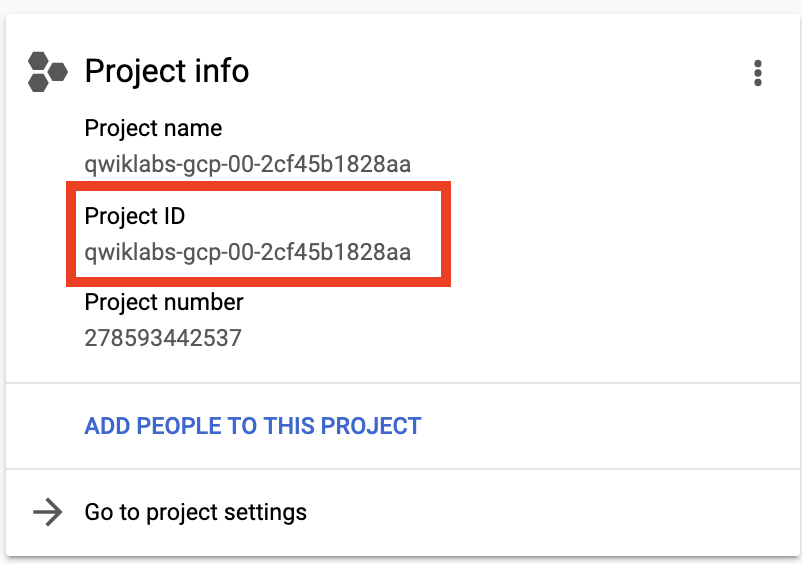
 ) no canto superior direito do console. O terminal do Cloud Shell é aberto em um painel na parte de baixo da janela.





