Instructions et exigences de configuration de l'atelier
Protégez votre compte et votre progression. Utilisez toujours une fenêtre de navigation privée et les identifiants de l'atelier pour exécuter cet atelier.
Utiliser Terraform pour créer des réseaux et des pare-feu
Ce contenu n'est pas encore optimisé pour les appareils mobiles.
Pour une expérience optimale, veuillez accéder à notre site sur un ordinateur de bureau en utilisant un lien envoyé par e-mail.
Présentation
Dans cet atelier, vous allez créer une infrastructure réseau sécurisée pour vos projets de migration de bases de données. Vous allez créer des VPC publics et privés, avec des règles de pare-feu adaptées à chacun d’entre eux. Vous allez ajouter des machines virtuelles à chaque réseau et tester la communication entre elles. Vous réalisez l'ensemble de ces opérations à l'aide de Terraform afin d'illustrer un workflow plus concret, que vous pourrez appliquer à vos projets de migration.
Objectifs
Dans cet atelier, vous allez apprendre à effectuer les tâches suivantes avec Terraform :
Automatiser la création de réseaux.
Créer des règles de pare-feu.
Créer des machines virtuelles.
Créer un réseau privé.
Préparation
Dans cette tâche, vous allez effectuer les étapes d'initialisation de l'atelier.
Pour chaque atelier, nous vous attribuons un nouveau projet Google Cloud et un nouvel ensemble de ressources pour une durée déterminée, sans frais.
Connectez-vous à Google Skills dans une fenêtre de navigation privée.
Vérifiez le temps imparti pour l'atelier (par exemple : 01:15:00) : vous devez pouvoir le terminer dans ce délai.
Une fois l'atelier lancé, vous ne pourrez pas le mettre sur pause. Si nécessaire, vous pourrez le redémarrer, mais vous devrez tout reprendre depuis le début.
Lorsque vous êtes prêt, cliquez sur Démarrer l'atelier.
Notez vos identifiants pour l'atelier (Nom d'utilisateur et Mot de passe). Ils vous serviront à vous connecter à la console Google Cloud.
Cliquez sur Ouvrir la console Google.
Cliquez sur Utiliser un autre compte, puis copiez-collez les identifiants de cet atelier lorsque vous y êtes invité.
Si vous utilisez d'autres identifiants, des messages d'erreur s'afficheront ou des frais seront facturés.
Acceptez les conditions d'utilisation et ignorez la page concernant les ressources de récupération des données.
Tâche 1 : Utiliser Terraform pour automatiser la création de réseaux
Dans le menu de navigation (), cliquez sur Accueil.
Dans la section Informations sur le projet, récupérez l'ID de votre projet, puis copiez-le dans un fichier texte. Vous en aurez besoin ultérieurement.
Cliquez sur l'icône Activer Cloud Shell () en haut à droite de la console. Le terminal Cloud Shell s'ouvre dans un volet en bas de la fenêtre.
Créez un répertoire appelé terraform-networks et accédez-y :
mkdir terraform-networks
cd terraform-networks
Créez les fichiers Terraform requis pour cet atelier :
Saisissez ls pour vérifier que vos fichiers ont été créés dans le dossier terraform-networks.
Cliquez sur Ouvrir l'éditeur dans Cloud Shell, puis sélectionnez le dossier terraform-networks et ouvrez le fichier provider.tf.
Saisissez le code suivant pour configurer le fournisseur Terraform pour Google Cloud :
terraform {
required_version = ">= 0.12"
}
provider "google" {
project = var.project_id
region = var.gcp_region_1
zone = var.gcp_zone_1
}
Observez les variables dans le code ci-dessus. Vous allez maintenant créer ces variables, ainsi que quelques autres.
Ouvrez le fichier variables.tf et saisissez le code suivant :
# GCP Project ID
variable "project_id" {
type = string
description = "GCP Project ID"
}
# Region to use for Subnet 1
variable "gcp_region_1" {
type = string
description = "GCP Region"
}
# Zone used for VMs
variable "gcp_zone_1" {
type = string
description = "GCP Zone"
}
# Define subnet for public network
variable "subnet_cidr_public" {
type = string
description = "Subnet CIDR for Public Network"
}
Vous avez défini les variables dans le fichier précédent et vous allez les paramétrer dans un autre fichier.
Ouvrez le fichier terraform.tfvars et ajoutez-y le code suivant :
Ouvrez le fichier vpc-network-public.tf et ajoutez le code suivant :
resource "google_compute_network" "public-vpc" {
name = "public-vpc"
auto_create_subnetworks = "false"
routing_mode = "GLOBAL"
}
resource "google_compute_subnetwork" "public-subnet_1" {
name = "public-subnet-1"
ip_cidr_range = var.subnet_cidr_public
network = google_compute_network.public-vpc.name
region = var.gcp_region_1
}
Remarque : Le code Terraform ci-dessus crée un VPC avec un sous-réseau. Dans le sous-réseau, remarquez les deux variables correspondant à ip_cidr_range et region. Notez également comment la propriété network fait référence au VPC créé avant le sous-réseau.
Pour vérifier que la procédure a fonctionné jusqu'à présent, accédez au menu de navigation () dans la console Google Cloud, puis cliquez sur Réseau VPC. Un réseau nommé default doit s'afficher.
Dans Cloud Shell, cliquez sur Ouvrir le terminal. Assurez-vous d'être dans le bon dossier :
cd ~/terraform-networks
Pour initialiser Terraform, saisissez la commande suivante :
terraform init
Le message suivant doit s'afficher : "Terraform has been successfully initialized!" (Terraform a bien été initialisé).
Pour créer le plan Terraform, saisissez la commande suivante :
terraform plan
Assurez-vous qu'il n'y a pas d'erreurs et examinez les ressources qui seront créées.
Le plan doit indiquer que deux ressources vont être créées : un réseau et un sous-réseau.
Pour créer ces ressources, exécutez la commande suivante :
terraform apply -auto-approve
Le paramètre -auto-approve exécute le script sans afficher d'invite.
Attendez que le script se termine, puis dans la console, cliquez sur Actualiser dans la barre d'outils "Réseaux VPC". Votre nouveau réseau et votre nouveau sous-réseau s'affichent.
Vous n'avez pas terminé de configurer le réseau.
Supprimez ce que vous venez de créer à l'aide de la commande suivante :
terraform destroy -auto-approve
Cliquez sur Actualiser pour vérifier que le réseau a été supprimé.
Cliquez sur Vérifier ma progression pour valider l'objectif.
Utiliser Terraform pour automatiser la création de réseaux
Récapitulatif
À ce stade, vous avez utilisé Terraform pour créer un réseau et un sous-réseau. Vous allez maintenant l'utiliser pour créer des règles de pare-feu.
Tâche 2 : Utiliser Terraform pour créer des règles de pare-feu
Dans Cloud Shell, cliquez sur Ouvrir l'éditeur. Ouvrez le fichier vpc-firewall-rules-public.tf dans le dossier terraform-networks.
Pour ajouter une règle de pare-feu qui autorisera SSH sur les machines de ce réseau, ajoutez le code suivant :
# allow ssh
resource "google_compute_firewall" "public-allow-ssh" {
name = "${google_compute_network.public-vpc.name}-allow-ssh"
network = google_compute_network.public-vpc.name
allow {
protocol = "tcp"
ports = ["22"]
}
source_ranges = [
"0.0.0.0/0"
]
target_tags = ["allow-ssh"]
}
Remarque : Cette règle autorise les connexions SSH depuis n'importe quelle source, mais uniquement vers les machines qui portent la balise "allow-ssh".
Les machines Windows requièrent le protocole RDP (et non SSH). Ajoutez la règle RDP suivante sous la règle SSH :
Ajoutez la règle ci-dessous sous les règles précédentes pour activer cette commande :
# allow ping only from everywhere
resource "google_compute_firewall" "public-allow-ping" {
name = "${google_compute_network.public-vpc.name}-allow-ping"
network = google_compute_network.public-vpc.name
allow {
protocol = "icmp"
}
source_ranges = [
"0.0.0.0/0"
]
}
Comme précédemment, passez au terminal et exécutez la commande suivante pour vérifier s'il y a des erreurs et voir ce qui sera créé :
terraform plan
Exécutez la commande Terraform suivante et vérifiez que le réseau, le sous-réseau et les règles de pare-feu sont tous créés à l'aide de la console :
terraform apply -auto-approve
Cliquez sur Vérifier ma progression pour valider l'objectif.
Utiliser Terraform pour créer des règles de pare-feu
Récapitulatif
Vous avez désormais un réseau et quelques règles de pare-feu. Maintenant, vous allez ajouter un serveur de test au réseau et vérifier si les règles de pare-feu fonctionnent.
Tâche 3 : Utiliser Terraform pour créer des machines virtuelles
Ouvrez l'éditeur de code Cloud Shell, puis ouvrez le fichier random-id-generator.tf et ajoutez le code suivant :
# Terraform plugin for creating random ids
resource "random_id" "instance_id" {
byte_length = 4
}
Ce plug-in Terraform sert à générer un nom unique pour les VM ajoutées par programmation.
Pour créer une machine virtuelle dans le réseau public, ouvrez le fichier test-server-linux.tf et ajoutez le code suivant :
# Create Test Server in Public VPC
resource "google_compute_instance" "test-server-linux" {
name = "public-test-server-linux-${random_id.instance_id.hex}"
machine_type = "f1-micro"
zone = var.gcp_zone_1
tags = ["allow-ssh"]
boot_disk {
initialize_params {
image = "debian-cloud/debian-11"
}
}
metadata_startup_script = "sudo apt-get update;"
network_interface {
network = google_compute_network.public-vpc.name
subnetwork = google_compute_subnetwork.public-subnet_1.name
access_config { }
}
}
output "test-server-linux" {
value = google_compute_instance.test-server-linux.name
}
output "test-server-linux-external-ip" {
value = google_compute_instance.test-server-linux.network_interface.0.access_config.0.nat_ip
}
output "test-server-linux-internal-ip" {
value = google_compute_instance.test-server-linux.network_interface.0.network_ip
}
Remarque : Les variables de sortie renvoient le nom et les adresses IP interne et externe de la machine créée. Cette machine est également associée à la balise "allow-ssh" pour que vous puissiez vous y connecter.
Enfin, examinez le code de la section "network_interface" qui permet de la placer dans le réseau public que vous avez créé précédemment.
Exécutez les commandes "Terraform plan" et "Terraform apply" comme vous l'avez fait précédemment pour créer cette machine. Si une erreur s'affiche, vous devrez peut-être exécuter à nouveau la commande "terraform init" avant d'exécuter les deux autres commandes.
Une fois les commandes exécutées, vous devriez voir le nom de la VM ainsi que ses adresses IP interne et externe.
Depuis le terminal Cloud Shell, assurez-vous de pouvoir pinguer l'adresse IP externe de cette machine.
Dans la console, accédez au service Compute Engine pour voir la VM que vous venez de créer.
Cliquez sur "SSH" pour vérifier que votre règle de pare-feu fonctionne, puis quittez la session SSH.
Cliquez sur Vérifier ma progression pour valider l'objectif.
Utiliser Terraform pour créer des machines virtuelles
Tâche 4 : Utiliser Terraform pour créer un réseau privé
Utilisez la configuration du réseau public comme guide et créez un deuxième réseau privé. Dans le fichier variables.tf, ajoutez une variable pour la plage d'adresses IP CIDR de sous-réseau privé et définissez sa valeur dans le fichier terraform.tfvars.
Dupliquez le fichier vpc-network-public.tf et modifiez les noms et les variables en conséquence.
En vous basant sur les règles de pare-feu publiques, ajoutez des règles de pare-feu pour le réseau privé. Dans la section source_ranges, n'autorisez pas le trafic provenant de toutes les sources. Autorisez uniquement le trafic provenant de la plage d'adresses IP CIDR de sous-réseau privé.
Créez un serveur de test dans le réseau privé en vous basant sur le serveur public.
Remarque : Essayez de réaliser cet atelier sans chercher d'aide. Si vous êtes bloqué, vous trouverez une solution complète sur GitHub à l'adresse suivante : GoogleCloudPlatform/training-data-analyst.
Une fois que vous avez tout créé, essayez de vous connecter en SSH au serveur de test public. Le serveur du réseau privé n'est pas encore accessible. Vous corrigerez ce problème dans l'atelier suivant.
Félicitations ! Vous avez créé une infrastructure réseau sécurisée pour vos projets de migration de bases de données. Vous avez créé des VPC publics et privés avec des règles de pare-feu appropriées dans chacun d'eux. Vous avez ajouté des machines virtuelles à chaque réseau et testé la communication entre elles. Vous avez effectué toutes ces opérations à l'aide de Terraform.
Terminer l'atelier
Une fois l'atelier terminé, cliquez sur Terminer l'atelier. Google Skills supprime les ressources que vous avez utilisées, puis efface le compte.
Si vous le souhaitez, vous pouvez noter l'atelier. Sélectionnez un nombre d'étoiles, saisissez un commentaire, puis cliquez sur Envoyer.
Voici à quoi correspond le nombre d'étoiles que vous pouvez attribuer à un atelier :
1 étoile = très insatisfait(e)
2 étoiles = insatisfait(e)
3 étoiles = ni insatisfait(e), ni satisfait(e)
4 étoiles = satisfait(e)
5 étoiles = très satisfait(e)
Si vous ne souhaitez pas donner votre avis, vous pouvez fermer la boîte de dialogue.
Pour soumettre des commentaires, suggestions ou corrections, veuillez accéder à l'onglet Assistance.
Copyright 2026 Google LLC Tous droits réservés. Google et le logo Google sont des marques de Google LLC. Tous les autres noms de société et de produit peuvent être des marques des sociétés auxquelles ils sont associés.
Les ateliers créent un projet Google Cloud et des ressources pour une durée déterminée.
Les ateliers doivent être effectués dans le délai imparti et ne peuvent pas être mis en pause. Si vous quittez l'atelier, vous devrez le recommencer depuis le début.
En haut à gauche de l'écran, cliquez sur Démarrer l'atelier pour commencer.
Utilisez la navigation privée
Copiez le nom d'utilisateur et le mot de passe fournis pour l'atelier
Cliquez sur Ouvrir la console en navigation privée
Connectez-vous à la console
Connectez-vous à l'aide des identifiants qui vous ont été attribués pour l'atelier. L'utilisation d'autres identifiants peut entraîner des erreurs ou des frais.
Acceptez les conditions d'utilisation et ignorez la page concernant les ressources de récupération des données.
Ne cliquez pas sur Terminer l'atelier, à moins que vous n'ayez terminé l'atelier ou que vous ne vouliez le recommencer, car cela effacera votre travail et supprimera le projet.
Ce contenu n'est pas disponible pour le moment
Nous vous préviendrons par e-mail lorsqu'il sera disponible
Parfait !
Nous vous contacterons par e-mail s'il devient disponible
Un atelier à la fois
Confirmez pour mettre fin à tous les ateliers existants et démarrer celui-ci
Utilisez la navigation privée pour effectuer l'atelier
Le meilleur moyen d'exécuter cet atelier consiste à utiliser une fenêtre de navigation privée. Vous éviterez ainsi les conflits entre votre compte personnel et le compte temporaire de participant, qui pourraient entraîner des frais supplémentaires facturés sur votre compte personnel.
Dans cet atelier, vous allez créer une infrastructure réseau sécurisée pour vos projets de migration de bases de données. Vous allez créer des VPC publics et privés, avec des règles de pare-feu adaptées à chacun d’entre eux. Vous allez ajouter des machines virtuelles à chaque réseau et tester la communication entre elles. Vous allez réaliser l'ensemble de ces opérations à l'aide de Terraform afin d'illustrer un workflow plus concret, que vous pourrez appliquer à vos projets de migration.
Durée :
0 min de configuration
·
Accessible pendant 120 min
·
Terminé après 60 min


 ), cliquez sur Accueil.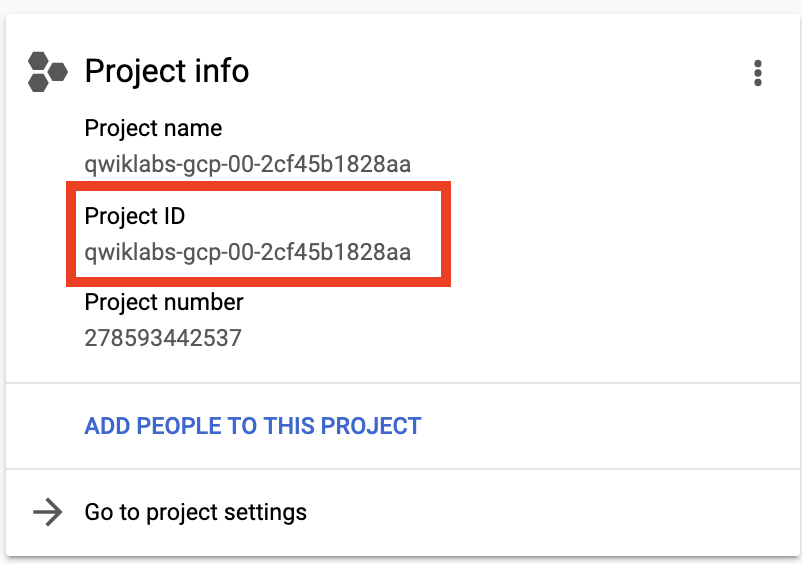
 ) en haut à droite de la console. Le terminal Cloud Shell s'ouvre dans un volet en bas de la fenêtre.





