Este conteúdo ainda não foi otimizado para dispositivos móveis.
Para aproveitar a melhor experiência, acesse nosso site em um computador desktop usando o link enviado a você por e-mail.
Visão geral
As ferramentas de visualização de dados ajudam você a entender os dados do BigQuery e analisá-los de forma interativa. Use essas ferramentas para identificar tendências, responder a elas e fazer previsões usando os dados. Neste laboratório, você vai usar o Looker Studio para visualizar os dados na tabela do BigQuery que foram preenchidos pelo pipeline do Dataflow no exercício anterior. Porém, você não vai acessar os dados de streaming em tempo real.
Objetivos
Neste laboratório, suas tarefas serão:
conectar-se a uma fonte de dados do BigQuery;
criar relatórios e gráficos para visualizar dados do BigQuery.
Este laboratório usa o Looker Studio para visualizar dados no BigQuery com o respectivo conector. Nas próximas tarefas, você criará uma fonte de dados, um relatório e gráficos para visualizar os dados na tabela de exemplo.
Configuração
Para cada laboratório, você recebe um novo projeto do Google Cloud e um conjunto de recursos por um determinado período sem custo financeiro.
Faça login no Google Skills usando uma janela anônima.
Confira o tempo de acesso do laboratório (por exemplo, 1:15:00) e finalize todas as atividades nesse prazo.
Não é possível pausar o laboratório. Você pode reiniciar o desafio, mas vai precisar refazer todas as etapas.
Quando tudo estiver pronto, clique em Começar o laboratório.
Anote as credenciais (Nome de usuário e Senha). É com elas que você vai fazer login no Console do Google Cloud.
Clique em Abrir Console do Google.
Clique em Usar outra conta e copie e cole as credenciais deste laboratório nos locais indicados.
Se você usar outras credenciais, vai receber mensagens de erro ou cobranças.
Aceite os termos e pule a página de recursos de recuperação.
Tarefa 1: Criar uma fonte de dados no Looker Studio
A interface do usuário do Looker Studio é acessada fora do ambiente do Google Cloud. Abra uma nova guia do navegador, de preferência em uma janela anônima. Acesse datastudio.google.com ou clique neste link: Looker Studio
Observação: a primeira etapa para fazer um relatório no Looker Studio é criar uma fonte de dados. Um relatório pode conter mais de uma fonte de dados. Quando você cria uma fonte do BigQuery, o Looker Studio usa o conector correspondente.Observação: para adicionar uma fonte de dados do BigQuery a um relatório do Looker Studio, você precisa ter as devidas permissões. Na inicialização do laboratório, foram criados um conjunto de dados e tabelas do BigQuery para uso nos exercícios. As permissões dos conjuntos de dados do BigQuery também se aplicam aos relatórios, gráficos e painéis criados no Looker Studio. Quando um desses relatórios é compartilhado, os componentes dele ficam visíveis apenas para os usuários com as permissões adequadas.
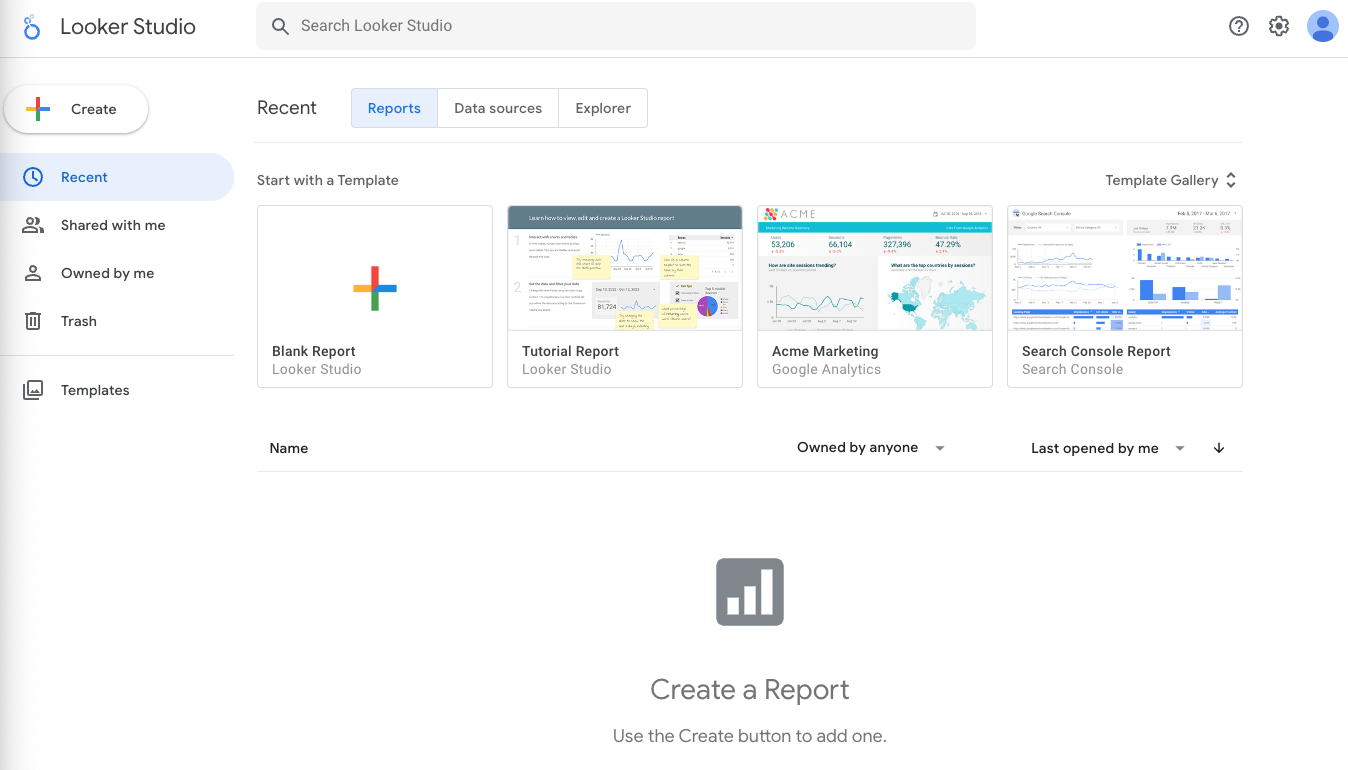
Na página Relatórios, vá até a seção Começar com um modelo e clique em Relatório em branco. O processo de configuração da conta é iniciado.
Na caixa de diálogo Configuração da conta, selecione seu país na lista e digite o nome da sua empresa.
Aceite os Termos de Serviço e clique em Continuar.
Na página Preferências, selecione Não em cada opção de receber notificações por e-mail e clique em Continuar.
Agora que a conta foi configurada, você precisará repetir o processo.
Na página Relatórios, vá até a seção Começar com um modelo e clique em Relatório em branco. Desta vez, será exibida uma nova página para iniciar um Relatório sem título.
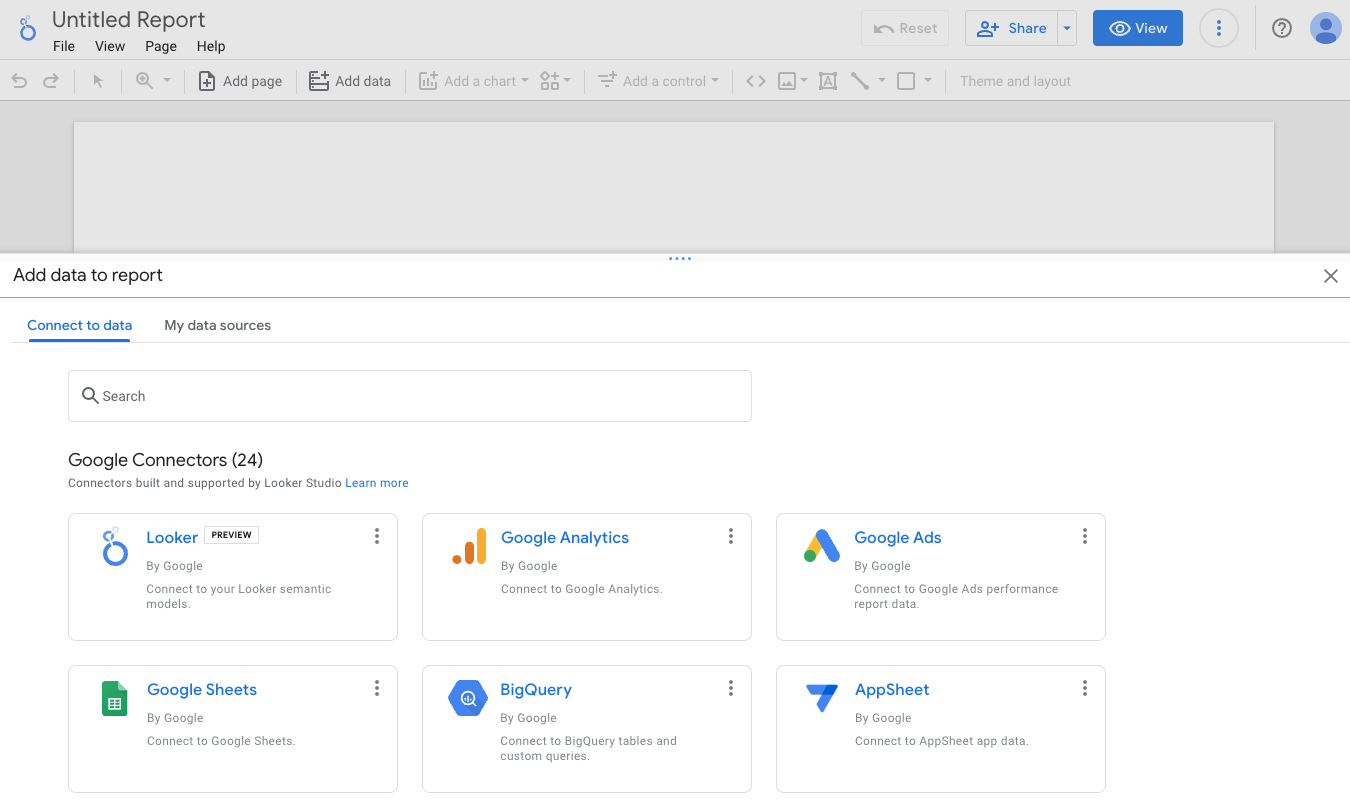
O painel Adicionar dados ao relatório será carregado na página.
Na seção Google Connectors, selecione BigQuery.
Aceite a opção "O Looker Studio precisa de autorização para se conectar aos seus projetos do BigQuery".
Se for solicitado, na caixa de diálogo Fazer login, selecione sua conta de estudante.
Depois, clique em Permitir para que o Looker Studio tenha acesso aos recursos do BigQuery na conta de laboratório.
Selecione Meus projetos.
Na coluna Projeto, clique no nome do projeto.
Na coluna Conjunto de dados, clique em demos.
Na coluna Tabela, clique em current_conditions.
Por último, clique em Adicionar.
O aviso Você está prestes a adicionar dados a este relatório vai aparecer.
Marque Não mostrar novamente e clique em Adicionar ao relatório.
Clique em Layout de formato livre.
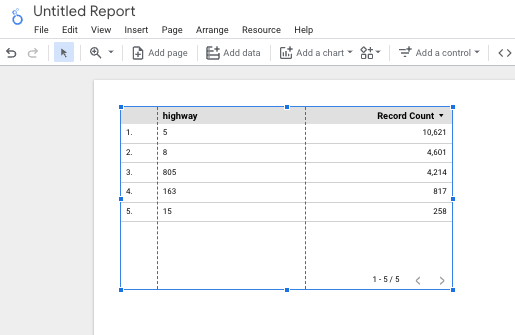
Depois disso, um relatório tabular simples vai aparecer por padrão. Essa é a confirmação de que você pode ver dados do BigQuery no Looker Studio.
Observação: só é necessário permitir uma vez que o Looker Studio acesse os recursos da conta do Google Cloud.
Clique em Verificar meu progresso para conferir o objetivo.
Criar uma fonte de dados
Tarefa 2: Criar um gráfico de barras usando um campo calculado
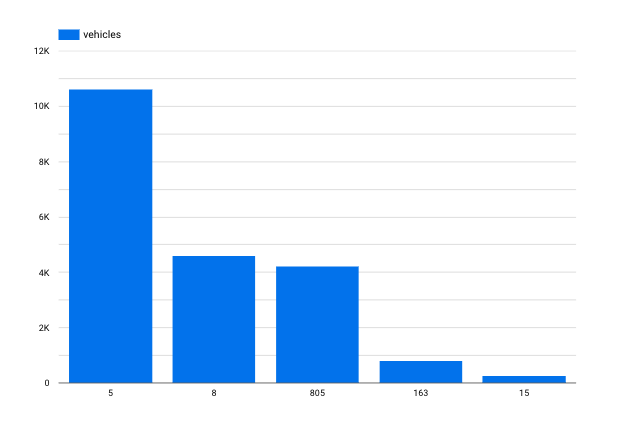
Depois de adicionar a fonte de dados current_conditions ao relatório, o próximo passo é criar uma visualização. Comece criando um gráfico de barras. Ele mostrará o número total de veículos detectados em cada rodovia.
(Opcional) No topo da página, clique em Relatório sem título para escolher um novo nome. Por exemplo, digite <PROJECTID>-report1-yourname.
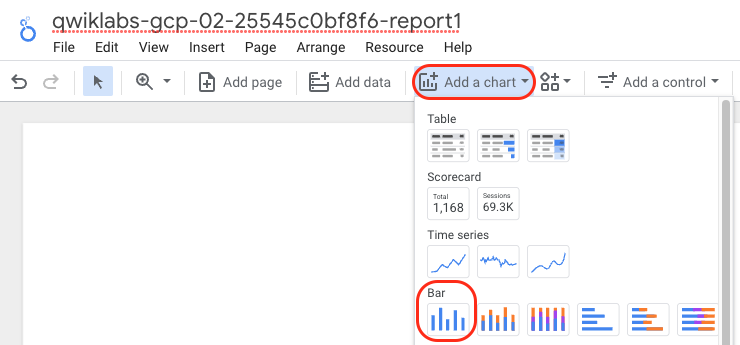
Na barra de navegação, clique em Adicionar um gráfico e selecione Gráfico de barras verticais.
Clique com o botão esquerdo em qualquer lugar da página do relatório para inserir o gráfico de barras.
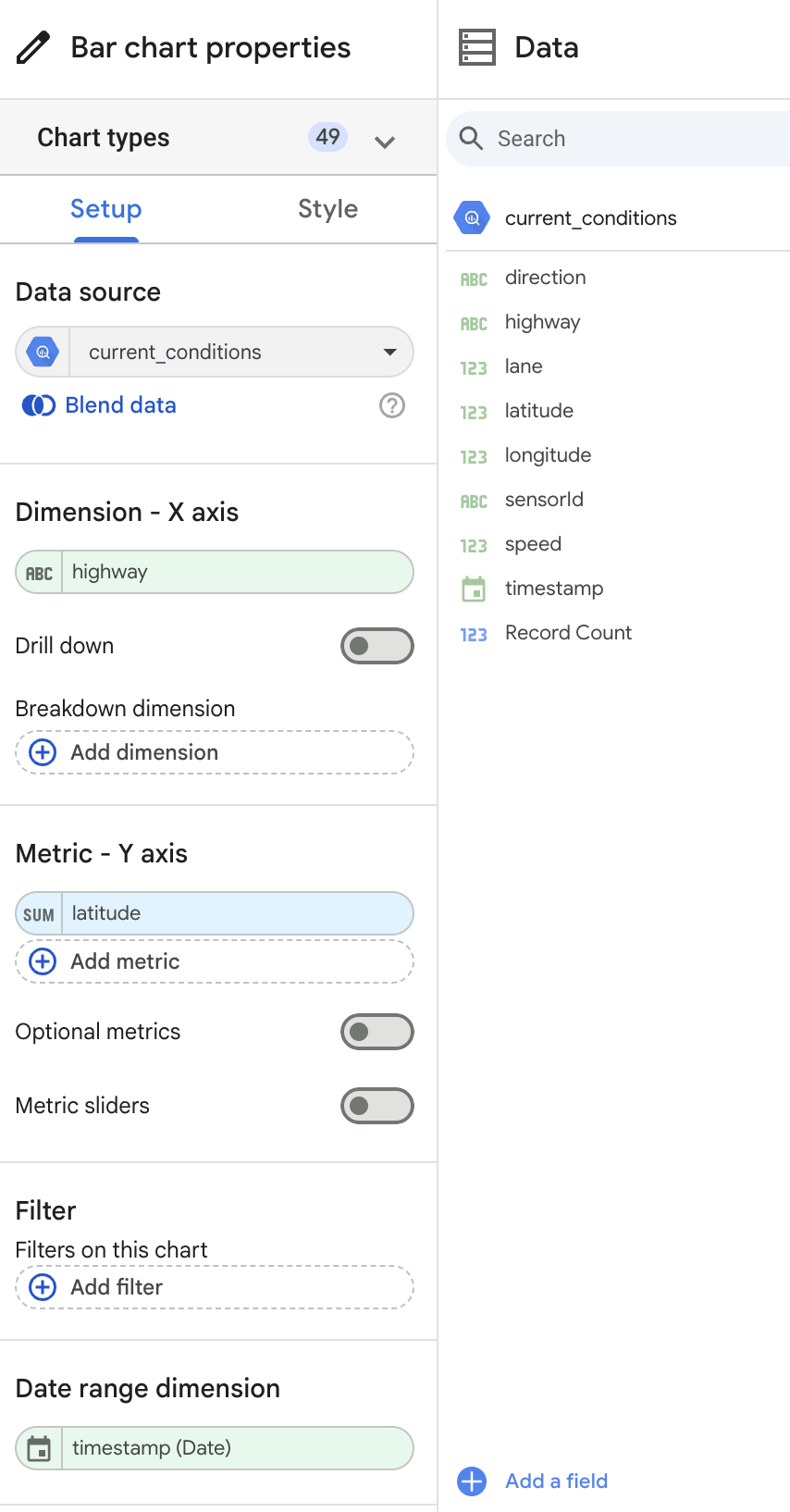
Na guia Configuração da janela de propriedades do Gráfico de barras, observe o valor de Fonte de dados (current_conditions) e os valores padrão para Dimensão e Métrica.
Se a Dimensão não estiver definida como highway, corrija a informação. Na seção Dimensão, clique no valor atual e use o Seletor de dimensão para escolher highway.
Na seção Métrica, clique em Adicionar métrica e selecione latitude.
Na seção Métrica, passe o mouse sobre Record Count e clique em (x) para removê-la.
Exemplo:
Para receber insights sobre o volume de veículos, você precisa adicionar uma métrica para cada veículo detectado.
Na seção Métrica, clique em Adicionar métrica e selecione sensorId.
A configuração "Contar diferentes" é definida automaticamente para essa coluna. O problema é que a métrica não reflete o verdadeiro volume de tráfego com essa configuração. Clique em CTD ao lado de sensorId.
No painel de sensorId, no campo "Agregação", selecione Contar.
No campo Nome de exibição, digite vehicles. Clique na área em branco do relatório para fechar a janela pop-up. A alteração é salva automaticamente.
Na seção Métrica, passe o mouse sobre latitude e clique no (x) para removê-la.
O campo "Dimensão" deve ser definido como "highway", e o campo "Métrica" como "sensorId". Por padrão, o gráfico é classificado em ordem decrescente. A rodovia com o maior número de veículos é mostrada primeiro.
Para aprimorar o gráfico, altere os rótulos das barras. Na janela de propriedades Gráfico de barras, clique na guia Estilo.
Em Gráfico de barras, marque a caixa Mostrar rótulos de dados.
O número total de veículos é exibido acima de cada barra no gráfico.
Tarefa 3: Criar um gráfico usando uma consulta personalizada
Se preferir, use uma consulta predefinida para gerar os relatórios e as visualizações no Looker Studio. A opção "Consulta personalizada" permite utilizar todos os recursos de consulta do BigQuery, como mesclagens, uniões e funções analíticas.
Você também pode usar esses recursos ao criar uma visualização, que é uma tabela virtual definida por uma consulta SQL. Consulte os dados nessa visualização adicionando o conjunto de dados que a contém como uma fonte de dados.
Quando você especifica uma consulta SQL como fonte de dados do BigQuery, os resultados são mostrados como uma tabela, que estabelece a definição dos campos (esquema) da fonte de dados. Mas quando você usa uma consulta personalizada como fonte de dados, o Looker Studio emprega o SQL personalizado como uma instrução SELECT interna para cada consulta gerada pelo BigQuery. Para mais informações sobre consultas personalizadas no Looker Studio, acesse a ajuda on-line.
Para adicionar um gráfico de barras ao relatório que usa uma fonte de dados de consulta personalizada:
Na barra de navegação, clique em Adicionar um gráfico e selecione Gráfico de barras verticais.
Clique com o botão esquerdo em qualquer lugar da página do relatório para inserir o gráfico de barras.
Na guia Configuração da janela de propriedades Gráfico de barras, observe que o valor de "Fonte de dados" (current_conditions) e os valores padrão para "Dimensão" e "Métrica" são os mesmos do gráfico anterior.
Na seção Fonte de dados, clique em current_conditions.
Na parte inferior do painel, selecione Adicionar dados.
Em Google Connectors, selecione BigQuery.
Selecione Consulta personalizada no primeiro grupo.
Em Projeto de faturamento, selecione o projeto.
Na janela Insira a consulta personalizada, digite a informação abaixo e substitua <PROJECTID> pelo ID do projeto:
SELECT max(speed) as maxspeed, min(speed) as minspeed,
avg(speed) as avgspeed, highway
FROM `<PROJECTID>.demos.current_conditions`
group by highway
A consulta usa as funções "max", "min" e "avg" para mostrar a velocidade de cada rodovia.
Clique em Adicionar.
Observação: o Looker Studio pode não conseguir determinar a dimensão e as métricas apropriadas do gráfico. Ajuste as opções de gráfico.
Abra a guia Configuração nas propriedades do Gráfico de barras. Na seção Fonte de dados, clique em current_conditions. Você vai ver outra entrada current_conditions. Selecione essa opção no menu suspenso.
Observação: se você não selecionar a fonte de dados current_conditions certa, não verá as configurações a seguir.
Abra a guia Configuração nas propriedades do Gráfico de barras. Na seção Métrica, clique em Record count.
No Seletor de métrica, escolha maxspeed.
Na seção Métrica, clique em Adicionar métrica.
No Seletor de métrica, escolha minspeed.
Na seção Métrica, clique em Adicionar métrica.
No Seletor de métrica, escolha avgspeed.
Remova qualquer métrica que não seja maxspeed, minspeed e avgspeed.
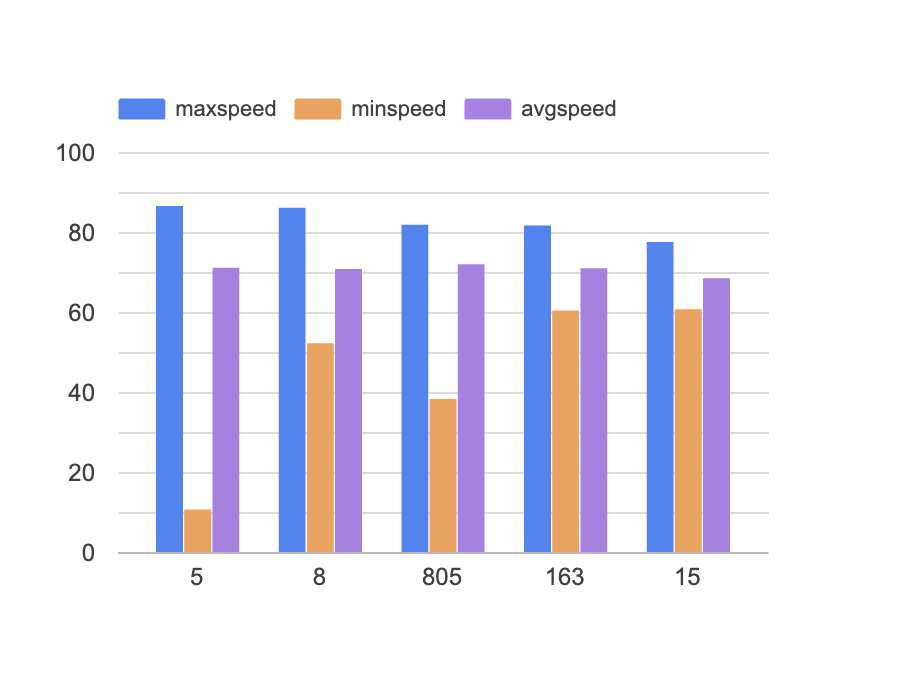
Agora seu gráfico exibe as velocidades máxima, mínima e média de cada rodovia.
Cada barra tem uma cor padrão com base na ordem em que as métricas foram adicionadas ao gráfico.
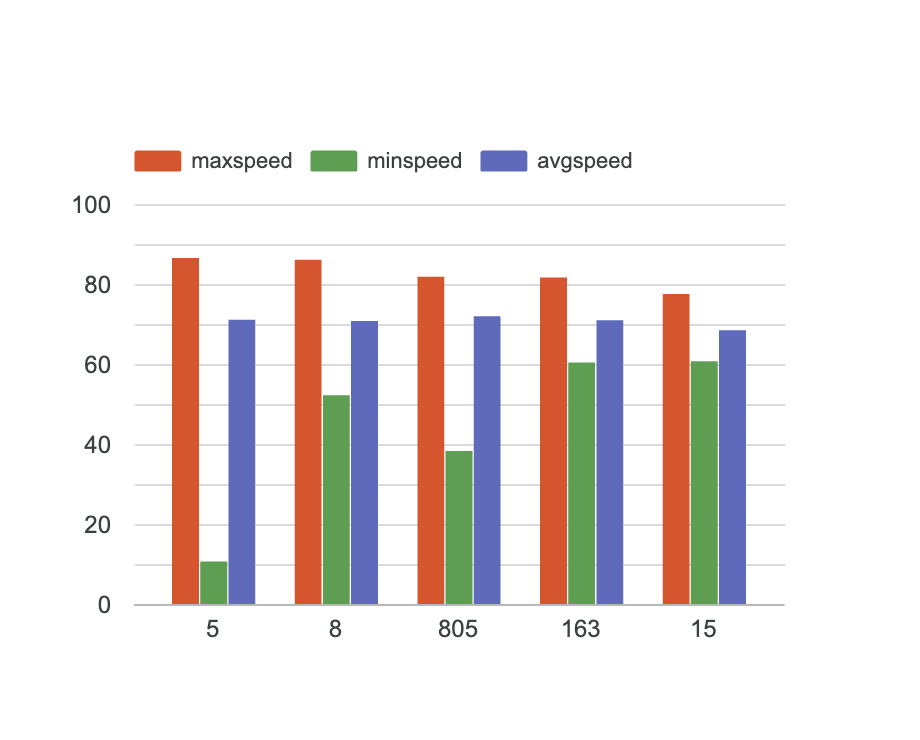
Para facilitar a leitura, altere os estilos do gráfico. Clique na guia Estilo nas propriedades de Gráfico.
Na seção Cor de acordo com, clique nas caixas para selecionar cores diferentes.
Clique em Verificar meu progresso para conferir o objetivo.
Criar um gráfico usando uma consulta personalizada
Tarefa 4: Exibir o histórico de consultas
Para ver as consultas enviadas pelo conector do BigQuery, verifique o histórico de consultas na versão Web do BigQuery. Usando o histórico de consultas, estime os custos delas e salve-as para uso em outros cenários.
Abra o BigQuery no Console do Cloud
No Console do Google Cloud, selecione o menu de navegação > BigQuery:
Você vai ver a caixa de mensagem Olá! Este é o BigQuery no Console do Cloud. Ela tem um link para o guia de início rápido e lista as atualizações da interface.
Clique em Concluído.
Clique no Histórico de jobs para ver mais informações. No painel de baixo, o primeiro item da lista será Histórico pessoal. Na primeira vez que você acessar a página, o histórico de consultas aparecerá no canto inferior direito, abaixo do painel "Editor de consultas". Se ele não aparecer, clique no link Histórico pessoal.
A lista de consultas mostra as entradas mais recentes primeiro. Clique em qualquer consulta para ver detalhes, como "ID do job" e "Bytes processados".
Finalize o laboratório
Após concluir o laboratório, clique em Terminar o laboratório. O Google Skills remove os recursos usados e limpa a conta para você.
Você poderá classificar sua experiência neste laboratório. Basta selecionar o número de estrelas, digitar um comentário e clicar em Enviar.
O número de estrelas indica o seguinte:
1 estrela = muito insatisfeito
2 estrelas = insatisfeito
3 estrelas = neutro
4 estrelas = satisfeito
5 estrelas = muito satisfeito
Feche a caixa de diálogo se não quiser enviar feedback.
Para enviar seu feedback, fazer sugestões ou correções, use a guia Suporte.
Copyright 2026 Google LLC. Todos os direitos reservados. Google e o logotipo do Google são marcas registradas da Google LLC. Todos os outros nomes de empresas e produtos podem ser marcas registradas das empresas a que estão associados.
Os laboratórios criam um projeto e recursos do Google Cloud por um período fixo
Os laboratórios têm um limite de tempo e não têm o recurso de pausa. Se você encerrar o laboratório, vai precisar recomeçar do início.
No canto superior esquerdo da tela, clique em Começar o laboratório
Usar a navegação anônima
Copie o nome de usuário e a senha fornecidos para o laboratório
Clique em Abrir console no modo anônimo
Fazer login no console
Faça login usando suas credenciais do laboratório. Usar outras credenciais pode causar erros ou gerar cobranças.
Aceite os termos e pule a página de recursos de recuperação
Não clique em Terminar o laboratório a menos que você tenha concluído ou queira recomeçar, porque isso vai apagar seu trabalho e remover o projeto
Este conteúdo não está disponível no momento
Você vai receber uma notificação por e-mail quando ele estiver disponível
Ótimo!
Vamos entrar em contato por e-mail se ele ficar disponível
Um laboratório por vez
Confirme para encerrar todos os laboratórios atuais e iniciar este
Use a navegação anônima para executar o laboratório
A melhor maneira de executar este laboratório é usando uma janela de navegação anônima
ou privada. Isso evita conflitos entre sua conta pessoal
e a conta de estudante, o que poderia causar cobranças extras
na sua conta pessoal.
Processamento de dados de streaming: painéis e análises
Duração:
Configuração: 1 minutos
·
Tempo de acesso: 120 minutos
·
Tempo para conclusão: 120 minutos