Questi contenuti non sono ancora ottimizzati per i dispositivi mobili.
Per un'esperienza ottimale, visualizza il sito su un computer utilizzando un link inviato via email.
Panoramica
Gli strumenti per la visualizzazione dei dati possono aiutarti a comprendere i dati di BigQuery e ad analizzarli in modo interattivo. Puoi usare gli strumenti di visualizzazione per identificare le tendenze, rispondere in modo opportuno e formulare previsioni usando i dati. In questo lab utilizzerai Looker Studio per visualizzare i dati nella tabella BigQuery compilata dalla tua pipeline Dataflow nell'esercizio precedente. Questo lab non richiede l'accesso a flussi di dati live.
Obiettivi
In questo lab imparerai a:
Connetterti a un'origine dati BigQuery
Creare report e grafici per visualizzare i dati di BigQuery
Questo lab fa uso di Looker Studio per visualizzare i dati in BigQuery tramite il connettore BigQuery. Nelle prossime attività creerai un'origine dati, un report e dei grafici in cui vengono visualizzati i dati della tabella di esempio.
Configurazione
Per ciascun lab, riceverai un nuovo progetto Google Cloud e un insieme di risorse per un periodo di tempo limitato senza alcun costo aggiuntivo.
Accedi a Google Skills utilizzando una finestra Incognito.
Tieni presente la durata dell'accesso al lab (ad esempio, 1:15:00) e assicurati di finire entro quell'intervallo di tempo.
Non è disponibile una funzionalità di pausa. Se necessario, puoi riavviare il lab ma dovrai ricominciare dall'inizio.
Quando è tutto pronto, fai clic su Inizia lab.
Annota le tue credenziali del lab (Nome utente e Password). Le userai per accedere a Google Cloud Console.
Fai clic su Apri console Google.
Fai clic su Utilizza un altro account e copia/incolla le credenziali per questo lab nei prompt.
Se utilizzi altre credenziali, compariranno errori oppure ti verranno addebitati dei costi.
Accetta i termini e salta la pagina di ripristino delle risorse.
Attività 1: crea un'origine dati in Looker Studio
Accedi all'interfaccia utente di Looker Studio al di fuori dell'ambiente Google Cloud. Apri una nuova scheda del browser, preferibilmente in una finestra di navigazione in incognito. Vai a datastudio.google.com o fai clic sul link seguente: Looker Studio
Nota: il primo passaggio per la creazione di un report in Looker Studio consiste nel creare un'origine dati per il report. Un report può contenere una o più origini dati. Quando crei un'origine dati BigQuery, Looker Studio usa il connettore per BigQuery.Nota: devi disporre delle autorizzazioni corrette per poter aggiungere un'origine dati BigQuery a un report Looker Studio. I passaggi di inizializzazione del lab creano un dataset BigQuery e le tabelle da usare negli esercizi. Le autorizzazioni applicate ai dataset BigQuery si applicano anche ai report, ai grafici e alle dashboard create in Looker Studio. Quando un report di Looker Studio viene condiviso, i suoi componenti sono visibili solo agli utenti che dispongono delle autorizzazioni appropriate per quel livello di dati.
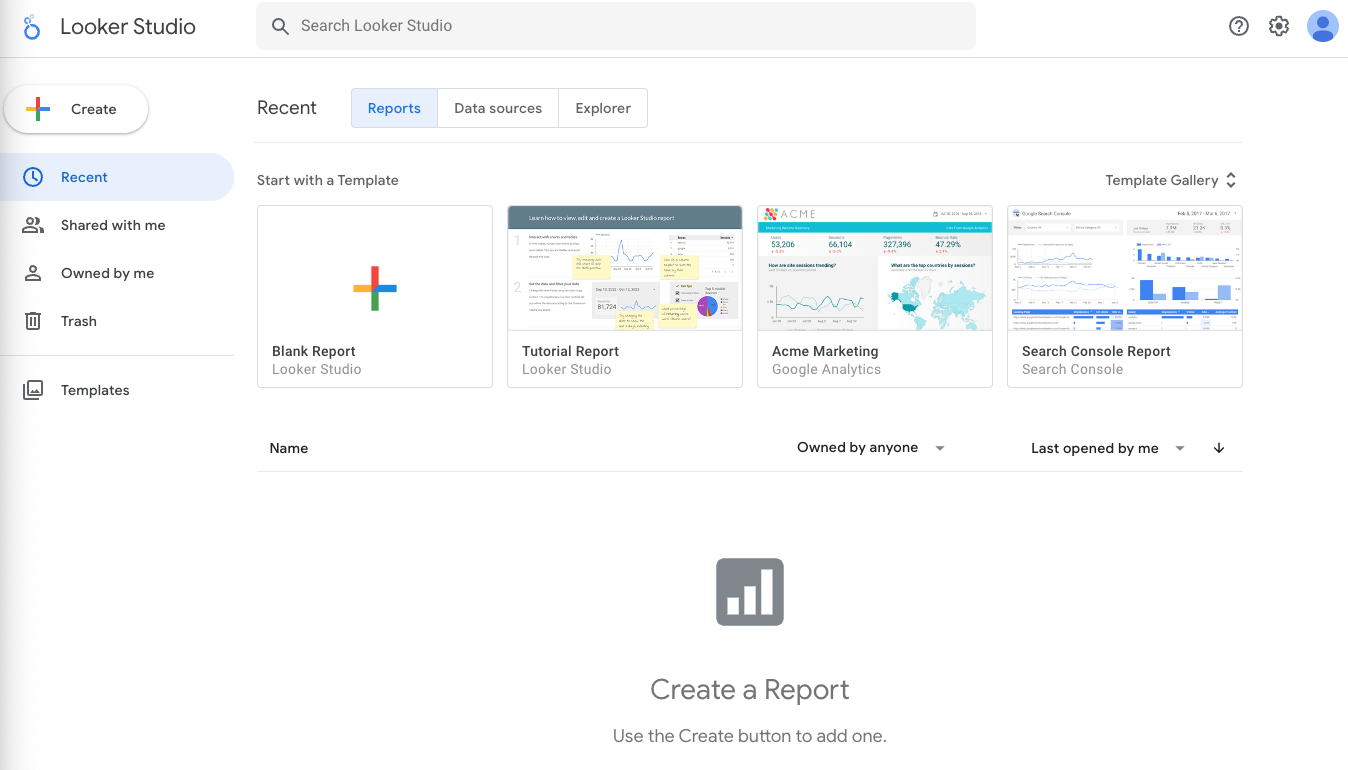
Nella pagina Report, nella sezione Inizia con un modello, fai clic sul template Report vuoto. Ciò avvia il processo di configurazione dell'account.
Nella finestra di dialogo Configurazione account, seleziona il tuo paese dall'elenco e digita il nome della tua azienda.
Accetta i termini di servizio e fai clic su Continua.
Nella pagina Preferenze, seleziona No per ogni opzione relativa alla ricezione di notifiche via email, quindi fai clic su Continua.
Dopo l'inizializzazione dell'account, dovrai ripetere il processo da capo.
Nella pagina Report, nella sezione Inizia con un modello, fai clic sul template Report vuoto. Questa volta si aprirà una nuova pagina e verrà creato un Report senza titolo.
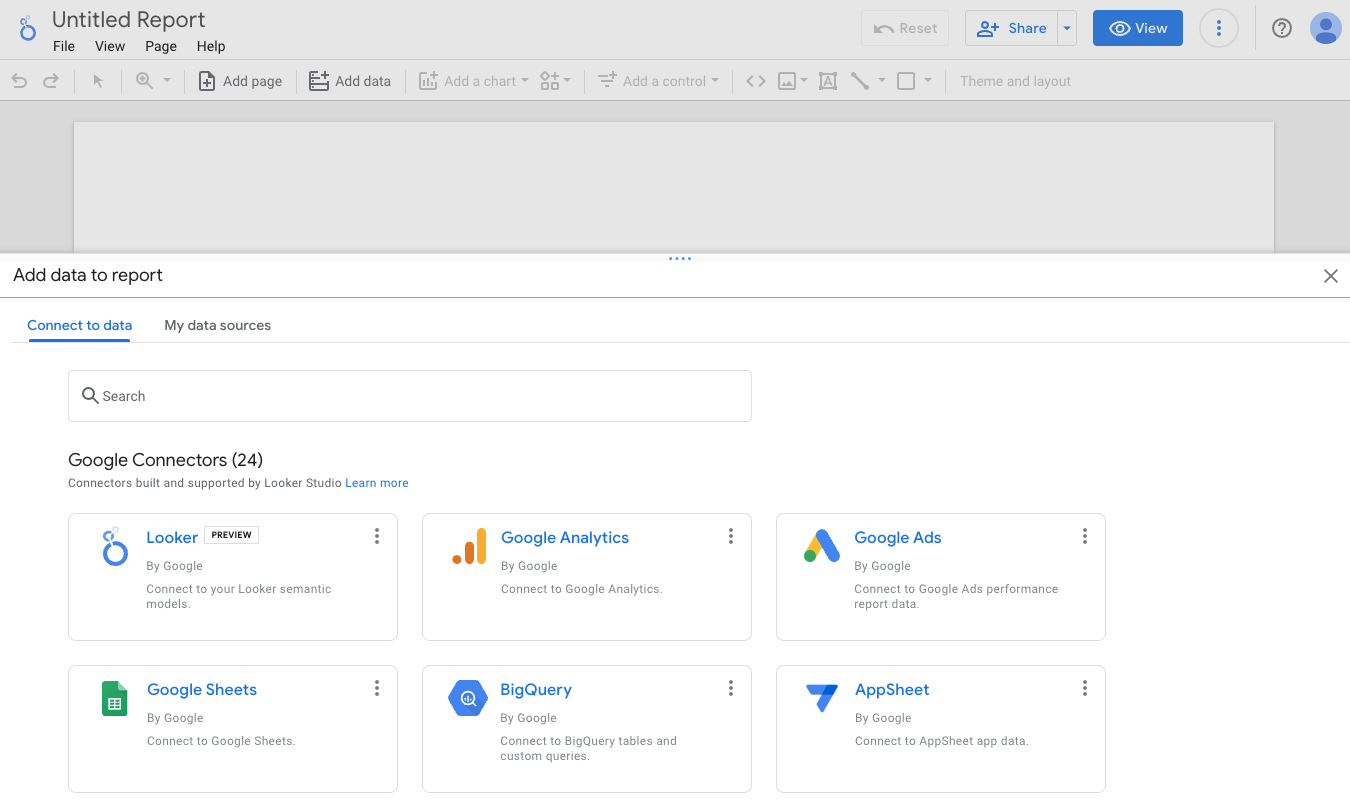
Nella parte inferiore della pagina verrà caricato il riquadro Aggiungi dati al report.
Nella sezione Connettori Google, seleziona BigQuery.
Dai il tuo consenso al messaggio "Looker Studio richiede l'autorizzazione per connettersi ai tuoi progetti BigQuery".
Se richiesto, seleziona il tuo account studente nella finestra di dialogo Accedi.
Se richiesto, fai clic su Consenti per autorizzare Looker Studio a visualizzare le risorse BigQuery nel tuo account del lab.
Seleziona I miei progetti.
Nella colonna Progetto, fai clic sul nome del tuo progetto.
Nella colonna Set di dati, fai clic su demos.
Nella colonna Tabella, fai clic su current_conditions.
Infine, fai clic su Aggiungi.
Verrà visualizzata una notifica con l'avviso "Stai per aggiungere dati a questo report".
Seleziona Non mostrare più e fai clic su Aggiungi al report.
Fai clic su Layout in formato libero.
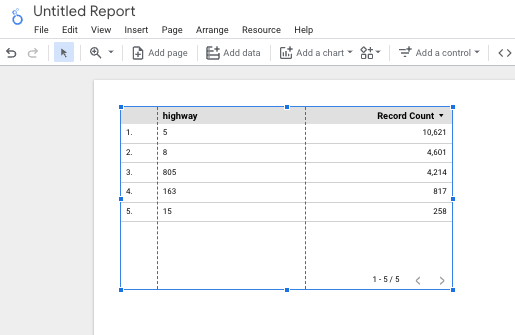
Al completamento dell'operazione, apparirà un semplice report tabulare predefinito. Ciò conferma che puoi visualizzare i dati di BigQuery in Looker Studio.
Nota: autorizzare Looker Studio ad accedere alle risorse dell'account Google Cloud è solitamente necessario solo la prima volta, perciò non dovrai farlo ogni volta che crei un report.
Fai clic su Controlla i miei progressi per verificare l'obiettivo.
Crea un'origine dati
Attività 2: crea un grafico a barre usando un campo calcolato
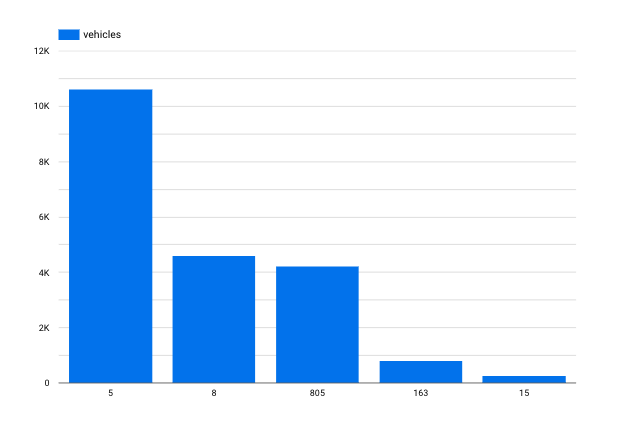
Dopo aver aggiunto l'origine dati current_conditions al report, è il momento di creare una visualizzazione. Inizia creando un grafico a barre. Il grafico a barre mostrerà il numero totale di veicoli registrato su ogni autostrada.
(Facoltativo) Nella parte superiore della pagina, fai clic su Report senza titolo per modificare il nome del report. Ad esempio, inserisci <PROJECTID>-report1-yourname.
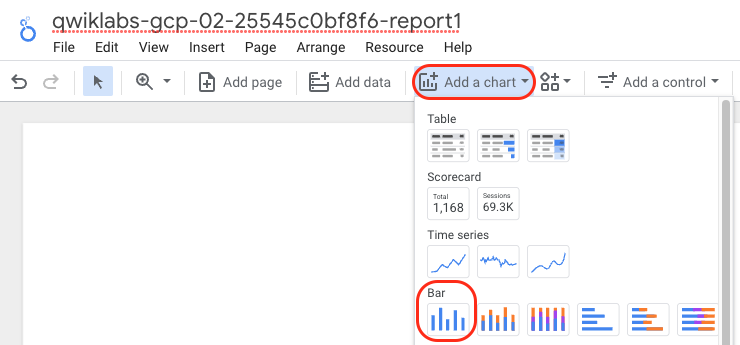
Nella barra di navigazione, fai clic su Aggiungi un grafico e seleziona Grafico a barre verticali.
Fai clic con il tasto sinistro in un punto qualsiasi della pagina del report per inserire il grafico a barre.
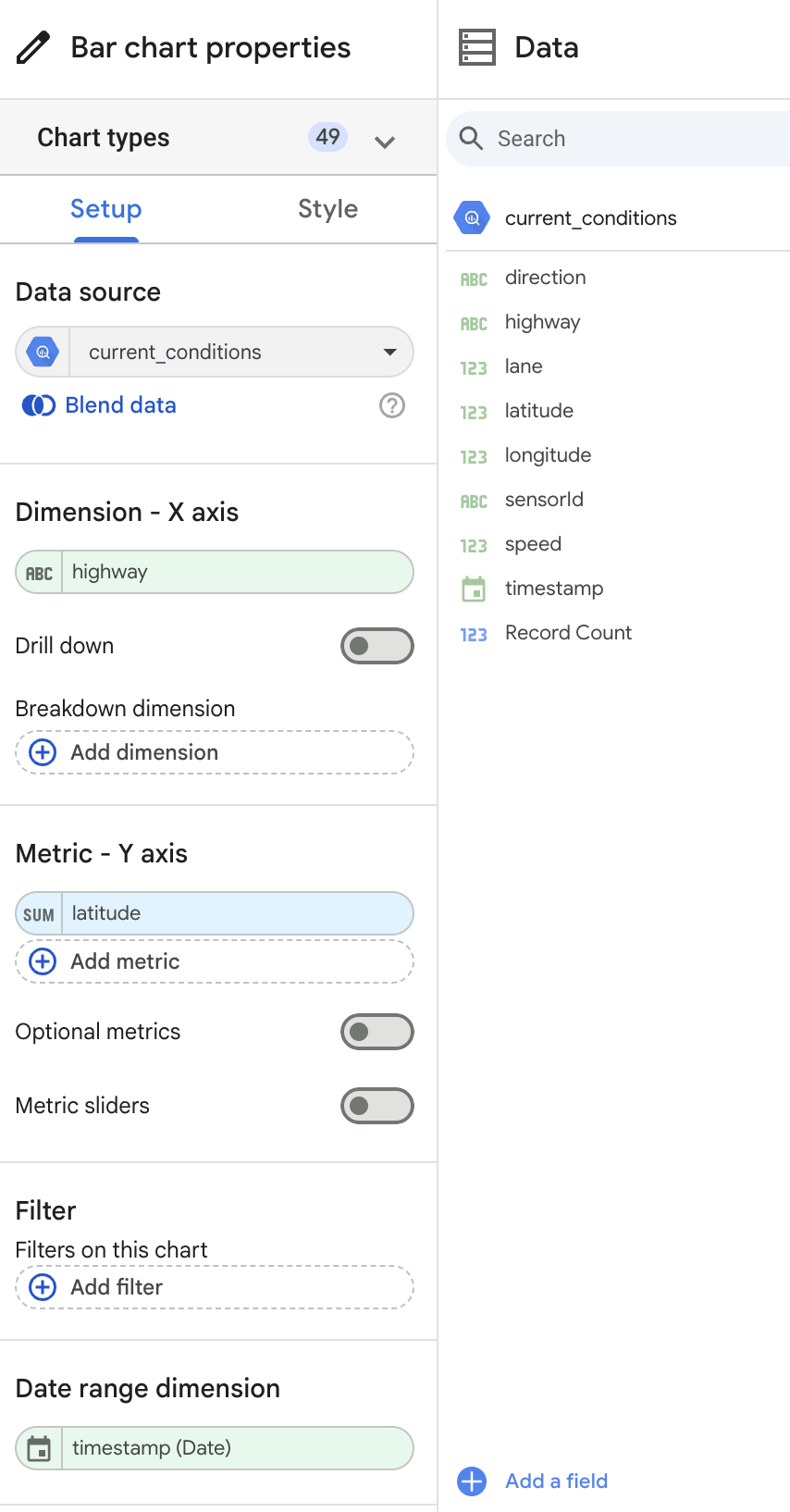
Nella finestra delle proprietà del grafico a barre, nella scheda Configurazione, controlla il valore dell'Origine dati (current_conditions) e i valori predefiniti per Dimensione e Metrica.
Se Dimensione non è impostato su highway, modifica Dimensione in highway. Fai clic sulla dimensione esistente nella sezione Dimensione e seleziona highway dal selettore di Dimensione.
Nella sezione Metrica, fai clic su Aggiungi metrica e aggiungi latitude.
Nella sezione Metrica, passa il mouse su Conteggio record e fai clic sulla (x) per rimuoverlo.
Esempio:
Per ottenere insight sul volume di veicoli, devi aggiungere una metrica per ogni veicolo rilevato.
Nella sezione Metrica, fai clic su Aggiungi metrica e aggiungi sensorId.
Viene automaticamente creato un conteggio distinto per questa colonna. Se questa metrica è impostata come conteggio distinto, non restituirà un volume di traffico realistico. Fai clic sulla scritta CTD vicino a sensorId.
Nel riquadro sensorId, nel campo Aggregazione, seleziona Conteggio.
Nel campo Nome visualizzato, digita vehicles. Fai clic nell'area del report al di fuori del popup per chiuderlo. La modifica viene salvata automaticamente.
Nella sezione Metrica, passa il mouse sopra latitude e fai clic sulla (x) per rimuoverlo.
Dimensione deve essere impostato su highway e Metrica su sensorId. Nota che per impostazione predefinita il grafico seguente è ordinato in ordine discendente. L'autostrada con il maggior numero di veicoli viene visualizzata per prima.
Modifica le etichette delle barre per migliorare il grafico. Nella finestra delle proprietà del grafico, fai clic sulla scheda Stile.
Nella sezione Grafico a barre, seleziona Mostra etichette dati.
Sopra ogni barra del grafico viene visualizzato il numero totale di veicoli.
Attività 3: crea un grafico usando una query personalizzata
Potresti trovare più semplice utilizzare una query esistente per ottenere i report e le visualizzazioni desiderate in Looker Studio. L'opzione Query personalizzata ti consente di sfruttare a pieno le funzionalità per le query di BigQuery, come join, unioni e funzioni di analisi.
In alternativa, puoi utilizzare le funzionalità per le query di BigQuery creando una vista. Una vista è una tabella virtuale definita da una query SQL. Puoi eseguire query sui dati in una vista aggiungendo il set di dati che la contiene come origine dati.
Quando specifichi come origine dati di BigQuery una query SQL, i suoi risultati verranno visualizzati in un formato tabella che diventerà la definizione dei campi (schema) dell'origine dati. Quando come origine dati utilizzi una query personalizzata, Looker Studio usa il tuo SQL come un'istruzione select interna per ogni query generata per BigQuery. Per saperne di più sulle query personalizzate in Looker Studio, consulta la guida online.
Per aggiungere al tuo report un grafico a barre che usa come origine dati una query personalizzata:
Nella barra di navigazione, fai clic su Aggiungi un grafico e seleziona Grafico a barre verticali.
Fai clic con il tasto sinistro in un punto qualsiasi della pagina del report per inserire il grafico a barre.
Nella finestra delle proprietà del grafico a barre, nella scheda Configurazione, controlla che il valore per Origine dati (current_conditions) e i valori predefiniti per Dimensione e Metrica siano gli stessi del grafico precedente.
Nella sezione Origine dati, fai clic sull'origine dati current_conditions,
In fondo al riquadro, scegli Aggiungi dati.
Seleziona BigQuery in Connettori Google.
Seleziona Query personalizzata nel primo gruppo.
Seleziona il tuo progetto in Progetto di fatturazione.
Digita il codice seguente nella finestra Inserisci query personalizzata e sostituisci <PROJECTID> con il tuo ID progetto.
SELECT max(speed) as maxspeed, min(speed) as minspeed,
avg(speed) as avgspeed, highway
FROM `<PROJECTID>.demos.current_conditions`
group by highway
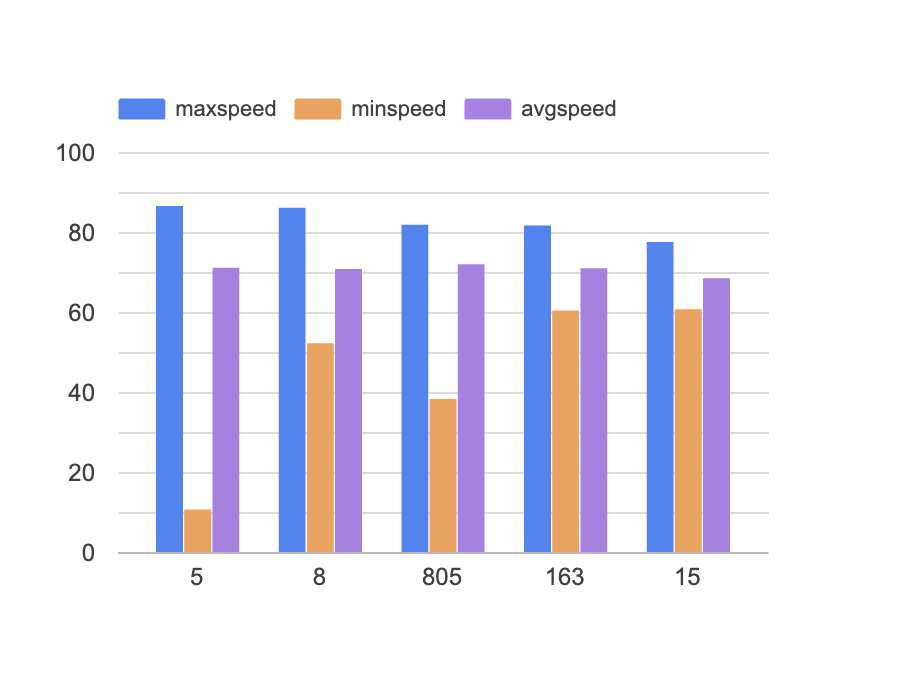
Questa query usa le funzioni max/min/avg per restituirti la velocità corrispondente per ogni autostrada.
Fai clic su Aggiungi.
Nota: Looker Studio potrebbe non riuscire a determinare Dimensione e Metrica appropriate per il grafico. Dovrai quindi modificare le opzioni del grafico.
In Bar chart_properties, nella scheda Configurazione, nella sezione Origine dati, fai clic su current_conditions. Vedrai un'altra voce current_conditions, selezionala dal menu a discesa.
Nota: se non selezioni l'origine dati current_conditions corretta, non vedrai le impostazioni che seguono.
In Bar chart_properties, nella scheda Configurazione nella sezione Metrica, fai clic su Conteggio record.
Nel selettore delle metriche, seleziona maxspeed.
Nella sezione Metrica, fai clic su Aggiungi metrica.
Nel selettore delle metriche, seleziona minspeed.
Nella sezione Metrica, fai clic su Aggiungi metrica.
Nel selettore delle metriche, seleziona avgspeed.
Se presenti, rimuovi tutte le metriche diverse da maxspeed, minspeed e avgspeed.
Il tuo grafico ora mostra la velocità massima, minima e media di ogni autostrada.
Nota che ogni barra è di un colore predefinito basato sull'ordine in cui le metriche sono state aggiunte al grafico.
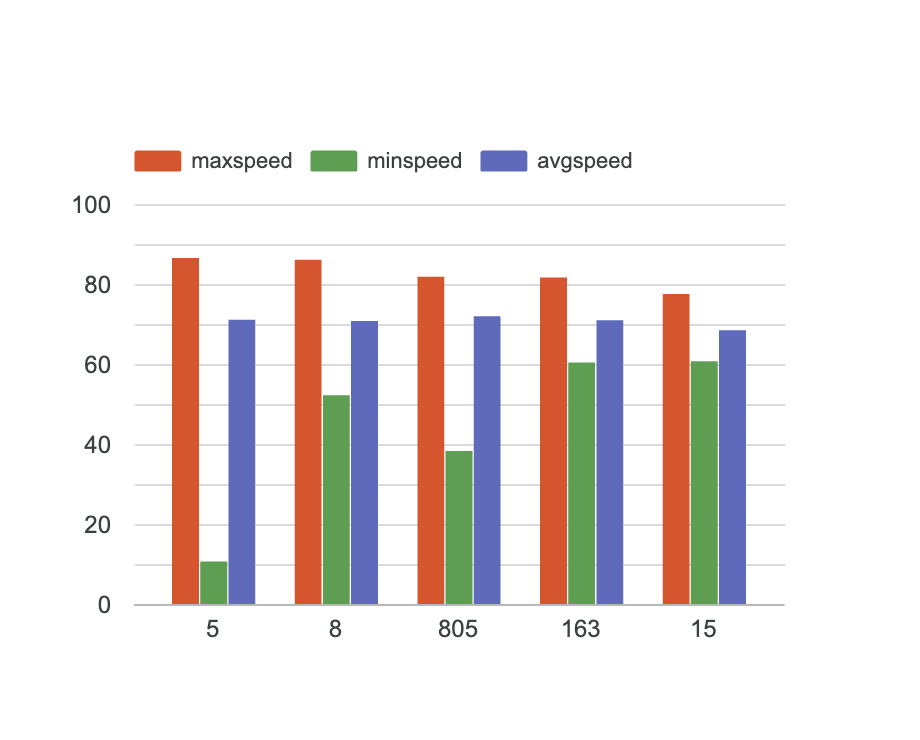
Modifica lo stile del grafico per migliorarne la leggibilità. Nelle proprietà Grafico, fai clic sulla scheda Stile.
Nella sezione Colore come, fai clic sulle caselle per selezionare dei colori diversi.
Fai clic su Controlla i miei progressi per verificare l'obiettivo.
Crea un grafico usando una query personalizzata
Attività 4: visualizza la cronologia delle query
Puoi vedere le query eseguite tramite il connettore di BigQuery esaminando la cronologia delle query nell'interfaccia web di BigQuery. Tramite la cronologia delle query puoi stimare i costi delle query e salvarle per usarle in altri scenari.
Apri la console di BigQuery
Nella console Google Cloud, seleziona Menu di navigazione > BigQuery.
Si aprirà la finestra con il messaggio Ti diamo il benvenuto in BigQuery nella console Cloud. Questa finestra fornisce un link alla guida rapida ed elenca gli aggiornamenti dell'interfaccia utente.
Fai clic su Fine.
Attiva/disattiva la cronologia dei job per espanderla. Il primo elemento dell'elenco nel riquadro inferiore sarà Cronologia personale. Quando visiti per la prima volta la pagina, la cronologia delle query apparirà in basso a destra, sotto il pannello Editor di query. Se la cronologia non si carica, fai clic sul link Cronologia personale.
L'elenco delle query riporta per prime le query più recenti. Fai clic su una qualsiasi query per visualizzarne i dettagli, come ID job e Byte elaborati.
Termina il lab
Una volta completato il lab, fai clic su Termina lab. Google Skills rimuove le risorse che hai utilizzato ed esegue la pulizia dell'account.
Avrai la possibilità di inserire una valutazione in merito alla tua esperienza. Seleziona il numero di stelle applicabile, inserisci un commento, quindi fai clic su Invia.
Il numero di stelle corrisponde alle seguenti valutazioni:
1 stella = molto insoddisfatto
2 stelle = insoddisfatto
3 stelle = esperienza neutra
4 stelle = soddisfatto
5 stelle = molto soddisfatto
Se non vuoi lasciare un feedback, puoi chiudere la finestra di dialogo.
Per feedback, suggerimenti o correzioni, utilizza la scheda Assistenza.
Copyright 2026 Google LLC Tutti i diritti riservati. Google e il logo Google sono marchi di Google LLC. Tutti gli altri nomi di società e prodotti sono marchi delle rispettive società a cui sono associati.
I lab creano un progetto e risorse Google Cloud per un periodo di tempo prestabilito
I lab hanno un limite di tempo e non possono essere messi in pausa. Se termini il lab, dovrai ricominciare dall'inizio.
In alto a sinistra dello schermo, fai clic su Inizia il lab per iniziare
Utilizza la navigazione privata
Copia il nome utente e la password forniti per il lab
Fai clic su Apri console in modalità privata
Accedi alla console
Accedi utilizzando le tue credenziali del lab. L'utilizzo di altre credenziali potrebbe causare errori oppure l'addebito di costi.
Accetta i termini e salta la pagina di ripristino delle risorse
Non fare clic su Termina lab a meno che tu non abbia terminato il lab o non voglia riavviarlo, perché il tuo lavoro verrà eliminato e il progetto verrà rimosso
Questi contenuti non sono al momento disponibili
Ti invieremo una notifica via email quando sarà disponibile
Bene.
Ti contatteremo via email non appena sarà disponibile
Un lab alla volta
Conferma per terminare tutti i lab esistenti e iniziare questo
Utilizza la navigazione privata per eseguire il lab
Il modo migliore per eseguire questo lab è utilizzare una finestra del browser in incognito o privata. Ciò evita eventuali conflitti tra il tuo account personale e l'account studente, che potrebbero causare addebiti aggiuntivi sul tuo account personale.
Elaborazione dei dati in modalità flusso3: analisi e dashboard dei flussi di dati
Durata:
Configurazione in 1 m
·
Accesso da 120 m
·
Completamento in 120 m