Este contenido aún no está optimizado para dispositivos móviles.
Para obtener la mejor experiencia, visítanos en una computadora de escritorio con un vínculo que te enviaremos por correo electrónico.
Descripción general
Las herramientas de visualización de datos pueden ayudarte a comprender tus datos de BigQuery y a analizarlos de forma interactiva. Puedes usar herramientas de visualización para identificar tendencias, tomar medidas como respuesta y hacer predicciones con tus datos. En este lab, utilizarás Looker Studio para visualizar los datos en la tabla de BigQuery completada por tu canalización de Dataflow en el ejercicio anterior. No accederás a datos de transmisiones en vivo en este lab.
Objetivos
En este lab, realizarás las siguientes tareas:
Conectarte a una fuente de datos de BigQuery
Crear informes y gráficos para visualizar datos de BigQuery
En este lab, se usa Looker Studio para visualizar datos en BigQuery con el conector de este producto. En tareas posteriores, crearás una fuente de datos, un informe y gráficos que muestren los datos en la tabla de ejemplo.
Configuración
En cada lab, recibirás un proyecto de Google Cloud y un conjunto de recursos nuevos por tiempo limitado y sin costo adicional.
Accede a Google Skills en una ventana de incógnito.
Ten en cuenta el tiempo de acceso del lab (por ejemplo, 1:15:00) y asegúrate de finalizarlo en el plazo asignado.
No existe una función de pausa. Si lo necesitas, puedes reiniciar el lab, pero deberás hacerlo desde el comienzo.
Cuando tengas todo listo, haz clic en Comenzar lab.
Anota las credenciales del lab (el nombre de usuario y la contraseña). Las usarás para acceder a la consola de Google Cloud.
Haz clic en Abrir la consola de Google.
Haz clic en Usar otra cuenta, copia las credenciales para este lab y pégalas en el mensaje emergente que aparece.
Si usas otras credenciales, se generarán errores o incurrirás en cargos.
Acepta las condiciones y omite la página de recursos de recuperación.
Tarea 1: Crea una fuente de datos en Looker Studio
A la interfaz de usuario de Looker Studio se accede desde fuera del entorno de Google Cloud. Abre una nueva pestaña del navegador, preferentemente en una ventana de incógnito. Navega a datastudio.google.com o haz clic en el siguiente vínculo: Looker Studio.
Nota: El primer paso para generar un informe de Looker Studio es crear una fuente de datos para el informe. Un informe puede contener una o más fuentes de datos. Cuando creas una fuente de datos de BigQuery, Looker Studio usa el conector de BigQuery.Nota: Debes contar con los permisos adecuados para agregar una fuente de datos de BigQuery a un informe de Looker Studio. En los pasos de inicialización del lab, se crearon un conjunto de datos y tablas de BigQuery para que los uses en tus ejercicios. Los permisos aplicados a los conjuntos de datos de BigQuery se aplicarán a los informes, gráficos y paneles que crees en Looker Studio. Cuando se comparte un informe de Looker Studio, solo los usuarios que tienen los permisos adecuados a nivel de los datos pueden ver los componentes del informe.
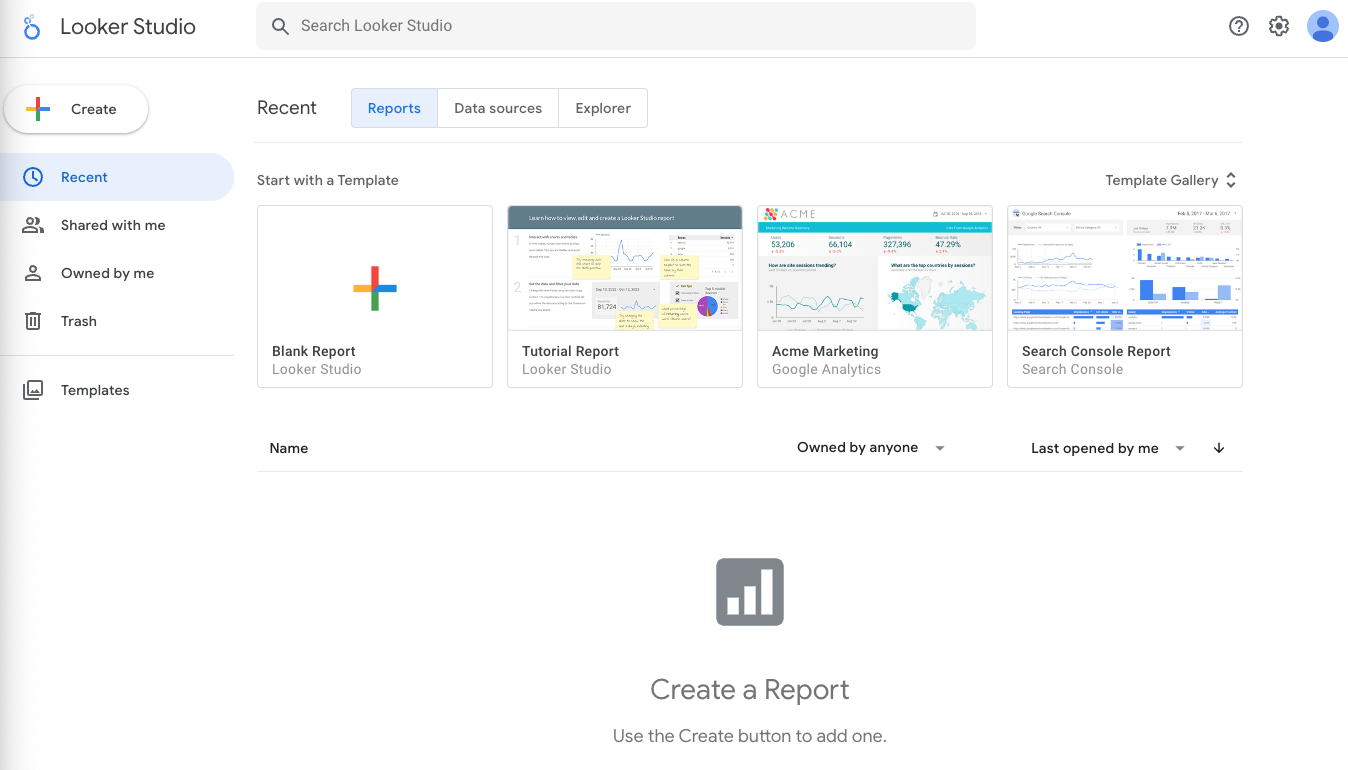
En la página Informes (Reports), en la sección Empezar con una plantilla (Start with a template), haz clic en la plantilla Informe en blanco (Blank Report). Esto inicia el proceso de configuración de la cuenta.
En el cuadro de diálogo Configuración de la cuenta, selecciona tu país en la lista y escribe el nombre de tu empresa.
Acepta las Condiciones del Servicio y haz clic en Continuar.
En la página Preferencias, selecciona No en cada opción para recibir notificaciones por correo electrónico y haz clic en Continuar.
Ahora que la cuenta se inicializó, debes comenzar el proceso nuevamente.
En la página Informes (Reports), en la sección Empezar con una plantilla (Start with a template), haz clic en la plantilla Informe en blanco (Blank Report). Esta vez, te llevará a una nueva página y se creará un Informe sin título.
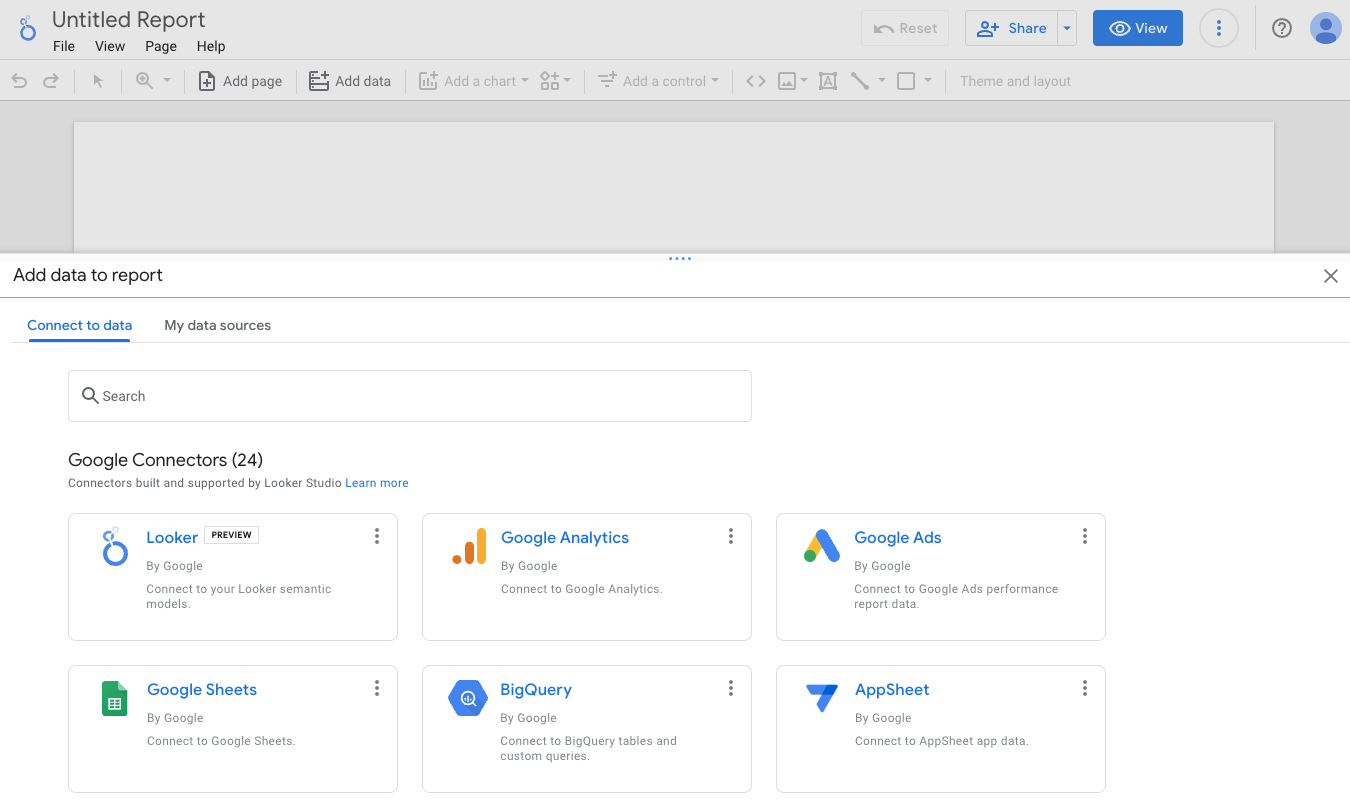
El panel Agregar datos al informe (Add data to report) se cargará en la parte inferior de la página.
En la sección Conectores de Google (Google Connectors), selecciona BigQuery.
Acepta la opción “Looker Studio necesita autorización para conectarse a tus proyectos de BigQuery”.
Si aparece el diálogo Acceder, selecciona tu cuenta de estudiante.
Si se te solicita, haz clic en Permitir para darle a Looker Studio permiso para ver los recursos de BigQuery en tu cuenta del lab.
Selecciona Mis proyectos.
En la columna Proyecto, haz clic en el nombre de tu proyecto.
En la columna Conjunto de datos, haz clic en demos.
En la columna Tabla, haz clic en current_conditions.
Por último, haz clic en Agregar.
Recibirás el aviso Vas a agregar datos a este informe.
Marca No volver a mostrar y haz clic en Agregar al informe.
Haz clic en Freeform layout.
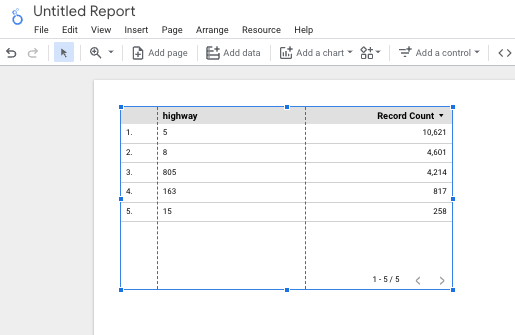
Cuando termines, aparecerá un informe sencillo tabular predeterminado. Esto confirma que puedes ver tus datos de BigQuery en Looker Studio.
Nota: Por lo general, se le otorga permiso a Looker Studio para que acceda a los recursos de la cuenta de Google Cloud en una primera instancia y no cada vez que creas un informe.
Haz clic en Revisar mi progreso para verificar el objetivo.
Crear una fuente de datos
Tarea 2: Crea un gráfico de barras con un campo calculado
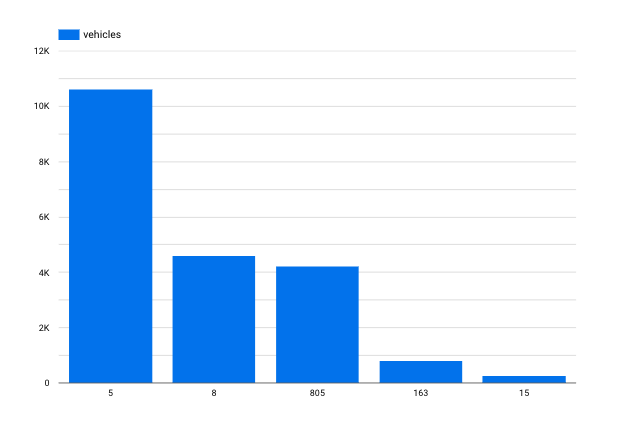
Después de agregar la fuente de datos current_conditions al informe, el siguiente paso es crear una visualización. Primero crea un gráfico de barras. El gráfico de barras mostrará la cantidad total de vehículos capturada para cada carretera.
Opcional: En la parte superior de la página, haz clic en Informe sin título para cambiar el nombre del informe. Por ejemplo, escribe <IDDELPROYECTO>-informe1-tunombre.
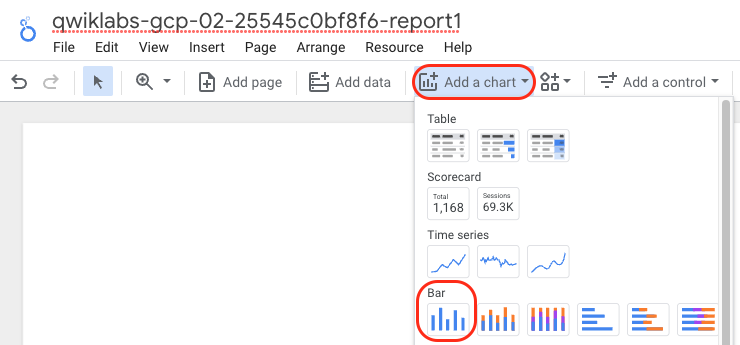
En la barra de navegación, haz clic en Agregar un gráfico (Add a chart) y selecciona Gráfico de barras verticales (Vertical bar chart).
Haz clic con el botón izquierdo en cualquier parte de la página del informe para soltar el gráfico de barras.
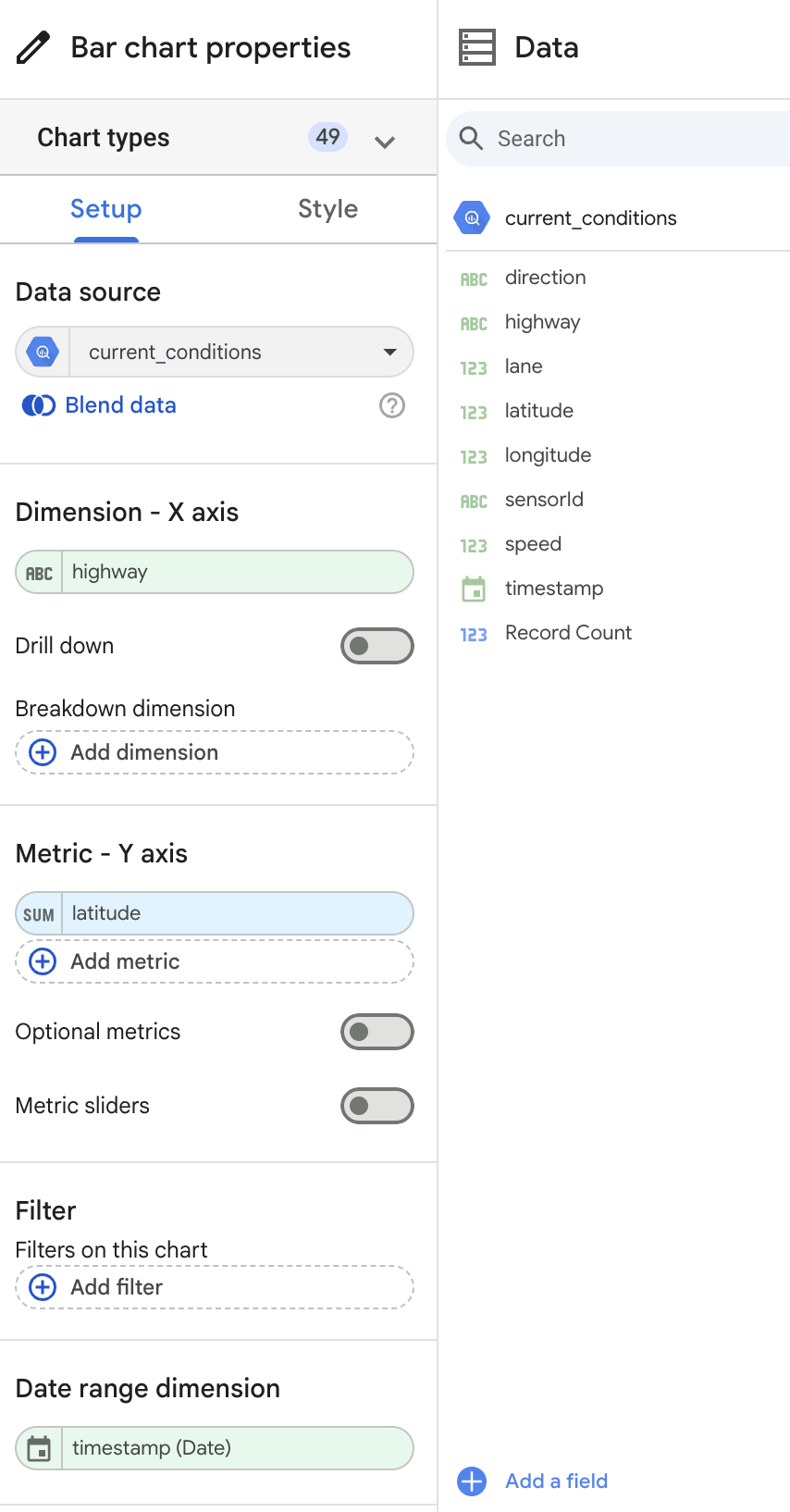
En la ventana de propiedades de Gráfico de barras, en la pestaña Configuración, observa el valor de Fuente de datos (current_conditions) y los valores predeterminados de Dimensión y Métrica.
Si la opción Dimensión no está configurada como highway, cambia Dimensión a highway. En la sección Dimensión, haz clic en la dimensión existente y en el selector de dimensiones, selecciona highway.
En la sección Métrica, haz clic en Agregar métrica y agrega latitude.
En la sección Métrica, coloca el cursor sobre Recuento de registros y haz clic en la (x) para quitarlo.
Ejemplo:
Para obtener estadísticas sobre el volumen de vehículos, debes agregar una métrica por cada vehículo detectado.
En la sección Métrica, haz clic en Agregar métrica y agrega sensorId.
Se creará automáticamente un COUNT(DISTINCT) para esta columna. Esta métrica establecida como COUNT(DISTINCT) no te da una verdadera idea del volumen de tráfico. Haz clic en el texto CTD junto a sensorId.
En el panel sensorId, en el campo Agregación, selecciona Recuento.
En el campo Nombre visible, escribe vehículos. Haz clic en el espacio del informe que está fuera de la ventana emergente para cerrarla. El cambio se guardará automáticamente.
En la sección Métrica, coloca el cursor sobre latitude y haz clic en la (x) para quitarla.
La sección Dimensión debe configurarse como highway, y la sección Métrica como sensorId. Observa que el gráfico de abajo tiene un orden descendente de forma predeterminada. Se mostrará primero la carretera que tenga la mayoría de los vehículos.
Para mejorar el gráfico, cambia las etiquetas de la barra. En la ventana de propiedades del gráfico de barras, haz clic en la pestaña Estilo.
En la sección Gráfico de barras, haz clic en Mostrar etiquetas de datos.
En el gráfico, la cantidad total de vehículos se muestra sobre cada barra.
Tarea 3: Crea un gráfico con una consulta personalizada
Es posible que te resulte más fácil trabajar con una consulta existente para producir los informes y las visualizaciones que deseas en Looker Studio. La opción Consulta personalizada también te permite aprovechar las funcionalidades completas de consulta de BigQuery, como las combinaciones, las uniones y las funciones analíticas.
De forma alternativa, puedes usar las funcionalidades completas de consulta de BigQuery si creas una vista. Una vista es una tabla virtual definida por una consulta en SQL. Puedes consultar datos en una vista agregando el conjunto de datos que contiene la vista como fuente de datos.
Cuando especificas una consulta en SQL como tu fuente de datos de BigQuery, los resultados están en formato de tabla, que se convierte en la definición de campo (esquema) de tu fuente de datos. Cuando usas una consulta personalizada como fuente de datos, Looker Studio usa tu SQL como una declaración de selección interna para cada consulta generada a BigQuery. Para obtener más información sobre las consultas personalizadas en Looker Studio, ve a la sección ayuda en línea.
Para agregar un gráfico de barras a tu informe que usa una fuente de datos de consulta personalizada, haz lo siguiente:
En la barra de navegación, haz clic en Agregar un gráfico y selecciona Gráfico de barras verticales.
Haz clic con el botón izquierdo en cualquier parte de la página del informe para soltar el gráfico de barras.
En la ventana de propiedades de Gráfico de barras, en la pestaña Configuración, observa que el valor de Fuente de datos (current_conditions) y los valores predeterminados de Dimensión y Métrica son los mismos que en el gráfico anterior.
En la sección Fuente de datos, haz clic en la fuente de datos current_conditions.
Al final del panel, elige Agregar datos.
En Conectores de Google, selecciona BigQuery.
Selecciona Consulta personalizada en la primera agrupación.
En Proyecto de facturación, selecciona tu proyecto.
Escribe lo siguiente en la ventana Ingresa una consulta personalizada y reemplaza <PROJECTID> por el ID de tu proyecto.
SELECT max(speed) as maxspeed, min(speed) as minspeed,
avg(speed) as avgspeed, highway
FROM `<PROJECTID>.demos.current_conditions`
group by highway
Esta consulta utiliza las funciones max/min/avg para obtener la velocidad correspondiente para cada carretera.
Haz clic en Agregar.
Nota: Es posible que Looker Studio no pueda determinar los valores de Dimensión y Métricas del gráfico. Para ello, debes ajustar las opciones de gráfico.
En propiedades de Gráfico de barras, en la pestaña Configuración, en la sección Fuente de datos, haz clic en current_conditions. Verás otra entrada current_conditions, selecciónala en el menú desplegable.
Nota: Si no seleccionas la fuente de datos current_conditions correcta, no verás la configuración siguiente.
En las propiedades de Gráfico de barras, en la pestaña Configuración y en la sección Métrica, haz clic en Recuento de registros.
En el selector de Métrica, selecciona maxspeed.
En la sección Métrica, haz clic en Agregar métrica.
En el selector de Métrica, selecciona minspeed.
En la sección Métrica, haz clic en Agregar métrica.
En el selector de Métrica, selecciona avgspeed.
Quita todas las métricas que no sean maxspeed, minspeed y avgspeed, en caso de que estén presentes.
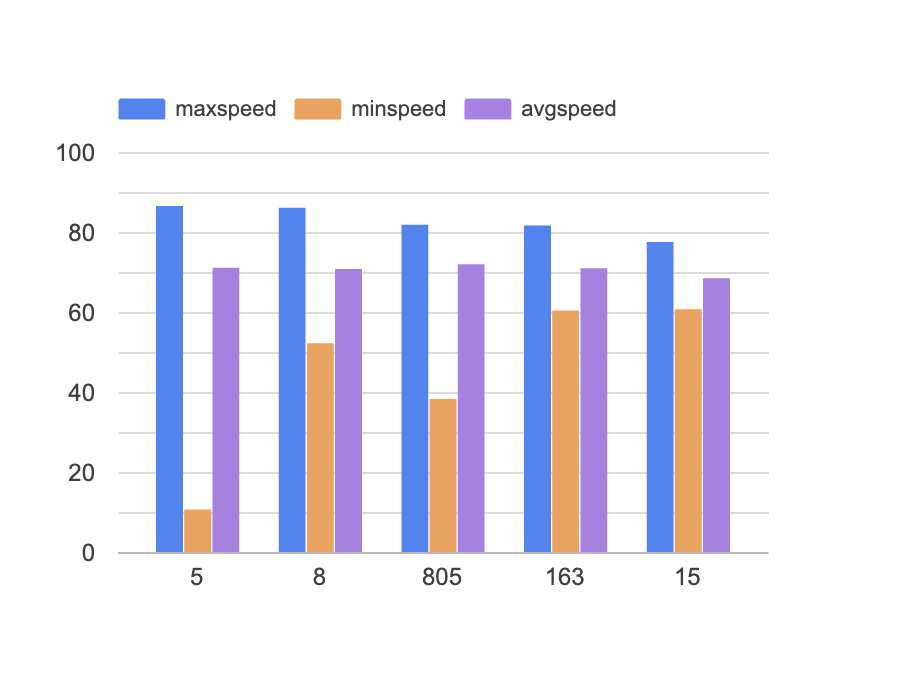
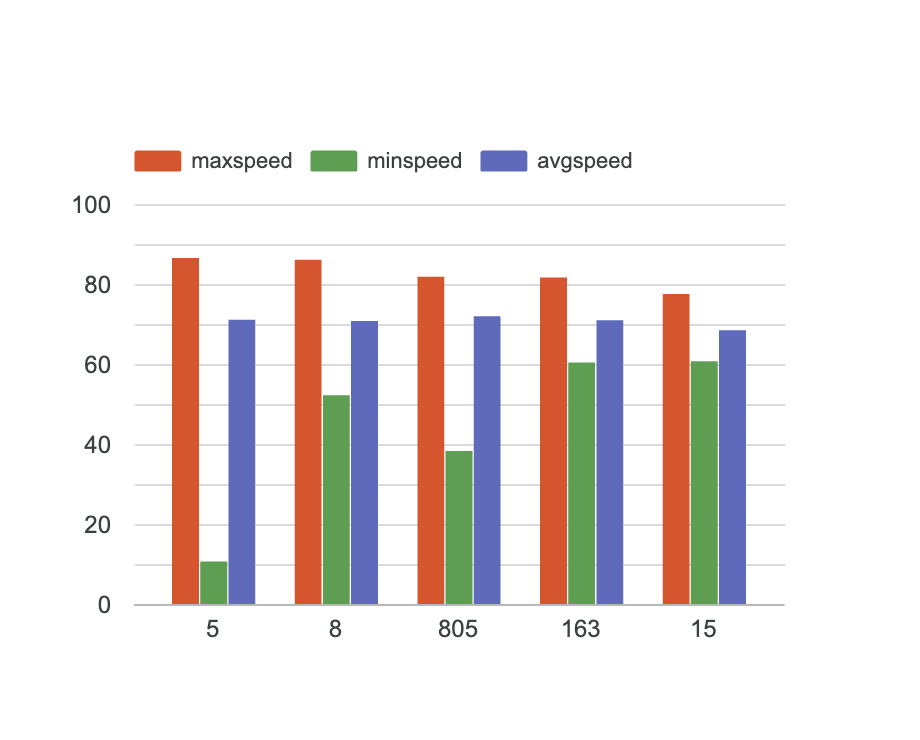
Tu gráfico ahora muestra la velocidad máxima, mínima y promedio para cada carretera.
Ten en cuenta que cada barra tiene un color predeterminado según el orden en que se agregaron las métricas al gráfico.
Para mayor legibilidad, cambia los estilos de gráfico. En las propiedades de Gráfico, haz clic en la pestaña Estilo.
En la sección Color por (Color By), haz clic en los cuadros para seleccionar distintos colores.
Haz clic en Revisar mi progreso para verificar el objetivo.
Crear un gráfico con una consulta personalizada
Tarea 4: Cómo visualizar tu historial de consultas
Puedes visualizar las consultas enviadas a través del conector de BigQuery desde el historial de consultas en la interfaz web de BigQuery. Con el historial de consultas, puedes estimar los costos de las consultas y guardarlas para usarlas en otras situaciones.
Abra BigQuery en Console
En la consola de Google Cloud, seleccione elmenú de navegación > BigQuery.
Se abrirá el cuadro de mensaje Te damos la bienvenida a BigQuery en la consola de Cloud, Contiene un vínculo a la guía de inicio rápido y enumera las actualizaciones de la IU.
Haga clic en Listo.
Activa el Historial de trabajos para expandirlo. En el panel de la parte inferior, el primer elemento de la lista será Historial personal. En tu primera visita a la página, el historial de consultas debería aparecer en la parte inferior derecha debajo del panel Editor de consultas. Si no se cargó, haz clic en el vínculo Historial personal.
En la lista de consultas, se muestran las consultas más recientes primero. Haz clic en cualquier consulta para ver sus detalles, como el ID del trabajo y los bytes procesados.
Finaliza el lab
Cuando hayas completado el lab, haz clic en Finalizar lab. Google Skills quitará los recursos que usaste y limpiará la cuenta.
Tendrás la oportunidad de calificar tu experiencia en el lab. Selecciona la cantidad de estrellas que corresponda, ingresa un comentario y haz clic en Enviar.
La cantidad de estrellas indica lo siguiente:
1 estrella = Muy insatisfecho
2 estrellas = Insatisfecho
3 estrellas = Ni satisfecho ni insatisfecho
4 estrellas = Satisfecho
5 estrellas = Muy satisfecho
Puedes cerrar el cuadro de diálogo si no deseas proporcionar comentarios.
Para enviar comentarios, sugerencias o correcciones, usa la pestaña Asistencia.
Copyright 2026 Google LLC. Todos los derechos reservados. Google y el logotipo de Google son marcas de Google LLC. El resto de los nombres de productos y empresas pueden ser marcas de las respectivas empresas a las que están asociados.
Los labs crean un proyecto de Google Cloud y recursos por un tiempo determinado
.
Los labs tienen un límite de tiempo y no tienen la función de pausa. Si finalizas el lab, deberás reiniciarlo desde el principio.
En la parte superior izquierda de la pantalla, haz clic en Comenzar lab para empezar
Usa la navegación privada
Copia el nombre de usuario y la contraseña proporcionados para el lab
Haz clic en Abrir la consola en modo privado
Accede a la consola
Accede con tus credenciales del lab. Si usas otras credenciales, se generarán errores o se incurrirá en cargos.
Acepta las condiciones y omite la página de recursos de recuperación
No hagas clic en Finalizar lab, a menos que lo hayas terminado o quieras reiniciarlo, ya que se borrará tu trabajo y se quitará el proyecto
Este contenido no está disponible en este momento
Te enviaremos una notificación por correo electrónico cuando esté disponible
¡Genial!
Nos comunicaremos contigo por correo electrónico si está disponible
Un lab a la vez
Confirma para finalizar todos los labs existentes y comenzar este
Usa la navegación privada para ejecutar el lab
Usar una ventana de incógnito o de navegación privada es la mejor forma de ejecutar
este lab. Así evitarás cualquier conflicto entre tu cuenta personal
y la cuenta de estudiante, lo que podría generar cargos adicionales en
tu cuenta personal.
Procesamiento de datos de transmisión: Paneles y análisis de transmisiones
Duración:
1 min de configuración
·
Acceso por 120 min
·
120 min para completar