Visão geral
Neste laboratório, você vai aprender a usar a interface baseada na web do Google Cloud. Há dois ambientes integrados disponíveis:
- Um ambiente GUI denominado console do Google Cloud
- Uma interface de linha de comando denominada Cloud Shell, com os comandos pré-instalados da CLI do Google Cloud
Neste curso, você vai usar os dois ambientes.
Confira algumas informações importantes sobre o console do Google Cloud:
- O console do Google Cloud está em desenvolvimento contínuo, portanto o layout gráfico pode mudar de tempos em tempos. Essas mudanças muitas vezes acontecem para acompanhar novos recursos do Google Cloud ou mudanças na tecnologia, o que pode deixar o fluxo de trabalho um pouco diferente do habitual.
- No console do Google Cloud, é possível executar as ações mais comuns do Google Cloud. Às vezes, novos recursos são implementados na CLI do Google Cloud antes de estarem disponíveis no console do Google Cloud.
- O console do Google Cloud é bem rápido para certas tarefas, além de ser capaz de executar várias ações por você, que normalmente exigem muitas ações da linha de comando.
- Os comandos da CLI do Google Cloud são ferramentas úteis para automação.
Objetivos
Neste laboratório, você vai aprender a:
- Acessar o console do Google Cloud e o Cloud Shell
- Conhecer o console do Google Cloud
- Conhecer os recursos do Cloud Shell, inclusive o Editor do Cloud Shell
- Usar o console do Google Cloud e o Cloud Shell para criar buckets e VMs
- Configurar permissões do IAM
- Executar outros comandos no Cloud Shell
Configuração do laboratório
Acessar o laboratório
Para cada laboratório, você recebe um novo projeto do Google Cloud e um conjunto de recursos por um determinado período sem custo financeiro.
-
Clique no botão Começar o laboratório. Se for preciso pagar, você verá um pop-up para selecionar a forma de pagamento.
No painel Detalhes do laboratório à esquerda, você vai encontrar o seguinte:
- O botão Abrir console do Google Cloud
- O tempo restante
- As credenciais temporárias que você vai usar neste laboratório
- Outras informações, se forem necessárias
-
Se você estiver usando o navegador Chrome, clique em Abrir console do Google Cloud ou clique com o botão direito do mouse e selecione Abrir link em uma janela anônima.
O laboratório ativa os recursos e depois abre a página Fazer login em outra guia.
Dica: coloque as guias em janelas separadas lado a lado.
Observação: se aparecer a caixa de diálogo Escolher uma conta, clique em Usar outra conta.
-
Se necessário, copie o Nome de usuário abaixo e cole na caixa de diálogo Fazer login.
{{{user_0.username | "Nome de usuário"}}}
Você também encontra o Nome de usuário no painel Detalhes do laboratório.
-
Clique em Seguinte.
-
Copie a Senha abaixo e cole na caixa de diálogo de boas-vindas.
{{{user_0.password | "Senha"}}}
Você também encontra a Senha no painel Detalhes do laboratório.
-
Clique em Seguinte.
Importante: você precisa usar as credenciais fornecidas no laboratório, e não as da sua conta do Google Cloud.
Observação: se você usar sua própria conta do Google Cloud neste laboratório, é possível que receba cobranças adicionais.
-
Acesse as próximas páginas:
- Aceite os Termos e Condições.
- Não adicione opções de recuperação nem autenticação de dois fatores (porque essa é uma conta temporária).
- Não se inscreva em testes gratuitos.
Depois de alguns instantes, o console do Google Cloud será aberto nesta guia.
Observação: clique em Menu de navegação no canto superior esquerdo para acessar uma lista de produtos e serviços do Google Cloud.

Depois que você concluir as etapas iniciais do processo de login, o painel do projeto será exibido.

Tarefa 1. Conhecer o console do Google Cloud
Nesta tarefa, você vai conhecer a interface do console do Google Cloud. Você vai aprender a navegar até diferentes serviços e identificar os principais detalhes de uma máquina virtual (VM) em execução.
Criar uma instância de máquina virtual (VM)
O Google Compute Engine oferece máquinas virtuais que são executadas nos data centers do Google e na rede como serviço. O Google Kubernetes Engine usa o Compute Engine como um componente da arquitetura. Por isso, é recomendável aprender um pouco sobre o Compute Engine antes do Google Kubernetes Engine.
- No Menu de navegação (
 ), clique em Compute Engine > Instâncias de VM.
- Clique em Criar instância.
- Em Nome, digite first-vm como o nome da sua instância.
- Em Região, selecione .
- Em Zona, selecione .
- Em Tipo de máquina, analise as opções.
Observação: o menu de tipo de máquina lista o número de CPUs virtuais, a quantidade de memória e um nome simbólico, como e2-medium. O nome simbólico é o parâmetro de seleção do tipo de máquina quando você usa o comando gcloud para criar uma VM. Um custo estimado por mês é mostrado à direita de região, zona e tipo de máquina.
- Para conferir o detalhamento dos custos estimados, consulte Estimativa mensal à direita da lista Tipo de máquina.
- Em Tipo de máquina, clique em Padrão > e2-standard-2.
Qual foi a mudança no custo?
- Em Tipo de máquina, clique em Núcleo compartilhado > e2-micro.
O tipo micro é uma VM econômica com núcleo compartilhado.
- No painel esquerdo, navegue até Rede e, em Firewall, selecione Permitir tráfego HTTP.
- Não altere as outras configurações e clique em Criar.
Aguarde a nova VM ser criada.
Conferir os detalhes da VM
- Na página Instâncias de VM, clique no nome da sua VM, first-vm.
- Em Configuração da máquina, confira o valor da Plataforma de CPU.
- Clique no ícone de lápis na parte de cima para editar a instância
first-vm.
Observação: não é possível mudar o tipo de máquina, a plataforma da CPU ou a zona de uma VM do Google Cloud em execução. Você pode adicionar tags de rede e permitir tráfego específico de rede da Internet usando firewalls. Algumas propriedades de uma VM são parte integrante dela e definidas quando a VM é criada. Elas não podem ser alteradas. Outras propriedades podem ser editadas. Por exemplo, você pode adicionar discos e determinar se o disco de inicialização é excluído quando a instância é excluída.
-
Role para baixo até a seção Gerenciamento e examine os parâmetros Na manutenção do host e Reinicialização automática.
-
Clique em Cancelar.
Criar uma conta de serviço do IAM
Uma conta de serviço do IAM é um tipo especial de Conta do Google que pertence a um aplicativo ou a uma máquina virtual, e não a um usuário final.
- No Menu de navegação, clique em IAM e admin > Contas de serviço.
- Clique em + Criar conta de serviço.
- Na página Detalhes da conta de serviço, especifique o Nome da conta de serviço como
test-service-account
- Clique em Criar e continuar.
- Na página Conceder a essa conta de serviço acesso ao projeto, especifique o papel como Básico > Editor.
- Clique em Continuar.
- Clique em Concluído.
Verifique se a conta de teste test-service-account@qwiklabs-gpc-xx-xxxxxxxxxxx.gserviceaccount.com está listada.
Clique em Verificar meu progresso para conferir o objetivo.
Crie uma instância de VM com a regra de firewall necessária e uma conta de serviço do IAM.
Tarefa 2. Conhecer o Cloud Shell
Nesta tarefa, você vai ativar o Cloud Shell, um ambiente de linha de comando pré-configurado. Você vai verificar se ele é autenticado automaticamente e se está pronto para uso.
O Cloud Shell oferece acesso de linha de comando aos seus recursos de nuvem diretamente no navegador. Com o Cloud Shell, ferramentas de linha de comando da CLI do Google Cloud, como o gcloud, estão sempre disponíveis, atualizadas e totalmente autenticadas.
O Cloud Shell oferece os seguintes recursos e funções:
- VM temporária do Compute Engine
- Acesso à instância pela linha de comando com um navegador.
- 5 GB de armazenamento em disco permanente (
$HOME dir)
- CLI do Google Cloud e outras ferramentas pré-instaladas
-
gcloud: para trabalhar com o Compute Engine, o Google Kubernetes Engine (GKE) e vários serviços do Google Cloud
-
gcloud storage e gsutil: para trabalhar com o Cloud Storage
-
kubectl: para trabalhar com o GKE e o Kubernetes
-
bq: para trabalhar com o BigQuery
- Suporte para linguagens de programação Java, Go, Python, Node.js, PHP e Ruby
- Recurso de visualização prévia na web
- Autorização integrada para acesso a recursos e instâncias
Após uma hora de inatividade, a instância do Cloud Shell é reciclada. Apenas o diretório /home é permanente. Quaisquer alterações feitas na configuração do sistema, incluindo variáveis de ambiente, são perdidas de uma sessão para outra.
Abrir o Cloud Shell e conhecer os recursos que ele oferece
- Na barra de título do console do Google Cloud, clique em Ativar o Cloud Shell (
 ).
).
- Quando solicitado, clique em Continuar. Se for solicitado, clique em Autorizar.
O Cloud Shell é aberto na parte inferior da janela do console do Google Cloud.
Os ícones abaixo estão na extremidade direita da barra de ferramentas do Cloud Shell:
-
Ocultar/Restaurar: esse ícone oculta e restaura a janela, dando acesso total ao console do Google Cloud sem fechar o Cloud Shell.
-
Abrir em uma nova janela: esse ícone é útil para manter o Cloud Shell na parte inferior do Console do Google Cloud enquanto você emite comandos individuais. Porém, quando editar arquivos ou quiser ver a resposta completa de um comando, se você clicar nesse ícone, o Cloud Shell aparecerá em uma janela do terminal de tamanho normal.
-
Fechar todas as guias: esse ícone fecha o Cloud Shell. Toda vez que você fecha o Cloud Shell, a máquina virtual é reciclada, e todo o contexto dela é perdido. No entanto, os dados armazenados no diretório inicial ainda estarão disponíveis na próxima vez que você iniciar o Cloud Shell.
Usar o Cloud Shell para listar as credenciais armazenadas no sistema
No Cloud Shell, use o comando a seguir para listar as contas cujas credenciais estão armazenadas no sistema.
- Execute o seguinte comando para listar a conta ativa:
gcloud auth list
- Verifique se a saída mostra o endereço de e-mail do estudante do laboratório como a conta ativa.
Verificar projeto
O Cloud Shell também define automaticamente o ambiente como o ID do projeto atual.
- Execute o seguinte comando para verificar a configuração do projeto:
gcloud config list project
-
Confirme se a saída corresponde ao ID do projeto exibido no painel de detalhes da conexão do laboratório.
-
Execute o seguinte comando para imprimir o ID do projeto do Google Cloud ao qual a sessão atual do Cloud Shell está associada:
echo $DEVSHELL_PROJECT_ID
Essa variável permite a execução de scripts sem que seja digitado manualmente o ID do projeto todas as vezes.
- Execute o seguinte comando para verificar seu diretório atual:
pwd
Seu diretório de estudantes será listado.
- Execute o seguinte comando para receber ajuda sobre o comando que você vai usar na próxima tarefa:
gcloud storage buckets create --help
Use as teclas de seta ou pressione Enter ou Retornar para ver mais informações.
- Para sair, pressione Ctrl + C.
Tarefa 3. Criar buckets do Cloud Storage
Nesta tarefa, você vai criar buckets do Cloud Storage e gerenciar objetos usando o console do Cloud (GUI) e o Cloud Shell (CLI). Você vai criar buckets, copiar um arquivo entre eles usando a linha de comando e verificar as mudanças no console. Por fim, você vai configurar as permissões do Identity and Access Management (IAM) para tornar um bucket acessível publicamente e visualizar o arquivo em um navegador da web.
Isso demonstra que, independentemente da ferramenta usada, você está interagindo com os mesmos recursos do Google Cloud.
-
No console do Google Cloud, acesse o Menu de navegação () e clique em Cloud Storage > Buckets.
-
Clique em Criar bucket.
-
Em Nome, digite -bucket1
Observação: os nomes dos buckets precisam ser exclusivos em todo o Google Cloud, não apenas no seu projeto. No laboratório, usamos o ID do projeto como prefixo, mas isso não é uma boa prática de segurança, porque qualquer pessoa pode verificar se um bucket existe. Portanto, o ideal é não usar IDs do usuário, endereços de e-mail, nomes de projeto, números de projeto ou quaisquer informações de identificação pessoal (PII) nos nomes dos buckets.
-
Clique em Continuar.
-
Em Tipo de local, selecione Região e, no menu suspenso, clique em .
-
Clique em Continuar.
-
Em Escolher como armazenar seus dados, aceite os padrões e clique em Continuar.
-
Em Escolher como controlar o acesso a objetos, desmarque Aplicar a prevenção de acesso público neste bucket.
-
Em Controle de acesso, verifique se a opção Uniforme está selecionada.
-
Clique em Continuar e selecione Criar.
Você criou um bucket de armazenamento usando a interface gráfica.
Observação: o console do Google Cloud tem o ícone Notificações ( ). Às vezes, ele mostra o feedback dos comandos subjacentes. Você pode clicar no ícone para conferir informações adicionais e acessar o histórico de notificações.
Verificar o bucket no Cloud Shell
Você vai agora usar o Cloud Shell para confirmar que o bucket existe.
-
Volte para a janela do terminal do Cloud Shell.
-
Execute o seguinte comando para listar os buckets de armazenamento do seu projeto:
gcloud storage buckets list
- Você vai ver o nome do bucket que acabou de criar, -bucket1
Criar um bucket usando o Cloud Shell
Você vai executar a mesma ação, ou seja, criar um bucket, usando a linha de comando.
- No Cloud Shell, use o comando
gcloud storage para criar um bucket:
gcloud storage buckets create gs://{{{project_0.project_id | Project ID}}}-bucket2 --location={{{project_0.default_region | REGION}}}
- Execute o seguinte comando para verificar se os dois buckets de armazenamento aparecem no seu projeto:
gcloud storage buckets list
Copiar um arquivo para o bucket do Cloud Storage
- Copie a imagem de um gato que está em um bucket do Cloud Storage fornecido pelo Google para o Cloud Shell:
gcloud storage cp gs://cloud-training/ak8s/cat.jpg cat.jpg
- Copie o arquivo para o primeiro bucket criado antes:
gcloud storage cp cat.jpg gs://{{{project_0.project_id | Project ID}}}-bucket1
- Copie o arquivo do primeiro para o segundo bucket:
gcloud storage cp gs://{{{project_0.project_id | Project ID}}}-bucket1/cat.jpg gs://{{{project_0.project_id | Project ID}}}-bucket2/cat.jpg
- No console do Google Cloud, no Menu de navegação (), clique em Cloud Storage > Buckets, selecione os dois buckets que você criou e verifique se eles contêm o arquivo
cat.jpg.
Observação: talvez seja necessário clicar em Atualizar para ver o segundo bucket.
-
Selecione o primeiro bucket de armazenamento -bucket1 que você criou. O arquivo cat.jpg não tem o código Public access.
-
Clique na guia Permissões.
-
Em Visualizar por principais, clique em Permitir acesso.
-
Em Novas principais, digite allUsers.
-
Em Atribuir papéis, em Selecionar um papel, digite Leitor de objetos do Storage e selecione Leitor de objetos do Storage.
-
Clique em Salvar.
-
Na caixa de diálogo de permissão de acesso público, clique em Permitir acesso público.
-
Clique em Voltar à página principal para retornar à tela principal.
-
Selecione o primeiro bucket de armazenamento -bucket1 que você criou.
-
Verifique se o acesso público ao bucket agora é mostrado como Acesso concedido a principais públicas.
-
Clique em Copiar URL para copiar o link da imagem do gato.
-
Abra uma guia de navegação anônima e cole o link na barra de endereço. Vai aparecer a imagem de um gato. Deixe essa guia aberta.
Clique em Verificar meu progresso para conferir o objetivo.
Crie buckets do Cloud Storage
Tarefa 4. Conhecer o Editor do Cloud Shell
Nesta tarefa, você vai conhecer o editor de código do Cloud Shell.
Abrir o editor do Cloud Shell
-
No Cloud Shell, clique no ícone Abrir editor ( ).
).
-
No editor do Cloud Shell, clique em Arquivo > Abrir pasta.
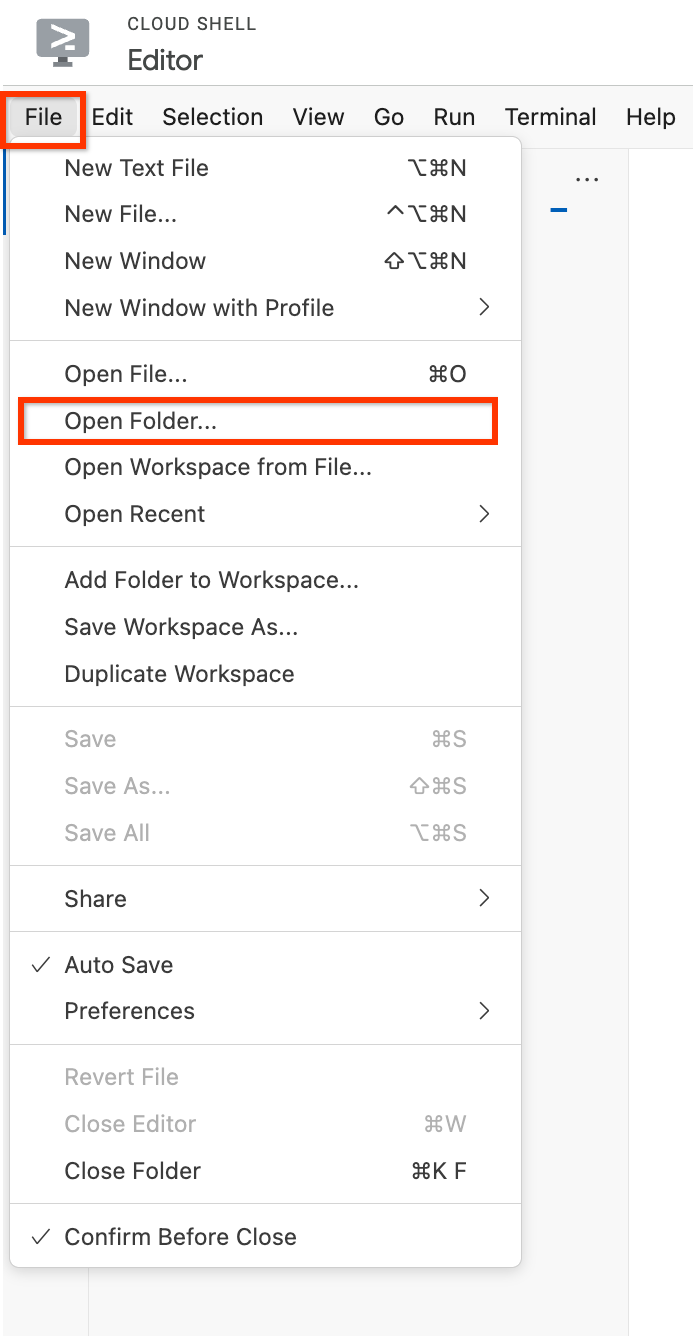
- Clique em OK.
A pasta é aberta e exibe uma lista de arquivos e diretórios no painel esquerdo.
- Clique em Abrir terminal e, no Cloud Shell, execute o seguinte comando para clonar um repositório
git:
git clone https://github.com/googlecodelabs/orchestrate-with-kubernetes.git
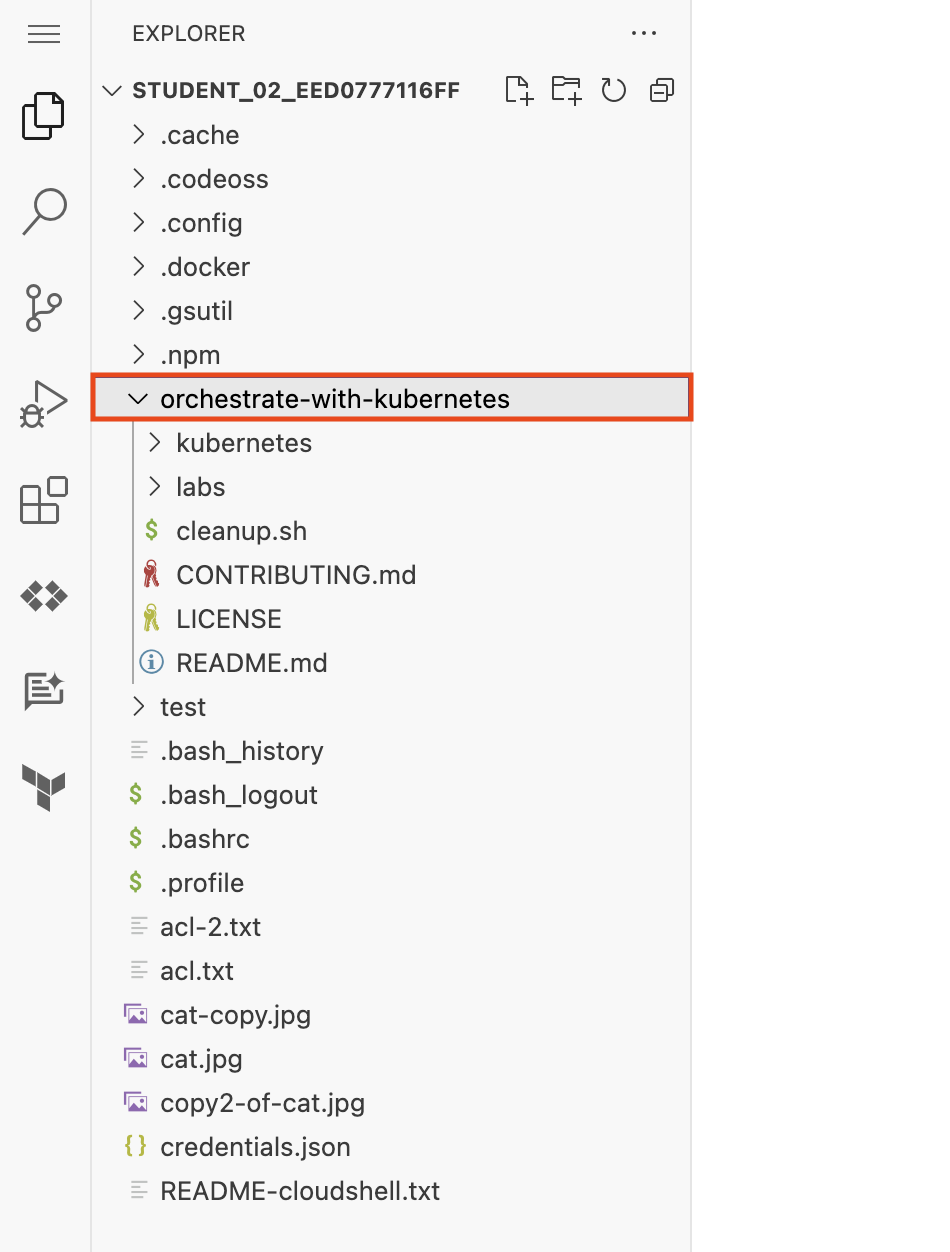
A pasta orchestrate-with-kubernetes aparece no painel esquerdo da janela do editor do Cloud Shell.
- No Cloud Shell, execute o seguinte comando para criar um diretório de teste:
mkdir test
A pasta test aparece no painel esquerdo da janela do editor do Cloud Shell.
- No editor do Cloud Shell, clique na seta à esquerda de
orchestrate-with-kubernetes para expandir a pasta.
-
No painel à esquerda, clique no arquivo cleanup.sh para abri-lo no painel direito da janela do editor do Cloud Shell.
-
Adicione o seguinte texto como a última linha do arquivo cleanup.sh:
echo Finished cleanup!
Observação: o trabalho é salvo automaticamente.
- No Cloud Shell, execute os seguintes comandos para mudar de diretório e exibir o conteúdo de
cleanup.sh:
cd orchestrate-with-kubernetes
cat cleanup.sh
-
Confira se a saída de cat cleanup.sh inclui a linha de texto que você adicionou.
-
No editor de código do Cloud Shell, clique com o botão direito do mouse na pasta orchestrate-with-kubernetes e selecione Novo arquivo.
Observação: se um pop-up aparecer indicando "ver os textos e imagens copiados para a área de transferência", clique em Permitir.
-
Nomeie seu arquivo como index.html.
-
Clique em Salvar.
-
No painel à direita, cole este texto HTML:
<html><head><title>Cat</title></head>
<body>
<h1>Cat</h1>
<img src="REPLACE_WITH_CAT_URL">
</body></html>
Observação: use o atalho de teclado do computador para colar: "Cmd-V" no Mac, "Ctrl-V" no Windows ou Linux.
- Substitua a string
REPLACE_WITH_CAT_URL pelo URL da imagem de gato de uma tarefa anterior. O
URL aparecerá assim:
https://storage.googleapis.com/qwiklabs-Google Cloud-1aeffbc5d0acb416/cat.jpg
-
No Menu de navegação (), clique em Compute Engine > Instâncias de VM.
-
Na linha da first-vm, clique no botão SSH.
-
Na janela de login do SSH que aparece na VM, instale o servidor da web nginx:
sudo apt-get remove -y --purge man-db
sudo touch /var/lib/man-db/auto-update
sudo apt-get update
sudo apt-get install nginx
Observação: esse processo pode levar alguns minutos até que seja concluído. Se for preciso confirmar, clique em S para continuar.
- Na janela do Cloud Shell, copie para sua máquina virtual o arquivo HTML que você criou usando o editor do Cloud Shell:
gcloud compute scp index.html first-vm:index.html --zone={{{project_0.default_zone | "ZONE"}}}
Observação: se aparecer uma mensagem perguntando se você quer adicionar uma chave de host à lista de hosts conhecidos, responda S.
Observação: se for preciso digitar uma senha longa, pressione a tecla ENTER para responder com uma senha longa vazia. Pressione ENTER novamente se for necessário confirmar a senha longa vazia.
- Na janela de login do SSH da sua VM, copie o arquivo HTML do diretório principal para a raiz do documento do servidor da web
nginx:
sudo cp index.html /var/www/html
Clique em Verificar meu progresso para conferir o objetivo.
Instale o servidor da web nginx e personalize a página de recepção
-
No Menu de navegação (), clique em Compute Engine > Instâncias de VM.
-
Clique no link na coluna IP externo da first-vm. Se aparecer uma mensagem informando que o site não tem suporte para uma conexão segura, clique em Ir para o site.
Uma nova guia do navegador será aberta com a página da web que mostra a imagem do gato.
Finalize o laboratório
Após concluir o laboratório, clique em Terminar o laboratório. O Google Skills remove os recursos usados e limpa a conta para você.
Você poderá classificar sua experiência neste laboratório. Basta selecionar o número de estrelas, digitar um comentário e clicar em Enviar.
O número de estrelas indica o seguinte:
- 1 estrela = muito insatisfeito
- 2 estrelas = insatisfeito
- 3 estrelas = neutro
- 4 estrelas = satisfeito
- 5 estrelas = muito satisfeito
Feche a caixa de diálogo se não quiser enviar feedback.
Para enviar seu feedback, fazer sugestões ou correções, use a guia Suporte.
Copyright 2026 Google LLC. Todos os direitos reservados. Google e o logotipo do Google são marcas registradas da Google LLC. Todos os outros nomes de empresas e produtos podem ser marcas registradas das empresas a que estão associados.







