
Before you begin
- Labs create a Google Cloud project and resources for a fixed time
- Labs have a time limit and no pause feature. If you end the lab, you'll have to restart from the beginning.
- On the top left of your screen, click Start lab to begin

Create a VPC network and VM instances
/ 30
Create custom mode VPC networks with firewall rules
/ 40
Create VM instances
/ 30

Віртуальна приватна хмара (VPC) Google Cloud забезпечує підключення до мережі екземплярів віртуальних машин Compute Engine, контейнерів Kubernetes Engine і гнучкого середовища App Engine. Тобто без мережі VPC неможливо створити екземпляри віртуальних машин, контейнери й додатки App Engine. Тому для кожного проєкту Google Cloud уже налаштовано мережу за умовчанням.
Мережа VPC побудована за принципом фізичної мережі, але розміщена у віртуальному середовищі Google Cloud. Мережа VPC – це глобальний ресурс, що містить низку регіональних віртуальних підмереж у центрах обробки даних, з’єднаних між собою за допомогою глобальної мережі (WAN). У Google Cloud мережі VPC логічно ізольовані одна від одної.
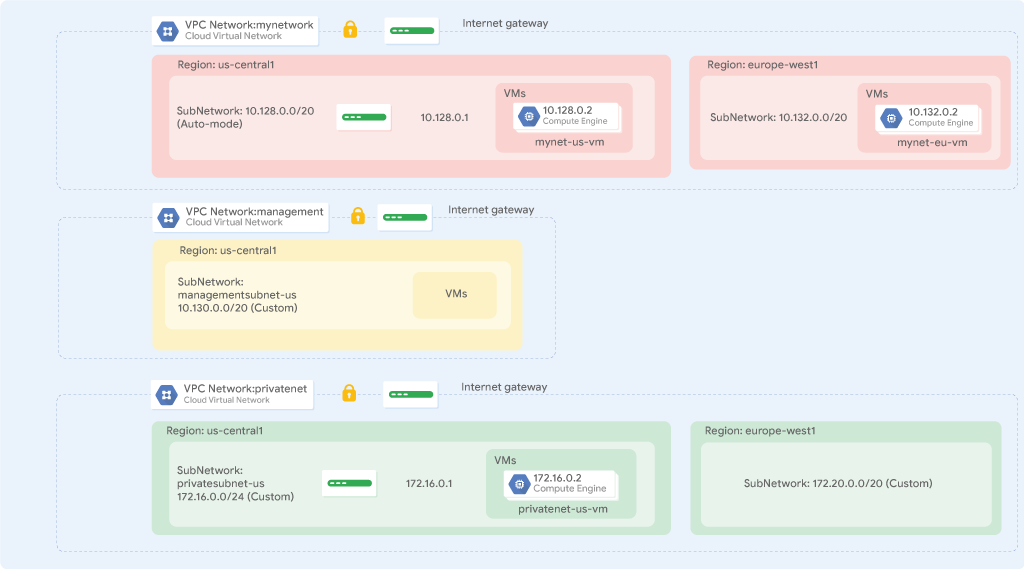
На цьому практичному занятті ви створите автоматичну мережу VPC з правилами брандмауера й двома екземплярами віртуальних машин. Потім ви перетворите автоматичну мережу на мережу з власним режимом і створите інші мережі такого типу за схемою, наведеною нижче, а також перевірите підключення до різних мереж.
На цьому практичному занятті ви навчитеся виконувати наведені нижче дії.
Для кожного практичного заняття ви безкоштовно отримуєте новий проект Google Cloud і набір ресурсів на визначений період часу.
Натисніть кнопку Почати заняття. Якщо за практичне заняття необхідно заплатити, відкриється спливаюче вікно, де ви зможете обрати спосіб оплати. Ліворуч розміщено панель Відомості про практичне заняття з такими компонентами:
Натисніть Відкрити консоль Google або натисніть правою кнопкою миші й виберіть Відкрити анонімне вікно, якщо ви використовуєте вебпереглядач Chrome.
Завантажаться необхідні ресурси. Потім відкриється нова вкладка зі сторінкою Вхід.
Порада. Упорядковуйте вкладки в окремих вікнах, розміщуючи їх поруч.
За потреби скопіюйте значення в полі Username (Ім’я користувача) нижче й вставте його у вікні Вхід.
Поле Username (Ім’я користувача) також можна знайти на панелі Відомості про практичне заняття.
Натисніть Next (Далі).
Скопіюйте значення в полі Password (Пароль) нижче й вставте його у вікні Welcome (Привітання).
Поле Password (Пароль) також можна знайти на панелі Відомості про практичне заняття.
Натисніть Next (Далі).
Що від вас очікується
Через кілька секунд Google Cloud Console відкриється в новій вкладці.

Для кожного проєкту Google Cloud налаштовано мережу за умовчанням із підмережами, маршрутами й правилами брандмауера.
Мережа за умовчанням має окрему підмережу в кожному регіоні Google Cloud.
 ) на консолі Google Cloud натисніть VPC network (Мережа VPC) > VPC networks (Мережі VPC).
Маршрути визначають, як екземпляри віртуальних машин і мережа VPC спрямовують трафік з екземпляра до цільової адреси всередині мережі або за межами Google Cloud. Кожна мережа VPC має призначені за умовчанням маршрути, щоб передавати дані підмережами й спрямовувати трафік із придатних екземплярів до Інтернету.
На панелі ліворуч натисніть Routes (Маршрути).
У розкривному списку Network (Мережа) виберіть default (за умовчанням).
У розкривному списку Region (Регіон) натисніть
Натисніть View (Переглянути).
Зверніть увагу, що є окремі маршрути для кожної підмережі, а також для інтернет-шлюзу за умовчанням – Default internet gateway (0.0.0.0/0).
Цими маршрутами керує система, проте можна створити власні статичні маршрути, щоб спрямовувати певні пакети до визначених цільових адрес. Наприклад, маршрут для спрямування всього вихідного трафіку до екземпляра, налаштованого як шлюз NAT.
Кожна мережа VPC має розподілений віртуальний брандмауер, який можна налаштувати. Правила брандмауера визначають, які пакети можна передавати на різні адреси. Кожна мережа VPC має два неявні правила брандмауера, які блокують вхідні й дозволяють вихідні з’єднання.
На панелі ліворуч натисніть Firewall (Брандмауер).
Зверніть увагу, що для мережі default (за умовчанням) трафік типу Ingress (Вхідний) регулюють такі 4 правила брандмауера:
Ці правила дозволяють вхідний трафік за протоколами ICMP, RDP й SSH із будь-якого місцеположення (0.0.0.0/0), а також весь трафік за протоколами TCP, UDP й ICMP всередині мережі (10.128.0.0/9). Відомості про правила наведено в стовпцях Targets (Цілі), Filters (Фільтри), Protocols/ports (Протоколи/порти) і Action (Дії).
) натисніть VPC network (Мережа VPC) > VPC networks (Мережі VPC).Перш ніж продовжувати, зачекайте, доки мережу буде видалено.
Зверніть увагу, що маршрути не відображаються.
Правила брандмауера також не відображаються.
Упевніться, що екземпляр віртуальної машини не можна створити без мережі VPC.
На вкладці Networking (Мережі) з’явиться помилка.
Натисніть Go to Issues (Переглянути помилки).
У розділі Network Interfaces (Мережеві інтерфейси) з’явиться повідомлення про помилку No more networks available (Немає доступних мереж).
Натисніть Cancel (Скасувати).
Ви маєте створити автоматичну мережу з двома екземплярами віртуальних машин. Такі мережі легко налаштовувати й використовувати, оскільки для них автоматично створюються підмережі в кожному регіоні. Однак ви не зможете повністю контролювати створення підмереж у вашій мережі VPC, зокрема використання діапазонів ІР-адрес і регіонів.
У цьому завданні ви використовуватимете автоматичну мережу для створення прототипів. Щоб дізнатися більше про вибір автоматичної мережі, перегляньте документацію Google VPC.
gcloud.) натисніть VPC network (Мережа VPC) > VPC networks (Мережі VPC).Для автоматичних мереж автоматично створюються підмережі в кожному регіоні.
Будуть застосовані ті самі стандартні правила брандмауера, що й для мережі за умовчанням. Правила deny-all-ingress і allow-all-egress також відображатимуться, проте їх не можна вибрати чи вимкнути, оскільки вони неявні. Ці правила мають нижчий пріоритет (що більше число в полі Priority, то він нижчий), щоб першими застосовувалися спеціальні правила й правила для протоколів ICMP, RDP та SSH.
Натисніть Create (Створити).
Коли нова мережа буде готова, натисніть mynetwork > Subnets (Підмережі). Перегляньте діапазон IP-адрес для підмереж у регіонах
Створивши мережу VPC, перейдіть у розділ VPC network (Мережа VPC) > Firewall (Брандмауер).
Натисніть Create firewall rule (Створити правило брандмауера).
Укажіть наведену нижче інформацію.
Name (Назва): allow-iap-ssh
Network (Мережа): mynetwork
Priority (Пріоритет): 1000
Direction of traffic (Напрямок трафіку): Ingress (Вхідний)
Action on match (Дія в разі збігу): Allow (Дозволити)
Targets (Цілі): Specified target tags (Указані цільові теги)
Target tags (Цільові теги): iap-gce
Source filter (Фільтр за джерелом): діапазони IPv4
Source IP ranges (Діапазони вихідних IP-адрес): 35.235.240.0/20
Protocols and ports (Протоколи й порти): поставте прапорець біля опції Specified protocols and ports (Указані протоколи й порти), а потім введіть: tcp:22
Натисніть Create (Створити).
Створіть екземпляр віртуальної машини в регіоні
У меню навігації (
Натисніть Create Instance (Створити екземпляр).
Укажіть наведену нижче інформацію.
| Властивість | Значення (укажіть значення або виберіть зі списку) |
|---|---|
| Name (Назва) | mynet-us-vm |
| Region (Регіон) | |
| Zone (Зона) |
Відкрийте Series (Серії) і виберіть E2.
Для параметра Machine type (Тип машини) виберіть e2-medium (з 2 віртуальними центральними процесорами й 4 ГБ пам’яті).
Натисніть OS and storage (ОС і сховище).
Якщо під заголовком Image (Образ) не відображається варіант Debian GNU/Linux 12 (bookworm), натисніть Change (Змінити), виберіть Debian GNU/Linux 12 (bookworm) і натисніть Select (Вибрати).
Натисніть Networking (Мережі).
Введіть iap-gce у полі Network tags (Мережеві теги).
Натисніть Create (Створити).
Створіть екземпляр віртуальної машини в регіоні
Натисніть Create Instance (Створити екземпляр).
Укажіть наведену нижче інформацію.
| Властивість | Значення (укажіть значення або виберіть зі списку) |
|---|---|
| Name (Назва) | mynet-notus-vm |
| Region (Регіон) | |
| Zone (Зона) |
Відкрийте Series (Серії) і виберіть E2.
Для параметра Machine type (Тип машини) виберіть e2-medium (з 2 віртуальними центральними процесорами й 4 ГБ пам’яті).
Натисніть OS and storage (ОС і сховище).
Якщо під заголовком Image (Образ) не відображається варіант Debian GNU/Linux 12 (bookworm), натисніть Change (Змінити), виберіть Debian GNU/Linux 12 (bookworm) і натисніть Select (Вибрати).
Натисніть Networking (Мережі).
Введіть iap-gce у полі Network tags (Мережеві теги).
Натисніть Create (Створити).
Примітка. Для обох екземплярів віртуальних машин призначаються тимчасові зовнішні IP-адреси. Якщо екземпляр зупинено, усі тимчасові зовнішні IP-адреси, які йому призначено, повертаються в загальний пул адрес Compute Engine. Після цього їх можна використовувати для інших проєктів.
Якщо екземпляр буде запущено знову, йому буде призначено нову тимчасову зовнішню IP-адресу. Ви також можете зарезервувати статичну зовнішню IP-адресу. У такому разі проєкту призначається постійна адреса, доки резервування не буде скасовано.Правила брандмауера, створені для мережі mynetwork, дозволяють вхідний трафік через протоколи SSH і ICMP всередині мережі mynetwork (на внутрішню IP-адресу) і ззовні (на зовнішню IP-адресу).
Зафіксуйте внутрішню й зовнішню IP-адреси для екземпляра mynet-notus-vm.
Якщо з’явиться запит продовжити, введіть Y.
Коли з’явиться запит на парольну фразу, натисніть клавішу ENTER, щоб залишити її пустою, а потім – ENTER ще раз.
Важливо. Доступ через SSH працює, лише якщо оновлення метаданих дозволено для екземпляра. Якщо оновлення метаданих заблоковано (наприклад, через правило або неправильну конфігурацію), доступ через SSH може не працювати, навіть якщо правило брандмауера дозволяє використовувати порт 22.
Ви також можете керувати доступом до екземплярів Linux, створюючи ключі SSH і редагуючи метадані відкритих ключів SSH.Правило брандмауера allow-custom дає змогу надсилати запити ping на внутрішню IP-адресу екземпляра mynet-notus-vm.
exit, щоб вийти із сеансу SSH і повернутися в Cloud Shell.Автоматична мережа виконує всі потрібні функції, однак вас попросили перетворити її на мережу з власним режимом, щоб нові підмережі не створювались автоматично в нових регіонах, коли вони стають доступними. Це може призвести до збігу IP-адрес, що використовуються підмережами, створеними вручну, і статичними маршрутами, або завадити загальному плануванню мережі.
) натисніть VPC network (Мережа VPC) > VPC networks (Мережі VPC).Зачекайте, доки параметр Mode (Режим) мережі mynetwork зміниться на Custom (Власний).
Під час очікування можна натиснути Refresh (Оновити).
Щоб підтвердити виконання завдання, натисніть Підтвердити виконання.
Вам поставили завдання створити дві додаткові мережі з власним режимом (managementnet і privatenet) та правилами брандмауера, які дозволяють вхідний трафік за протоколами SSH, ICMP й RDP, а також екземпляри віртуальних машин, як показано на цій діаграмі (за винятком vm-appliance):
Зверніть увагу, що діапазони IP-адрес у форматі CIDR цих мереж не збігаються. Завдяки цьому ви можете налаштувати такі механізми, як піринг VPC між мережами. Указавши діапазони IP-адрес у форматі CIDR, які відрізняються від вашої локальної мережі, ви навіть можете налаштувати гібридне з’єднання за допомогою VPN або Cloud Interconnect.
Створіть мережу managementnet за допомогою консолі Cloud.
У меню навігації (
Натисніть Create VPC network (Створити мережу VPC).
У полі Name (Назва) введіть managementnet.
Для опції Subnet creation mode (Режим створення підмережі) виберіть Custom (Власний).
Укажіть наведені нижче відомості, а решту налаштувань залиште зі значеннями за умовчанням.
| Властивість | Значення (укажіть значення або виберіть зі списку) |
|---|---|
| Name (Назва) | managementsubnet-us |
| Region (Регіон) | |
| IPv4 range (Діапазон IPv4) | 10.240.0.0/20 |
Натисніть Done (Готово).
Натисніть Equivalent Command Line (Еквівалент командного рядка).
Як ви можете побачити, мережі й підмережі можна створювати за допомогою командного рядка gcloud. Ви створите мережу privatenet за допомогою цих команд з аналогічними параметрами.
Натисніть Close (Закрити).
Натисніть Create (Створити).
Створіть мережу privatenet за допомогою командного рядка gcloud.
 ).
).Вивід матиме такий вигляд:
) на консолі Google Cloud натисніть VPC network (Мережа VPC) > VPC networks (Мережі VPC).Створіть правила брандмауера, щоб дозволити вхідний трафік за протоколами SSH, ICMP й RDP до екземплярів віртуальних машин у мережі managementnet.
У меню навігації (
Натисніть Create firewall rule (Створити правило брандмауера).
Укажіть наведені нижче відомості, а решту налаштувань залиште зі значеннями за умовчанням.
| Властивість | Значення (укажіть значення або виберіть зі списку) |
|---|---|
| Name (Назва) | managementnet-allow-icmp-ssh-rdp |
| Network (Мережа) | managementnet |
| Targets (Цілі) | All instances in the network (Усі екземпляри в мережі) |
| Source filter (Фільтр за джерелом) | IPv4 Ranges (Діапазони IPv4) |
| Source IPv4 ranges (Джерела діапазонів IPv4) | 0.0.0.0/0 |
| Protocols and ports (Протоколи й порти) | Specified protocols and ports (Указані протоколи й порти) |
Виберіть tcp й укажіть порти 22 та 3389.
Виберіть опцію Other protocols (Інші протоколи) і вкажіть протокол icmp.
Натисніть Equivalent Command Line (Еквівалент командного рядка).
Як ви можете побачити, правила брандмауера можна створювати за допомогою командного рядка gcloud. Ви створите правила брандмауера для мережі privatenet за допомогою цих команд з аналогічними параметрами.
Натисніть Close (Закрити).
Натисніть Create (Створити).
Створіть правила брандмауера для мережі privatenet за допомогою командного рядка gcloud.
).Вивід матиме такий вигляд:
Вивід матиме такий вигляд:
Правила брандмауера для мережі mynetwork було створено автоматично. Ви можете вказати кілька протоколів і портів в одному правилі брандмауера (як зробили це для мереж privatenet і managementnet) або в кількох правилах (як у мережі default (за умовчанням) і мережі mynetwork).
) на консолі Cloud натисніть VPC network (Мережа VPC) > Firewall (Брандмауер).Щоб підтвердити виконання завдання, натисніть Підтвердити виконання.
Тепер створіть два екземпляри віртуальних машин:
Створіть екземпляр managementnet-us-vm за допомогою консолі Cloud.
У меню навігації (
Натисніть Create Instance (Створити екземпляр).
Укажіть наведені нижче відомості, а решту налаштувань залиште зі значеннями за умовчанням.
| Властивість | Значення (укажіть значення або виберіть зі списку) |
|---|---|
| Name (Назва) | managementnet-us-vm |
| Region (Регіон) | |
| Zone (Зона) | |
| Series (Серія) | E2 |
| Machine type (Тип машини) | e2-micro (2 vCPU, 1 core, 1 GB memory) (e2-micro (2 віртуальні ЦП, 1 ядро, 1 ГБ пам’яті)) |
| Boot disk (Завантажувальний диск) | Debian GNU/Linux 12 (bookworm) |
Натисніть Networking (Мережі).
У розділі Network interfaces (Мережеві інтерфейси) натисніть потрібне спадне меню, щоб змінити властивість.
Укажіть наведені нижче відомості, а решту налаштувань залиште зі значеннями за умовчанням.
| Властивість | Значення (укажіть значення або виберіть зі списку) |
|---|---|
| Network (Мережа) | managementnet |
| Subnetwork (Підмережа) | managementsubnet-us |
Натисніть Done (Готово).
Натисніть Equivalent Code (Еквівалентний код).
Як ви можете побачити, екземпляри віртуальних машин також можна створити за допомогою командного рядка gcloud. Ви створите екземпляр privatenet-us-vm за допомогою цих команд з аналогічними параметрами.
Натисніть Create (Створити).
Створіть екземпляр privatenet-us-vm за допомогою командного рядка gcloud.
).) на консолі Cloud натисніть Compute Engine > VM instances (Екземпляри віртуальних машин).Переконайтеся, що на консолі Cloud відображаються ті самі екземпляри віртуальних машин.
У розділі Columns (Стовпці) виберіть Zone (Зона).
Є три екземпляри в зоні
Щоб підтвердити виконання завдання, натисніть Підтвердити виконання.
Ознайомтеся з можливостями підключення до екземплярів віртуальних машин. Зокрема, порівняйте, як працюють екземпляри віртуальних машин, розміщені в одній зоні, і екземпляри віртуальних машин в одній мережі VPC.
Надішліть запит ping на зовнішні IP-адреси екземплярів віртуальних машин, щоб перевірити, чи можете ви підключитися до них із мережі Інтернет.
Це має спрацювати.
Це має спрацювати.
Це має спрацювати.
Надішліть запит ping на внутрішні IP-адреси екземплярів віртуальних машин, щоб перевірити, чи можете ви підключитися до них із мережі VPC.
На цьому практичному занятті ви ознайомилися з принципом роботи мережі за умовчанням і дізналися, що без мережі VPC не можна створити екземпляри віртуальних машин. Після цього ви створили нову автоматичну мережу VPC з підмережами, маршрутами, правилами брандмауера й двома екземплярами віртуальних машин, а також перевірили можливість підключення до цих екземплярів. Оскільки в робочій версії не рекомендується використовувати автоматичні мережі, ви перетворили автоматичну мережу на мережу з власним режимом.
Потім ви створили ще дві мережі VPC з власним режимом із правилами брандмауера й екземплярами віртуальних машин за допомогою консолі Cloud і командного рядка gcloud. Після цього ви перевірили можливість підключення в мережах VPC: надсилання запитів ping на зовнішні IP-адреси спрацювало, а на внутрішні IP-адреси – ні.
За умовчанням мережі VPC є ізольованими приватними мережевими доменами. Тому між мережами не допускається зв’язок внутрішніх IP-адрес, якщо тільки ви не налаштуєте такі механізми, як піринг VPC або VPN.
Закінчивши виконувати практичне заняття, натисніть кнопку End Lab (Завершити практичне заняття). Google Skills вилучить використані ресурси й очистить обліковий запис.
Ви зможете оцінити, наскільки вам сподобалося виконувати практичне заняття на платформі. Виберіть потрібну кількість зірочок, введіть коментар і натисніть Submit (Надіслати).
Кількість зірочок відповідає певній оцінці:
Якщо ви не хочете надсилати відгук, просто закрийте діалогове вікно.
Залишайте свої відгуки, пропозиції або коментарі на вкладці Support (Підтримка).
© Google LLC 2026. Усі права захищено. Назва й логотип Google є торговельними марками Google LLC. Усі інші назви компаній і продуктів можуть бути торговельними марками відповідних компаній, з якими вони пов’язані.



This content is not currently available
We will notify you via email when it becomes available

Great!
We will contact you via email if it becomes available


One lab at a time
Confirm to end all existing labs and start this one