Vertex AI is now Gemini Enterprise Agent Platform! We are currently updating our content to reflect this change. Please bear with us if you encounter naming inconsistencies during this transition.
Checkpoints
Create a Deployment Manager deployment
Verificar meu progresso
/ 5
Update the Deployment Manager deployment
Verificar meu progresso
/ 5
Create a Deployment Manager deployment
Verificar meu progresso
/ 5
Update the Deployment Manager deployment
Verificar meu progresso
/ 5
Este laboratório pode incorporar ferramentas de IA para ajudar no seu aprendizado.
Visão geral
Neste laboratório, você usará o Deployment Manager para criar uma implantação e mantê-la em um estado consistente. Você também usará o Cloud Monitoramento para ver o consumo dos recursos em uma instância de VM.
Objetivos
Neste laboratório, você aprenderá a fazer o seguinte:
Criar uma implantação do Deployment Manager
Atualizar uma implantação do Deployment Manager
Usar o Cloud Monitoramento para ver a carga de uma instância de VM
Tarefa 1: faça login no Console do Google Cloud Platform (GCP)
Para cada laboratório, você recebe um novo projeto do Google Cloud e um conjunto de recursos por um determinado período e sem custos financeiros.
Faça login no Qwiklabs em uma janela anônima.
Confira o tempo de acesso do laboratório (por exemplo, 1:15:00) e finalize todas as atividades nesse prazo.
Não é possível pausar o laboratório. Você pode reiniciar o desafio, mas vai precisar refazer todas as etapas.
Quando tudo estiver pronto, clique em Começar o laboratório.
Anote as credenciais (Nome de usuário e Senha). É com elas que você vai fazer login no Console do Google Cloud.
Clique em Abrir Console do Google.
Clique em Usar outra conta, depois copie e cole as credenciais deste laboratório nos locais indicados.
Se você usar outras credenciais, vai receber mensagens de erro ou cobranças.
Aceite os termos e pule a página de recursos de recuperação.
Tarefa 2: confirme se as APIs necessárias estão ativadas
Anote o nome do projeto do GCP. Ele aparece na barra superior do Console do Google Cloud Platform com o seguinte formato: qwiklabs-gcp- seguido de números hexadecimais.
No Console do GCP, acesse o Menu de navegação () e clique em APIs e serviços.
Role até a lista de APIs ativadas e procure estas:
API Cloud Deployment Manager v2
API Cloud Runtime Configuration
API Cloud Monitoramento
Se você não encontrar alguma das APIs acima, clique no botão Ativar APIs e serviços na parte superior. Pesquise as APIs acima por nome e ative todas elas para o projeto atual Você anotou o nome do projeto do GCP acima.
Tarefa 3: crie uma implantação com o Deployment Manager
No Console do GCP, na barra de ferramentas no canto superior direito, clique no botão "Abrir o Cloud Shell" (). Depois clique em Continuar.
Para facilitar, inclua a zona que o Qwiklabs atribuiu a você em uma variável de ambiente chamada MY_ZONE. No prompt do Cloud Shell, digite este comando parcial:
export MY_ZONE=
seguido da zona que o Qwiklabs atribuiu a você. Seu comando completo será semelhante a este:
export MY_ZONE=us-central1-a
No prompt do Cloud Shell, faça o download de um modelo editável do Deployment Manager:
Quando a operação de implantação for concluída, o comando gcloud exibe uma lista dos recursos indicados no modelo com os respectivos estados atuais.
Verifique se a implantação foi concluída sem problemas. No Console do GCP, acesse o Menu de navegação () e clique em Compute Engine > Instâncias de VM.
Observe que uma instância de VM chamada my-vm foi criada de acordo com as especificações do modelo.
Clique no nome da instância de VM para saber os detalhes.
Role para baixo até a seção Metadados personalizados. Verifique se o script de inicialização que você especificou no modelo do Deployment Manager foi instalado.
Clique em Verificar meu progresso para conferir o objetivo.
Criar uma implantação do Deployment Manager
Tarefa 4: atualize uma implantação do Deployment Manager
Volte para o prompt do Cloud Shell. Abra o editor de texto nano para editar o arquivo mydeploy.yaml:
nano mydeploy.yaml
Localize a linha que define o valor do script de inicialização, value: "apt-get update", e edite da seguinte forma:
Não altere os espaços no começo da linha. As linhas recuadas fazem parte da sintaxe da linguagem de modelos YAML. Quando você editar o arquivo, mantenha a letra v na palavra value da linha nova logo abaixo da letra k da palavra key na linha acima.
Pressione Ctrl+O e depois Enter para salvar o arquivo editado.
Pressione CTRL+X para sair do editor de texto nano.
Volte para o prompt do Cloud Shell. Digite o seguinte comando para que o Deployment Manager atualize a implantação e instale o novo script de inicialização:
Aguarde até o comando gcloud mostrar a mensagem de confirmação da atualização.
No Console do GCP, acesse o Menu de navegação () e clique em Compute Engine > Instâncias de VM.
Clique no nome da instância de VM my-vm para abrir o painel Detalhes da instância de VM.
Role para baixo até a seção Metadados personalizados. Confirme se o script de inicialização foi atualizado para o valor declarado no seu modelo do Deployment Manager.
Clique em Verificar meu progresso para conferir o objetivo.
Atualize uma implantação do Deployment Manager
Tarefa 5: use o Cloud Monitoramento para ver a carga de uma VM
No Console do GCP, acesse o Menu de navegação () e clique em Compute Engine > Instâncias de VM.
Selecione a caixa de seleção para my-vm e clique em Interromper.
Clique em PARAR novamente para confirmar.
Clique no nome da instância de VM para abrir sua tela de detalhes da instância de VM.
Clique em EDITAR (ícone do lápis).
Role para baixo até a parte inferior da página e selecione Compute Engine default service account no menu suspenso Conta de Serviço.
Selecione Permitir acesso completo a todas as APIs do Cloud para escopos de acesso.
Clique em Salvar.
Agora, reinicie a VM clicando em Iniciar na parte superior da página da tela de detalhes da instância da VM.
Clique em INICIAR novamente para confirmar.
No Console do GCP, no Menu de navegação(), clique em Compute Engine > Instâncias de VM.
Para abrir um prompt de comando na instância my-vm, clique em SSH na linha correspondente na lista Instâncias de VM.
Na sessão SSH da instância my-vm, execute este comando para criar uma carga de CPU:
dd if=/dev/urandom | gzip -9 >> /dev/null &
Esse pipeline do Linux força a CPU a compactar um fluxo contínuo de dados aleatórios.
Criar um espaço de trabalho do Monitoring
Agora você vai configurar um espaço de trabalho no Monitoring vinculado ao seu projeto no Google Cloud. Siga estas etapas para criar uma conta com acesso a um teste sem custo do Monitoring.
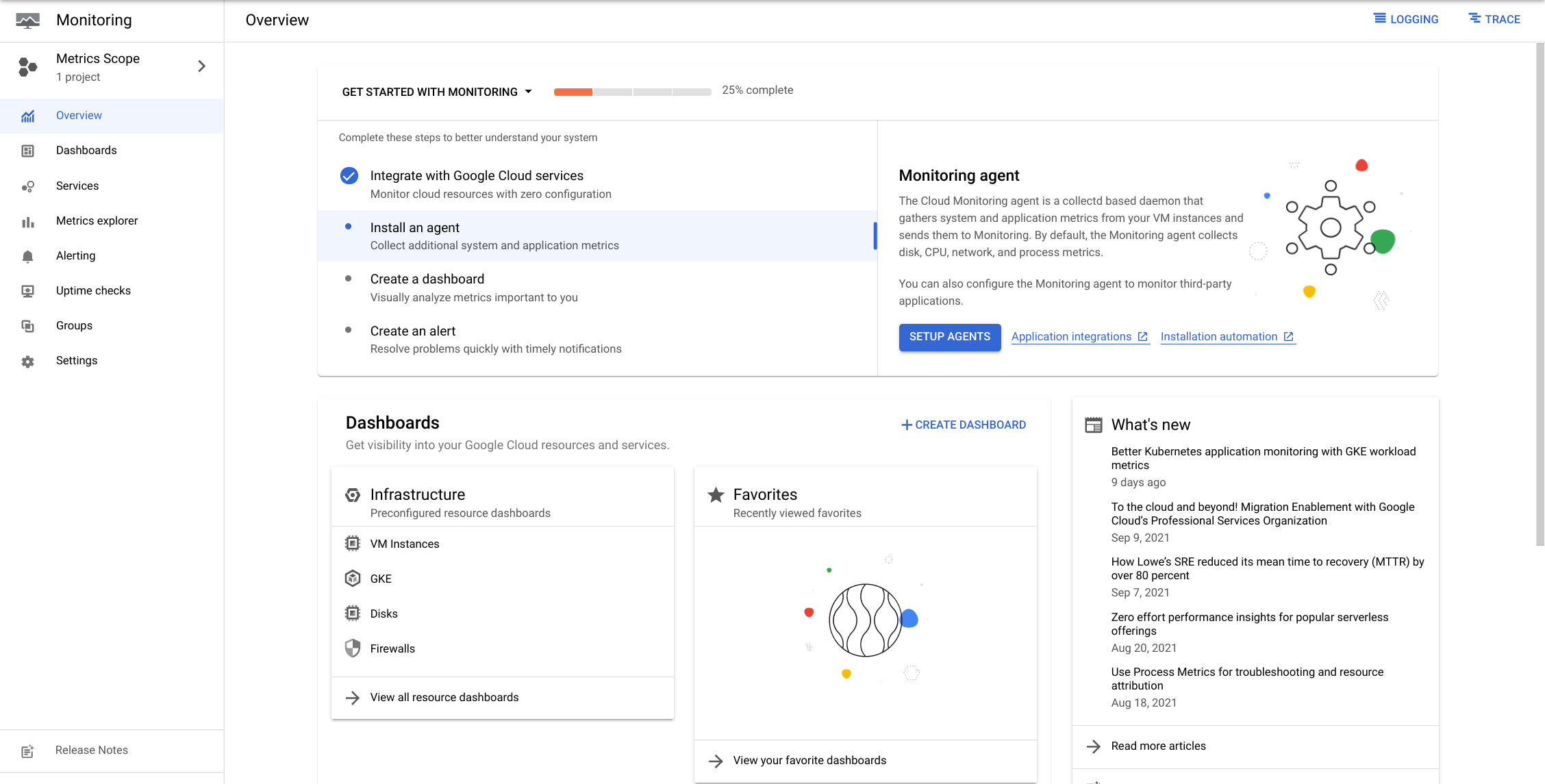
No console do Cloud, clique em Menu de navegação > Monitoring.
Aguarde o provisionamento do espaço de trabalho.
Quando o painel do Monitoring for aberto, o espaço de trabalho estará pronto.
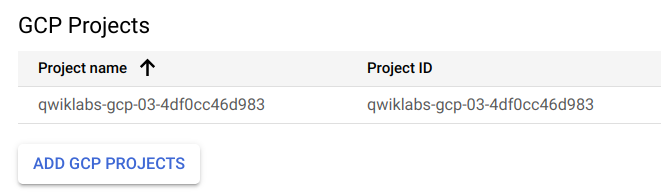
Clique na opção Configurações no painel esquerdo e confirme se o projeto do GCP que o Qwiklabs criou para você aparece na seção Projetos do GCP.
Execute os comandos mostrados na tela na janela SSH de sua instância de VM para instalar os agentes de monitoramento e registro.
Quando os dois agentes estiverem instalados na VM do projeto, clique em Metrics Explorer no menu principal do Cloud Monitoramento, à esquerda.
No painel Métrica do Metrics Explorer, selecione o tipo de recurso VM Instance e a métrica CPU Usage.
No gráfico exibido, observe que o uso da CPU aumentou intensamente alguns minutos atrás.
Encerre o comando que estava gerando carga de trabalho. Retorne à sessão SSH na instância my-vm e digite este comando:
kill %1
Finalize o laboratório
Clique em Terminar o laboratório após a conclusão. O Google Cloud Ensina remove os recursos usados e limpa a conta por você.
Você vai poder avaliar sua experiência no laboratório. Basta selecionar o número de estrelas, digitar um comentário e clicar em Enviar.
O número de estrelas indica o seguinte:
1 estrela = muito insatisfeito
2 estrelas = insatisfeito
3 estrelas = neutro
4 estrelas = satisfeito
5 estrelas = muito satisfeito
Feche a caixa de diálogo se não quiser enviar feedback.
Para enviar seu feedback, fazer sugestões ou correções, use a guia Suporte.
Copyright 2026 Google LLC. Todos os direitos reservados. Google e o logotipo do Google são marcas registradas da Google LLC. Todos os outros nomes de empresas e produtos podem ser marcas registradas das empresas a que estão associados.
Antes de começar
Os laboratórios criam um projeto e recursos do Google Cloud por um período fixo
Os laboratórios têm um limite de tempo e não têm o recurso de pausa. Se você encerrar o laboratório, vai precisar recomeçar do início.
No canto superior esquerdo da tela, clique em Começar o laboratório
Usar a navegação anônima
Copie o nome de usuário e a senha fornecidos para o laboratório
Clique em Abrir console no modo anônimo
Fazer login no console
Faça login usando suas credenciais do laboratório. Usar outras credenciais pode causar erros ou gerar cobranças.
Aceite os termos e pule a página de recursos de recuperação
Não clique em Terminar o laboratório a menos que você tenha concluído ou queira recomeçar, porque isso vai apagar seu trabalho e remover o projeto
Este conteúdo não está disponível no momento
Você vai receber uma notificação por e-mail quando ele estiver disponível
Ótimo!
Vamos entrar em contato por e-mail se ele ficar disponível
Um laboratório por vez
Confirme para encerrar todos os laboratórios atuais e iniciar este
Use a navegação anônima para executar o laboratório
A melhor maneira de executar este laboratório é usando uma janela de navegação anônima
ou privada. Isso evita conflitos entre sua conta pessoal
e a conta de estudante, o que poderia causar cobranças extras
na sua conta pessoal.
Neste laboratório, você usará o Deployment Manager para criar uma implantação e mantê-la em um estado consistente. Você também usará o Google Monitoring para ver o consumo dos recursos em uma instância de VM.
Duração:
Configuração: 0 minutos
·
Tempo de acesso: 45 minutos
·
Tempo para conclusão: 45 minutos

 ) e clique em APIs e serviços.
 ). Depois clique em Continuar.