Vertex AI is now Gemini Enterprise Agent Platform! We are currently updating our content to reflect this change. Please bear with us if you encounter naming inconsistencies during this transition.
Checkpoint
Create a Deployment Manager deployment
Controlla i miei progressi
/ 5
Update the Deployment Manager deployment
Controlla i miei progressi
/ 5
Create a Deployment Manager deployment
Controlla i miei progressi
/ 5
Update the Deployment Manager deployment
Controlla i miei progressi
/ 5
Questo lab potrebbe incorporare strumenti di AI a supporto del tuo apprendimento.
Panoramica
In questo lab, creerai un deployment utilizzando Deployment Manager e manterrai costante il relativo stato. Inoltre, visualizzerai l'utilizzo delle risorse in un'istanza VM tramite Cloud Monitoring.
Obiettivi
In questo lab imparerai a eseguire le attività seguenti:
Creare un deployment Deployment Manager.
Aggiornare un deployment Deployment Manager.
Visualizzare il carico in un'istanza VM tramite Cloud Monitoring.
Attività 1: accedi alla console di GCP (Google Cloud Platform)
Per ciascun lab, riceverai un nuovo progetto Google Cloud e un insieme di risorse per un periodo di tempo limitato senza alcun costo aggiuntivo.
Accedi a Qwiklabs utilizzando una finestra di navigazione in incognito.
Tieni presente la durata dell'accesso al lab (ad esempio, 1:15:00) e assicurati di finire entro quell'intervallo di tempo.
Non è disponibile una funzionalità di pausa. Se necessario, puoi riavviare il lab ma dovrai ricominciare dall'inizio.
Quando è tutto pronto, fai clic su Inizia lab.
Annota le tue credenziali del lab (Nome utente e Password). Le userai per accedere a Google Cloud Console.
Fai clic su Apri console Google.
Fai clic su Utilizza un altro account e copia/incolla le credenziali per questo lab nei prompt.
Se utilizzi altre credenziali, compariranno errori oppure ti verranno addebitati dei costi.
Accetta i termini e salta la pagina di ripristino delle risorse.
Attività 2: conferma che le API richieste siano abilitate
Prendi nota del nome del tuo progetto GCP. Questo valore viene mostrato nella barra superiore della console di Google Cloud Platform. Sarà in formato qwiklabs-gcp- seguito da numeri esadecimali.
Nella console di GCP, nel menu di navigazione (), fai clic su API e servizi.
Nella lista delle API abilitate, scorri verso il basso e conferma che tali API siano attive.
API Cloud Deployment Manager v2
API Cloud Runtime Configuration
API Cloud Monitoring
Se una o più API risultano mancanti, fai clic sul pulsante Abilita API e servizi in alto. Cerca le API sopra per nome e abilitale per il tuo progetto corrente (hai preso nota del nome del tuo progetto GCP sopra).
Attività 3: crea un deployment Deployment Manager
Nella console di GCP, nella barra degli strumenti in alto a destra, fai clic sul pulsante Apri Cloud Shell (). Fai clic su Continua.
Per comodità, posiziona la zona che Qwiklabs ti ha assegnato in una variabile di ambiente chiamata MY_ZONE. Nel prompt di Cloud Shell, digita il seguente comando parziale:
export MY_ZONE=
seguito dalla zona che Qwiklabs ti ha assegnato. Il comando completo sarà simile a questo:
export MY_ZONE=us-central1-a
Nel prompt di Cloud Shell, scarica un modello Deployment Manager modificabile:
In Cloud Shell, utilizza il comando sed per sostituire la stringa segnaposto PROJECT_ID con il tuo ID progetto Google Cloud Platform tramite questo comando:
sed -i -e "s/PROJECT_ID/$DEVSHELL_PROJECT_ID/" mydeploy.yaml
In Cloud Shell, utilizza il comando sed per sostituire la stringa segnaposto ZONE con la tua zona Google Cloud Platform tramite questo comando:
sed -i -e "s/ZONE/$MY_ZONE/" mydeploy.yaml
Visualizza il file mydeploy.yaml, con le tue modifiche, tramite questo comando:
Una volta completata l'operazione di deployment, il comando gcloud mostra un elenco delle risorse nominate nel modello e il relativo stato corrente.
Conferma che il deployment sia stato eseguito correttamente. Nella console di GCP, nel menu di navigazione (), fai clic su Compute Engine > Istanze VM.
Vedrai che è stata creata un'istanza VM chiamata my-vm, come specificato dal modello.
Fai clic sul nome dell'istanza VM per aprire la schermata dei relativi dettagli.
Scorri verso il basso fino alla sezione Metadati personalizzati. Conferma che lo script di avvio specificato nel tuo modello Deployment Manager sia stato installato.
Fai clic su Controlla i miei progressi per verificare l'obiettivo:
Creare un deployment Deployment Manager.
Attività 4: aggiorna un deployment Deployment Manager
Torna al prompt di Cloud Shell. Avvia l'editor di testo nano per modificare il file mydeploy.yaml:
nano mydeploy.yaml
Individua la riga che imposta il valore dello script di avvio, value: "apt-get update", e modificala in modo che sia simile a questa:
Non modificare gli spazi all'inizio della riga. Il linguaggio del modello YAML si basa su righe con rientro come parte della sua sintassi. Mentre modifichi il file, assicurati che la lettera v della parola value in questa nuova riga si trovi immediatamente sotto alla lettera k della parola key nella riga sopra.
Premi Ctrl+O e poi Invio per salvare il file modificato.
Premi Ctrl+X per uscire dall'editor di testo nano.
Torna al prompt di Cloud Shell. Inserisci questo comando per fare in modo che Deployment Manager aggiorni il tuo deployment per installare il nuovo script di avvio:
Attendi che il comando gcloud mostri un messaggio che conferma l'avvenuto aggiornamento.
Nella console di GCP, nel menu di navigazione (), fai clic su Compute Engine > Istanze VM.
Fai clic sul nome dell'istanza VM my-vm per aprire il riquadro Dettagli istanza VM.
Scorri verso il basso fino alla sezione Metadati personalizzati. Conferma che lo script di avvio sia stato aggiornato al valore dichiarato nel modello Deployment Manager.
Fai clic su Controlla i miei progressi per verificare l'obiettivo:
Aggiornare il deployment Deployment Manager
Attività 5: visualizza il carico su una VM tramite Cloud Monitoring
Nella console di GCP, nel menu di navigazione (), fai clic su Compute Engine > Istanze VM.
Seleziona la casella di controllo per my-vm e fai clic su ARRESTA.
Fai nuovamente clic su ARRESTA per confermare.
Fai clic sul nome dell'istanza VM per aprire la schermata dei relativi dettagli.
Fai clic su MODIFICA (icona a forma di matita).
Scorri fino alla parte inferiore della pagina e seleziona Account di servizio predefinito di Compute Engine dal menu a discesa Account di servizio.
Seleziona Consenti l'accesso completo a tutte le API di Cloud per Ambiti di accesso.
Fai clic su Salva.
Ora, riavvia la VM facendo clic su Avvia nella parte superiore della pagina dei dettagli dell'istanza VM.
Fai nuovamente clic su AVVIA per confermare.
Nella console di GCP, nel menu di navigazione (), fai clic su Compute Engine > Istanze VM.
Per aprire un prompt dei comandi sull'istanza my-vm, fai clic su SSH sulla riga corrispondente nell'elenco Istanze VM.
Nella sessione ssh su my-vm, esegui questo comando per creare un carico CPU:
dd if=/dev/urandom | gzip -9 >> /dev/null &
Questa pipeline Linux forza il funzionamento della CPU in uno stream continuo e compresso di dati random.
Crea un workspace Monitoring
Ora configurerai un workspace Monitoring collegato al progetto Google Cloud. I passaggi seguenti servono a creare un nuovo account che dispone di una prova gratuita di Monitoring.
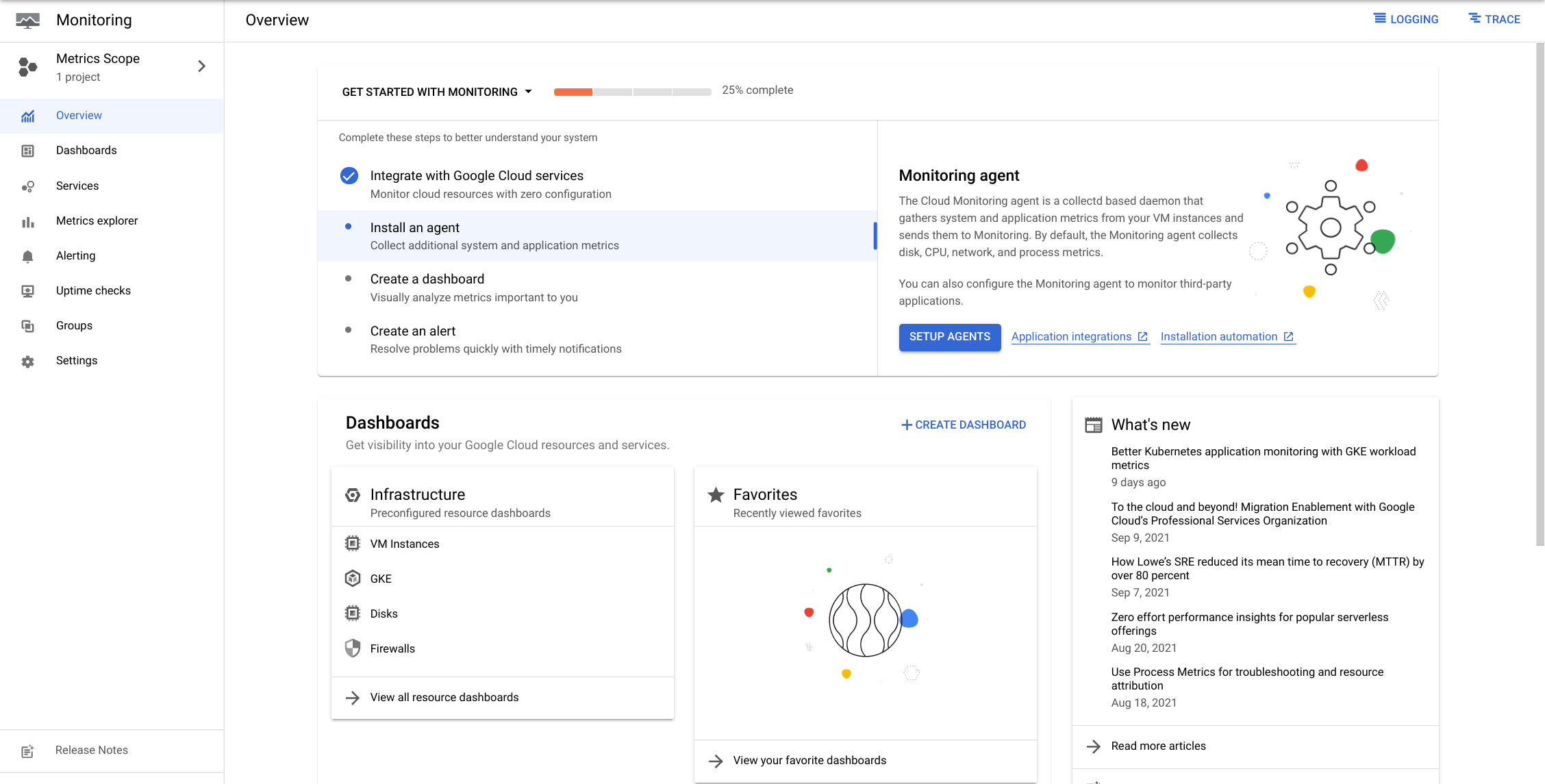
Nella console Cloud, fai clic sul menu di navigazione > Monitoring.
Attendi che venga eseguito il provisioning del workspace.
Quando la dashboard di Monitoring si apre, il workspace sarà pronto.
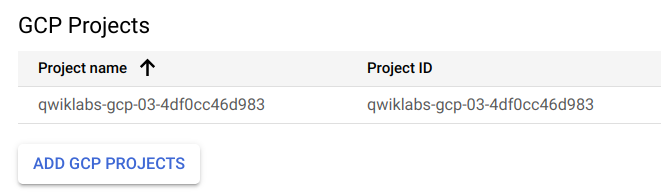
Fai clic sull'opzione Impostazioni del riquadro a sinistra e conferma che il progetto GCP che Qwiklabs ha creato per te venga mostrato nella sezione Progetti GCP.
Esegui i comandi mostrati sullo schermo nella finestra SSH della tua istanza VM per installare gli agenti Monitoring e Logging.
Dopo aver installato entrambi gli agenti sulla VM del tuo progetto, fai clic su Metrics Explorer nel menu principale di Cloud Monitoring all'estrema sinistra.
Nel riquadro Metrica di Metrics Explorer, seleziona il tipo di risorsa Istanza VM e la metrica Utilizzo CPU.
Nel grafico che ne risulta, osserva che l'utilizzo della CPU è aumentato notevolmente negli ultimi minuti.
Chiudi il generatore del carico di lavoro. Torna alla sessione ssh su my-vm e inserisci questo comando:
kill %1
Termina il lab
Una volta completato il lab, fai clic su Termina lab. Google Cloud Skills Boost rimuove le risorse che hai utilizzato ed esegue la pulizia dell'account.
Avrai la possibilità di inserire una valutazione in merito alla tua esperienza. Seleziona il numero di stelle applicabile, inserisci un commento, quindi fai clic su Invia.
Il numero di stelle corrisponde alle seguenti valutazioni:
1 stella = molto insoddisfatto
2 stelle = insoddisfatto
3 stelle = esperienza neutra
4 stelle = soddisfatto
5 stelle = molto soddisfatto
Se non vuoi lasciare un feedback, chiudi la finestra di dialogo.
Per feedback, suggerimenti o correzioni, utilizza la scheda Assistenza.
Copyright 2026 Google LLC Tutti i diritti riservati. Google e il logo Google sono marchi di Google LLC. Tutti gli altri nomi di società e prodotti sono marchi delle rispettive società a cui sono associati.
Prima di iniziare
I lab creano un progetto e risorse Google Cloud per un periodo di tempo prestabilito
I lab hanno un limite di tempo e non possono essere messi in pausa. Se termini il lab, dovrai ricominciare dall'inizio.
In alto a sinistra dello schermo, fai clic su Inizia il lab per iniziare
Utilizza la navigazione privata
Copia il nome utente e la password forniti per il lab
Fai clic su Apri console in modalità privata
Accedi alla console
Accedi utilizzando le tue credenziali del lab. L'utilizzo di altre credenziali potrebbe causare errori oppure l'addebito di costi.
Accetta i termini e salta la pagina di ripristino delle risorse
Non fare clic su Termina lab a meno che tu non abbia terminato il lab o non voglia riavviarlo, perché il tuo lavoro verrà eliminato e il progetto verrà rimosso
Questi contenuti non sono al momento disponibili
Ti invieremo una notifica via email quando sarà disponibile
Bene.
Ti contatteremo via email non appena sarà disponibile
Un lab alla volta
Conferma per terminare tutti i lab esistenti e iniziare questo
Utilizza la navigazione privata per eseguire il lab
Il modo migliore per eseguire questo lab è utilizzare una finestra del browser in incognito o privata. Ciò evita eventuali conflitti tra il tuo account personale e l'account studente, che potrebbero causare addebiti aggiuntivi sul tuo account personale.
In questo lab, creerai un deployment utilizzando Deployment Manager e manterrai costante il relativo stato. Inoltre, visualizzerai l'utilizzo delle risorse in un'istanza VM tramite Cloud Monitoring.
Durata:
Configurazione in 0 m
·
Accesso da 45 m
·
Completamento in 45 m

 ), fai clic su API e servizi.
 ). Fai clic su Continua.