Vertex AI is now Gemini Enterprise Agent Platform! We are currently updating our content to reflect this change. Please bear with us if you encounter naming inconsistencies during this transition.
Checkpoint
Create a Deployment Manager deployment
Periksa progres saya
/ 5
Update the Deployment Manager deployment
Periksa progres saya
/ 5
Create a Deployment Manager deployment
Periksa progres saya
/ 5
Update the Deployment Manager deployment
Periksa progres saya
/ 5
Lab ini mungkin menggabungkan alat AI untuk mendukung pembelajaran Anda.
Ringkasan
Di lab ini, Anda akan membuat deployment menggunakan Deployment Manager dan menggunakannya untuk menjaga status deployment agar tetap konsisten. Anda juga akan melihat penggunaan resource dalam instance VM menggunakan Cloud Monitoring.
Tujuan
Di lab ini, Anda akan belajar cara melakukan tugas berikut:
Membuat penerapan Deployment Manager.
Mengupdate deployment Deployment Manager.
Melihat muatan di instance VM menggunakan Cloud Monitoring.
Tugas 1: Login ke Google Cloud Platform (GCP) Console
Untuk setiap lab, Anda akan memperoleh project Google Cloud baru serta serangkaian resource selama jangka waktu tertentu, tanpa biaya.
Login ke Qwiklabs menggunakan jendela samaran.
Perhatikan waktu akses lab (misalnya, 1:15:00), dan pastikan Anda dapat menyelesaikannya dalam waktu tersebut.
Tidak ada fitur jeda. Bila perlu, Anda dapat memulai ulang lab, tetapi Anda harus memulai dari awal.
Jika sudah siap, klik Start lab.
Catat kredensial lab (Nama pengguna dan Sandi) Anda. Anda akan menggunakannya untuk login ke Google Cloud Console.
Klik Open Google Console.
Klik Use another account, lalu salin/tempel kredensial lab ini ke perintah yang muncul.
Jika menggunakan kredensial lain, Anda akan menerima pesan error atau dikenai biaya.
Setujui ketentuan dan lewati halaman resource pemulihan.
Tugas 2: Mengonfirmasi bahwa API yang diperlukan telah diaktifkan
Catat nama project GCP Anda. Nilai ini ditampilkan di kolom atas Google Cloud Platform Console. Nilai akan berupa qwiklabs-gcp- diikuti dengan angka heksadesimal.
Di GCP Console, di Menu navigasi (), klik API & layanan.
Scroll ke bawah dalam daftar API yang diaktifkan, lalu pastikan bahwa API ini diaktifkan:
Cloud Deployment Manager v2 API
Cloud Runtime Configuration API
Cloud Monitoring API
Jika satu atau beberapa API tidak ada, klik tombol Aktifkan API dan Layanan di bagian atas. Telusuri API di atas berdasarkan nama dan aktifkan setiap API untuk project Anda saat ini. (Anda mencatat nama project GCP di atas.)
Tugas 3: Membuat deployment Deployment Manager
Di GCP console, pada toolbar di kanan atas, klik tombol Buka Cloud Shell (). Klik Lanjutkan.
Demi kenyamanan Anda, tempatkan zona yang ditentukan Qwiklabs kepada Anda ke dalam variabel lingkungan bernama MY_ZONE. Pada layar perintah Cloud Shell, ketik perintah parsial ini:
export MY_ZONE=
diikuti dengan zona yang ditentukan Qwiklab kepada Anda. Perintah lengkap Anda akan terlihat seperti ini:
export MY_ZONE=us-central1-a
Pada layar perintah Cloud Shell, download template Deployment Manager yang dapat diedit:
Di Cloud Shell, gunakan perintah sed untuk mengganti string placeholder PROJECT_ID dengan ID project Google Cloud Platform Anda menggunakan perintah ini:
sed -i -e "s/PROJECT_ID/$DEVSHELL_PROJECT_ID/" mydeploy.yaml
Di Cloud Shell, gunakan perintah sed untuk mengganti string placeholder ZONE dengan zona Google Cloud Platform Anda menggunakan perintah ini:
sed -i -e "s/ZONE/$MY_ZONE/" mydeploy.yaml
Lihat file mydeploy.yaml yang telah Anda modifikasi menggunakan perintah ini:
Setelah operasi deployment selesai, perintah gcloud menampilkan daftar resource yang disebutkan pada template dan statusnya saat ini.
Pastikan bahwa deployment berhasil. Di GCP Console, pada Menu navigasi (), klik Compute Engine > Instance VM.
Anda akan melihat bahwa instance VM dengan nama my-vm telah dibuat, seperti yang ditentukan berdasarkan template.
Klik nama instance VM untuk membuka layar detail instance VM.
Scroll ke bawah ke bagian Metadata kustom. Pastikan bahwa skrip startup yang Anda tentukan dalam template Deployment Manager telah diinstal.
Klik Periksa progres saya untuk memverifikasi tujuan.
Membuat deployment Deployment Manager
Tugas 4: Mengupdate deployment Deployment Manager
Kembali ke layar perintah Cloud Shell. Luncurkan editor teks nano untuk mengedit file mydeploy.yaml:
nano mydeploy.yaml
Temukan baris yang menetapkan nilai skrip startup, value: "apt-get update", dan edit nilai agar terlihat seperti ini:
Jangan ubah spasi di awal baris. Bahasa template YAML bergantung pada baris indentasi sebagai bagian dari sintaks. Saat Anda mengedit file, pastikan bahwa v dalam kata value yang berada di baris baru ini, langsung di bawah k dalam kata key pada baris di atasnya.
Tekan Ctrl+O, lalu tekan Enter untuk menyimpan file yang diedit.
Tekan Ctrl+X untuk keluar dari editor teks nano.
Kembali ke layar perintah Cloud Shell. Masukkan perintah ini agar Deployment Manager mengupdate deployment Anda guna menginstal skrip startup baru:
Tunggu perintah gcloud menampilkan pesan yang mengonfirmasi bahwa operasi update telah berhasil.
Di GCP console, di Menu navigasi (), klik Compute Engine > Instance VM .
Klik nama instance VM my-vm untuk membuka panel Detail instance VM.
Scroll ke bawah ke bagian Metadata kustom. Pastikan bahwa skrip startup telah diupdate ke nilai yang dinyatakan dalam template Deployment Manager Anda.
Tugas 5: Melihat Muatan di VM menggunakan Cloud Monitoring
Di GCP Console, di Menu navigasi (), klik Compute Engine > Instance VM.
Pilih kotak centang untuk my-vm dan klik STOP.
Klik STOP lagi untuk mengonfirmasi.
Klik nama instance VM untuk membuka layar detail instance VM-nya.
Klik EDIT (ikon pensil).
Scroll ke bawah ke bagian bawah halaman dan pilih Compute Engine default service account dari drop-down Akun layanan.
Pilih Izinkan akses penuh ke semua Cloud API untuk cakupan Access.
Klik Simpan.
Sekarang, mulai ulang VM dengan mengklik Mulai di bagian atas halaman detail instance VM.
Klik MULAI lagi untuk mengonfirmasi.
Di GCP Console, pada menu Navigasi (), klik Compute Engine > Instance VM.
Untuk membuka menu perintah di instance my-vm, klik SSH di barisnya pada daftar Instance VM.
Pada sesi ssh di my-vm, jalankan perintah ini untuk membuat muatan CPU:
dd if=/dev/urandom | gzip -9 >> /dev/null &
Pipeline Linux ini memaksa CPU untuk mengompresi aliran data acak yang berkelanjutan.
Membuat ruang kerja Monitoring
Sekarang Anda akan menyiapkan ruang kerja Monitoring yang terhubung dengan Project Google Cloud Anda. Langkah berikut dilakukan untuk membuat akun baru yang menyediakan uji coba gratis Monitoring.
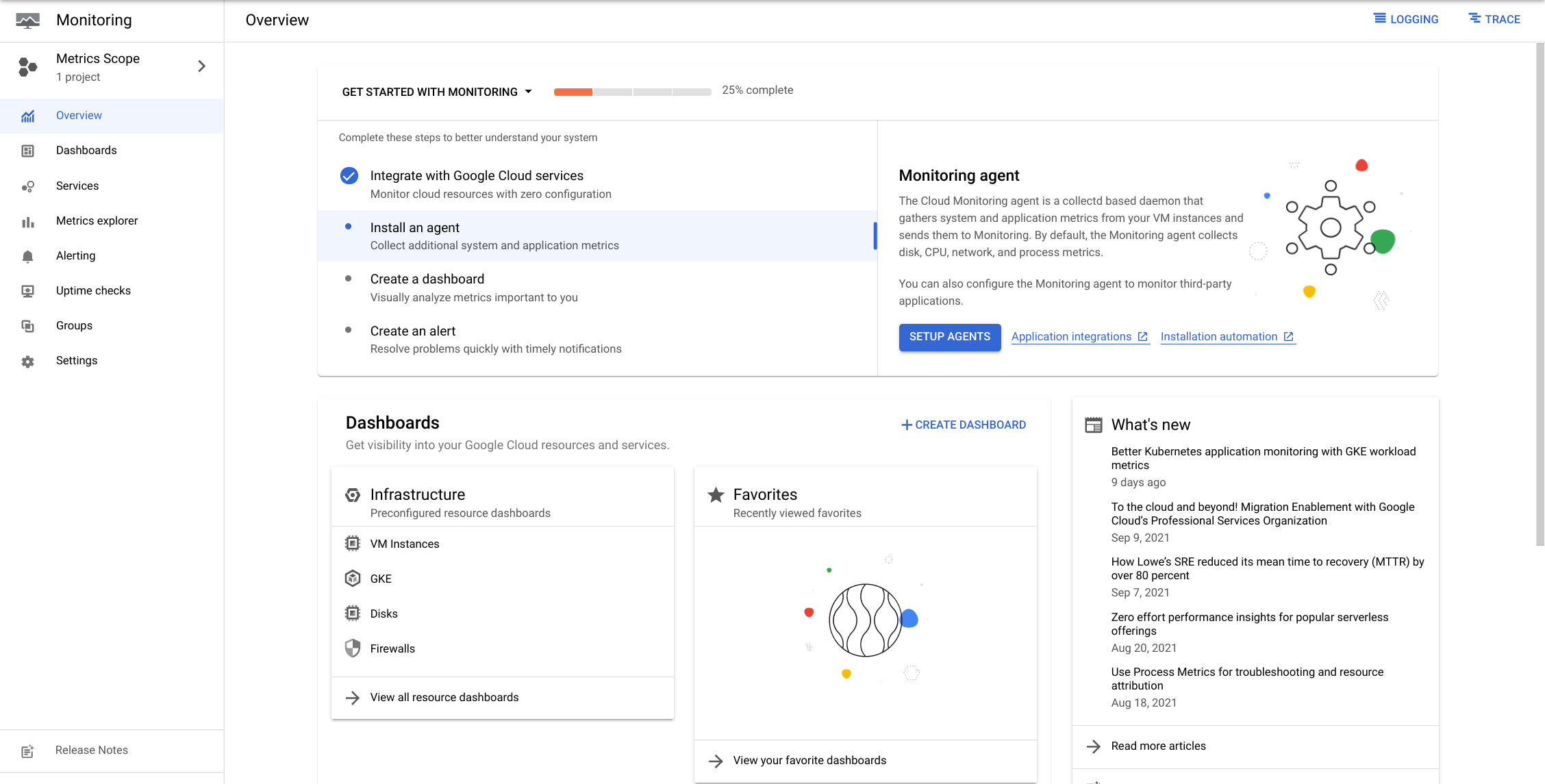
Di Konsol Cloud, klik Navigation menu > Monitoring.
Tunggu hingga ruang kerja Anda tersedia.
Saat dasbor Monitoring terbuka, ruang kerja Anda siap digunakan.
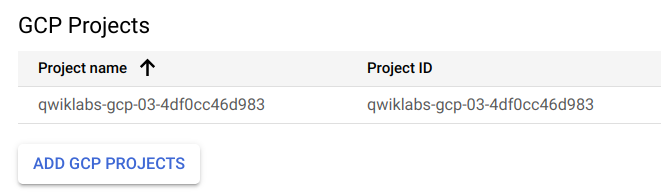
Klik opsi Setelan dari panel kiri dan pastikan bahwa project GCP yang dibuat oleh Qwiklabs untuk Anda ditampilkan di bagian Project GCP.
Jalankan perintah yang ditampilkan di layar di jendela SSH instance VM Anda untuk menginstal agen Pemantauan dan Logging.
Setelah kedua agen diinstal di VM project Anda, klik Metrics Explorer pada menu utama Cloud Monitoring di paling kiri.
Di panel Metric dalam Metrics Explorer, pilih jenis resource VM instance dan metrik CPU usage.
Pada grafik yang dihasilkan, perhatikan bahwa penggunaan CPU meningkat tajam beberapa menit yang lalu.
Hentikan generator beban kerja Anda. Kembali ke sesi ssh di my-vm dan masukkan perintah ini:
kill %1
Mengakhiri lab Anda
Setelah Anda menyelesaikan lab, klik Akhiri Lab. Google Cloud Skills Boost menghapus resource yang telah Anda gunakan dan membersihkan akun.
Anda akan diberi kesempatan untuk menilai pengalaman menggunakan lab. Pilih jumlah bintang yang sesuai, ketik komentar, lalu klik Submit.
Makna jumlah bintang:
1 bintang = Sangat tidak puas
2 bintang = Tidak puas
3 bintang = Netral
4 bintang = Puas
5 bintang = Sangat puas
Anda dapat menutup kotak dialog jika tidak ingin memberikan masukan.
Untuk masukan, saran, atau koreksi, gunakan tab Support.
Hak cipta 2026 Google LLC. Semua hak dilindungi undang-undang. Google dan logo Google adalah merek dagang dari Google LLC. Semua nama perusahaan dan produk lain mungkin adalah merek dagang masing-masing perusahaan yang bersangkutan.
Sebelum memulai
Lab membuat project dan resource Google Cloud untuk jangka waktu tertentu
Lab memiliki batas waktu dan tidak memiliki fitur jeda. Jika lab diakhiri, Anda harus memulainya lagi dari awal.
Di kiri atas layar, klik Start lab untuk memulai
Gunakan penjelajahan rahasia
Salin Nama Pengguna dan Sandi yang diberikan untuk lab tersebut
Klik Open console dalam mode pribadi
Login ke Konsol
Login menggunakan kredensial lab Anda. Menggunakan kredensial lain mungkin menyebabkan error atau dikenai biaya.
Setujui persyaratan, dan lewati halaman resource pemulihan
Jangan klik End lab kecuali jika Anda sudah menyelesaikan lab atau ingin mengulanginya, karena tindakan ini akan menghapus pekerjaan Anda dan menghapus project
Konten ini tidak tersedia untuk saat ini
Kami akan memberi tahu Anda melalui email saat konten tersedia
Bagus!
Kami akan menghubungi Anda melalui email saat konten tersedia
Satu lab dalam satu waktu
Konfirmasi untuk mengakhiri semua lab yang ada dan memulai lab ini
Gunakan penjelajahan rahasia untuk menjalankan lab
Menggunakan jendela Samaran atau browser pribadi adalah cara terbaik untuk menjalankan lab ini. Langkah ini akan mencegah konflik antara akun pribadi Anda dan akun Siswa, yang dapat menyebabkan tagihan ekstra pada akun pribadi Anda.
Di lab ini, Anda akan membuat deployment menggunakan Deployment Manager dan menggunakannya untuk menjaga status deployment agar tetap konsisten. Anda juga akan melihat penggunaan resource dalam instance VM menggunakan Google Monitoring.

 ), klik API & layanan.
 ). Klik Lanjutkan.