Vertex AI is now Gemini Enterprise Agent Platform! We are currently updating our content to reflect this change. Please bear with us if you encounter naming inconsistencies during this transition.
Points de contrôle
Create a Deployment Manager deployment
Vérifier ma progression
/ 5
Update the Deployment Manager deployment
Vérifier ma progression
/ 5
Create a Deployment Manager deployment
Vérifier ma progression
/ 5
Update the Deployment Manager deployment
Vérifier ma progression
/ 5
Cet atelier peut intégrer des outils d'IA pour vous accompagner dans votre apprentissage.
Présentation
Dans cet atelier, vous allez utiliser Deployment Manager pour créer un déploiement et maintenir sa constance. Vous allez également visualiser l'utilisation des ressources dans une instance de VM avec Cloud Surveillance.
Objectifs
Dans cet atelier, vous allez apprendre à effectuer les opérations suivantes :
Créer un déploiement avec Deployment Manager
Mettre à jour un déploiement Deployment Manager
Visualiser la charge d'une instance de VM avec Cloud Surveillance
Tâche 1 : Se connecter à la console Google Cloud Platform (GCP)
Pour chaque atelier, nous vous attribuons un nouveau projet Google Cloud et un nouvel ensemble de ressources pour une durée déterminée, sans frais.
Connectez-vous à Qwiklabs dans une fenêtre de navigation privée.
Vérifiez le temps imparti pour l'atelier (par exemple : 01:15:00) : vous devez pouvoir le terminer dans ce délai.
Une fois l'atelier lancé, vous ne pouvez pas le mettre en pause. Si nécessaire, vous pourrez le redémarrer, mais vous devrez tout reprendre depuis le début.
Lorsque vous êtes prêt, cliquez sur Démarrer l'atelier.
Notez vos identifiants pour l'atelier (Nom d'utilisateur et Mot de passe). Ils vous serviront à vous connecter à Google Cloud Console.
Cliquez sur Ouvrir la console Google.
Cliquez sur Utiliser un autre compte, puis copiez-collez les identifiants de cet atelier lorsque vous y êtes invité.
Si vous utilisez d'autres identifiants, des messages d'erreur s'afficheront ou des frais seront appliqués.
Acceptez les conditions d'utilisation et ignorez la page concernant les ressources de récupération des données.
Tâche 2 : Vérifier que les API nécessaires sont activées
Notez le nom de votre projet GCP. Cette valeur apparaît dans la barre supérieure de la console Google Cloud Platform. Elle est composée de la chaîne qwiklabs-gcp-, suivie de nombres hexadécimaux.
Dans la console GCP, accédez au menu de navigation, puis cliquez sur APIs & services (API et services).
Faites défiler la liste des API activées vers le bas, et vérifiez que les API suivantes sont bien activées :
API Cloud Deployment Manager v2
API Cloud Runtime Configuration
API Cloud Surveillance
Si une ou plusieurs de ces API manquent, cliquez sur le bouton Enable APIs and Services (Activer des API et des services) en haut de la page. Recherchez les API ci-dessus par nom et activez chacune d'elles pour votre projet actuel. (Vous avez noté le nom de votre projet GCP plus haut.)
Tâche 3 : Créer un déploiement avec Deployment Manager
Dans la barre d'outils située en haut à droite de la console GCP, cliquez sur le bouton Open Cloud Shell (Ouvrir Cloud Shell) (). Cliquez sur Continue (Continuer).
Pour plus de commodité, placez la zone qui vous a été attribuée par Qwiklabs dans une variable d'environnement appelée MY_ZONE. Lorsque Cloud Shell vous y invite, saisissez cette commande partielle :
export MY_ZONE=
suivie de la zone qui vous a été attribuée par Qwiklabs. Votre commande complète ressemblera à ceci:
export MY_ZONE=us-central1-a
Lorsque Cloud Shell vous y invite, téléchargez un modèle Deployment Manager modifiable :
Dans Cloud Shell, utilisez la commande sed pour remplacer la chaîne d'espace réservé PROJECT_ID par votre ID de projet Google Cloud Platform à l'aide de cette commande:
sed -i -e "s/PROJECT_ID/$DEVSHELL_PROJECT_ID/" mydeploy.yaml
Dans Cloud Shell, utilisez la commande sed pour remplacer la chaîne d'espace réservé ZONE par votre zone Google Cloud Platform à l'aide de cette commande:
sed -i -e "s/ZONE/$MY_ZONE/" mydeploy.yaml
Visualisez le fichier mydeploy.yaml comportant vos modifications avec la commande suivante :
Une fois l'opération de déploiement terminée, la commande gcloud permet de consulter la liste des ressources qui ont été nommées dans le modèle, ainsi que leur état actuel.
Confirmez que le déploiement a été correctement effectué. Dans la console GCP, accédez au menu de navigation et cliquez sur Compute Engine > VM instances (Instances de VM).
Vous pourrez constater l'apparition d'une instance VM appelée my-vm, comme spécifié par le modèle.
Cliquez sur l'instance de VM pour afficher plus d'informations.
Faites défiler jusqu'à la section Custom metadata (Métadonnées personnalisées). Confirmez que le script de démarrage que vous avez indiqué dans le modèle Deployment Manager a bien été installé.
Cliquez sur Check my progress (Vérifier ma progression) pour vérifier l'objectif.
Créer un déploiement Deployment Manager
Tâche 4 : Mettre à jour un déploiement Deployment Manager
Revenez à votre invite Cloud Shell. Lancez l'éditeur de texte nano pour modifier le fichier mydeploy.yaml :
nano mydeploy.yaml
Trouvez la ligne qui définit la valeur du script de démarrage (value: "apt-get update") et remplacez-la par la valeur suivante :
Ne modifiez pas les espaces en début de ligne. L'indentation fait partir intégrante de la syntaxe du langage de conception de modèle YAML. Lorsque vous modifiez le fichier, assurez-vous que la lettre v de value (nouvelle ligne) se trouve directement en dessous de la lettre k de key (ligne supérieure).
Appuyez sur Ctrl+O, puis sur Entrée pour enregistrer les modifications.
Appuyez sur Ctrl+X pour quitter l'éditeur de texte nano.
Revenez à votre invite Cloud Shell. Saisissez la commande suivante pour que Deployment Manager mette à jour votre déploiement et installe le nouveau script de démarrage :
Attendez que la commande gcloud confirme que la mise à jour a été correctement effectuée.
Dans la console GCP, accédez au menu de navigation, cliquez sur Compute Engine > VM instances (Instances de VM).
Cliquez sur le nom d'instance de VM my-vm pour ouvrir le volet VM instance details (Informations sur l'instance de VM).
Faites défiler jusqu'à la section Custom metadata (Métadonnées personnalisées). Confirmez que le script de démarrage affiche désormais la valeur que vous avez indiquée dans le modèle Deployment Manager.
Cliquez sur Check my progress (Vérifier ma progression) pour vérifier l'objectif.
Mettre à jour le déploiement Deployment Manager
Tâche 5 : Visualiser la charge d'une VM avec Cloud Surveillance
Dans la console GCP, accédez au menu de navigation (), cliquez sur Compute Engine > VM instances (Instances de VM).
Cochez la case my-vm et cliquez sur STOP.
Cliquez à nouveau sur STOP pour confirmer.
Cliquez sur le nom de l'instance de VM pour ouvrir son écran de détails d'instance de VM.
Cliquez sur MODIFIER (icône de crayon).
Faites défiler vers le bas de la page et sélectionnez Compute Engine default service account dans la liste déroulante du compte de service.
Sélectionnez Autoriser l'accès complet à toutes les API cloud pour les étendues d'accès.
Cliquez sur Enregistrer.
Maintenant, redémarrez la VM en cliquant sur Démarrer en haut de la page d'écran des détails de l'instance de VM.
Cliquez à nouveau sur START pour confirmer.
Dans la console GCP, dans le menu de navigation (), cliquez sur Compute Engine > Instances de VM.
Pour ouvrir une fenêtre de ligne de commande pour l'instance my-vm, repérez la ligne correspondante dans la liste VM instances (Instances de VM) et cliquez sur SSH.
Dans la session SSH de my-vm, exécutez la commande suivante pour créer une charge du processeur :
dd if=/dev/urandom | gzip -9 >> /dev/null &
Le pipeline Linux oblige le processeur à compresser un flux continu de données aléatoires.
Créer un espace de travail Monitoring
Vous allez maintenant configurer un espace de travail Monitoring associé à votre projet Google Cloud. Suivez les étapes ci-dessous pour créer un compte incluant un essai sans frais de Monitoring.
Dans la console Cloud, cliquez sur le Menu de navigation > Monitoring.
Attendez que votre espace de travail soit provisionné.
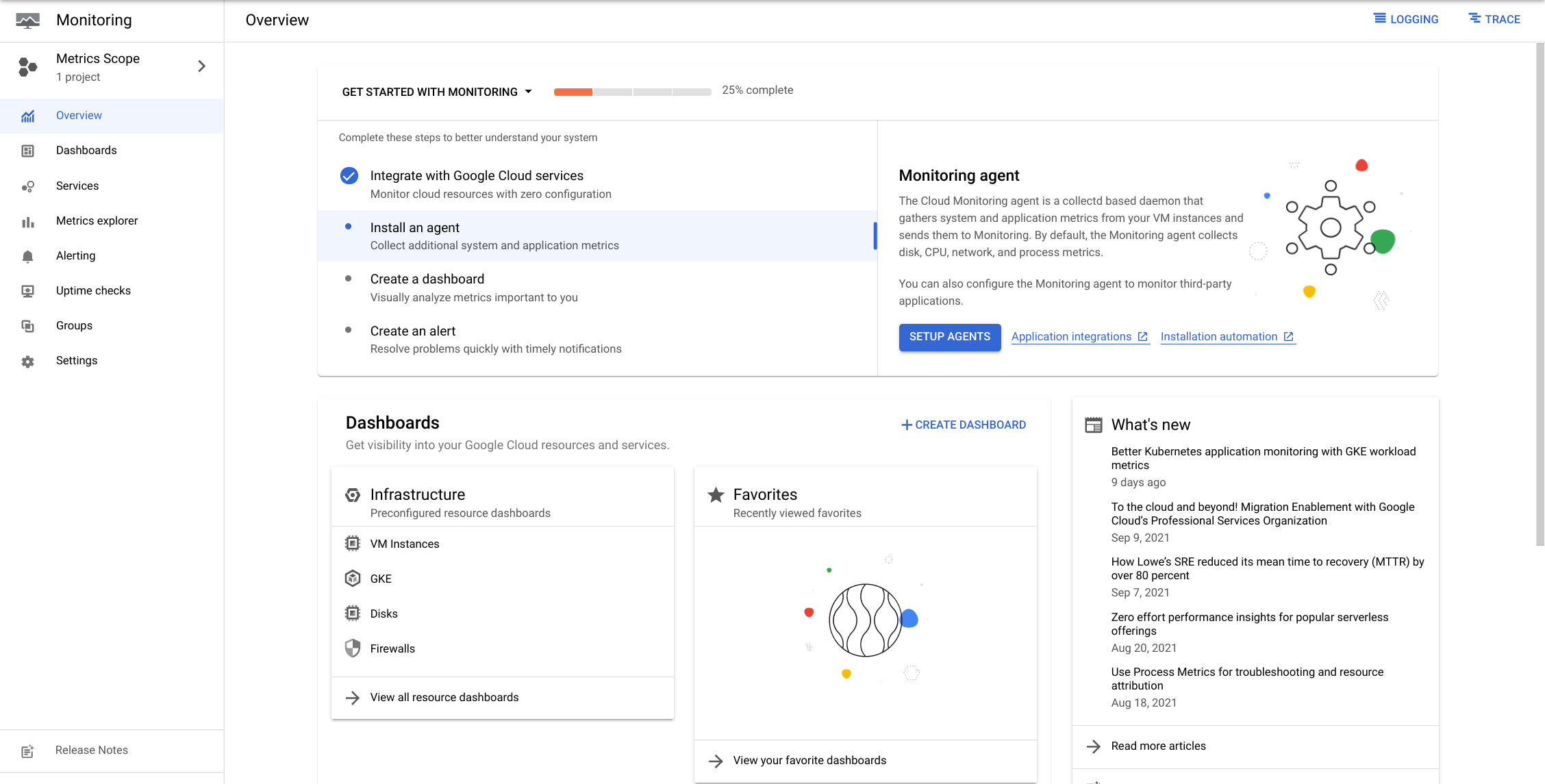
Lorsque le tableau de bord Monitoring s'affiche, votre espace de travail est prêt.
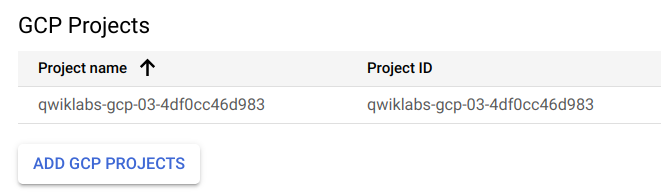
Cliquez sur l'option Settings (Paramètres) dans le panneau de gauche et vérifiez que le projet GCP que Qwiklabs a créé pour vous apparaît sous la section GCP Projects (Projets GCP).
Exécutez les commandes affichées à l'écran dans la fenêtre SSH de votre instance de VM pour installer à la fois les agents de surveillance et de journalisation.
Une fois les deux agents installés, cliquez sur Metrics Explorer (Explorateur de métriques) sous le menu Cloud Surveillance principal, situé tout à gauche.
Dans le volet Metric (Métrique) de Metrics Explorer (Explorateur de métriques), sélectionnez le type de ressource VM instance (Instance de VM GCE) et la métrique CPU usage (Utilisation du processeur).
Le graphique obtenu montre que l'utilisation du processeur a fortement augmenté il y a quelques minutes.
Interrompez votre générateur de charge de travail. Revenez à votre session SSH sur my-vm et saisissez la commande suivante :
kill %1
Terminer l'atelier
Une fois l'atelier terminé, cliquez sur Terminer l'atelier. Google Cloud Skills Boost supprime les ressources que vous avez utilisées, puis efface le compte.
Si vous le souhaitez, vous pouvez noter l'atelier. Sélectionnez un nombre d'étoiles, saisissez un commentaire, puis cliquez sur Envoyer.
Le nombre d'étoiles correspond à votre degré de satisfaction :
1 étoile = très insatisfait(e)
2 étoiles = insatisfait(e)
3 étoiles = ni insatisfait(e), ni satisfait(e)
4 étoiles = satisfait(e)
5 étoiles = très satisfait(e)
Si vous ne souhaitez pas donner votre avis, vous pouvez fermer la boîte de dialogue.
Pour soumettre des commentaires, suggestions ou corrections, veuillez accéder à l'onglet Assistance.
Copyright 2026 Google LLC Tous droits réservés. Google et le logo Google sont des marques de Google LLC. Tous les autres noms de société et de produit peuvent être des marques des sociétés auxquelles ils sont associés.
Avant de commencer
Les ateliers créent un projet Google Cloud et des ressources pour une durée déterminée.
Les ateliers doivent être effectués dans le délai imparti et ne peuvent pas être mis en pause. Si vous quittez l'atelier, vous devrez le recommencer depuis le début.
En haut à gauche de l'écran, cliquez sur Démarrer l'atelier pour commencer.
Utilisez la navigation privée
Copiez le nom d'utilisateur et le mot de passe fournis pour l'atelier
Cliquez sur Ouvrir la console en navigation privée
Connectez-vous à la console
Connectez-vous à l'aide des identifiants qui vous ont été attribués pour l'atelier. L'utilisation d'autres identifiants peut entraîner des erreurs ou des frais.
Acceptez les conditions d'utilisation et ignorez la page concernant les ressources de récupération des données.
Ne cliquez pas sur Terminer l'atelier, à moins que vous n'ayez terminé l'atelier ou que vous ne vouliez le recommencer, car cela effacera votre travail et supprimera le projet.
Ce contenu n'est pas disponible pour le moment
Nous vous préviendrons par e-mail lorsqu'il sera disponible
Parfait !
Nous vous contacterons par e-mail s'il devient disponible
Un atelier à la fois
Confirmez pour mettre fin à tous les ateliers existants et démarrer celui-ci
Utilisez la navigation privée pour effectuer l'atelier
Le meilleur moyen d'exécuter cet atelier consiste à utiliser une fenêtre de navigation privée. Vous éviterez ainsi les conflits entre votre compte personnel et le compte temporaire de participant, qui pourraient entraîner des frais supplémentaires facturés sur votre compte personnel.
Dans cet atelier, vous allez utiliser Deployment Manager pour créer un déploiement et maintenir sa constance. Vous allez également visualiser l'utilisation des ressources dans une instance de VM avec Google Monitoring.
Durée :
0 min de configuration
·
Accessible pendant 45 min
·
Terminé après 45 min

 , puis cliquez sur APIs & services (API et services).
 ). Cliquez sur Continue (Continuer).