Vertex AI is now Gemini Enterprise Agent Platform! We are currently updating our content to reflect this change. Please bear with us if you encounter naming inconsistencies during this transition.
Puntos de control
Create a Deployment Manager deployment
Revisar mi progreso
/ 5
Update the Deployment Manager deployment
Revisar mi progreso
/ 5
Create a Deployment Manager deployment
Revisar mi progreso
/ 5
Update the Deployment Manager deployment
Revisar mi progreso
/ 5
Es posible que este lab incorpore herramientas de IA para facilitar tu aprendizaje.
Descripción general
En este lab, creará una implementación mediante Deployment Manager y la usará para mantener un estado coherente de su implementación. También verá el uso de recursos en una instancia de VM con Cloud Monitoring.
Objetivos
En este lab, aprenderá a realizar las siguientes tareas:
Crear una implementación de Deployment Manager
Actualizar una implementación de Deployment Manager
Ver la carga en una instancia de VM con Cloud Monitoring
Tarea 1: Acceda a Google Cloud Platform (GCP) Console
En cada lab, recibirá un proyecto de Google Cloud y un conjunto de recursos nuevos por tiempo limitado y sin costo adicional.
Accede a Qwiklabs desde una ventana de incógnito.
Ten en cuenta el tiempo de acceso del lab (por ejemplo, 1:15:00) y asegúrate de finalizarlo en el plazo asignado.
No existe una función de pausa. Si lo necesita, puede reiniciar el lab, pero deberá hacerlo desde el comienzo.
Cuando esté listo, haga clic en Comenzar lab.
Anote las credenciales del lab (el nombre de usuario y la contraseña). Las usarás para acceder a la consola de Google Cloud.
Haga clic en Abrir Google Console.
Haga clic en Usar otra cuenta, copie las credenciales para este lab y péguelas en el mensaje emergente que aparece.
Si usa otras credenciales, se generarán errores o incurrirá en cargos.
Acepta las condiciones y omite la página de recursos de recuperación.
Tarea 2: Confirme que estén habilitadas las API necesarias
Anote el nombre de su proyecto de GCP. Este valor aparece en la barra superior de Google Cloud Platform Console. Comenzará con qwiklabs-gcp-, seguido de números hexadecimales.
En GCP Console, en Menú de navegación (), haga clic en API y servicios.
Desplácese hacia abajo en la lista de API habilitadas y confirme que estén habilitadas las siguientes API:
Cloud Deployment Manager v2 API
Cloud Runtime Configuration API
Cloud Monitoring API
Si faltan una o más API, haga clic en el botón Habilitar API y servicios en la parte superior. Busque las API anteriores por nombre y habilite cada una para su proyecto actual. (Recuerde que anotó el nombre de su proyecto de GCP arriba).
Tarea 3: Cree una implementación de Deployment Manager
En GCP Console, en la barra de herramientas superior derecha, haga clic en el botón Abrir Cloud Shell (). Haga clic en Continuar.
Por cuestiones de conveniencia, coloque la zona que le asignó Qwiklabs en una variable de entorno llamada MY_ZONE. En la ventana de Cloud Shell, escriba este comando parcial:
export MY_ZONE=
seguido de la zona que le asignó Qwiklabs. Su comando completo se parecerá como esto:
export MY_ZONE=us-central1-a
En la ventana de Cloud Shell, descargue una plantilla editable de Deployment Manager:
En el Cloud Shell, use el comando sed para reemplazar la cadena de marcador de posición PROJECT_ID con su ID the proyecto de Google Cloud Platform con este comando:
sed -i -e "s/PROJECT_ID/$DEVSHELL_PROJECT_ID/" mydeploy.yaml
En el Cloud Shell, use el comando sed para reemplazar la cadena de marcador de posición ZONE con su zona de Google Cloud Platform usando este comando:
sed -i -e "s/ZONE/$MY_ZONE/" mydeploy.yaml
Use el siguiente comando para ver el archivo mydeploy.yaml con sus modificaciones:
Cuando finaliza la operación de implementación, el comando de gcloud muestra una lista de los recursos que figuran en la plantilla y su estado actual.
Confirme que la implementación haya sido exitosa. En GCP Console, en Menú de navegación (), haga clic en Compute Engine > Instancias de VM.
Verá que se creó una instancia de VM llamada my-vm, según se especifica en la plantilla.
Haga clic en el nombre de la instancia de VM para abrir la pantalla de detalles.
Desplácese hacia abajo hasta la sección Metadatos personalizados. Confirme si se instaló la secuencia de comandos de inicio que especificó en su plantilla de Deployment Manager.
Haga clic en Revisar mi progreso para verificar el objetivo.
Crear una implementación de Deployment Manager
Tarea 4: Actualice una implementación de Deployment Manager
Regrese al símbolo del sistema de Cloud Shell. Inicie el editor de texto nano para editar el archivo mydeploy.yaml:
nano mydeploy.yaml
Busque la línea que establece el valor de la secuencia de comandos de inicio, value: "apt-get update", y edítela para que se vea de esta manera:
Conserve los espacios al inicio de la línea. El lenguaje de plantillas YAML se basa en líneas con sangría como parte de su sintaxis. Mientras edita el archivo, asegúrese de que la v de la palabra value en esta nueva línea esté inmediatamente debajo de la k de la palabra key en la línea superior.
Presione Ctrl + O y, luego, Intro para guardar su archivo editado.
Presione Ctrl + X para salir del editor de texto nano.
Regrese al símbolo del sistema de Cloud Shell. Ingrese este comando para que Deployment Manager actualice su implementación a fin de instalar la nueva secuencia de comandos de inicio:
Espere a que el comando de gcloud muestre un mensaje que confirme que se completó correctamente la operación de actualización.
En GCP Console, en Menú de navegación (), haga clic en Compute Engine > Instancias de VM.
Haga clic en el nombre de la instancia de VM my-vm para abrir su panel Detalles de instancia de VM.
Desplácese hacia abajo hasta la sección Metadatos personalizados. Confirme que se haya actualizado la secuencia de comandos de inicio al valor que declaró en su plantilla de Deployment Manager.
Haga clic en Revisar mi progreso para verificar el objetivo.
Actualizar la implementación de Deployment Manager
Tarea 5: Vea la carga en una VM con Cloud Monitoring
En GCP Console, en Menú de navegación (), haga clic en Compute Engine > Instancias de VM.
Seleccione la casilla para my-vm y haga clic en DETENER.
Haga clic en DETENER nuevamente para confirmar.
Haga clic en el nombre de la instancia de VM para abrir la pantalla de detalles de la instancia de VM.
Haga clic en EDITAR (icono de lápiz).
Desplácese hasta la parte inferior de la página y seleccione Compute Engine default service account en el menú desplegable de Cuenta de Servicio.
Seleccione Permitir acceso total a todas las Cloud APIs para los alcances de acceso.
Haga clic en Guardar.
Ahora, reinicie la VM haciendo clic en Iniciar en la parte superior de la página de la pantalla de detalles de la instancia de VM.
Haga clic en INICIAR nuevamente para confirmar.
En GCP Console, en el menú de navegación (), haga clic en Compute Engine > Instancias de VM.
Para abrir un prompt de comando en la instancia my-vm, haga clic en SSH en su fila correspondiente en la lista de instancias de VM.
En la sesión SSH, en my-vm, ejecute este comando para crear una carga de CPU:
dd if=/dev/urandom | gzip -9 >> /dev/null &
Esta canalización de Linux obliga a la CPU a trabajar en la compresión de un flujo continuo de datos aleatorios.
Crea un espacio de trabajo de Monitoring
Ahora, configurarás un espacio de trabajo de Monitoring que esté vinculado con tu proyecto de Google Cloud. Sigue estos pasos para crear una cuenta nueva que incluya una prueba gratuita de Monitoring.
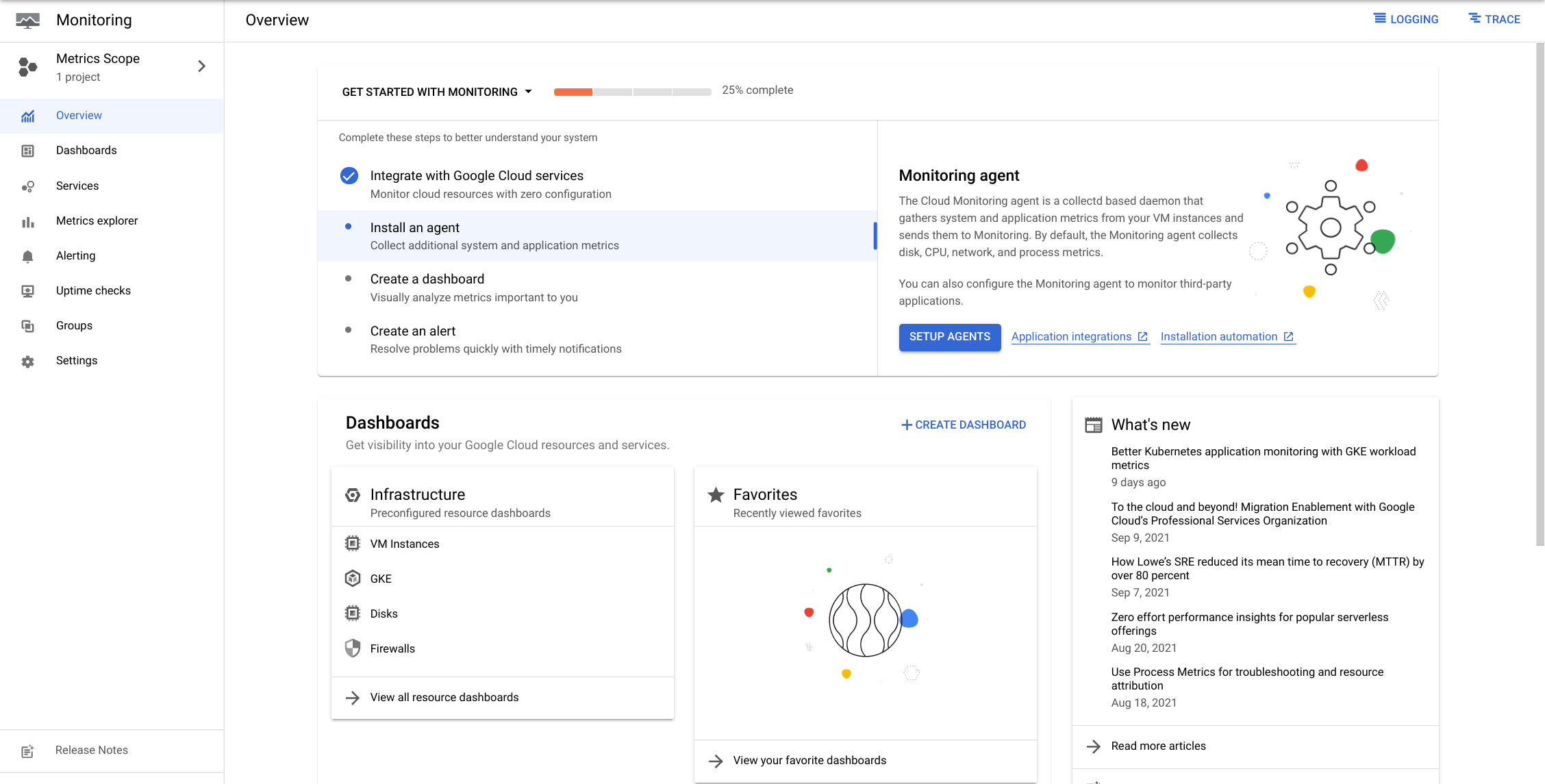
En la consola de Cloud, haz clic en el menú de navegación > Monitoring.
Espera a que se aprovisione tu espacio de trabajo.
Cuando se abra el panel de Monitoring, tu espacio de trabajo estará listo.
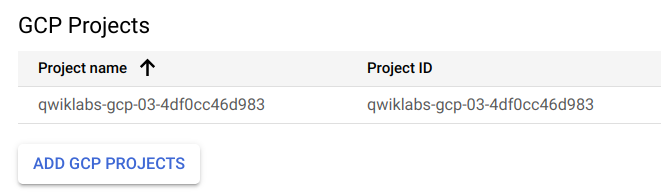
En el panel izquierdo, haga clic en la opción Configuración y confirme que se muestre el proyecto de GCP que Qwiklabs creó para usted en la sección Proyectos de GCP.
Ejecute los comandos mostrados en la pantalla de la ventana de SSH de su instancia de VM para instalar ambos agentes de Monitoring y Logging.
Una vez que se hayan instalado ambos agentes, haga clic en Explorador de métricas, en el menú principal de Cloud Monitoring que está en el extremo izquierdo.
En el panel Metric del Explorador de métricas, seleccione el tipo de recurso VM instance y la métrica CPU usage.
En el gráfico resultante, observe que el uso de CPU aumentó considerablemente hace unos minutos.
Finalice su generador de carga de trabajo. Regrese a su sesión SSH en my-vm e ingrese este comando:
kill %1
Finalice su lab
Cuando haya completado el lab, haga clic en Finalizar lab. Google Cloud Skills Boost quitará los recursos que usó y limpiará la cuenta.
Tendrá la oportunidad de calificar su experiencia en el lab. Seleccione la cantidad de estrellas que corresponda, ingrese un comentario y haga clic en Enviar.
La cantidad de estrellas indica lo siguiente:
1 estrella = Muy insatisfecho
2 estrellas = Insatisfecho
3 estrellas = Neutral
4 estrellas = Satisfecho
5 estrellas = Muy satisfecho
Puede cerrar el cuadro de diálogo si no desea proporcionar comentarios.
Para enviar comentarios, sugerencias o correcciones, use la pestaña Asistencia.
Copyright 2026 Google LLC. Todos los derechos reservados. Google y el logotipo de Google son marcas de Google LLC. El resto de los nombres de productos y empresas pueden ser marcas de las respectivas empresas a las que están asociados.
Antes de comenzar
Los labs crean un proyecto de Google Cloud y recursos por un tiempo determinado
.
Los labs tienen un límite de tiempo y no tienen la función de pausa. Si finalizas el lab, deberás reiniciarlo desde el principio.
En la parte superior izquierda de la pantalla, haz clic en Comenzar lab para empezar
Usa la navegación privada
Copia el nombre de usuario y la contraseña proporcionados para el lab
Haz clic en Abrir la consola en modo privado
Accede a la consola
Accede con tus credenciales del lab. Si usas otras credenciales, se generarán errores o se incurrirá en cargos.
Acepta las condiciones y omite la página de recursos de recuperación
No hagas clic en Finalizar lab, a menos que lo hayas terminado o quieras reiniciarlo, ya que se borrará tu trabajo y se quitará el proyecto
Este contenido no está disponible en este momento
Te enviaremos una notificación por correo electrónico cuando esté disponible
¡Genial!
Nos comunicaremos contigo por correo electrónico si está disponible
Un lab a la vez
Confirma para finalizar todos los labs existentes y comenzar este
Usa la navegación privada para ejecutar el lab
Usar una ventana de incógnito o de navegación privada es la mejor forma de ejecutar
este lab. Así evitarás cualquier conflicto entre tu cuenta personal
y la cuenta de estudiante, lo que podría generar cargos adicionales en
tu cuenta personal.
En este lab, creará una implementación mediante Deployment Manager y la usará para mantener un estado coherente de su implementación. También verá el uso de recursos en una instancia de VM con Google Monitoring.
Duración:
0 min de configuración
·
Acceso por 45 min
·
45 min para completar

 ), haga clic en API y servicios.
 ). Haga clic en Continuar.