Nota: Para garantizar una experiencia uniforme y de alto rendimiento, este lab puede proporcionar respuestas almacenadas en caché para algunas solicitudes de modelos.
GENAI104

Descripción general
Crear aplicaciones complejas de agentes suele requerir la coordinación de varios modelos especializados, la administración de integraciones de herramientas y la depuración de registros de ejecución, todo lo cual puede ser laborioso y difícil de escalar de forma manual.
El Kit de desarrollo de agentes (ADK) resuelve estos desafíos proporcionando un framework modular para crear, probar e implementar sistemas multiagente. Te permite estructurar agentes especializados en una jerarquía, equiparlos con herramientas personalizadas o prediseñadas, y organizar flujos de trabajo con canalizaciones predecibles y enrutamiento dinámico basado en LLM.
En este lab, usarás el ADK para crear un asistente de investigación que aproveche para analizar datos y generar informes estructurados. Explorarás cómo administrar estas dependencias de forma dinámica para garantizar que tus flujos de trabajo basados en agentes sigan siendo sólidos a medida que se lancen nuevos modelos.
Objetivos
En este lab, aprenderás a realizar las siguientes tareas:
- Describir la arquitectura del ADK (agentes, herramientas y sesiones)
- Configurar un entorno de desarrollo local para apps de agentes
- Definir agentes con modelos dinámicos y acceso a herramientas personalizadas
- Ejecutar e inspeccionar agentes con la IU del navegador del ADK, código de Python y la interfaz de chat de la CLI
Beneficios del ADK
El ADK ofrece varias ventajas clave a los desarrolladores que crean aplicaciones de agentes:
-
Sistemas multiagente: Crea aplicaciones modulares y escalables organizando agentes especializados en estructuras jerárquicas.
-
Ecosistema de herramientas integral: Equipa a los agentes con herramientas prediseñadas, funciones personalizadas o integraciones de frameworks como LangChain y CrewAI.
-
Organización flexible: Define canalizaciones predecibles con agentes de flujo de trabajo o usa LLM para el enrutamiento dinámico y adaptable.
-
Experiencia integrada para desarrolladores: Desarrolla y depura de forma local con una CLI potente y una IU interactiva para inspeccionar la ejecución paso a paso.
-
Evaluación integrada: Evalúa sistemáticamente el rendimiento analizando la calidad de la respuesta y las trayectorias de ejecución en comparación con casos de prueba.
-
Listo para la implementación: Aloja agentes en contenedores y escálalos fácilmente en Vertex AI Agent Engine, Cloud Run o infraestructura personalizada de Docker.
Si bien otros SDKs te permiten consultar modelos, el ADK proporciona un framework de nivel superior que controla la coordinación compleja entre varios modelos por ti.
Configuración y requisitos
Antes de hacer clic en el botón Comenzar lab
Lee estas instrucciones. Los labs cuentan con un temporizador que no se puede pausar. El temporizador, que comienza a funcionar cuando haces clic en Comenzar lab, indica por cuánto tiempo tendrás a tu disposición los recursos de Google Cloud.
Este lab práctico te permitirá realizar las actividades correspondientes en un entorno de nube real, no en uno de simulación o demostración. Para ello, se te proporcionan credenciales temporales nuevas que utilizarás para acceder a Google Cloud durante todo el lab.
Para completar este lab, necesitarás lo siguiente:
- Acceso a un navegador de Internet estándar. Se recomienda el navegador Chrome.
Nota: Usa una ventana del navegador privada o de incógnito (opción recomendada) para ejecutar el lab. Así evitarás conflictos entre tu cuenta personal y la cuenta de estudiante, lo que podría generar cargos adicionales en tu cuenta personal.
- Tiempo para completar el lab (recuerda que, una vez que comienzas un lab, no puedes pausarlo).
Nota: Usa solo la cuenta de estudiante para este lab. Si usas otra cuenta de Google Cloud, es posible que se apliquen cargos a esa cuenta.
Cómo iniciar tu lab y acceder a la consola de Google Cloud
-
Haz clic en el botón Comenzar lab. Si debes pagar por el lab, se abrirá un diálogo para que selecciones la forma de pago.
A la izquierda, se encuentra el panel Detalles del lab, que tiene estos elementos:
- El botón para abrir la consola de Google Cloud
- El tiempo restante
- Las credenciales temporales que debes usar para el lab
- Otra información para completar el lab, si es necesaria
-
Haz clic en Abrir la consola de Google Cloud (o haz clic con el botón derecho y selecciona Abrir el vínculo en una ventana de incógnito si ejecutas el navegador Chrome).
El lab inicia recursos y abre otra pestaña en la que se muestra la página de acceso.
Sugerencia: Ordena las pestañas en ventanas separadas, una junto a la otra.
Nota: Si ves el diálogo Elegir una cuenta, haz clic en Usar otra cuenta.
-
De ser necesario, copia el nombre de usuario a continuación y pégalo en el diálogo Acceder.
{{{user_0.username | "Username"}}}
También puedes encontrar el nombre de usuario en el panel Detalles del lab.
-
Haz clic en Siguiente.
-
Copia la contraseña que aparece a continuación y pégala en el diálogo Te damos la bienvenida.
{{{user_0.password | "Password"}}}
También puedes encontrar la contraseña en el panel Detalles del lab.
-
Haz clic en Siguiente.
Importante: Debes usar las credenciales que te proporciona el lab. No uses las credenciales de tu cuenta de Google Cloud.
Nota: Usar tu propia cuenta de Google Cloud para este lab podría generar cargos adicionales.
-
Haz clic para avanzar por las páginas siguientes:
- Acepta los Términos y Condiciones.
- No agregues opciones de recuperación o autenticación de dos factores (esta es una cuenta temporal).
- No te registres para obtener pruebas gratuitas.
Después de un momento, se abrirá la consola de Google Cloud en esta pestaña.
Nota: Para acceder a los productos y servicios de Google Cloud, haz clic en el menú de navegación o escribe el nombre del servicio o producto en el campo Buscar.

Tarea 1: Instala el ADK y configura tu entorno
En esta tarea, configurarás el Editor de Cloud Shell, inicializarás tu proyecto e instalarás el Kit de desarrollo de agentes (ADK) para preparar tu entorno y, así, crear y probar aplicaciones de agentes.
Habilita las APIs recomendadas
En este entorno de lab, se habilitaron la API de Vertex AI y la API de Telemetry. Te recomendamos habilitarlas en tus proyectos para consultar modelos y enviar datos de telemetría a Cloud Logging.
Prepara una pestaña del Editor de Cloud Shell
-
Haz clic en Activar Cloud Shell ( ) en la barra de título de la consola de Google Cloud.
Nota: Como alternativa, selecciona la pestaña del navegador de la consola y presiona G seguido de S para abrir la terminal de Cloud Shell.
-
Haz clic en Continuar.
-
Cuando se te solicite que autorices Cloud Shell, haz clic en Autorizar.
-
En la barra de acciones de la terminal de Cloud Shell, haz clic en Abrir en una ventana nueva  .
.
-
Haz clic en Abrir editor ( ) en la barra de acciones del editor de Cloud Shell para ver los archivos.
-
Haz clic en Explorador ( ) en el panel de la izquierda para abrir el explorador de archivos.
-
Haz clic en Abrir carpeta.
-
En el diálogo Abrir carpeta que aparece, haz clic en OK para seleccionar la carpeta principal de tu cuenta de estudiante de Google Skills.
-
Cierra cualquier instructivo adicional o panel de Gemini que aparezca en el lado derecho de la pantalla para que el editor de código tenga más espacio en la ventana.
Durante el resto del lab, puedes trabajar en esta ventana como tu IDE con la terminal y el Editor de Cloud Shell.
Descarga e instala el ADK y las muestras de código para este lab
-
Pega el siguiente comando en la terminal de Cloud Shell para copiar un directorio de proyecto con el código de este lab desde un bucket de Cloud Storage:
gcloud storage cp -r gs://{{{project_0.project_id| YOUR_GCP_PROJECT_ID}}}-bucket/* .
-
Actualiza tu variable de entorno PATH para incluir el entorno local de tu usuario y, luego, instala el ADK, incluido el complemento de OpenTelemetry (OTel) para el registro y la telemetría, y otros requisitos del lab ejecutando los siguientes comandos en la terminal de Cloud Shell:
export PATH=$PATH:"/home/${USER}/.local/bin"
python3 -m pip install google-adk[otel-gcp]==1.30.0 -r adk_project/requirements.txt
Tarea 2: Revisa los conceptos básicos y la estructura de los directorios de proyecto del ADK
Explora los conceptos y componentes básicos del ADK, incluidos los agentes, las herramientas y los patrones de organización para comprender los principios que se usan para diseñar sistemas multiagente eficaces y flexibles:
-
Agentes: Son componentes básicos diseñados para completar tareas específicas. Pueden usar LLM para razonar, planificar y utilizar herramientas para lograr objetivos, y hasta pueden colaborar en proyectos complejos.
-
Herramientas: Otorgan a los agentes otras funciones además de la capacidad de conversación, lo que les permite interactuar con APIs externas, buscar información, ejecutar código o llamar a otros servicios.
-
Servicios de sesión: Controlan el contexto de una sola conversación (
Session), incluido su historial (Events) y la memoria de trabajo del agente para esa conversación (State).
-
Devoluciones de llamada: Son fragmentos de código personalizado que proporcionas para que se ejecuten en puntos específicos del proceso del agente, lo que permite realizar verificaciones, generar registros o modificar comportamientos.
-
Administración de artefactos: Los artefactos permiten que los agentes guarden, carguen y administren archivos o datos binarios (como imágenes o PDFs) asociados con una sesión o un usuario.
-
Ejecutor: Es el motor que administra el flujo de ejecución, organiza las interacciones del agente según los eventos y se coordina con los servicios de backend.
A continuación, explora el diseño estándar de un proyecto del ADK para ver cómo se organizan estos conceptos en la práctica:
-
En el panel del explorador de archivos del Editor de Cloud Shell, haz clic en adk_project para abrir el directorio.
-
Observa los cuatro directorios de agentes en adk_project: adk_utils, app_agent, llm_auditor y my_google_search_agent. Cada uno de estos directorios representa un agente independiente. Separar los agentes en sus propios directorios dentro de un directorio de proyecto ayuda a la organización y permite que el ADK comprenda qué agentes están presentes.
-
Haz clic en my_google_search_agent para explorar un directorio de agentes.
Nota: Asegúrate de estar en el directorio adk_project/my_google_search_agent en este punto.
-
Haz clic en init.py para ver su contenido y observa que el directorio también contiene un archivo agent.py.
-
Observa que el archivo init.py contiene una sola línea para importar desde el archivo agent.py. El ADK usa esto para identificar este directorio como un paquete de agente:
from . import agent
-
Haz clic en agent.py para ver el código de un agente simple equipado con la herramienta de Búsqueda de Google.
- Las importaciones de
google.adk: la clase Agent y la herramienta google_search del módulo tools.
- Lee los comentarios del código que describen los parámetros que configuran este agente simple.
-
Para usar la herramienta google_search importada, se debe pasar al agente. Pega la siguiente línea en el archivo agent.py alrededor de la línea 34, donde se indica al final de la creación del objeto Agent:
tools=[google_search]
-
Guarda el archivo agent.py.
Las herramientas permiten que un agente realice acciones más allá de generar texto. En este caso, la herramienta google_search permite que el agente decida cuándo necesita más información de la que ya tiene de sus datos de entrenamiento. Luego, puede escribir una búsqueda, usar la Búsqueda de Google en la Web y, a continuación, usar los resultados como base para su respuesta al usuario.
El proceso general de que un modelo base su respuesta en información adicional que recupera se denomina "fundamentación" y se conoce como "generación mejorada por recuperación" (RAG).
Tarea 3: Ejecuta el agente con la IU de desarrollo del ADK
El ADK incluye una IU de desarrollo diseñada para ejecutarse de forma local y ayudarte a desarrollar y probar tus agentes. También te permite visualizar lo que hace cada agente y cómo interactúan varios agentes entre sí. En esta tarea, explorarás esta interfaz.
Nota: Cuando ejecutas un agente, el ADK necesita saber quién solicita las llamadas a la API del modelo, y puedes proporcionar esta información de dos maneras.
- Proporciona una clave de API de Gemini.
- Autentica tu entorno con las credenciales de Google Cloud y asocia las llamadas a la API de tu modelo con un proyecto y una ubicación de Vertex AI.
En este lab, adoptarás este segundo enfoque para autenticarte con tu proyecto de Vertex AI.
-
En la terminal de Cloud Shell, ejecuta los siguientes comandos para escribir un archivo .env que establezca tus variables de entorno y le indique al agente que use tu proyecto y el extremo global:
cd ~/adk_project
cat << EOF > my_google_search_agent/.env
GOOGLE_GENAI_USE_VERTEXAI=TRUE
GOOGLE_CLOUD_PROJECT={{{project_0.project_id| YOUR_GCP_PROJECT_ID}}}
GOOGLE_CLOUD_LOCATION=global
MODEL={{{project_0.startup_script.gemini_flash_model_id | gemini_flash_model_id}}}
OTEL_SERVICE_NAME=adk-agent
OTEL_PYTHON_LOGGING_AUTO_INSTRUMENTATION_ENABLED=true
OTEL_INSTRUMENTATION_GENAI_CAPTURE_MESSAGE_CONTENT=true
EOF
Estas variables cumplen las siguientes funciones:
-
GOOGLE_GENAI_USE_VERTEXAI=TRUE indica que usarás Vertex AI para la autenticación en lugar de la autenticación con clave de API de Gemini.
-
GOOGLE_CLOUD_PROJECT y GOOGLE_CLOUD_LOCATION proporcionan el proyecto y la ubicación con los que se asociarán las llamadas al modelo.
-
MODEL no es obligatorio, pero se almacena aquí para que se pueda cargar como otra variable de entorno. Esta puede ser una forma conveniente de probar diferentes modelos en distintos entornos de implementación.
-
OTEL_SERVICE_NAME, OTEL_PYTHON_LOGGING_AUTO_INSTRUMENTATION_ENABLED y OTEL_INSTRUMENTATION_GENAI_CAPTURE_MESSAGE_CONTENT se usan para configurar OpenTelemetry (OTel) y, así, recopilar datos de telemetría del agente que son específicos del ADK.
La IU de desarrollo del ADK y la interfaz de chat de la CLI cargan automáticamente las configuraciones desde un archivo .env. Si no hay ningún archivo, se usan las variables de entorno del sistema con nombres coincidentes.
-
En la terminal de Cloud Shell, ejecuta el siguiente comando para asegurarte de que te encuentras en el directorio adk_project, donde se encuentran los subdirectorios de tu agente:
cd ~/adk_project
-
Inicia la IU de desarrollo del ADK con el siguiente comando y algunas marcas útiles. Este comando hará lo siguiente:
- Iniciar un servidor web de Fast API con la IU de desarrollo del ADK
- Permitir que la vista previa web de Cloud Shell consulte a tu agente
- Enviar datos de telemetría a Cloud Logging
- Volver a cargar los agentes cuando se detectan cambios en el código
adk web \
--allow_origins "regex:https://.*\.cloudshell\.dev" \
--otel_to_cloud \
--reload_agents
Resultado
INFO: Started server process [2434]
INFO: Waiting for application startup.
+-------------------------------------------------------+
| ADK Web Server started |
| |
| For local testing, access at http://localhost:8000. |
+-------------------------------------------------------+
INFO: Application startup complete.
INFO: Uvicorn running on http://127.0.0.1:8000 (Press CTRL+C to quit)
El resultado es que se muestra la URL de la IU de desarrollo del ADK, ya que la IU se está ejecutando.
-
Para ver la interfaz web en una pestaña nueva, haz clic en el vínculo http://127.0.0.1:8000 en el resultado de la terminal, que te llevará a través de un proxy a esta app que se ejecuta de forma local en tu instancia de Cloud Shell. Como resultado, verás que la IU de desarrollo se ejecuta en una pestaña nueva.
-
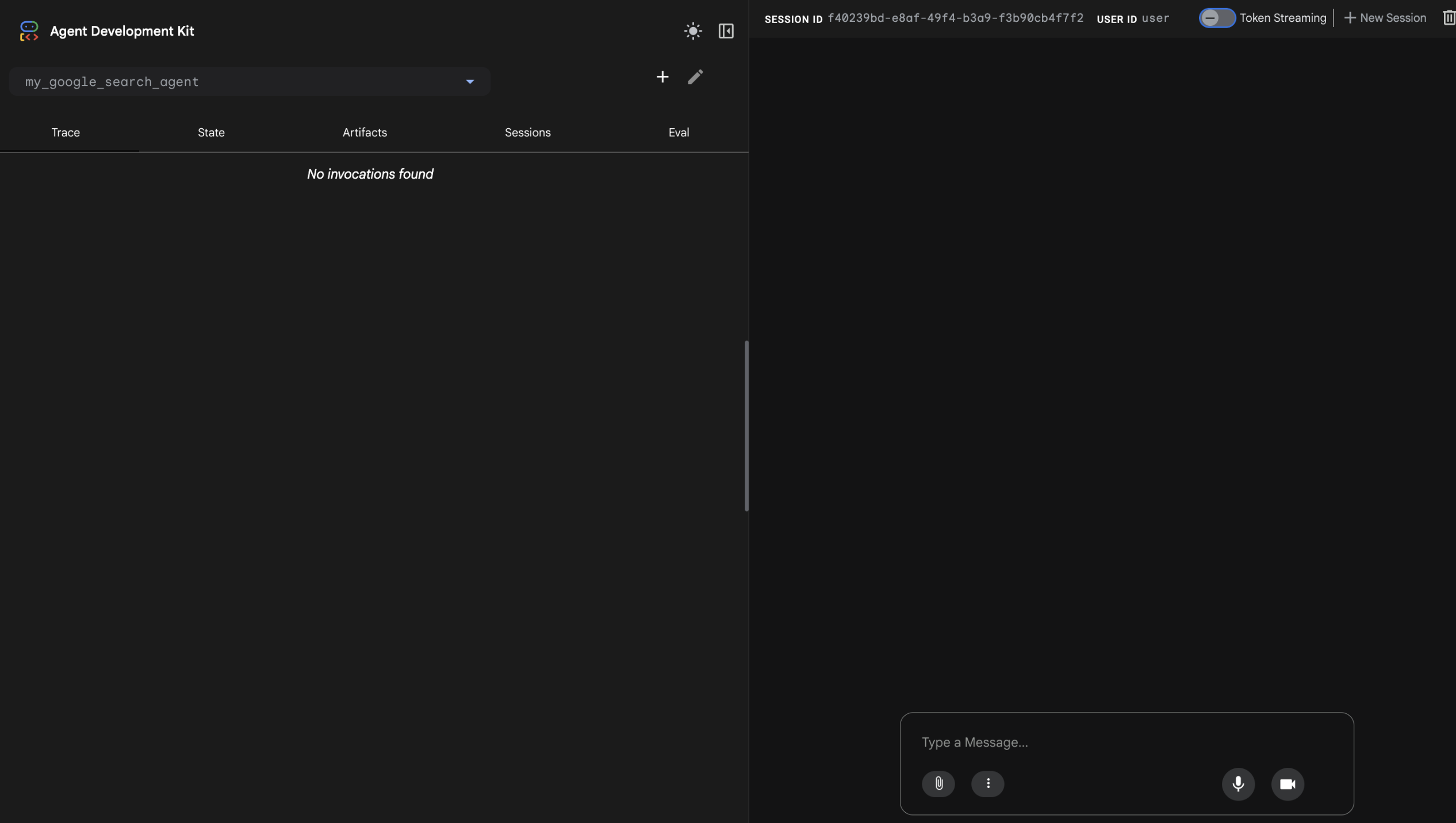
En las opciones del menú Seleccionar un agente de la izquierda, selecciona my_google_search_agent.
-
Para indicarle al agente que use su herramienta de Búsqueda de Google, ingresa la siguiente pregunta:
Sé que los Juegos Olímpicos de Verano se realizarán en el 2028. Dime qué países participarán y qué eventos se llevarán a cabo.
Observa que el agente usa la Búsqueda de Google para recuperar información en tiempo real, lo que evita la fecha límite de conocimiento de su modelo entrenado previamente.
Nota: Una respuesta fundamentada con la Búsqueda de Google incluye "sugerencias de búsqueda" en HTML listas para mostrar, como las que ves en la parte inferior de la respuesta del agente. Cuando usas la fundamentación con la Búsqueda de Google, debes mostrar estas sugerencias, que ayudan a los usuarios a hacer un seguimiento de la información que el modelo usó para su respuesta.
-
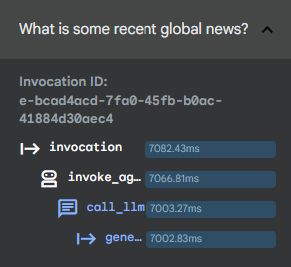
Observa que, en el panel izquierdo, estás en la pestaña Seguimiento de forma predeterminada. Haz clic en el texto de tu última consulta (Sé que los Juegos Olímpicos de Verano se realizarán en el 2028. Dime qué países participarán y qué eventos se llevarán a cabo.) para ver un registro de cuánto tardaron en ejecutarse las diferentes partes de la búsqueda.
Puedes usar esta opción para depurar ejecuciones más complejas que involucren llamadas a herramientas y comprender cómo los distintos procesos contribuyen a la latencia de tus respuestas.
-
Regresa a la sección de discusión del chat de la ventana y haz clic en el ícono del agente ( ) junto a su respuesta en el panel derecho para inspeccionar el evento que devolvió el agente. Este evento incluye el
 content que se devolvió al usuario y groundingMetadata, que detalla los resultados de la búsqueda en los que se basó la respuesta.
-
Cuando termines de explorar la IU de desarrollo del ADK, cierra esta pestaña del navegador.
-
Vuelve a la pestaña del navegador con la terminal de Cloud Shell y haz clic en el panel de la terminal.
-
Presiona CTRL + C para detener el servidor web.
Haz clic en Revisar mi progreso para verificar el objetivo.
Ejecutar el agente con la IU web del ADK.
Tarea 4: Ejecuta un agente de forma programática
Si bien la IU de desarrollo del ADK es excelente para realizar pruebas y depurar, no es adecuada para presentar tu agente a varios usuarios en producción.
Para ejecutar un agente como parte de una aplicación más grande, deberás incluir algunos componentes adicionales en la secuencia de comandos agent.py que la app web controló por ti en la tarea anterior. Sigue los pasos que se indican a continuación para abrir una secuencia de comandos con estos componentes y revisarlos.
-
Puedes establecer variables de entorno para que las usen todos tus agentes si no tienen archivos .env en sus directorios. En la terminal de Cloud Shell, ejecuta los siguientes comandos para exportar variables de entorno:
export GOOGLE_GENAI_USE_VERTEXAI=TRUE
export GOOGLE_CLOUD_PROJECT={{{project_0.project_id| YOUR_GCP_PROJECT_ID}}}
export GOOGLE_CLOUD_LOCATION=global
export MODEL={{{project_0.startup_script.gemini_flash_model_id | gemini_flash_model_id}}}
-
En el navegador de archivos del Editor de Cloud Shell, haz clic en adk_project/app_agent.
-
Haz clic en el archivo agent.py en este directorio.
-
Este agente está diseñado para ejecutarse como parte de una aplicación. Lee el código comentado en agent.py y presta especial atención a los siguientes componentes del código:
-
InMemoryRunner() (alrededor de la línea 68), una supervisión de la función de ejecución del agente: El ejecutor es el código responsable de recibir la consulta del usuario, pasarla al agente adecuado, recibir el evento de respuesta del agente y pasarlo a la aplicación o IU que llama y, luego, activar el siguiente evento. Puedes obtener más información en la documentación del ADK sobre el bucle de eventos.
-
runner.session_service.create_session() (alrededor de la línea 71), una función de historial de conversaciones y estado compartido. Las sesiones permiten que un agente conserve el estado recordando una lista de elementos, el estado actual de una tarea o cualquier otra información "actual". Esta clase crea un servicio de sesión local para mayor simplicidad, pero, en producción, una base de datos podría controlar esto.
-
types.Content() y types.Part() (alrededor de las líneas 78 y 79), una función de mensajes multimodales estructurados. En lugar de una cadena simple, el agente recibe un objeto Content que puede constar de varias partes. Esto permite que se pasen mensajes complejos, incluido contenido multimodal y de texto, al agente en un orden específico.
Nota: Cuando ejecutaste el agente en la IU de desarrollo del ADK, se crearon un servicio de sesión, un servicio de artefactos y un ejecutor. Cuando escribes tus propios agentes para implementarlos de forma programática, se recomienda que proporciones estos componentes como servicios externos en lugar de depender de versiones en memoria.
Ten en cuenta que la secuencia de comandos incluye una búsqueda codificada (alrededor de la línea 93) que le pregunta al agente: "¿Cuál es la capital de Francia?".
-
Ejecuta el siguiente comando en la terminal de Cloud Shell para ejecutar este agente de forma programática:
python3 app_agent/agent.py
Resultado seleccionado:
** El usuario dice: ¿Cuál es la capital de Francia?
...
** trivia_agent: La capital de Francia es París.
Agrega clases de esquema de Pydantic
También puedes definir un esquema de entrada o salida específico para un agente de la siguiente manera:
-
Alrededor de la línea 28, agrega las siguientes instrucciones de importación para las clases de esquema de Pydantic BaseModel y Field para definir una clase de esquema:
from pydantic import BaseModel, Field
class CountryCapital(BaseModel):
capital: str = Field(description="La capital de un país.")
-
En la definición de Agent de tu root_agent, alrededor de la línea 62, establece el parámetro output_schema para usar el esquema CountryCapital que definiste anteriormente:
output_schema=CountryCapital
-
Vuelve a ejecutar la secuencia de comandos del agente para ver la respuesta según el output_schema:
python3 app_agent/agent.py
Resultado seleccionado:
** El usuario dice: ¿Cuál es la capital de Francia?
...
** trivia_agent: {"capital": "París"}
Haz clic en Revisar mi progreso para verificar el objetivo.
Ejecutar un agente de forma programática.
Tarea 5: Chatea con un agente a través de la interfaz de línea de comandos
También puedes chatear con un agente en tu entorno de desarrollo local a través de la interfaz de línea de comandos. Esto puede ser muy útil para depurar y probar rápidamente los agentes a medida que los desarrollas.
Al igual que la interfaz web, la interfaz de línea de comandos también controla la creación del servicio de sesión, el servicio de artefactos y el ejecutor de tu agente.
Para ejecutar una sesión interactiva con la interfaz de línea de comandos, haz lo siguiente:
-
En la terminal de Cloud Shell, ejecuta lo siguiente:
adk run my_google_search_agent
Resultado:
Log setup complete: /tmp/agents_log/agent.20250322_010300.log
To access latest log: tail -F /tmp/agents_log/agent.latest.log
Running agent basic_search_agent, type exit to exit.
user:
-
Ingresa el siguiente mensaje:
¿Qué películas populares se estrenaron en India este año?
Resultado de ejemplo (el tuyo puede ser un poco diferente):
[google_search_agent]: Estas son algunas películas que se estrenaron en India el mes pasado (desde mediados de enero hasta fines de febrero de 2026):
* **16 de enero de 2026**: *Bihu Attack* y *Happy Patel: Khatarnak Jasoos*
* **23 de enero de 2026**: *Border 2*
* **30 de enero de 2026**: *Mardaani 3* y *Mayasabha - The Hall of Illusion*
* **5 de febrero de 2026**: *Vadh 2* y *Haunted 3D: Ghosts Of The Past*
* **13 de febrero de 2026**: *Tu Yaa Main*, *O'Romeo* y *Swayambhu*
* **19 de febrero de 2026**: *Veer Murarbaji* y *Do Deewane Seher Mein*
* **20 de febrero de 2026**: *Epic: Elvis Presley In Concert* y *Hamnet*
* **26 de febrero de 2026**: *The Kerala Story 2 Goes Beyond*
-
Cuando termines de chatear con la interfaz de línea de comandos, ingresa exit en la siguiente instrucción de usuario para finalizar el chat.
Tarea 6: Obtén una vista previa de un ejemplo de multiagente
En esta tarea, explorarás un sistema multiagente para comprender una capacidad principal del ADK.
Este sistema basado en agentes evalúa y mejora la fundamentación fáctica de las respuestas generadas por los LLM. Incluye lo siguiente:
- un
critic_agent que funciona como verificador de datos automatizado
- un
reviser_agent para volver a escribir respuestas si es necesario corregir imprecisiones según los hallazgos verificados
Para explorar este agente, haz lo siguiente:
-
Usa el explorador de archivos del Editor de Cloud Shell para navegar al directorio adk_project/llm_auditor.
-
En el directorio llm_auditor, haz clic en agent.py.
-
Estos son algunos aspectos que debes tener en cuenta sobre este ejemplo de varios agentes:
- El
SequentialAgent es una clase de flujo de trabajo que pasa el control de la conversación entre agentes de forma secuencial sin requerir la entrada del usuario. Cuando se ejecutan, el critic_agent y el reviser_agent responden automáticamente en orden.
- Cada uno de estos agentes secundarios se importa desde sus propios directorios dentro de un directorio
sub_agents.
- Los directorios de agentes secundarios contienen
init.py, agent.py y prompt.py. Usa prompt.py para administrar instrucciones complejas de forma independiente antes de importarlas a agent.py.
-
Copia el archivo .env que creaste antes para que también lo use este agente y vuelve a iniciar la IU de desarrollo del ADK ejecutando lo siguiente en la terminal de Cloud Shell:
cd ~/adk_project
cp my_google_search_agent/.env llm_auditor/.env
adk web \
--allow_origins "regex:https://.*\.cloudshell\.dev" \
--otel_to_cloud \
--reload_agents
Nota: Si no cerraste la sesión anterior de adk web, el puerto predeterminado 8000 estará bloqueado, pero puedes iniciar la IU de desarrollo con un puerto nuevo, por ejemplo, con adk web --port 8001.
-
Haz clic en el vínculo http://127.0.0.1:8000 en el resultado de la terminal. Se abrirá una nueva pestaña del navegador con la IU de desarrollo del ADK.
-
En las opciones del menú Seleccionar un agente de la izquierda, selecciona llm_auditor.
-
Comienza la conversación con la siguiente afirmación falsa:
Verifica la siguiente afirmación: la Tierra está más lejos del Sol que Marte.
Deberías ver dos respuestas del agente en el área de chat:
- Primero, una respuesta detallada del
critic_agent que verifica la veracidad de la declaración en función de la verificación de datos con la Búsqueda de Google.
- En segundo lugar, una breve declaración revisada del
reviser_agent con una versión corregida de tu declaración de entrada falsa, por ejemplo, "La Tierra está más cerca del Sol que Marte".
- Junto a cada respuesta, haz clic en el ícono del agente () para abrir el panel de eventos de esa respuesta (o busca el evento numerado correspondiente en el panel Eventos y selecciónalo).
En la parte superior de la vista de eventos, hay un gráfico que visualiza las relaciones entre los agentes y las herramientas de este sistema multiagente. Se destaca el agente responsable de esta respuesta.
-
Explora el código más a fondo o solicita otros ejemplos de verificación de datos en la IU de desarrollo. Otro ejemplo que puedes probar es el siguiente:
P.: ¿Por qué el cielo es azul? R.: Porque refleja el color del océano.
-
Si quieres restablecer la conversación, haz clic en Nueva sesión en la barra de título de la sesión para reiniciar la conversación.
-
Cuando termines de hacerle preguntas a este agente, cierra la pestaña del navegador y presiona CTRL + C en la terminal para detener el servidor.
Nota: Aunque en este ejemplo se usa un agente de flujo de trabajo SequentialAgent, considera este patrón como un patrón con interacción humana.
Cuando el SequentialAgent finaliza su secuencia, la conversación vuelve a su elemento superior, llm_auditor en este ejemplo, para obtener un nuevo turno de entrada del usuario y, luego, pasar la conversación a los otros agentes.
Haz clic en Revisar mi progreso para verificar el objetivo.
Obtener una vista previa de un ejemplo de multiagente.
¡Felicitaciones!
Completaste correctamente el lab básico del Kit de desarrollo de agentes (ADK). Analizaste la arquitectura principal de los agentes y las herramientas, inicializaste un entorno de desarrollo estandarizado y configuraste como una dependencia de modelo dinámico. Con la implementación de herramientas personalizadas y esquemas de salida estructurados, controlaste el comportamiento del agente y ejecutaste flujos de trabajo en la IU del navegador, las secuencias de comandos de Python y la CLI. Estas habilidades forman la base para crear y escalar aplicaciones de agentes sólidas y listas para producción.
Próximos pasos y más información
Para obtener más información sobre el ADK, consulta estos recursos:
Capacitación y certificación de Google Cloud
Recibe la formación que necesitas para aprovechar al máximo las tecnologías de Google Cloud. Nuestras clases incluyen habilidades técnicas y recomendaciones para ayudarte a avanzar rápidamente y a seguir aprendiendo. Para que puedas realizar nuestros cursos cuando más te convenga, ofrecemos distintos tipos de capacitación de nivel básico a avanzado: a pedido, presenciales y virtuales. Las certificaciones te ayudan a validar y demostrar tus habilidades y tu conocimiento técnico respecto a las tecnologías de Google Cloud.
Última actualización del manual: 15 de abril de 2026
Prueba más reciente del lab: 15 de abril de 2026
Copyright 2026 Google LLC. All rights reserved. Google y el logotipo de Google son marcas de Google LLC. Los demás nombres de productos y empresas pueden ser marcas de las respectivas empresas a las que estén asociados.







