GENAI105
Übersicht
In diesem Lab geht es um die Verwendung von Tools mit ADK-Agenten (Agent Development Kit).
Das Angebot an Tools ist riesig: von leistungsstarken Google-Tools wie der Google Suche und Vertex AI Search bis hin zur großen Vielfalt an Tools, die in den Ökosystemen von LangChain und CrewAI verfügbar sind.
Außerdem müssen Sie nur einen guten Docstring schreiben, um ein eigenes Tool aus einer Funktion zu erstellen.
In diesem Lab wird davon ausgegangen, dass Sie mit den ADK-Grundlagen vertraut sind, die im Lab Erste Schritte mit dem Agent Development Kit (ADK) behandelt werden.
Ziel
In diesem Lab erfahren Sie mehr über die Tools, die ADK-Agenten zur Verfügung stehen. Außerdem lernen Sie, wie Sie einem KI-Agenten eine Funktion als benutzerdefiniertes Tool zur Verfügung stellen.
Nach diesem Lab können Sie:
- vorkonfigurierte Google-, LangChain- oder CrewAI-Tools für einen KI-Agenten bereitstellen
- die Bedeutung von strukturierten Docstrings und der Typisierung beim Schreiben von Funktionen für Agententools erläutern
- eigene Toolfunktionen für einen KI-Agenten schreiben
Einrichtung und Anforderungen
Vor dem Klick auf "Start Lab" (Lab starten)
Lesen Sie diese Anleitung. Labs sind zeitlich begrenzt und können nicht pausiert werden. Der Timer, der mit dem Klick auf "Start Lab" (Lab starten) gestartet wird, gibt an, wie lange die Ressourcen für das Lab verfügbar sind.
In diesem praxisorientierten Qwiklabs-Lab können Sie die Lab-Aktivitäten selbst in einer echten Cloud-Umgebung durchführen, nicht in einer Simulations- oder Demo-Umgebung. Dazu erhalten Sie neue, temporäre Anmeldedaten, mit denen Sie für die Dauer des Labs auf die Google Cloud Platform zugreifen können.
Voraussetzungen
Für dieses Lab benötigen Sie Folgendes:
- Einen Standardbrowser (empfohlen wird Chrome)
- Genügend Zeit, um das Lab abzuschließen
Hinweis: Auch wenn Sie bereits ein eigenes GCP-Konto oder -Projekt haben, sollten Sie es nicht für das Lab verwenden.
Lab starten und bei der Google Cloud Console anmelden
-
Klicken Sie auf Lab starten. Wenn Sie für das Lab bezahlen müssen, wird ein Dialogfeld geöffnet, in dem Sie Ihre Zahlungsmethode auswählen können.
Auf der linken Seite befindet sich der Bereich „Details zum Lab“ mit diesen Informationen:
- Schaltfläche „Google Cloud Console öffnen“
- Restzeit
- Temporäre Anmeldedaten für das Lab
- Ggf. weitere Informationen für dieses Lab
-
Klicken Sie auf Google Cloud Console öffnen (oder klicken Sie mit der rechten Maustaste und wählen Sie Link in Inkognitofenster öffnen aus, wenn Sie Chrome verwenden).
Im Lab werden Ressourcen aktiviert. Anschließend wird ein weiterer Tab mit der Seite „Anmelden“ geöffnet.
Tipp: Ordnen Sie die Tabs nebeneinander in separaten Fenstern an.
Hinweis: Wird das Dialogfeld Konto auswählen angezeigt, klicken Sie auf Anderes Konto verwenden.
-
Kopieren Sie bei Bedarf den folgenden Nutzernamen und fügen Sie ihn in das Dialogfeld Anmelden ein.
{{{user_0.username | "Username"}}}
Sie finden den Nutzernamen auch im Bereich „Details zum Lab“.
-
Klicken Sie auf Weiter.
-
Kopieren Sie das folgende Passwort und fügen Sie es in das Dialogfeld Willkommen ein.
{{{user_0.password | "Password"}}}
Sie finden das Passwort auch im Bereich „Details zum Lab“.
-
Klicken Sie auf Weiter.
Wichtig: Sie müssen die für das Lab bereitgestellten Anmeldedaten verwenden. Nutzen Sie nicht die Anmeldedaten Ihres Google Cloud-Kontos.
Hinweis: Wenn Sie Ihr eigenes Google Cloud-Konto für dieses Lab nutzen, können zusätzliche Kosten anfallen.
-
Klicken Sie sich durch die nachfolgenden Seiten:
- Akzeptieren Sie die Nutzungsbedingungen.
- Fügen Sie keine Wiederherstellungsoptionen oder Zwei-Faktor-Authentifizierung hinzu (da dies nur ein temporäres Konto ist).
- Melden Sie sich nicht für kostenlose Testversionen an.
Nach wenigen Augenblicken wird die Google Cloud Console in diesem Tab geöffnet.
Hinweis: Wenn Sie auf Google Cloud-Produkte und ‑Dienste zugreifen möchten, klicken Sie auf das Navigationsmenü oder geben Sie den Namen des Produkts oder Dienstes in das Feld Suchen ein.

Toolnutzung mit dem Agent Development Kit
Die effektive Nutzung von Tools ist das, was intelligente KI-Agenten von einfachen Modellen unterscheidet. Ein Tool ist ein Codeblock zum Ausführen bestimmter Aktionen, wie eine Funktion oder Methode. Beispiele sind die Interaktion mit Datenbanken, das Senden von API-Anfragen oder das Aufrufen anderer externer Dienste.
Tools ermöglichen es KI-Agenten, mit anderen Systemen zu interagieren und Aktionen auszuführen, die über ihre grundlegenden Fähigkeiten zum Schlussfolgern und Generieren von Inhalten hinausgehen. Diese Tools funktionieren unabhängig vom LLM des KI-Agenten. Das bedeutet, dass sie nicht automatisch über eigene Fähigkeiten zum Schlussfolgern verfügen.
Das Agent Development Kit bietet Entwicklern eine Vielzahl verschiedener Tools:
-
Vorkonfigurierte Tools: Einsatzbereite Funktionen wie Google Suche, Codeausführung und RAG-Tools (Retrieval-Augmented Generation)
-
Drittanbietertools: Nahtlose Integration von Tools aus externen Bibliotheken wie LangChain und CrewAI
-
Benutzerdefinierte Tools: Sie können benutzerdefinierte Tools erstellen, die auf bestimmte Anforderungen zugeschnitten sind, indem Sie sprachspezifische Konstrukte und Agents-as-Tools verwenden. Über Tools für Funktionen mit langer Ausführungszeit bietet das SDK auch asynchrone Funktionen.
In diesem Lab lernen Sie die verschiedenen Kategorien genauer kennen und implementieren jeweils ein Tool jedes Typs.
Verfügbare vorkonfigurierte Tools von Google
Google bietet mehrere nützliche Tools für Ihre KI-Agenten. Dazu gehören:
Google Suche (google_search): Ermöglicht es dem KI-Agenten, Websuchen über die Google Suche durchzuführen. Dazu fügen Sie den Tools des KI-Agenten einfach google_search hinzu.
Codeausführung (built_in_code_execution): Mit diesem Tool kann der KI-Agent Code ausführen, um Berechnungen durchzuführen, Daten zu bearbeiten oder programmatisch mit anderen Systemen zu interagieren. Sie können den vordefinierten VertexCodeInterpreter oder einen beliebigen Code-Executor verwenden, der die Schnittstelle BaseCodeExecutor implementiert.
Abruf (retrieval): Ein Paket von Tools zum Abrufen von Informationen aus verschiedenen Quellen.
Vertex AI Search-Tool (VertexAiSearchTool): Dieses Tool wird in den Dienst Vertex AI Search von Google Cloud eingebunden, damit der KI-Agent in den Datenspeichern Ihrer KI-Anwendungen suchen kann.
Aufgabe 1: ADK installieren und Umgebung einrichten
Hinweis: Für die meisten Qwiklabs wird empfohlen, ein Inkognito-Browserfenster zu verwenden, um Verwechslungen zwischen Ihrem Qwiklabs-Teilnehmerkonto und anderen bei Google Cloud angemeldeten Konten zu vermeiden. Wenn Sie Chrome verwenden, ist es am einfachsten, alle Inkognitofenster zu schließen und dann oben in diesem Lab mit der rechten Maustaste auf „Google Cloud Console öffnen“ zu klicken. Wählen Sie anschließend „Link in Inkognitofenster öffnen“ aus.
Für Vertex AI empfohlene APIs aktivieren
- In dieser Lab-Umgebung wurde die Vertex AI API für Sie aktiviert. Wenn Sie diese Schritte in Ihrem eigenen Projekt ausführen, können Sie die API aktivieren, indem Sie zu Vertex AI wechseln und der Aufforderung zum Aktivieren folgen.
Cloud Shell-Editor-Tab vorbereiten
-
Wählen Sie das Google Cloud Console-Fenster aus und öffnen Sie die Cloud Shell, indem Sie auf der Tastatur die Taste G und dann die Taste S drücken. Alternativ können Sie rechts oben in der Cloud Console auf „Cloud Shell aktivieren“ ( ) klicken.
-
Klicken Sie auf Weiter.
-
Wenn Sie zur Autorisierung der Cloud Shell aufgefordert werden, klicken Sie auf Autorisieren.
-
Klicken Sie oben rechts im Cloud Shell-Terminalbereich auf In neuem Fenster öffnen  .
.
-
Geben Sie im Cloud Shell-Terminal Folgendes ein, um den Cloud Shell-Editor in Ihrem Basisverzeichnis zu öffnen:
cloudshell workspace ~
- Schließen Sie alle zusätzlichen Tutorials oder Gemini-Felder, die auf der rechten Seite des Bildschirms angezeigt werden, damit mehr Platz für den Code-Editor bleibt.
- Im weiteren Verlauf dieses Labs dient dieses Fenster als Ihr IDE für das Arbeiten im Cloud Shell-Editor und im Cloud Shell-Terminal.
ADK und Codebeispiele für dieses Lab herunterladen und installieren
-
Fügen Sie die folgenden Befehle in das Cloud Shell-Terminal ein, um den Code für dieses Lab aus einem Cloud Storage-Bucket herunterzuladen:
gcloud storage cp -r gs://{{{project_0.project_id| YOUR_GCP_PROJECT_ID}}}-bucket/adk_tools .
-
Aktualisieren Sie die Umgebungsvariable PATH, installieren Sie das ADK und installieren Sie einige zusätzliche Voraussetzungen für dieses Lab, indem Sie die folgenden Befehle im Cloud Shell-Terminal ausführen:
export PATH=$PATH:"/home/${USER}/.local/bin"
python3 -m pip install google-adk[extensions] -r adk_tools/requirements.txt
Hinweis: google-adk[extensions] dient dazu, zusätzliche Abhängigkeiten zu installieren, die für CrewAI-Tools erforderlich sind.
Aufgabe 2: Eine Suchanwendung erstellen, mit der Antworten mit Ihren eigenen Daten fundiert werden
In einer späteren Aufgabe verwenden Sie das von Google bereitgestellte Vertex AI Search-Tool, um Antworten mit Ihren eigenen Daten in einem AI Applications-Datenspeicher zu fundieren. Da es eine Weile dauert, bis Daten in den Datenspeicher der Anwendung aufgenommen werden, richten Sie ihn jetzt ein und verwenden ihn in einer späteren Aufgabe, um Antworten mit Ihren Daten zu fundieren.
-
Suchen Sie im Browsertab, in dem die Cloud Console angezeigt wird, oben in der Console nach AI Applications, um zu diesem Produkt zu gelangen.
-
Klicken Sie das Kästchen für die Nutzungsbedingungen an und klicken Sie auf Fortfahren und die API aktivieren.
-
Wählen Sie im Navigationsmenü auf der linken Seite die Option Datenspeicher aus.
-
Wählen Sie + Datenspeicher erstellen aus.
-
Suchen Sie die Karte Cloud Storage und klicken Sie dort auf Auswählen.
-
Wählen Sie Unstrukturierte Dokumente (PDF, HTML, TXT usw.) aus.
-
Beispieldokumente wurden für Sie in Cloud Storage hochgeladen. Sie beziehen sich auf die fiktive Entdeckung eines neuen Planeten namens Persephone. Ein fiktiver Planet wird verwendet, damit das Modell während des Trainings nichts über diesen gelernt haben kann.
Geben Sie als GCS-Pfad -bucket/planet-search-docs ein.
-
Klicken Sie auf Weiter.
-
Lassen Sie den Standort auf global festgelegt.
-
Geben Sie als Name des Datenspeichers Planet Search ein.
-
Klicken Sie auf Erstellen.
-
Klicken Sie im Navigationsbereich auf der linken Seite auf Anwendungen.
-
Klicken Sie auf Neue Anwendung erstellen.
-
Suchen Sie nach der Karte für eine Anwendung vom Typ Benutzerdefinierte Suche (allgemein) und klicken Sie auf Erstellen.
-
Geben Sie der Anwendung den Namen Planet Search.
-
Geben Sie als Name des Unternehmens Planet Conferences an.
-
Klicken Sie auf Weiter.
-
Klicken Sie das Kästchen neben dem Datenspeicher Planet Search an.
-
Wählen Sie Erstellen aus.
-
Wenn Ihre Anwendung erstellt wurde, klicken Sie links oben auf das AI Applications-Logo, um zum Anwendungs-Dashboard zurückzukehren.
-
Kopieren Sie den ID-Wert Ihrer Anwendung aus der Tabelle „Anwendungen“. Speichern Sie diesen in einem Textdokument, da Sie die ID später noch benötigen.
Jetzt geben Sie dem Datenspeicher erst einmal etwas Zeit, um die Daten aufzunehmen. Später stellen Sie Ihre Suchanwendung einem KI-Agenten zur Verfügung, damit er seine Antworten damit untermauern kann.
Klicken Sie auf Fortschritt prüfen.
Datenspeicher und Suchanwendung erstellen.
Drittanbietertools
Mit dem ADK können Sie Tools verwenden, die in KI-Bibliotheken von Drittanbietern wie LangChain und CrewAI verfügbar sind.
Aufgabe 3: LangChain-Tool verwenden
Die LangChain-Community hat eine Vielzahl von Toolintegrationen erstellt, um auf verschiedene Datenquellen zuzugreifen, diverse Webprodukte einzubinden und viele Aufgaben zu erledigen. Durch den Einsatz von Community-Tools im ADK müssen Sie kein Tool neu schreiben, das bereits von jemand anderem erstellt wurde.
-
Kehren Sie zum Browsertab mit dem Cloud Shell-Editor zurück und verwenden Sie den Dateiexplorer auf der linken Seite, um das Verzeichnis adk_tools/langchain_tool_agent aufzurufen.
-
Erstellen Sie eine .env-Datei, um Anmeldedaten für dieses KI-Agentenverzeichnis bereitzustellen. Führen Sie dazu Folgendes im Cloud Shell-Terminal aus:
cd ~/adk_tools
cat << EOF > langchain_tool_agent/.env
GOOGLE_GENAI_USE_VERTEXAI=TRUE
GOOGLE_CLOUD_PROJECT={{{project_0.project_id| YOUR_GCP_PROJECT_ID}}}
GOOGLE_CLOUD_LOCATION={{{project_0.default_region| GCP_LOCATION}}}
MODEL=gemini-2.5-flash
EOF
-
Kopieren Sie die .env-Datei in die anderen Agentenverzeichnisse, die Sie in diesem Lab verwenden, indem Sie Folgendes ausführen:
cp langchain_tool_agent/.env crewai_tool_agent/.env
cp langchain_tool_agent/.env function_tool_agent/.env
cp langchain_tool_agent/.env vertexai_search_tool_agent/.env
-
Klicken Sie im Verzeichnis langchain_tool_agent auf die Datei agent.py.
-
Die Klasse LangchainTool wurde importiert. Dies ist eine Wrapper-Klasse, mit der Sie LangChain-Tools im Agent Development Kit verwenden können.
-
Fügen Sie den folgenden Code an der entsprechenden Stelle in der Datei agent.py ein, um Ihrem KI-Agenten das LangChain-Wikipedia-Tool hinzuzufügen. Damit kann der KI-Agent in Wikipedia nach Informationen suchen:
tools = [
# Use the LangchainTool wrapper...
LangchainTool(
# to pass in a LangChain tool.
# In this case, the WikipediaQueryRun tool,
# which requires the WikipediaAPIWrapper as
# part of the tool.
tool=WikipediaQueryRun(
api_wrapper=WikipediaAPIWrapper()
)
)
]
-
Starten Sie im Cloud Shell-Terminal im Projektverzeichnis adk_tools die Agent Development Kit-Entwicklungsoberfläche mit dem folgenden Befehl:
adk web
Ausgabe
INFO: Started server process [2434]
INFO: Waiting for application startup.
+-------------------------------------------------------+
| ADK Web Server started |
| |
| For local testing, access at http://localhost:8000. |
+-------------------------------------------------------+
INFO: Application startup complete.
INFO: Uvicorn running on http://127.0.0.1:8000 (Press CTRL+C to quit)
-
Klicken Sie in der Terminalausgabe auf den Link http://127.0.0.1:8000, um die Weboberfläche in einem neuen Tab aufzurufen.
-
Ein neuer Browsertab mit der ADK-Entwicklungsoberfläche wird geöffnet.
-
Wählen Sie im Drop-down-Menü KI-Agent auswählen links die Option langchain_tool_agent aus.
-
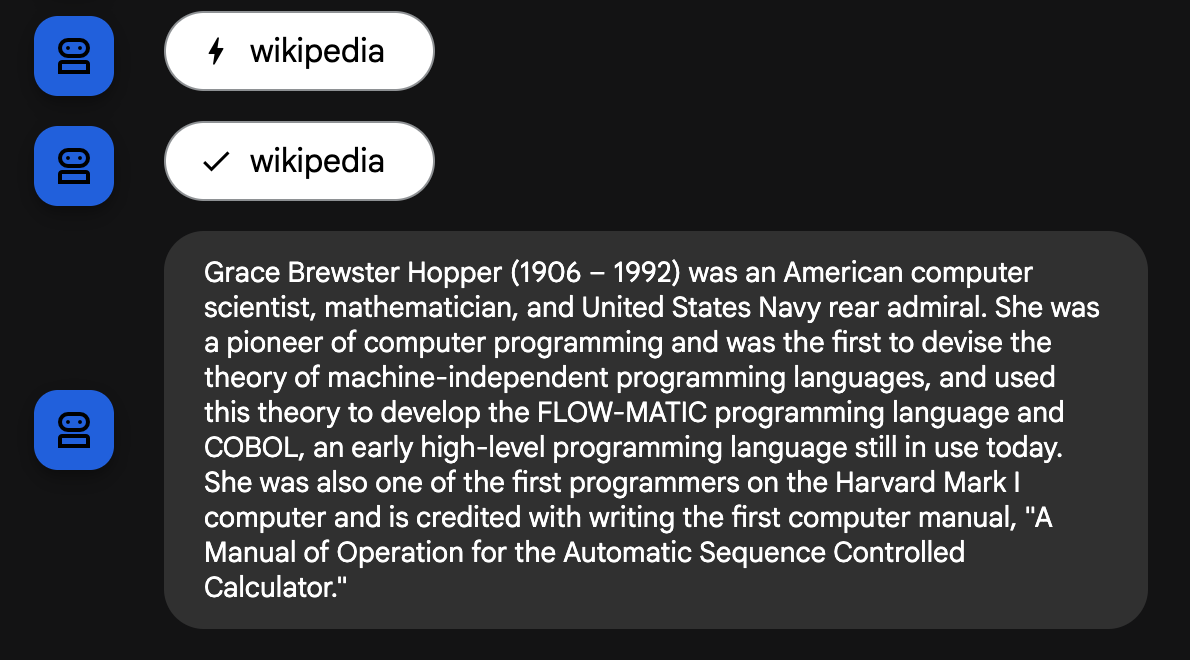
Senden Sie den folgenden Prompt an den KI-Agenten:
Who was Grace Hopper?
Ausgabe:
-
Klicken Sie auf das KI-Agentensymbol ( ) neben der Chat-Bubble des KI-Agenten, das anzeigt, dass das Wikipedia-Tool verwendet wird.
-
Wie Sie sehen, umfasst der Inhalt einen functionCall mit der Anfrage an Wikipedia.
-
Klicken Sie oben auf dem Tab auf den Button Weiter, um zum nächsten Ereignis zu wechseln.
-
Hier sehen Sie das aus Wikipedia abgerufene Ergebnis, das zum Generieren der Antwort des Modells verwendet wurde.
-
Wenn Sie keine Fragen mehr an diesen KI-Agenten haben, schließen Sie den Browsertab mit der Entwicklungsoberfläche.
-
Kehren Sie zum Cloud Shell-Terminalbereich zurück und drücken Sie STRG + C, um den Server zu beenden.
Klicken Sie auf Fortschritt prüfen.
LangChain-Tool verwenden.
Aufgabe 4: CrewAI-Tool verwenden
Sie können CrewAI-Tools auf ähnliche Weise mit einem CrewaiTool-Wrapper verwenden.
-
Rufen Sie dazu im Datei-Explorer des Cloud Shell-Editors das Verzeichnis adk_tools/crewai_tool_agent auf.
-
Klicken Sie im Verzeichnis crewai_tool_agent auf die Datei agent.py.
-
Die Klasse CrewaiTool wurde aus dem ADK und die Klasse ScrapeWebsiteTool aus crewai_tools importiert.
-
Fügen Sie den folgenden Code an der entsprechenden Stelle in der Datei agent.py ein, um Ihrem KI-Agenten das CrewAI-Tool zum Website-Scraping hinzuzufügen. Geben Sie außerdem einen Namen und eine Beschreibung an:
tools = [
CrewaiTool(
name="scrape_apnews",
description=(
"""Scrapes the latest news content from
the Associated Press (AP) News website."""
),
tool=ScrapeWebsiteTool(website_url='https://apnews.com/')
)
]
Mit dem ScrapeWebsiteTool werden Inhalte von der Nachrichtenwebsite der Associated Press apnews.com geladen.
-
Sie führen diesen KI-Agenten über die Befehlszeile aus, um sich mit ihr als praktische Möglichkeit zum schnellen Testen eines Agenten vertraut zu machen. Starten Sie im Cloud Shell-Terminal aus dem Projektverzeichnis adk_tools den KI-Agenten über die ADK-Befehlszeile:
adk run crewai_tool_agent
-
Während des Ladens des KI-Agenten werden möglicherweise einige Warnungen angezeigt. Sie können diese ignorieren. Geben Sie bei dem Prompt user: Folgendes ein:
Get 10 of the latest headlines from AP News.
Ausgabe:
Using Tool: Read website content
[crewai_tool_agent]: Here are the latest headlines from AP News:
...
-
Die Befehlszeile gibt auch an, wann ein Tool verwendet wird.
-
Geben Sie im Terminal das nächste Mal, wenn die Eingabeaufforderung user: erscheint, exit ein, um die Befehlszeile zu beenden.
-
Scrollen Sie im Terminalverlauf zurück, um die Stelle zu finden, an der Sie adk run crewai_tool_agent ausgeführt haben. Die Befehlszeile hat Ihnen eine Logdatei zum Verfolgen bereitgestellt. Kopieren Sie den Befehl und führen Sie ihn aus, um weitere Details zur Ausführung aufzurufen:
tail -F /tmp/agents_log/agent.latest.log
-
Drücken Sie STRG + C, um das Verfolgen der Logdatei zu beenden und zur Eingabeaufforderung zurückzukehren.
Klicken Sie auf Fortschritt prüfen.
CrewAI-Tool verwenden.
Aufgabe 5: Funktion als benutzerdefiniertes Tool verwenden
Wenn vorkonfigurierte Tools bestimmte Anforderungen nicht vollständig erfüllen, können Sie eigene Tools erstellen. Dies ermöglicht maßgeschneiderte Funktionen, wie eine Verbindung zu proprietären Datenbanken oder die Implementierung spezieller Algorithmen.
Am einfachsten erstellen Sie ein neues Tool, indem Sie eine standardmäßige Python-Funktion mit einem Docstring in einem Standardformat schreiben und sie als Tool an Ihr Modell übergeben. Dieser Ansatz ist flexibel und ermöglicht eine schnelle Einbindung.
Beim Schreiben von Funktionen, die als Tool verwendet werden sollen, sind einige wichtige Dinge zu beachten:
-
Parameter: Ihre Funktion kann eine beliebige Anzahl von Parametern akzeptieren, die jeweils einen beliebigen JSON-serialisierbaren Typ haben können (zum Beispiel String, Ganzzahl, Liste, Wörterbuch). Legen Sie keine Standardwerte für Parameter fest, da das Large Language Model (LLM) sie derzeit nicht interpretieren kann.
-
Rückgabetyp: Der bevorzugte Rückgabetyp für ein Python-Funktionstool ist ein Wörterbuch. So können Sie die Antwort mit Schlüssel/Wert-Paaren strukturieren und dem LLM Kontext und Eindeutigkeit bieten. Geben Sie beispielsweise anstelle eines numerischen Fehlercodes ein Wörterbuch mit dem Schlüssel
"error_message" zurück, das eine menschenlesbare Erklärung enthält. Es empfiehlt sich, einen "status"-Schlüssel in das zurückgegebene Wörterbuch aufzunehmen, um das Gesamtergebnis anzugeben (beispielsweise "success", "error", "pending"). Dadurch erhält das LLM ein eindeutiges Signal zum Status des Vorgangs.
-
Docstring: Der Docstring Ihrer Funktion dient als Beschreibung des Tools und wird an das LLM gesendet. Daher ist ein gut geschriebener und umfassender Docstring entscheidend, damit das LLM versteht, wie das Tool effektiv eingesetzt werden kann. Erklären Sie den Zweck der Funktion, die Bedeutung ihrer Parameter und die erwarteten Rückgabewerte.
So definieren Sie eine Funktion und verwenden sie als Tool:
-
Rufen Sie im Datei-Explorer des Cloud Shell-Editors das Verzeichnis adk_tools/function_tool_agent auf.
-
Klicken Sie im Verzeichnis function_tool_agent auf die Datei agent.py.
-
Die Funktionen get_date() und write_journal_entry() haben Docstrings, die für einen ADK-Agenten richtig formatiert sind, damit er weiß, wann und wie er sie verwenden soll. Sie enthalten Folgendes:
- Eine klare Beschreibung der Funktionen
- Einen Abschnitt
Args:, in dem die Eingabeparameter der Funktion mit JSON-serialisierbaren Typen beschrieben werden
- Einen Abschnitt
Returns:, in dem beschrieben wird, was die Funktion zurückgibt, mit dem bevorzugten Antworttyp dict
-
Fügen Sie den folgenden Code an der entsprechenden Stelle in der Datei agent.py ein, um die Funktion an Ihren KI-Agenten zu übergeben, damit er sie als Tool verwenden kann:
tools=[get_date, write_journal_entry]
-
Sie führen diesen KI-Agenten über die Entwicklungsoberfläche aus, um zu sehen, wie Sie mit den Tools Toolanfragen und ‑antworten ganz einfach visualisieren können. Führen Sie im Cloud Shell-Terminal im Projektverzeichnis adk_tools die Entwicklungsoberfläche noch einmal mit dem folgenden Befehl aus. Falls der Server noch läuft, beenden Sie ihn zuerst mit STRG + C und führen Sie dann den Befehl aus, um ihn neu zu starten:
adk web
-
Klicken Sie in der Terminalausgabe auf den Link http://127.0.0.1:8000.
-
Ein neuer Browsertab mit der ADK-Entwicklungsoberfläche wird geöffnet.
-
Wählen Sie im Drop-down-Menü KI-Agent auswählen links function_tool_agent aus.
-
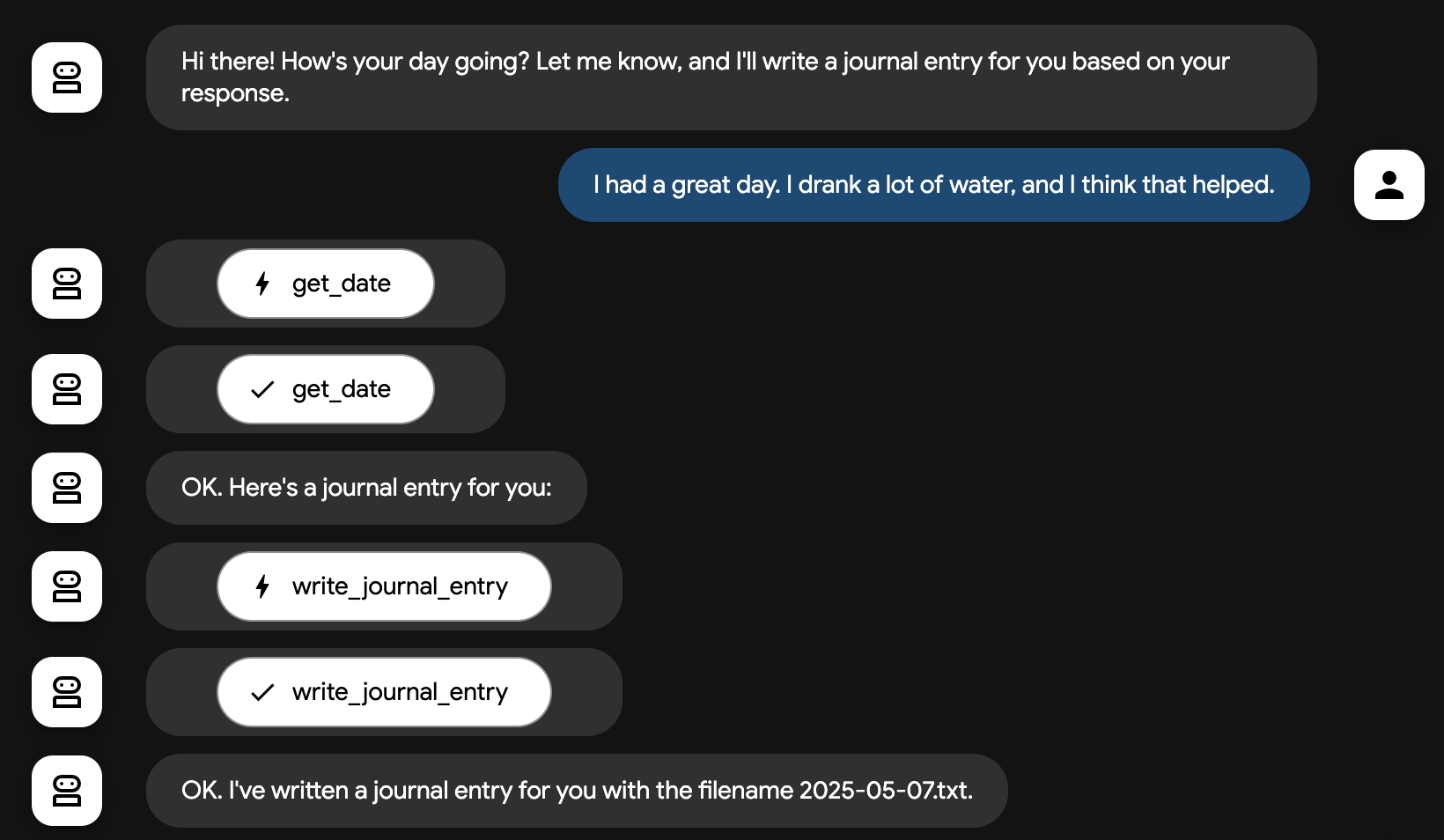
Starten Sie eine Unterhaltung mit dem KI-Agenten mit:
hello
-
Der KI-Agent sollte Sie nach Ihrem Tag fragen. Antworten Sie mit einem Satz darüber, wie Ihr Tag läuft. (Beispiel: It's been a good day. I did a cool ADK lab.). Ein Tagebucheintrag wird für Sie erstellt.
Beispielausgabe:
-
Der KI-Agent enthält Buttons für die Anfrage und die Antwort Ihres benutzerdefinierten Tools. Wenn Sie darauf klicken, erhalten Sie weitere Informationen zu diesen Ereignissen.
-
Schließen Sie den Tab mit der Entwicklungsoberfläche.
-
Im Cloud Shell-Editor finden Sie die datierte Datei mit dem Tagebucheintrag im Verzeichnis adk_tools. Sie können im Menü des Cloud Shell-Editors „Ansicht“ > „Zeilenumbruch“ aktivieren, um den vollständigen Text ohne viel horizontales Scrollen zu sehen.
-
Beenden Sie den Server, indem Sie in den Cloud Shell-Terminalbereich klicken und STRG + C drücken.
Best Practices für das Schreiben von Funktionen, die als Tool verwendet werden sollen
-
Weniger Parameter sind besser: Minimieren Sie die Anzahl der Parameter, um die Komplexität zu verringern.
-
Auf einfache Datentypen setzen: Verwenden Sie nach Möglichkeit primitive Datentypen wie
str und int anstelle benutzerdefinierter Klassen.
-
Aussagekräftige Namen wählen: Der Name der Funktion und die Namen der Parameter haben einen erheblichen Einfluss darauf, wie das LLM das Tool interpretiert und verwendet. Wählen Sie daher Namen, die den Zweck der Funktion und die Bedeutung ihrer Eingaben klar widerspiegeln.
-
Komplexe Funktionen aufschlüsseln: Erstellen Sie anstelle einer einzelnen Funktion
update_profile(profile: Profile) separate Funktionen wie update_name(name: str) oder update_age(age: int).
-
Status zurückgeben: Fügen Sie in Ihr Rückgabewörterbuch einen
"status"-Schlüssel ein, um das Gesamtergebnis anzugeben (zum Beispiel "success", "error", "pending"). Dadurch erhält das LLM ein eindeutiges Signal zum Status des Vorgangs.
Klicken Sie auf Fortschritt prüfen.
Funktion als benutzerdefiniertes Tool verwenden.
Aufgabe 6: Vertex AI Search als Tool zum Fundieren von Antworten mit eigenen Daten verwenden
In dieser Aufgabe erfahren Sie, wie einfach es ist, eine RAG-Anwendung mit einem ADK-Agenten mithilfe des integrierten Vertex AI Search-Tools von Google und des zuvor erstellten AI Applications-Datenspeichers bereitzustellen.
-
Kehren Sie zum Tab mit dem Cloud Shell-Editor zurück und wählen Sie das Verzeichnis adk_tools/vertexai_search_tool_agent aus.
-
Klicken Sie im Verzeichnis vertexai_search_tool_agent auf die Datei agent.py.
-
Fügen Sie einen Import der Klasse VertexAiSearchTool an der angegebenen Stelle am Ende der Importe hinzu:
from google.adk.tools import VertexAiSearchTool
-
Aktualisieren Sie den Code, in dem VertexAiSearchTool instanziiert wird. Ändern Sie im Pfad, der an search_engine_id übergeben wird, YOUR_PROJECT_ID in und YOUR_SEARCH_APP_ID in die Such-App-ID, die Sie in der vorherigen Aufgabe kopiert haben.
-
Fügen Sie die folgende Zeile an der entsprechenden Stelle in der Agentendefinition ein, um dem KI-Agenten das Tool zur Verfügung zu stellen:
tools=[vertexai_search_tool]
Sie können prüfen, ob der Datenspeicher einsatzbereit ist, indem Sie in der Console auf der Seite AI Applications > Datenspeicher den Namen des Datenspeichers auswählen.
Auf den Tabs Aktivität und Dokumente finden Sie Informationen zum Status des Imports und der Indexierung der Dokumente. Wenn auf dem Tab Aktivität „Import abgeschlossen“ angezeigt wird, sollte Ihr Datenspeicher für Abfragen bereit sein.
-
Starten Sie die Befehlszeile im Cloud Shell-Terminal aus dem Projektverzeichnis adk_tools mit dem folgenden Befehl. Sie fügen das Flag --reload_agents ein, damit die Entwicklungsoberfläche den KI-Agenten neu lädt, wenn Sie Änderungen vornehmen.
adk web --reload_agents
Hinweis: Falls Sie die vorherige adk web-Sitzung nicht beendet haben, wechseln Sie zum Cloud Shell-Terminalfenster, in dem sie ausgeführt wird, und drücken Sie STRG + C. Wenn Sie den zuvor verwendeten Cloud Shell-Terminaltab nicht finden können, wird der Standardport 8000 blockiert. Sie können die Entwicklungsoberfläche jedoch mithilfe von adk web --port 8001 mit einem neuen Port starten.
-
Klicken Sie auf http://127.0.0.1:8000, um die ADK-Entwicklungsoberfläche zu öffnen.
-
Wählen Sie im Drop-down-Menü KI-Agent auswählen links vertexai_search_tool_agent aus.
-
Fragen Sie den KI-Agenten nach dem fiktiven Planeten, der in Ihren Cloud Storage-Dokumenten beschrieben wird:
Is the new planet Persephone suitable for habitation?
Beispielausgabe (Ihre Ausgabe kann abweichen)
Based on the "Persephone Survey: What we Know So Far" document, Persephone exhibits several characteristics that suggest it could be habitable:
- Location: It orbits within the habitable zone of its star.
- Temperature: The average surface temperature is estimated to be around 18°C (64°F).
...
AgentTool zum Einbinden von Suchtools in andere Tools verwenden
Für Suchtools gilt eine Implementierungsbeschränkung: Sie können Such- und andere Tools nicht im selben KI-Agenten kombinieren. Sie können jedoch einen KI-Agenten mit einem Suchtool mit einem AgentTool umschließen und diesen dann als Tool verwenden, um neben anderen Tools Suchanfragen durchzuführen.
Das funktioniert so:
-
Achten Sie darauf, dass die Datei adk_tools/vertexai_search_tool_agent/agent.py geöffnet ist.
-
Aktualisieren Sie den Parameter tools des root_agent, um das Funktionstool get_date einzuschließen:
tools=[vertexai_search_tool, get_date]
-
Fragen Sie den KI-Agenten in der ADK-Entwicklungsoberfläche:
What is today's date?
Erwartete Ausgabe:

-
Fügen Sie in der Datei adk_tools/vertexai_search_tool_agent/agent.py den folgenden Code über dem root_agent ein. Dieser KI-Agent ist speziell für die Verwendung des Suchtools vorgesehen und enthält sowohl dieses als auch eine Anleitung dazu:
vertexai_search_agent = Agent(
name="vertexai_search_agent",
model=os.getenv("MODEL"),
instruction="Use your search tool to look up facts.",
tools=[vertexai_search_tool]
)
-
Ersetzen Sie dann den Parameter „tools“ des root_agent durch den folgenden Code, um den im vorherigen Schritt erstellten KI-Agenten mit AgentTool() zu umschließen:
tools=[
AgentTool(vertexai_search_agent, skip_summarization=False),
get_date
]
-
Jetzt können Sie den KI-Agenten abfragen und sowohl Suchergebnisse erhalten als auch die Funktion get_date() nutzen.
Klicken Sie im Browsertab mit der ADK-Entwicklungsoberfläche auf + Neue Sitzung.
-
Fragen Sie noch einmal:
Welches Datum ist heute?
Der KI-Agent sollte das richtige Datum nennen.
-
Stellen Sie dann die folgende Frage, um das Suchtool aufzurufen:
Wann findet die PlanetCon-Konferenz statt?
Erwartete Ausgabe:
Die Konferenz „PlanetCon: Persephone“ findet vom 26. bis 28. Oktober 2028 statt.
-
Sie können dem KI-Agenten gern weitere Fragen zu diesem neuen Planeten und zur Konferenz stellen, auf der seine Entdeckung bekannt gegeben wird. Wenn Sie zufrieden sind, schließen Sie den Tab mit der Entwicklungsoberfläche.
-
Wenn Sie keine Fragen mehr an diesen KI-Agenten haben, schließen Sie den Browsertab, wechseln Sie zum Cloud Shell-Terminalfenster, in dem der Server ausgeführt wird, und drücken Sie STRG + C, um den Server zu beenden.
Klicken Sie auf Fortschritt prüfen.
Von Google bereitgestelltes Tool verwenden.
Noch mehr Arten von Tools
Die folgenden Tooltypen sollten Sie ebenfalls kennen, sie werden aber in diesem Lab nicht implementiert.
Klasse „LongRunningFunctionTool“
Dieses Tool ist eine abgeleitete Klasse von „FunctionTool“. Sie ist für Aufgaben konzipiert, die eine erhebliche Verarbeitungszeit erfordern und aufgerufen werden sollten, ohne die Ausführung des KI-Agenten zu blockieren.
Wenn Sie ein LongRunningFunctionTool verwenden, kann die Python-Funktion den Vorgang mit langer Ausführungszeit starten und optional ein Zwischenergebnis zurückgeben, um das Modell und den Nutzer über den Fortschritt zu informieren (zum Beispiel Statusaktualisierungen oder geschätzte Fertigstellungszeit). Der KI-Agent kann in der Zwischenzeit mit anderen Aufgaben fortfahren.
Ein Beispiel ist ein Human-in-the-Loop-Szenario, in dem der KI-Agent die Genehmigung durch einen Menschen benötigt, bevor er mit einer Aufgabe fortfahren kann.
Application Integration-Workflows als Tools
Mit Application Integration können Sie in der Google Cloud Console über eine Drag-and-drop-Oberfläche Tools, Datenverbindungen und Datentransformationen erstellen. Dazu stehen Ihnen im Rahmen von Integration Connectors über 100 vordefinierte Connectors für Google Cloud-Produkte und Drittanbietersysteme wie Salesforce, ServiceNow, JIRA und SAP zur Verfügung. Anschließend können Sie ein ADK-ApplicationIntegrationToolset verwenden, um KI-Agenten zu erlauben, eine Verbindung zu diesen Quellen herzustellen oder Ihre Workflows aufzurufen.
MCP-Tools (Model Context Protocol)
Das Model Context Protocol (MCP) ist ein offener Standard, der die Kommunikation von Large Language Models (LLMs) wie Gemini und Claude mit externen Anwendungen, Datenquellen und Tools standardisieren soll. Mit dem ADK können Sie MCP-Tools in KI-Agenten verwenden und ein Tool zum Aufrufen eines MCP-Dienstes erstellen oder einen MCP-Server für andere Entwickler oder KI-Agenten bereitstellen, damit diese mit Ihren Tools interagieren können.
In der Dokumentation zu MCP-Tools finden Sie Codebeispiele und Designmuster, die Ihnen bei der Verwendung des ADK zusammen mit MCP-Servern helfen, darunter:
-
Vorhandene MCP-Server im ADK verwenden: Ein ADK-Agent kann als MCP-Client fungieren und Tools nutzen, die von externen MCP-Servern bereitgestellt werden.
-
ADK-Tools über einen MCP-Server verfügbar machen: Hier erfahren Sie, wie Sie einen MCP-Server erstellen, der ADK-Tools einbindet und sie so für jeden MCP-Client zugänglich macht.
Weitere Informationen zum Einsatz des MCP mit ADK-Agenten finden Sie im Lab MCP-Tools (Model Context Protocol) mit ADK-Agenten verwenden.
Glückwunsch!
In diesem Lab haben Sie Folgendes gelernt:
- vorkonfigurierte Google-, LangChain- oder CrewAI-Tools für einen KI-Agenten bereitstellen
- eigene Toolfunktionen für einen KI-Agenten schreiben
- die Bedeutung von strukturierten Docstrings und der Typisierung beim Schreiben von Funktionen für Agententools erläutern
Nächste Schritte
Weitere Informationen zum Erstellen und Bereitstellen von KI-Agenten mit dem Agent Development Kit finden Sie in diesen Labs.
Google Cloud-Schulungen und -Zertifizierungen
In unseren Schulungen erfahren Sie alles zum optimalen Einsatz unserer Google Cloud-Technologien und können sich entsprechend zertifizieren lassen. Unsere Kurse vermitteln technische Fähigkeiten und Best Practices, damit Sie möglichst schnell mit Google Cloud loslegen und Ihr Wissen fortlaufend erweitern können. Wir bieten On-Demand-, Präsenz- und virtuelle Schulungen für Anfänger wie Fortgeschrittene an, die Sie individuell in Ihrem eigenen Zeitplan absolvieren können. Mit unseren Zertifizierungen weisen Sie nach, dass Sie Experte im Bereich Google Cloud-Technologien sind.
Anleitung zuletzt am 18. November 2025 aktualisiert
Lab zuletzt am 6. November 2025 getestet
© 2026 Google LLC. Alle Rechte vorbehalten. Google und das Google-Logo sind Marken von Google LLC. Alle anderen Unternehmens- und Produktnamen können Marken der jeweils mit ihnen verbundenen Unternehmen sein.








